







目录
Zyro 访问要求
与 Zyro 网站构建器配合使用的云端 AI 自动翻译功能需要一些权限才能完成设置:
- Zyro 管理员访问权限
- Zyro上的域名 DNS 修改
Zyro 网站搭建工具的设置包含3个简单的步骤:
- 注册您的域名以授权翻译
- 根据翻译语言修改域名 DNS
- 将语言切换器链接添加到您的 Zyro 网站构建器设置中
如何在视频中设置 Zyro 网站构建器的多语言功能
注册您的 Zyro 域名
为此,只需复制包含 https:// 的域名,然后选择“其他”作为平台即可。.
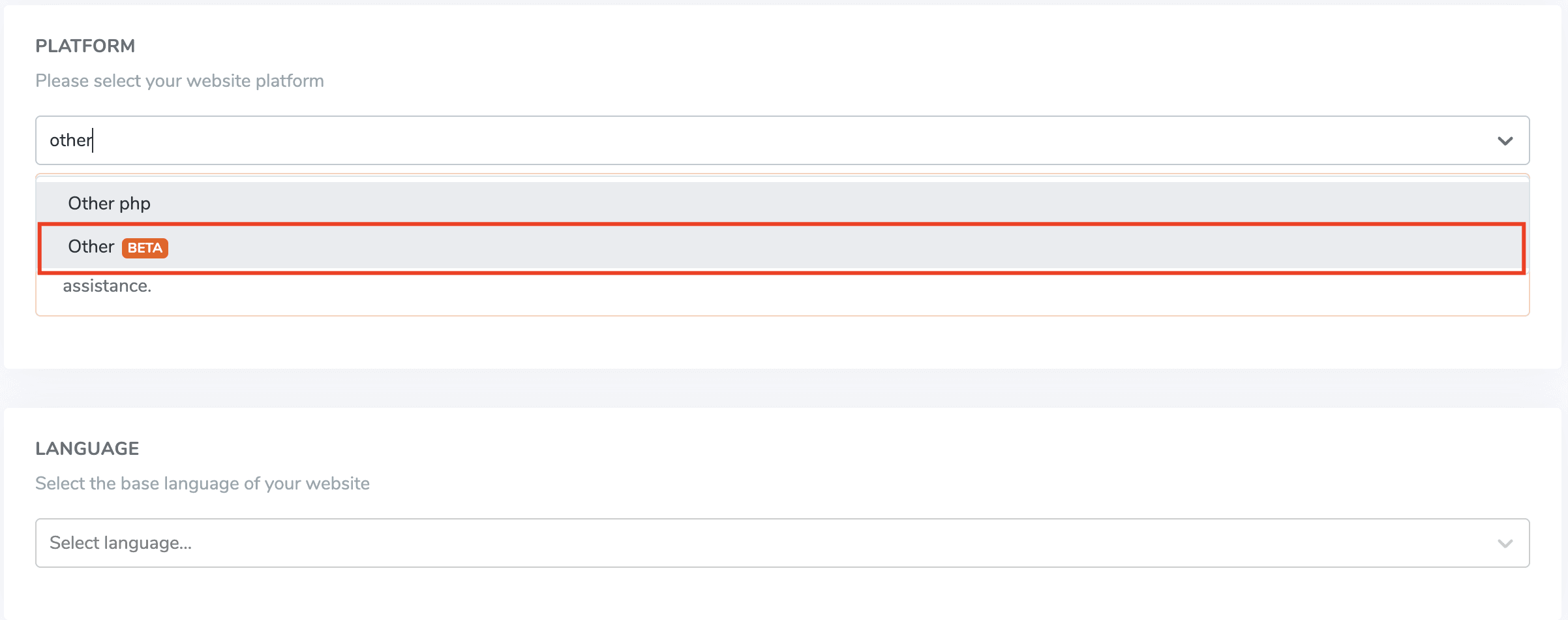
之后,请选择源语言和目标语言。.
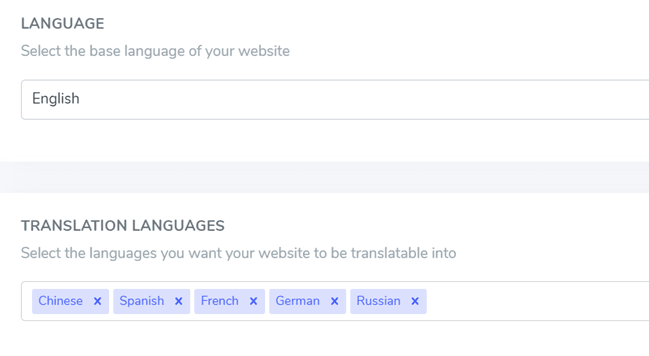
SEO 重要提示:您设置的语言数量对 SEO 有很大影响。设置翻译语言时,如果您的索引页面数量较多(>500),搜索引擎可能需要很长时间来处理它们,这可能会影响您原始语言的 SEO 效果。因此,我们建议您最初最多添加 5 种语言,待其被索引后,再每月分批添加 3 种语言。
根据语言修改域名 DNS
使用 Entri 自动添加域 DNS
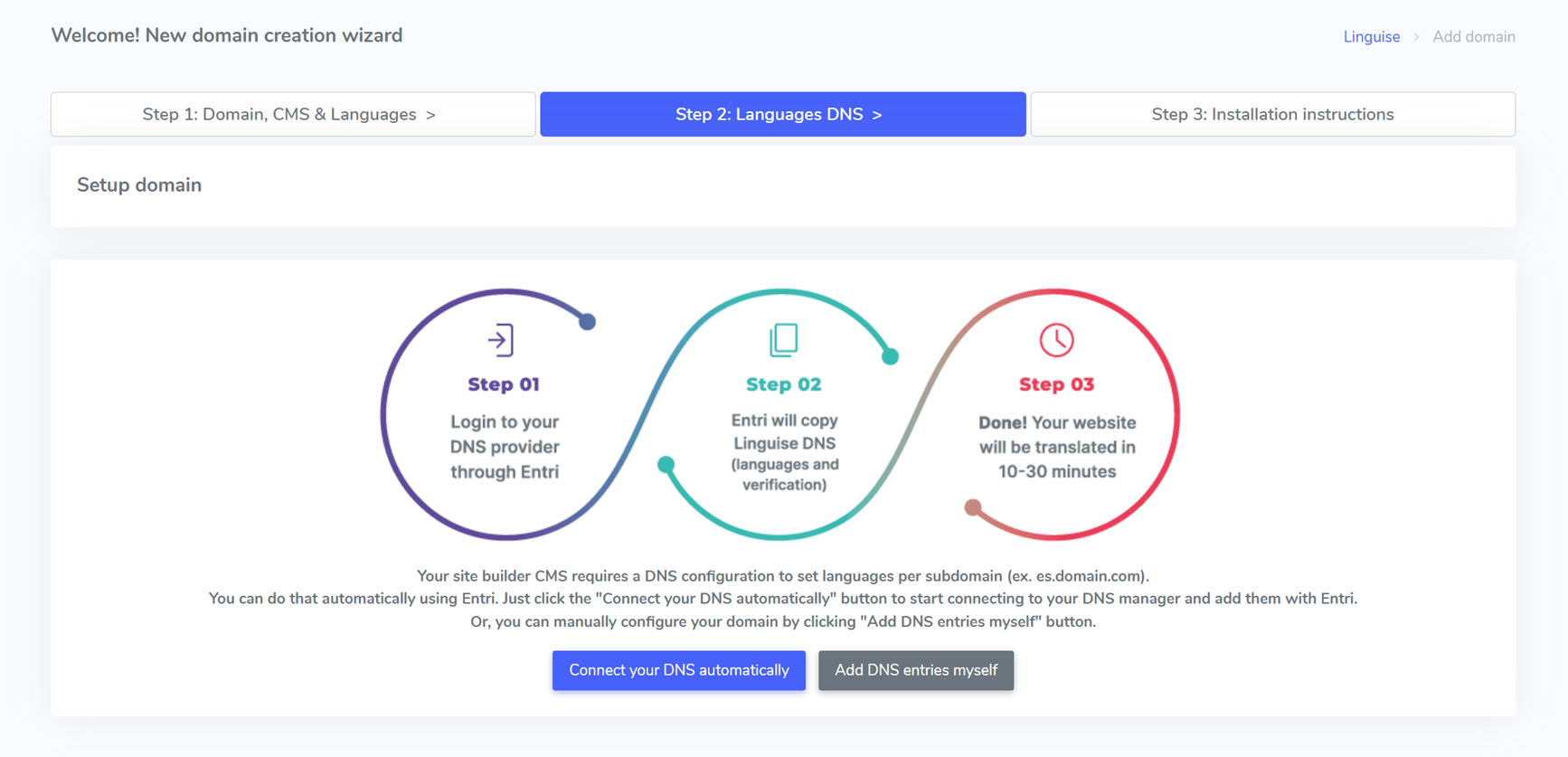
点击按钮后,Entri 将分析您注册的网站 URL 并检查您的公共 DNS 记录。基于此,它将确定所需的 DNS 提供商和 DNS 服务器。.

接下来,您可以点击“使用[您的域名提供商]进行授权”(在本例中为 Cloudflare)。然后,您会看到面板切换到您的域名提供商的登录页面,您可以在该页面登录并继续操作。

登录域名提供商后,Entri 会自动完成剩余步骤,添加正确的 DNS 记录。每种语言一条 DNS 记录,外加一条用于验证密钥的 TXT DNS 记录。.
您应该可以看到 DNS 已添加到您的域名中。例如:

授权后,Entri 将通知您所有 DNS 设置已成功配置。.
一旦所有 DNS 条目都已在您的域上传播完毕(通常需要 20/30 分钟),您就可以使用翻译功能了。.

如果您更喜欢手动安装,也可以按照我们下面提供的步骤手动进行安装。
复制DNS记录
验证域名后,您将被重定向到一个页面,您可以在该页面复制要添加到域名的 DNS 记录。这些记录用于加载您网站的多语言页面,例如fr.domain.com、es.domain.com 等。
以下是您需要复制到 Zyro DNS 配置中的主要元素。.
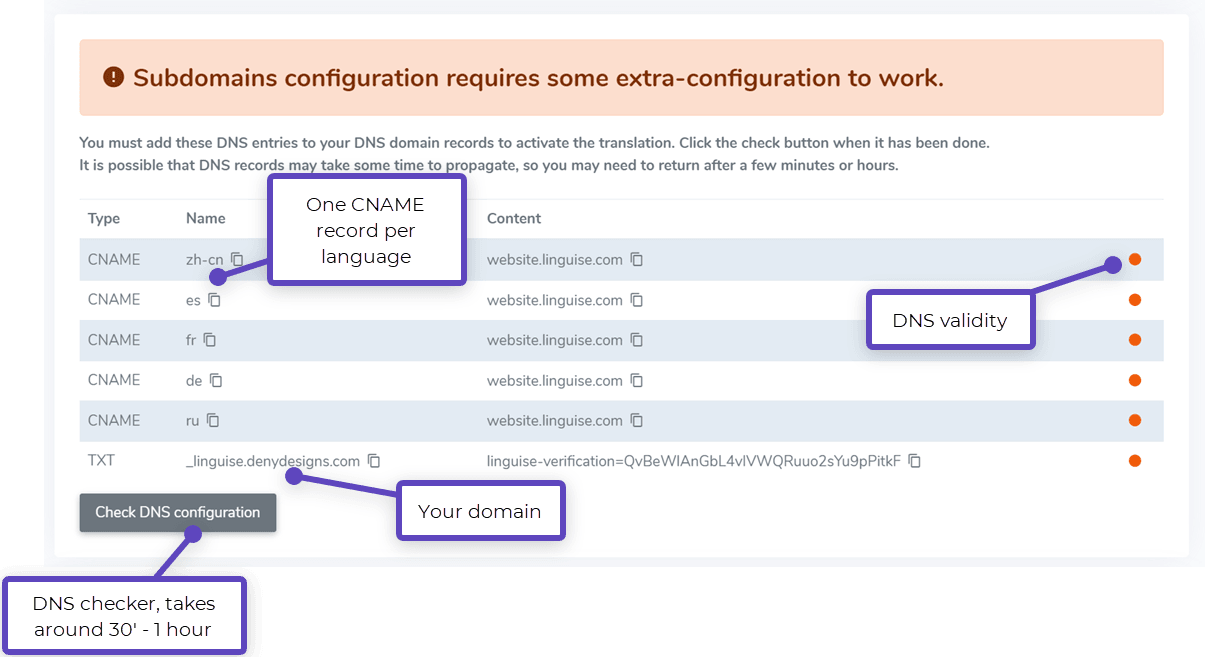
之后,您需要连接到您的域名管理器并访问 DNS 设置区域。然后,按照说明操作,您可以复制以下内容:
- 一条用于域名验证的 TXT 记录
- 一个或多个语言的 CNAME 记录
以下是每种记录类型(TXT 和 CNAME)的示例:
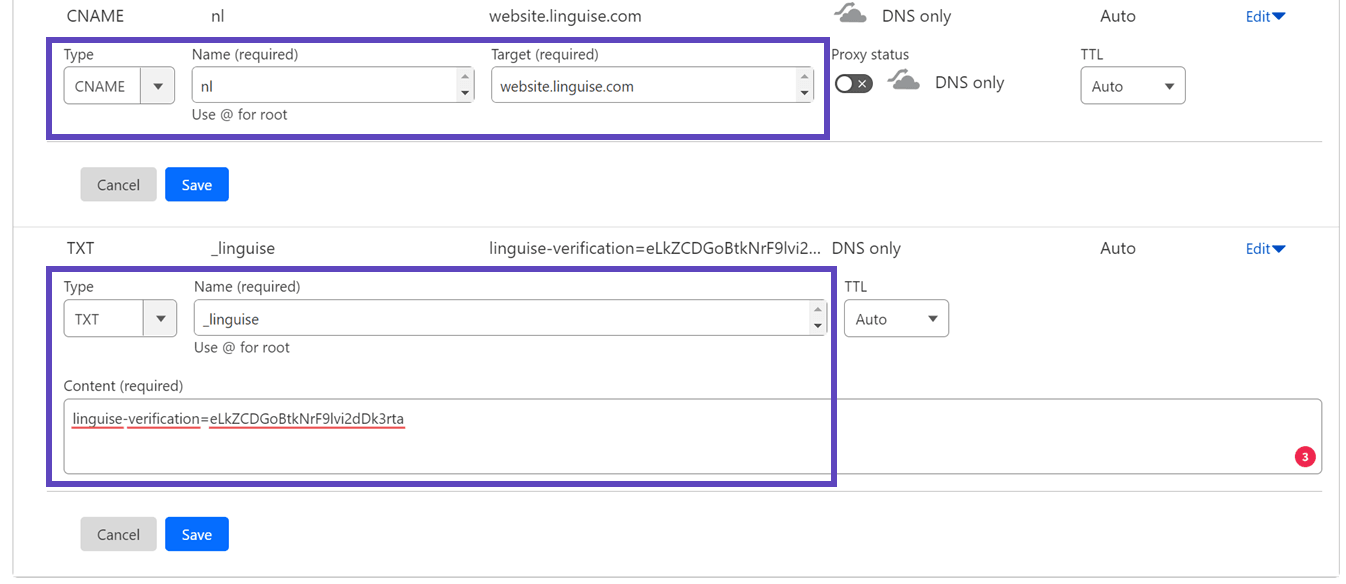
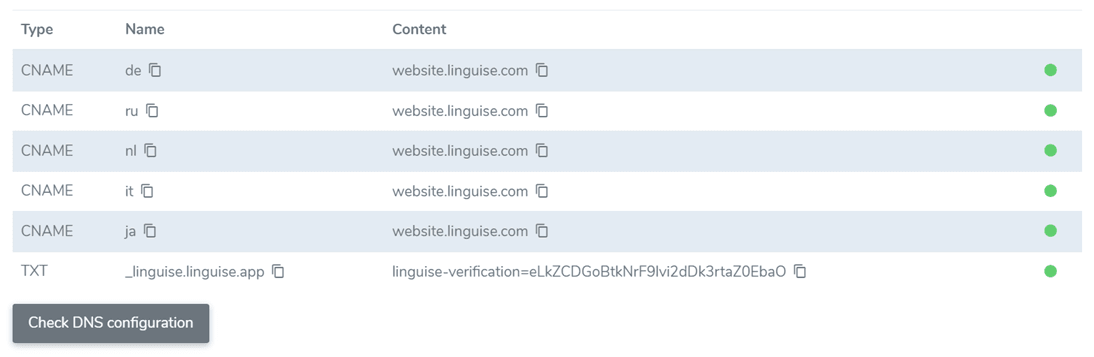
添加完所有记录后,您的配置应该如下所示。.

验证DNS验证
将所有记录添加到域 DNS 后,您可以单击“检查 DNS 配置”按钮来检查 DNS 传播情况。
DNS 验证通常需要 30 分钟到 1 小时Linguise的 DNS 列表右侧看到绿点。您几乎可以开始翻译您的Zyro网站了,只差一个带有国家/地区旗帜的语言切换器链接。
在 Zyro 网站构建器中添加语言切换器
语言切换器是一个用于选择所需语言的弹出式国旗图标。要加载它,您需要复制 Zyro 网站页面头部提供的代码。之后,国旗语言切换器将自动加载到您的公共网站上。.
复制链接位于域名注册流程的末尾或域名设置中。将链接复制到剪贴板。.
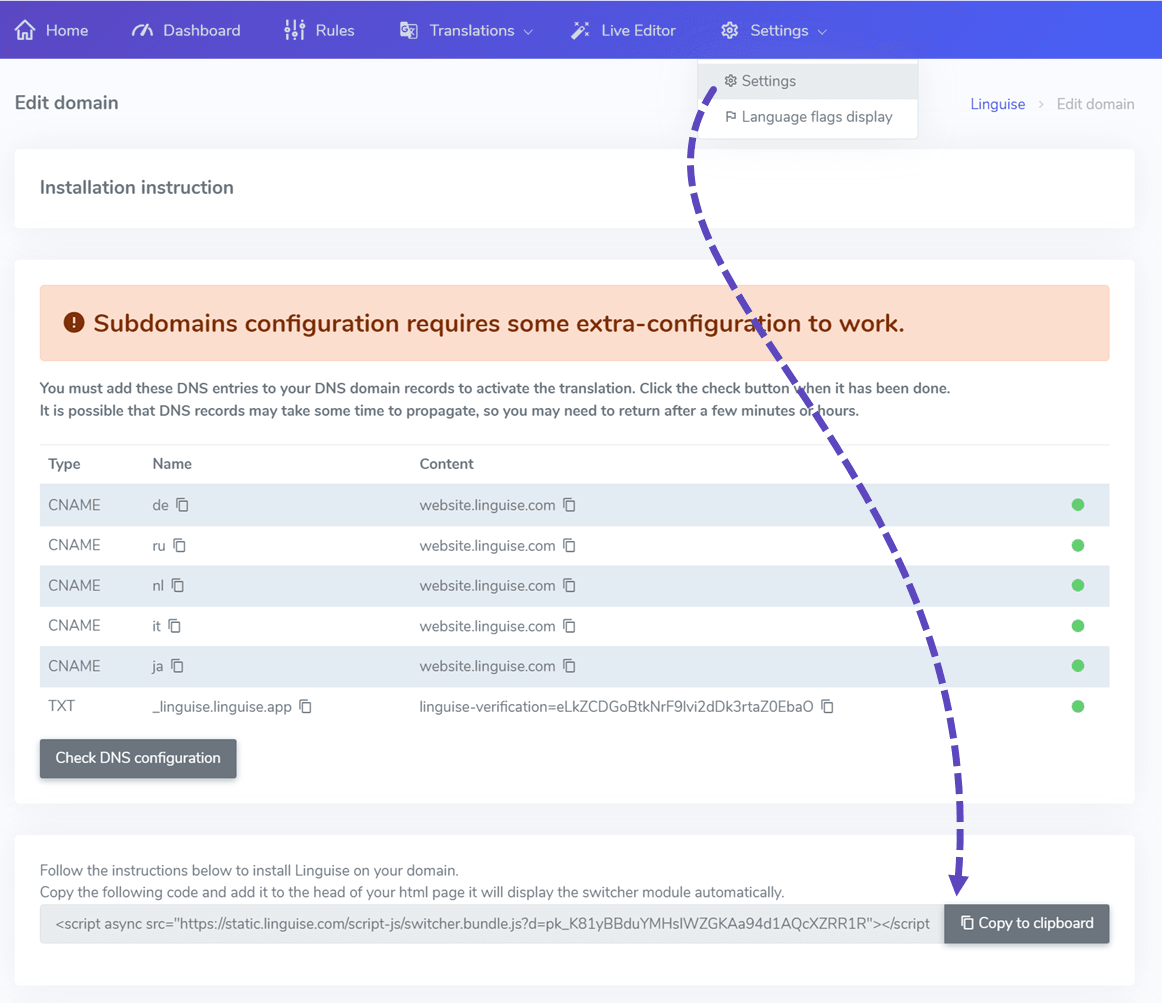
然后,打开您的网站编辑器。在左侧菜单中,点击“网站设置” 。
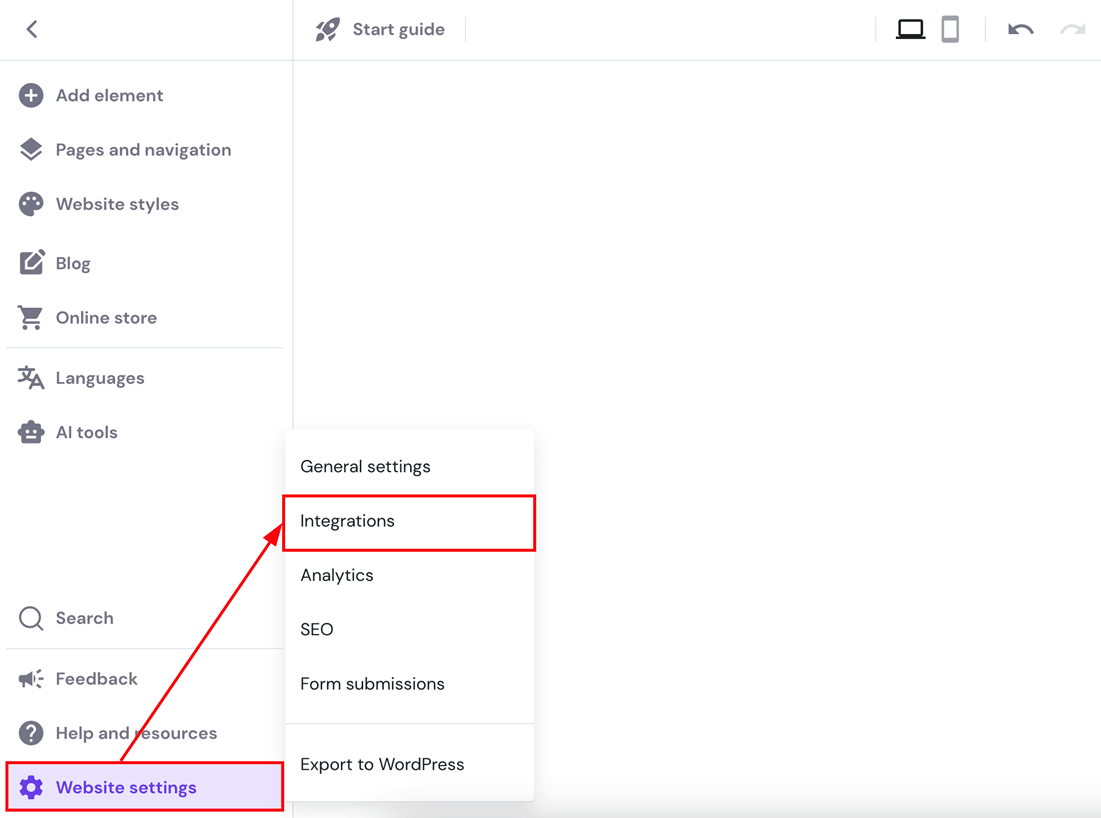
从网站设置菜单中,点击“集成” 。粘贴之前复制的Linguise“保存”,然后发布您的网站。
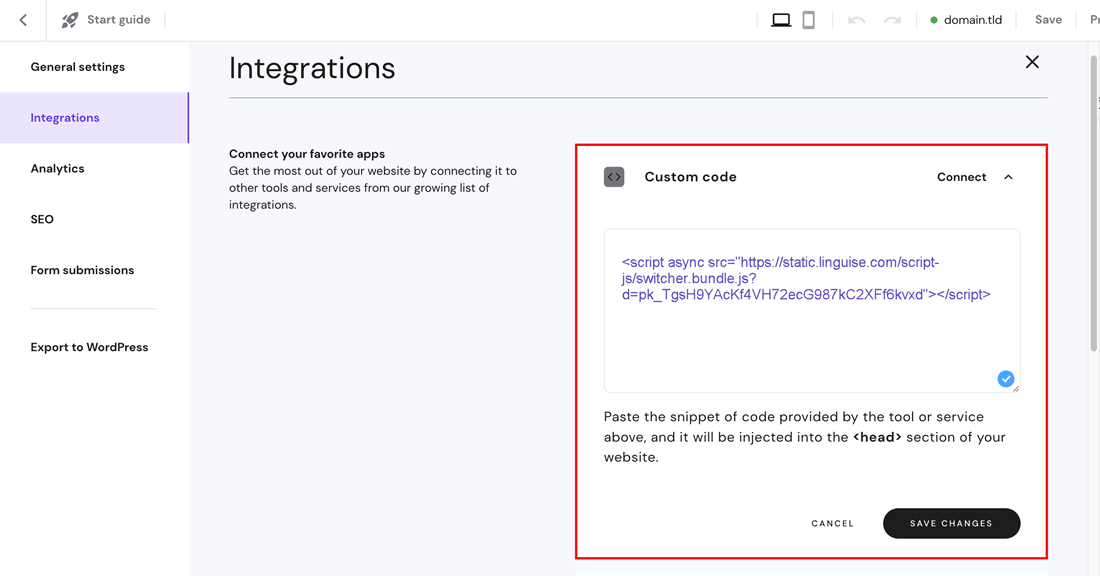
现在,在您的 Zyro 网站前端,您应该可以使用 Linguise 语言切换器。.

Zyro 语言切换器设计
Linguise中自定义语言切换器。在此处所做的任何更改都会反映在网站上。

屏幕右侧是语言切换器的预览。您可以设置以下元素:
- 3 种布局:並列、下拉菜单或弹出框
- 语言切换器位置
- 语言切换器内容
- 英语或母语中的语言名称
- 标志形状和大小
- 颜色和阴影

Zyro 网站上的前端翻译编辑器
前端编辑器方便译员在 Zyro 上修改任何语言的 HTML 内容。您可以通过点击页面元素并替换文本、链接或图像来编辑页面。.
也可以通过点击大括号 {} 来编辑元信息。
