
Hostinger 网站搭建工具让任何人都能轻松快速地创建网站,无需太多配置。但如果您想吸引来自不同国家的访客呢?这时,自动翻译功能就派上用场了。通过添加多语言功能,全球用户无需手动翻译每个页面即可访问和理解您的网站。.
在本文中,我们将讨论为什么自动翻译对 Hostinger 用户很重要,您可以使用的最佳方法,以及启用它的简单步骤。.
为什么要在 Hostinger上使用自动翻译?

在 Hostinger 网站上设置自动翻译之前,了解使用自动翻译的重要性至关重要。以下是一些原因。.
触达全球受众—— 启用自动翻译功能,无需手动创建多个网站版本,即可触达来自不同国家的访客。这使各种规模的企业都能以经济高效的方式拓展国际市场。只需一个多语言网站,即可满足不同受众的需求,而无需为每种语言配备专门的内容团队。
提升用户体验—— 能够用母语阅读内容的访客会感到更舒适、更投入。这能营造更友好、更专业的用户体验,从而建立用户对品牌的信任,并鼓励他们进一步浏览网站。因此,由于信息传递清晰,转化率也更有可能提高。
支持多语言SEO—— 自动翻译系统通常支持多语言SEO功能,例如hreflang标签、语言专属URL以及针对每种语言的独立站点地图。这有助于您的网站在不同国家/地区的本地Google搜索结果中出现,从而增加吸引来自不同语言和地域背景的新访客的机会。
时间和人力效率—— 手动翻译每个页面既耗时又费力,尤其对于内容动态变化的网站而言更是如此。而自动翻译则能即时完成整个过程,无需人工干预——即使是内容更新后也能自动完成。
您可以选择翻译您的 Hostinger 网站

网站之前 Hostinger,了解可用的选项至关重要,这样您才能选择最适合您需求的方法。Hostinger Hostinger 内置的 多语言网站创建,但也有更实用、更自动化的替代方案。以下是您可以考虑的两种主要的 Hostinger 网站翻译方案。
使用 Hostinger 网站构建器的多语言功能
第一种方法是使用 Hostinger 网站构建器的内置支持。这样可以通过复制默认语言的页面来创建多语言网站。.
但是需要注意的是,该系统不会自动翻译内容。您需要手动翻译或使用 Google 翻译或 DeepL 等工具。这意味着任何内容更改都必须逐一复制并翻译成所有语言版本,如果您有大量内容,这将非常耗时。.
使用第三方自动翻译服务
同时,除了使用内置功能外,如果您想要更便捷高效的翻译流程,还可以使用第三方自动翻译服务。目前,许多第三方服务/插件都能自动处理内容翻译。.
该解决方案集成简便,能够实时翻译包括动态内容在内的整个页面,无需再进行手动翻译。对于那些希望快速管理多语言网站,同时又不牺牲翻译质量或一致性的用户而言,该方案堪称理想之选。.
您可以使用的一款自动翻译服务是 Linguise。本文将介绍如何 Hostinger 网站 Linguise。
如何在您的 Hostinger 网站上设置自动翻译

了解了翻译方法之后,让我们通过 Linguise创建一个支持多种语言的多语言 Hostinger 网站。.
Linguise 与多种网站搭建平台兼容,包括 Hostinger步骤 设置自动翻译的 Hostinger 网站上使用 Linguise。
步骤 1:确保您的 Hostinger 网站已激活
第一步是确保您的 Hostinger 网站处于活动状态——设计和所有网站页面都已准备就绪,可以 与 Linguise。
步骤 2:准备所需的 Hostinger 访问权限
接下来,您必须从您的 Hostinger 帐户准备几个关键访问凭据。这些凭据是与 Linguise集成过程所必需的,包括:
- 访问 Hostinger 管理控制面板
- 访问域的 DNS 设置
所有权限准备就绪后,即可进行下一步。.
步骤 3:注册您的 Linguise 帐户和 Hostinger 域名
下一步是注册一个 Linguise 账号。您可以免费注册,无需提供信用卡信息。注册后,您将可以访问 Linguise 控制面板,并被提示注册您的域名。.
您需要填写多个字段,包括账户、网址、平台、默认语言和翻译。在“平台”字段中,请务必选择 Hostinger 网站构建器。.
接下来,选择您网站的默认语言,并选择一种或多种目标语言。填写完所有字段后,点击 “保存” 以保存域名配置。
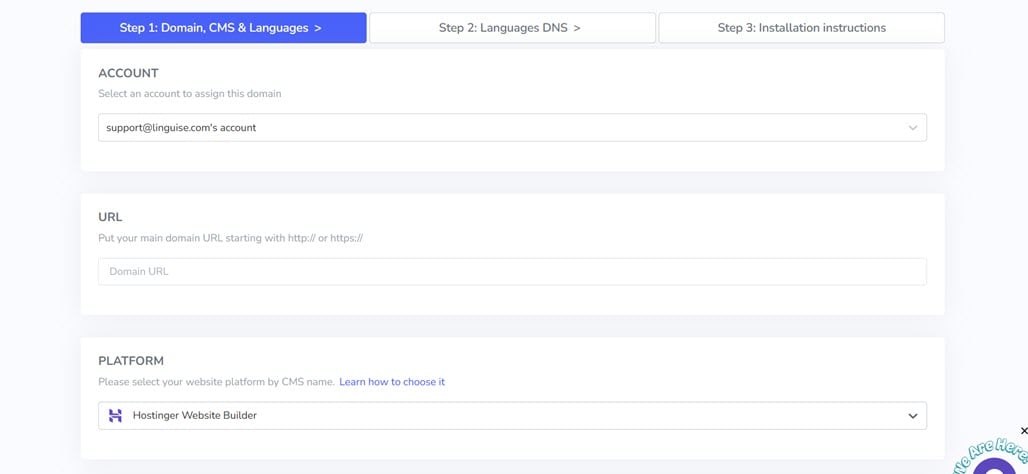
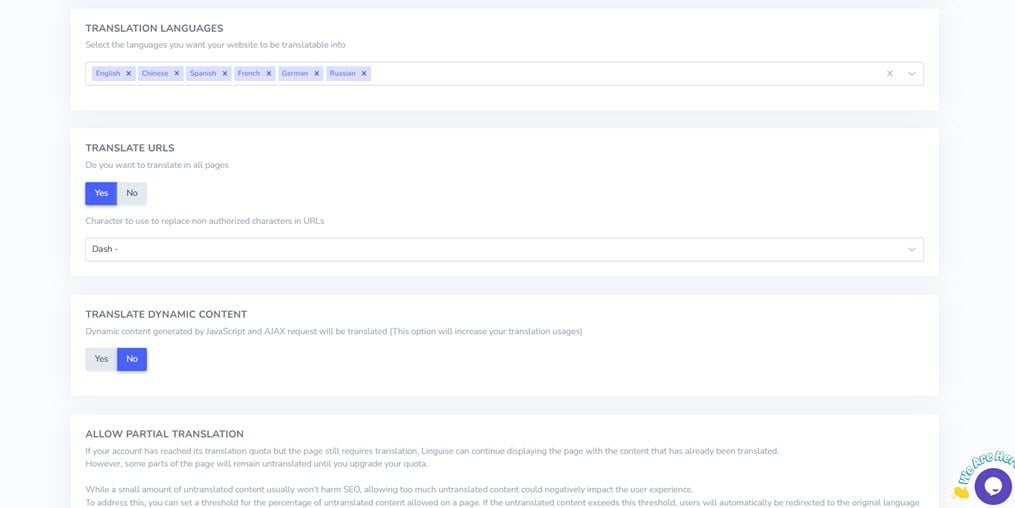
接下来,您需要配置 DNS,可以选择自动配置或手动配置。这里我们将采用自动配置的方式。.
您可以选择点击 “自动连接 DNS”。Entri 的这项功能可以自动插入所需的 DNS 记录,从而简化设置过程,使安装更加便捷。
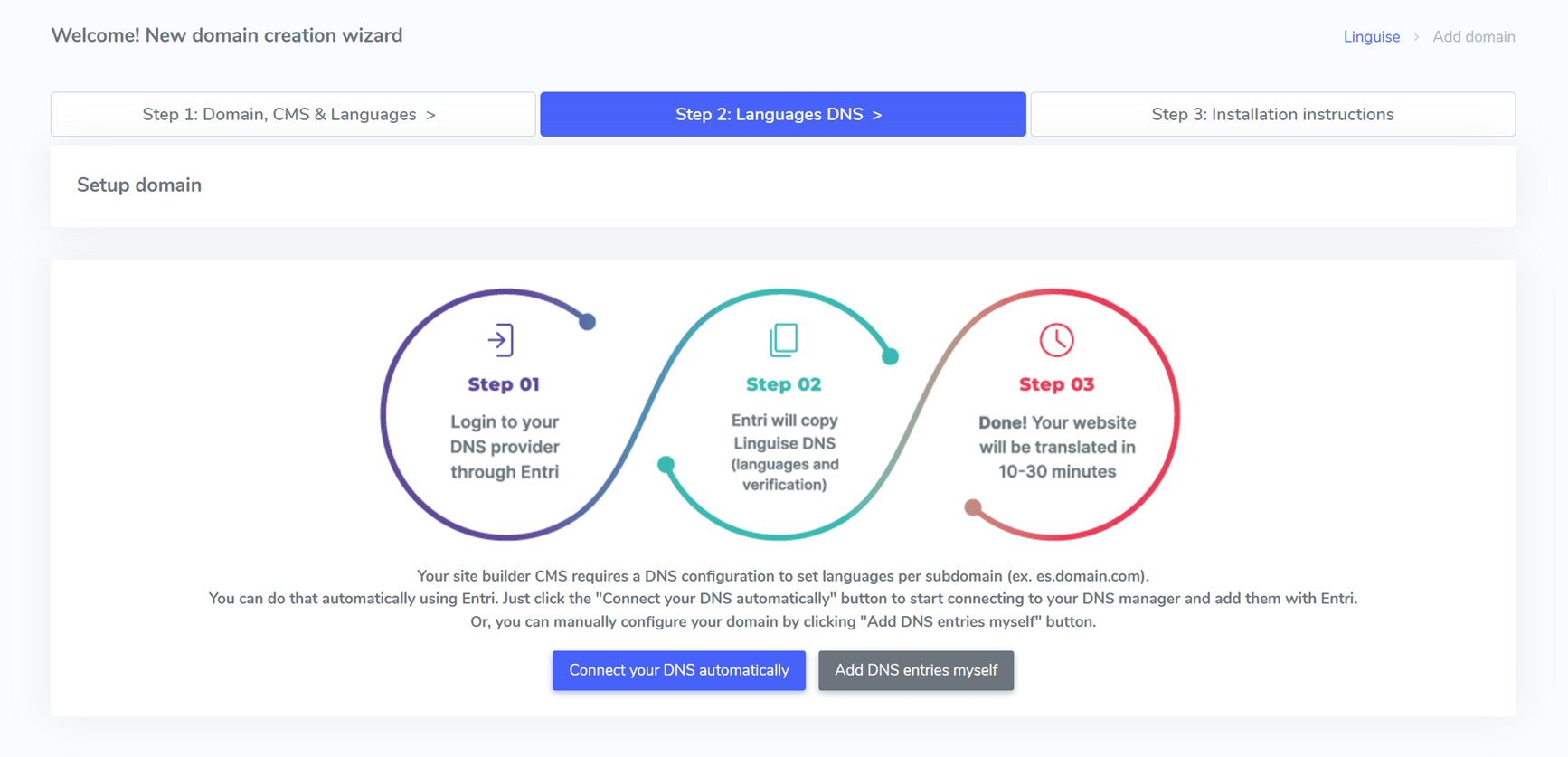
点击按钮后,Entri 将扫描您注册网站的 URL 并查看您的公共 DNS 记录。然后,它将检测您的域名提供商并识别必要的 DNS 配置。.
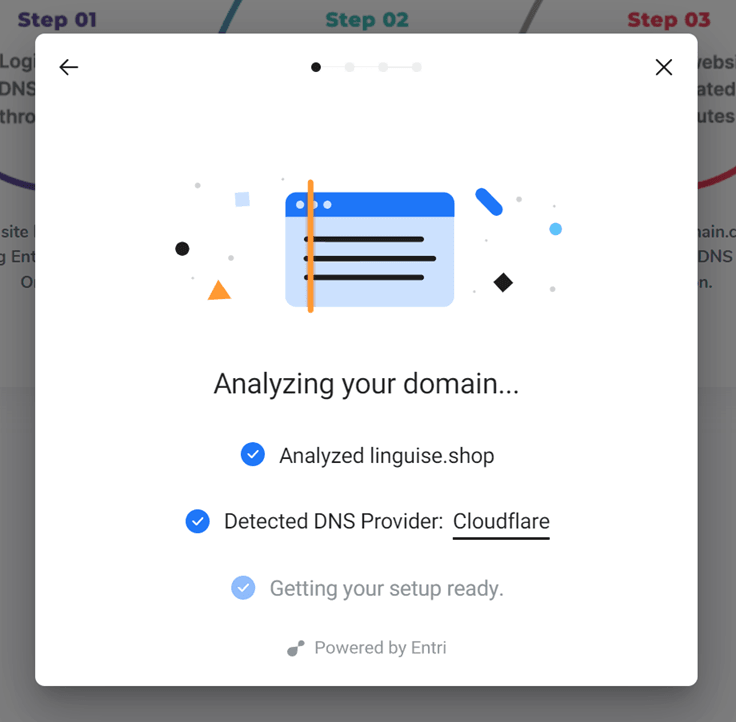
完成上述步骤后,您会看到 “使用[您的域名提供商]进行授权”——例如,Cloudflare。点击此选项会将您重定向到提供商的登录页面,您可以在该页面登录并继续设置。
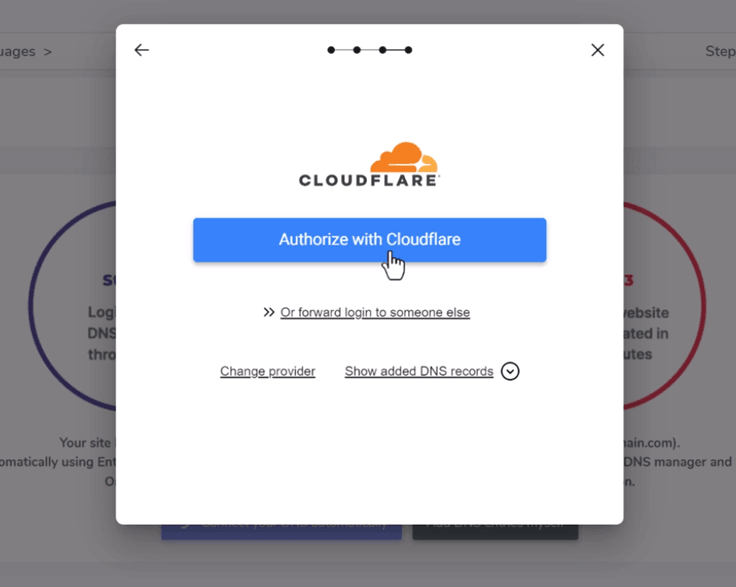
登录后,Entri 将自动为您配置 DNS 记录——每种语言一条记录,以及一条用于域名验证的 TXT 记录。.
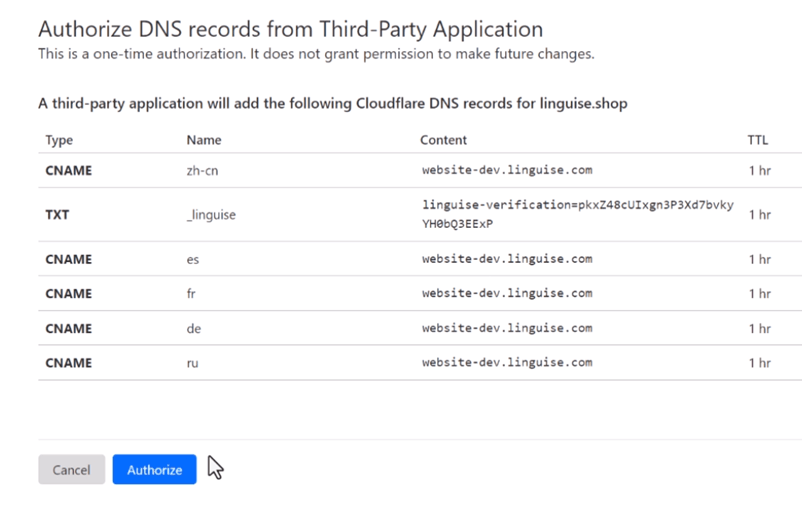
新的 DNS 条目将添加到您的域名设置中。此过程完成后,Entri 将确认所有 DNS 记录均已成功配置。.
DNS 传播完成后,您的翻译设置即可使用,这通常需要 20 到 30 分钟。.
步骤 3:集成 Linguise 和 Hostinger 网站构建器
语言切换器是一个弹出式按钮,上面显示国旗和语言名称,方便访客轻松更改网站语言。要在您的 Hostinger 网站上启用此切换器,请插入 Linguise提供的脚本。前往您的 Linguise 控制面板 > 设置 > 复制到剪贴板即可获取该脚本。.

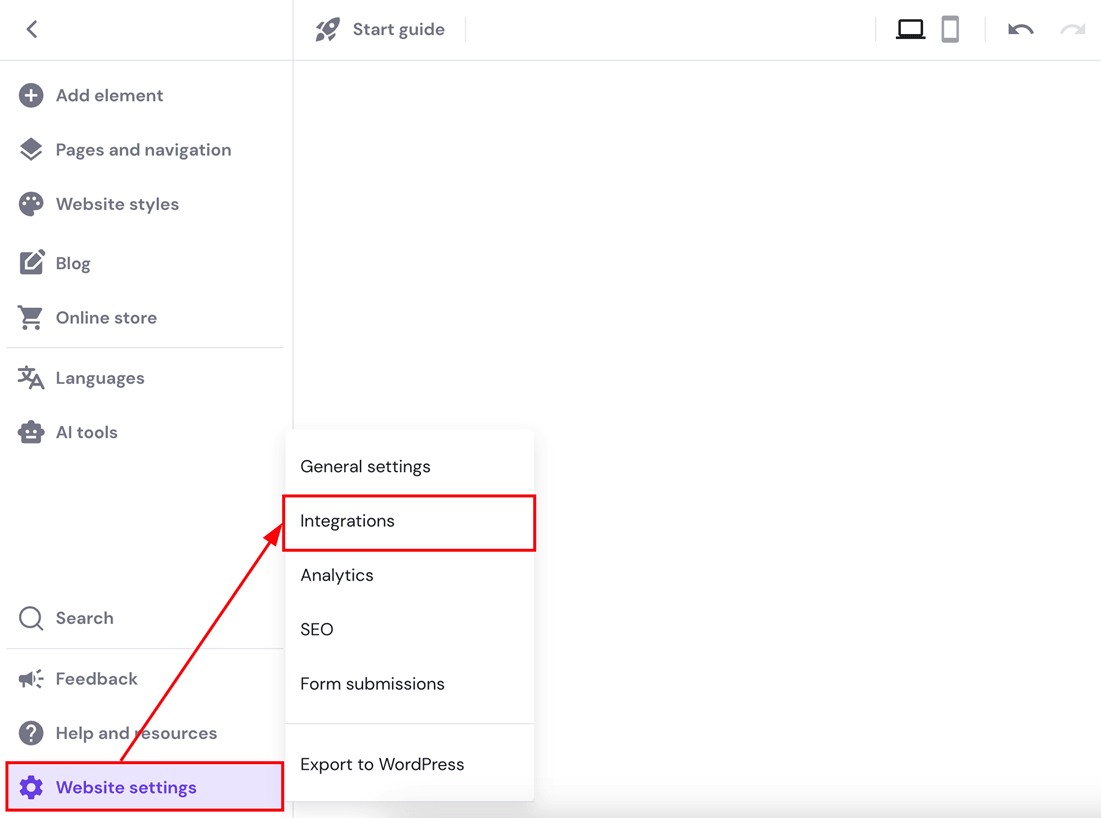
接下来,打开您的 Hostinger 网站编辑器。在左侧菜单中,点击“网站设置”,然后选择“集成”。
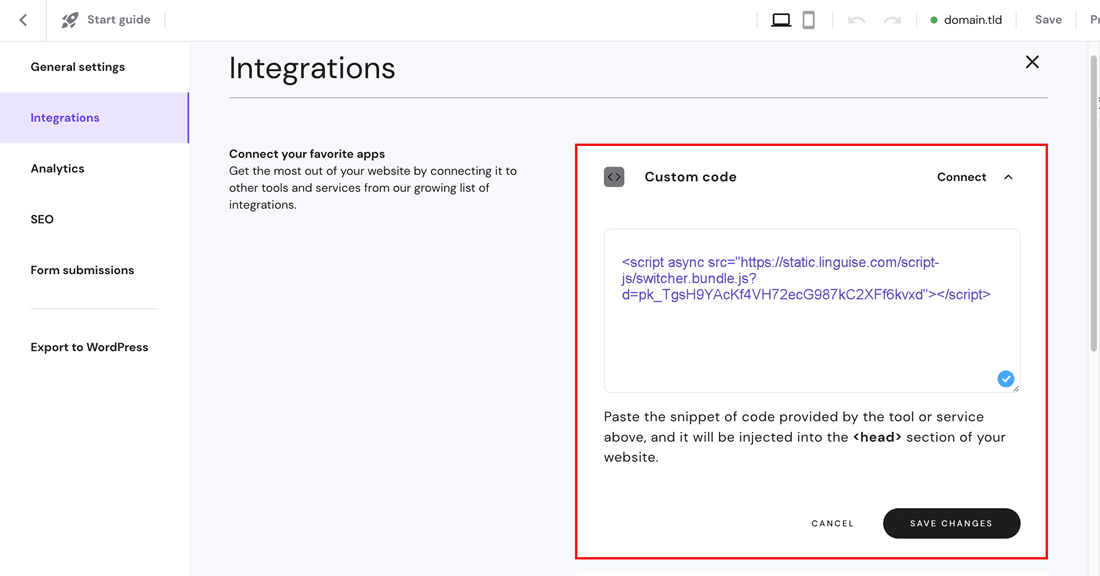
粘贴 Linguise 到相应的字段中,点击“保存”, 然后发布您的网站。
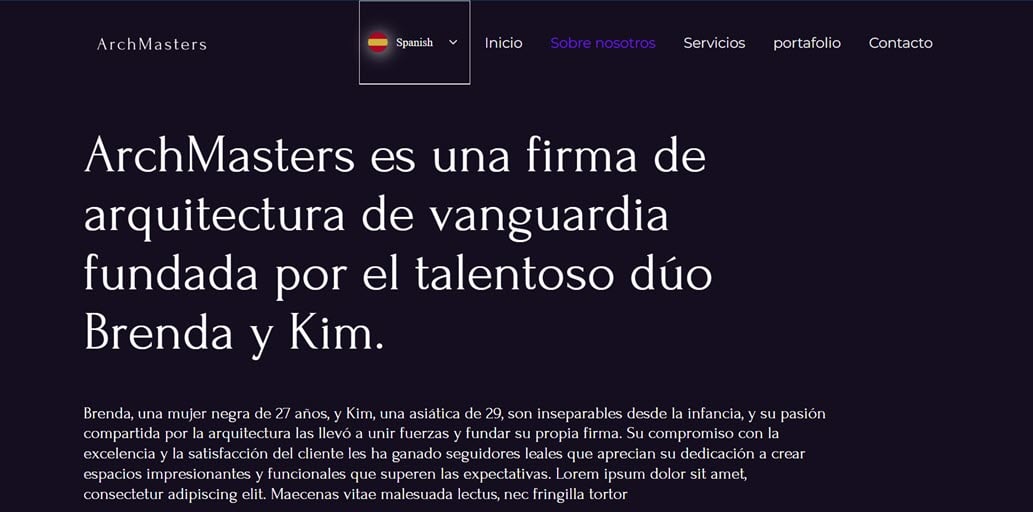
安装完成后, Linguise 语言切换器将出现在您的 Hostinger 网站前端,即可使用。以下是成功安装 Linguise 网站示例。.

然后我们会尝试将其翻译成西班牙语,翻译后的效果会是这样。所有内容都会自动翻译。.
使用 Linguise 自动翻译 Hostinger 网站的好处

与 Hostinger内置的多语言功能(仅限于复制页面而不自动翻译)相比, Linguise 提供了一系列优势,使整个过程更加高效和全面。以下列举其中一些优势。.
与 Hostinger 网站构建器集成
使用 Linguise 的主要原因之一是它能与各种内容管理系统 (CMS) 和网站搭建工具(包括 Hostinger无缝集成和兼容。用户只需在 Linguise 控制面板中添加提供的脚本,即可将 Linguise 连接到 Hostinger 。集成完成后,您即可充分利用 Linguise的所有翻译支持功能。.
自动翻译所有页面,包括动态内容
集成并激活后, Linguise 会自动翻译网站的全部内容,包括 动态内容 ,如商店产品、结账表单和其他互动功能。
这与 Hostinger的原生多语言支持不同,Hostinger 的原生多语言支持需要手动翻译每个页面,并且不支持动态内容,例如在线商店页面、促销活动或结账页面。而使用 Linguise,所有这些都可以自动处理,与手动翻译每个元素相比,可以节省大量时间和精力。.
使用实时编辑器本地化您的内容
使用 Linguise,您可以访问 前端实时编辑器 ,直接在网站上编辑自动翻译。如果翻译不符合上下文或需要调整,您可以实时更正,而无需访问控制面板或后台。
此功能让您完全掌控翻译过程,确保每个词句都符合您的预期语气和目标受众。即使内容是自动翻译的,您仍然可以使用实时编辑器轻松进行润色,从而获得更准确、更相关的翻译结果。.

支持自定义语言切换器设计
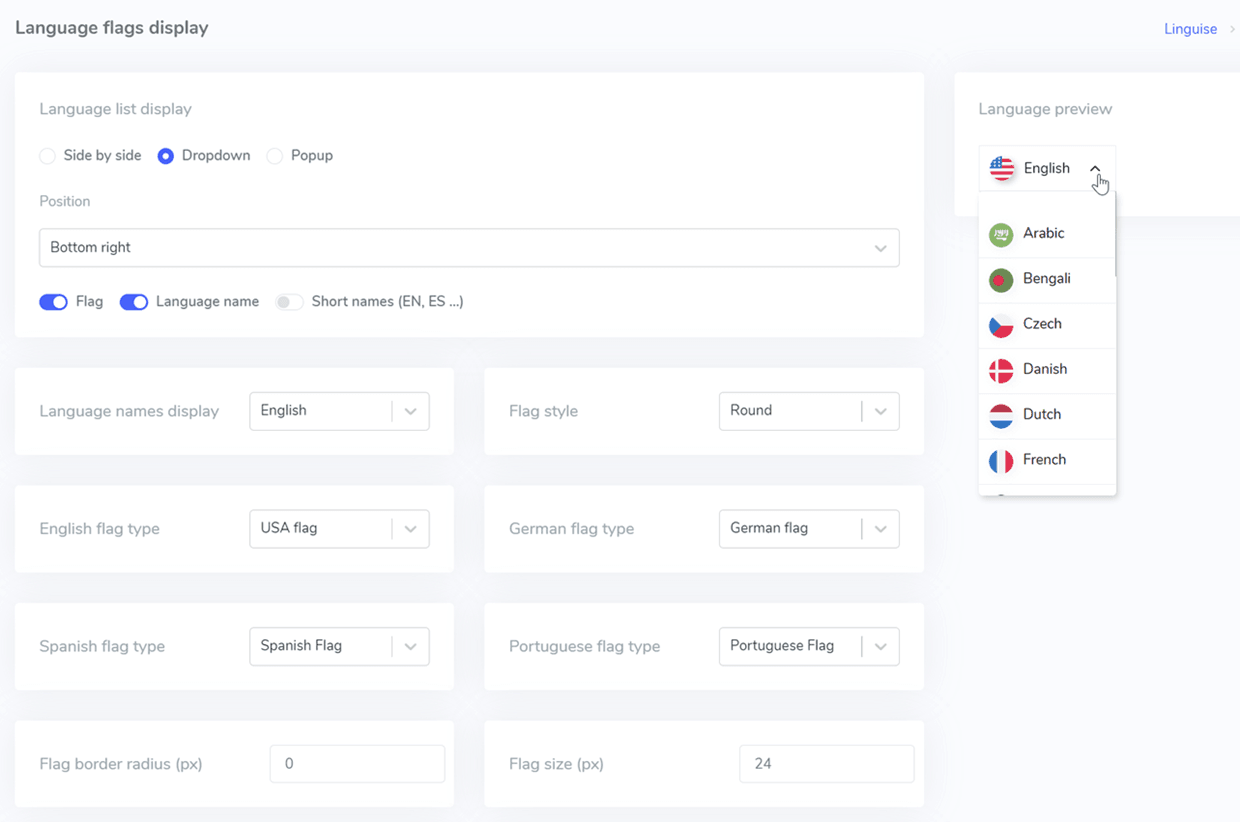
Linguise 允许您自定义语言切换器的外观,以满足您的个人喜好。您可以修改其位置、形状、颜色、语言名称,甚至包括旗帜。这种灵活性远超 Hostinger 提供的选项,后者仅提供基本的旗帜选项,无法进行更深入的自定义。.
全面支持多语言SEO
Linguise 支持 多语言 SEO Hostinger 网站。其功能包括自动插入 hreflang 标签、创建多语言站点地图、URL 别名翻译以及规范 URL 使用。这些功能有助于优化您的网站,使其在每种目标语言的本地搜索结果中排名靠前,从而提高您从不同国家/地区获得自然流量的机会。
各种额外的翻译支持功能
除了核心功能外, Linguise 还提供多种高级功能,包括:
- 从翻译中排除特定文本或页面
- 添加团队成员为翻译人员或管理员
- 翻译媒体和图像链接
- 在仪表盘上查看角色/流量统计数据
- 实时多语言页面预览
这些功能使多语言网站管理更加专业,也更容易控制。.
结论
现在,您无需手动翻译每个页面,即可自动翻译您的 Hostinger 网站。Linguise 与 Hostinger Web Builder 的无缝集成,可自动翻译 Hostinger内置功能未涵盖的所有页面,包括静态页面和动态页面。此外, Linguise切换器自定义和多语言 SEO 支持等高级功能,可提升多语言用户的体验。.
因此,如果您想简化翻译流程并轻松实现网站的全球优化,现在就来 试试 Linguise! 让您的网站更具语言友好性 Linguise一款强大高效的自动化翻译解决方案,