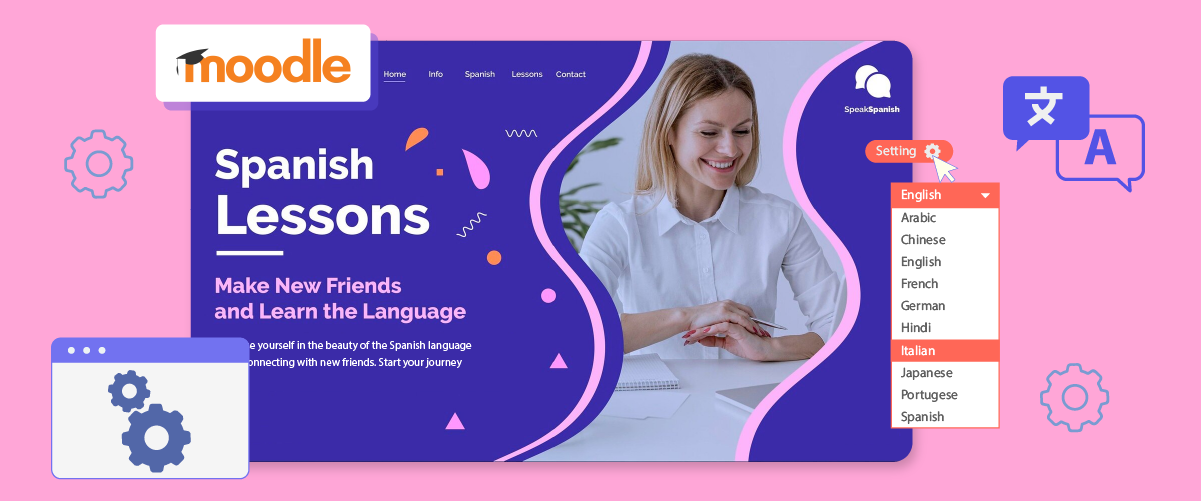
在 Moodle上设置语言切换器的重要性

在像 Moodle 这样的网站上添加语言切换器有很多好处。以下是在 Moodle上设置语言切换器的重要性。.
- 提升易用性:语言切换器使不同语言背景的用户能够快速访问内容。例如:某国际大学使用提供Moodle。来自中国的学生可以轻松切换到中文界面,更好地理解作业说明和课程资料。
- 支持包容性和多元化:提供多语言选项体现了机构对包容性和文化多样性的承诺。例如,加拿大一所高中提供英语、法语和当地原住民语言的课程。这使得来自不同社区的学生能够充分参与在线学习。
- 提升用户参与度:用户如果能用自己最熟悉的语言进行互动,往往会更加积极主动。例如,在Moodle,学员可以在目标语言和母语之间切换,这有助于理解课程内容,并提高他们在讨论区的参与度。
- 拓展全球影响力:语言切换器使机构无需为每种语言创建单独的网站即可触达国际受众。例如, Moodle提供 10 种不同语言的内容。这使得世界各地的参与者能够用他们选择的语言访问这些重要信息,从而扩大了课程的覆盖面和影响力。
如何在 Moodle上设置语言切换器
第一步:添加您的域名网站
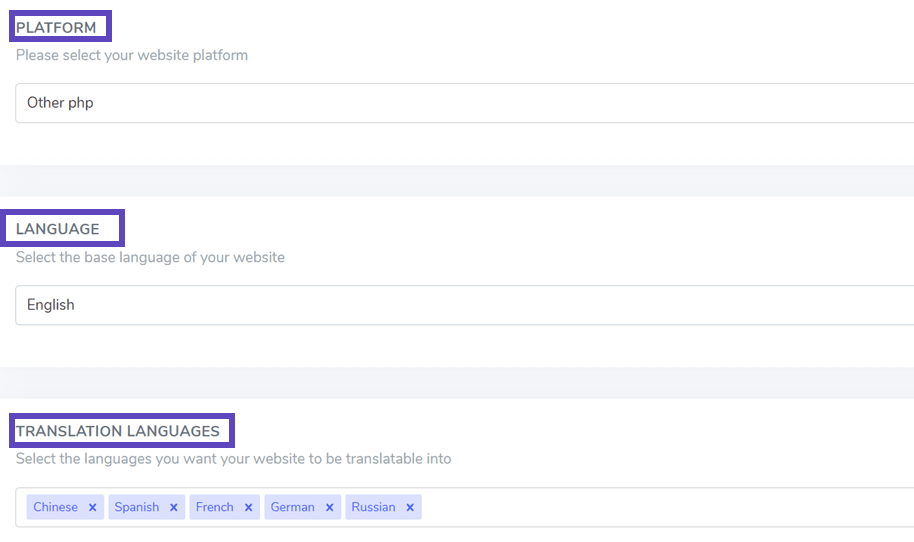
步骤二:上传 Linguise 脚本
将 Linguise 翻译脚本上传到安装了 Moodle LMS 的服务器。首先下载该脚本。.
下载脚本后,将其解压缩并上传到 Moodle LMS 的安装根目录。确保脚本位于网站根目录下,与 Moodle LMS 文件放在同一目录下。文件夹名称保留为默认名称“linguise”。
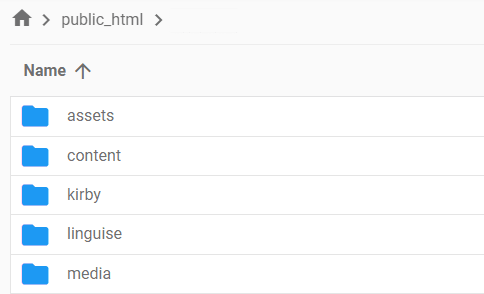
将 Linguise API 密钥复制到您上传到服务器的 Configuration.php 文件中。编辑该文件,并将您的 API 密钥粘贴到引号之间,替换文本“REPLACE_BY_YOUR_TOKEN”。.
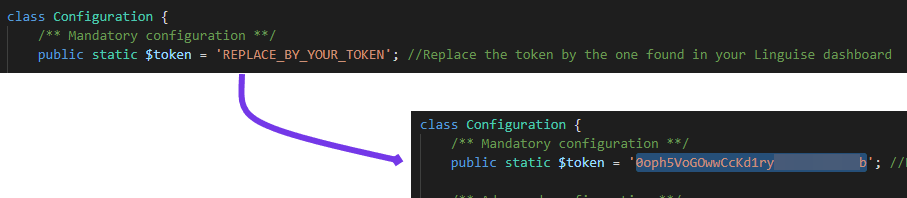
Moodle LMS 默认启用 URL 重写功能。如果未启用,您可以通过主机提供商激活此功能。要按语言配置 URL,请更新 .htaccess 文件。复制以下代码并将其粘贴到默认 Moodle LMS .htaccess 文件中“RewriteEngine on”行之后。.
					<IfModule mod_rewrite.c>
    RewriteEngine On
    RewriteRule ^(af|sq|am|ar|hy|az|eu|be|bn|bs|bg|ca|ceb|ny|zh-cn|zh-tw|co|hr|cs|da|nl|en|eo|et|tl|fi|fr|fy|gl|ka|de|el|gu|ht|ha|haw|iw|hi|hmn|hu|is|ig|id|ga|it|ja|jw|kn|kk|km|ko|ku|ky|lo|la|lv|lt|lb|mk|mg|ms|ml|mt|mi|mr|mn|ne|no|ps|fa|pl|pt|pa|ro|ru|sm|gd|sr|st|sn|sd|si|sk|sl|so|es|su|sw|sv|tg|ta|te|th|tr|uk|ur|uz|vi|cy|xh|yi|yo|zu|zz-zz)(?:$|/)(.*)$ linguise/linguise.php?linguise_language=$1&original_url=$2 [L,QSA]
</IfModule>
现在您可以使用网址访问所有已翻译的页面,例如 www.shop.com/fr/。接下来,是时候加载语言切换器了。.
步骤 4:激活语言切换器
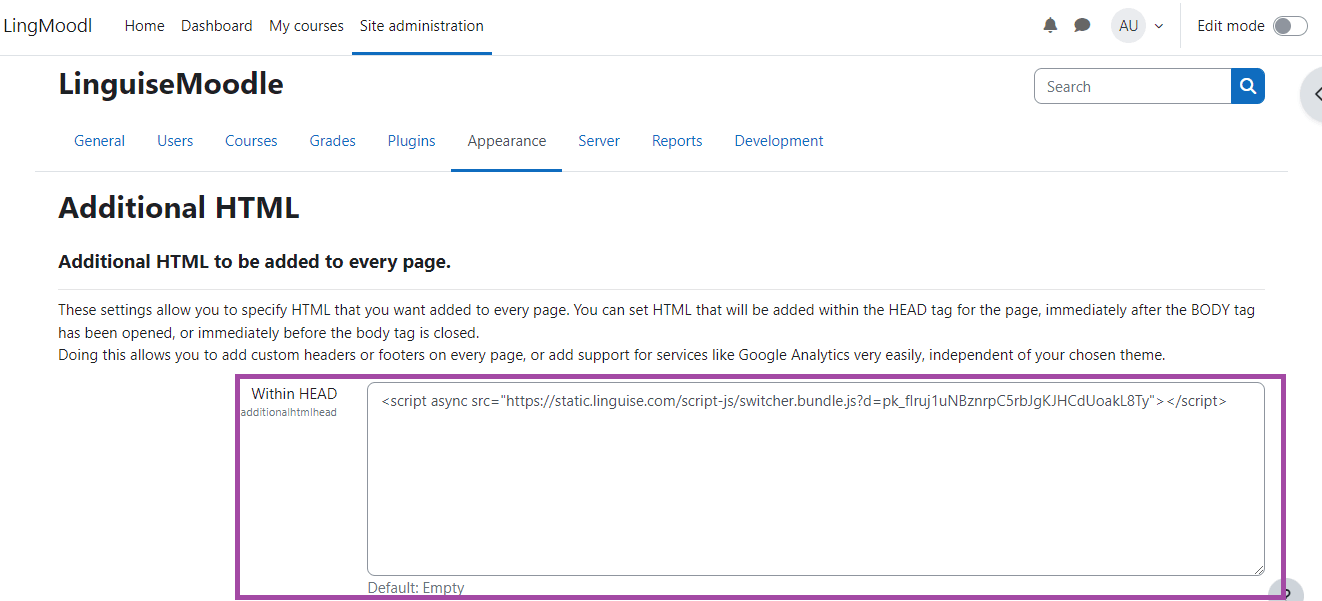
您必须在所有 Moodle LMS 页面上加载 Linguise JavaScript 链接,才能显示带有语言切换标志和备用 URL 的语言切换器(用于 SEO 优化)。要获取脚本链接,请导航至 Linguise 控制面板的域名设置并复制该链接。.

Moodle 中加载此代码的最简单方法是将其插入到网站的 `<head> “设置”>“站点管理”>“外观”>“附加 HTML”。此方法默认可用。
将脚本链接添加到头部,如下图所示。.
Linguise自定义语言切换器,具体操作为:进入“设置”>“语言标志显示”。您在此处所做的任何修改都将反映在网站上。
步骤 5:设置主显示器
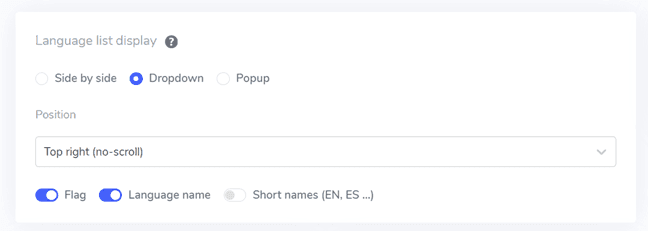
要开始配置语言切换器,请转到Linguise中的“设置”>“语言标志显示”。在此页面上,您可以修改多个设置:
- 旗帜图标样式:有三种选项可供选择:并排显示、下拉菜单或弹出窗口。
- 位置:选择语言切换器在网站上的位置。有多种位置选项可供选择;请确保访客可以轻松访问。
步骤 6:设置旗帜设计
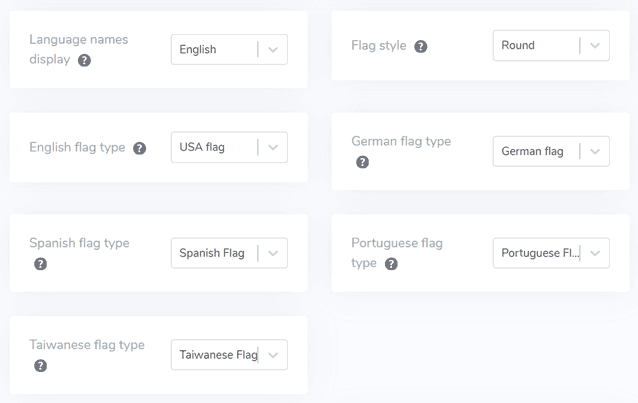
主显示屏设置完成后,您可以进一步自定义要显示的旗帜设计。.
- 显示语言名称:您可以根据国家/地区名称或语言本身来显示语言名称。例如,您可以显示“法语”或“Français”。
- 英语旗帜类型:此选项适用于有多种变体的语言,例如美国英语或英国英语,也适用于西班牙语、台湾英语、德语和葡萄牙语。
- 旗帜样式:选择旗帜图标的形状,圆形或矩形。
步骤 7:配置颜色和尺寸
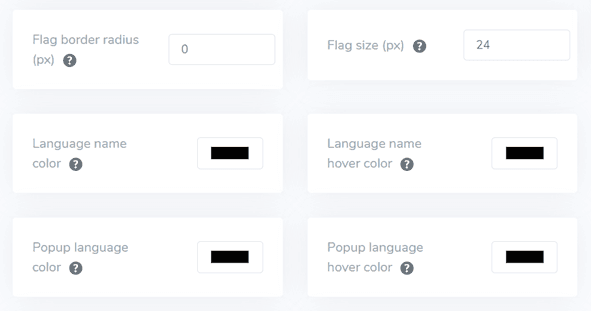
调整完旗帜图案后,您还可以进一步自定义旗帜的颜色和尺寸。以下是您可以修改的设置:
- 旗帜边框半径:自定义矩形旗帜样式的半径(以像素为单位)。
- 语言名称颜色:选择用于显示语言名称的默认文本颜色。
- 弹出窗口语言颜色:指定弹出窗口或下拉区域中语言标题文本的颜色。
- 旗帜尺寸:调整旗帜图标的尺寸。
- 语言名称悬停颜色:设置用户将鼠标悬停在语言名称上时显示的文本颜色。
- 弹出窗口语言悬停颜色:定义用户将鼠标悬停在弹出窗口或下拉区域中的语言标题上时的文本颜色。
步骤 8:设置旗帜盒阴影
最后,您可以修改国旗图标的阴影设置。第一个选项允许您为网站上显示的每个国旗图标添加阴影效果。第二个选项控制用户将鼠标悬停在国旗图标上时的阴影效果。.
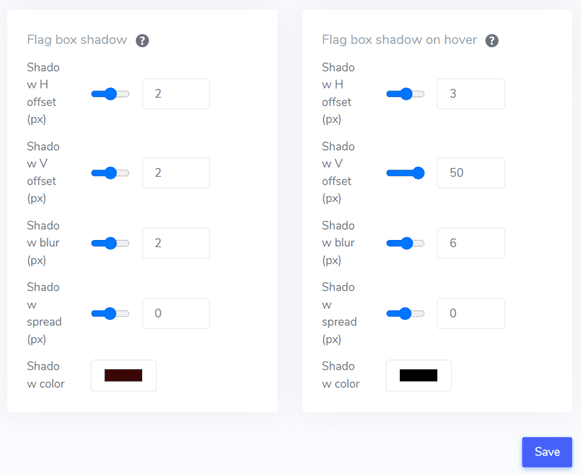
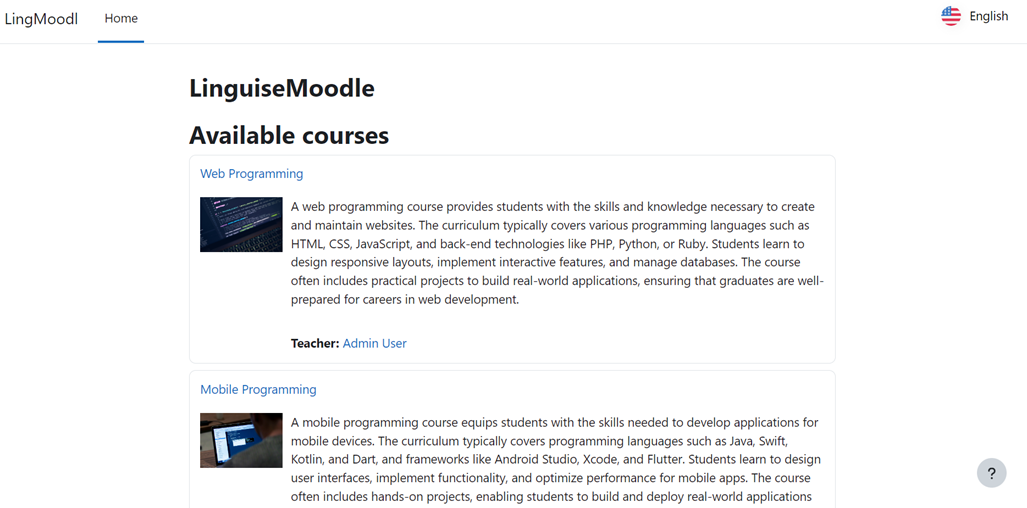
完成所有所需的调整后,点击“保存”按钮以应用您的自定义更改。然后,访问您的 Bubble 网站以确认配置已成功实施。这将向您展示语言切换器的显示方式。完成设置后,您可以观察语言切换器在您的多语言 Bubble 网站上的功能。.
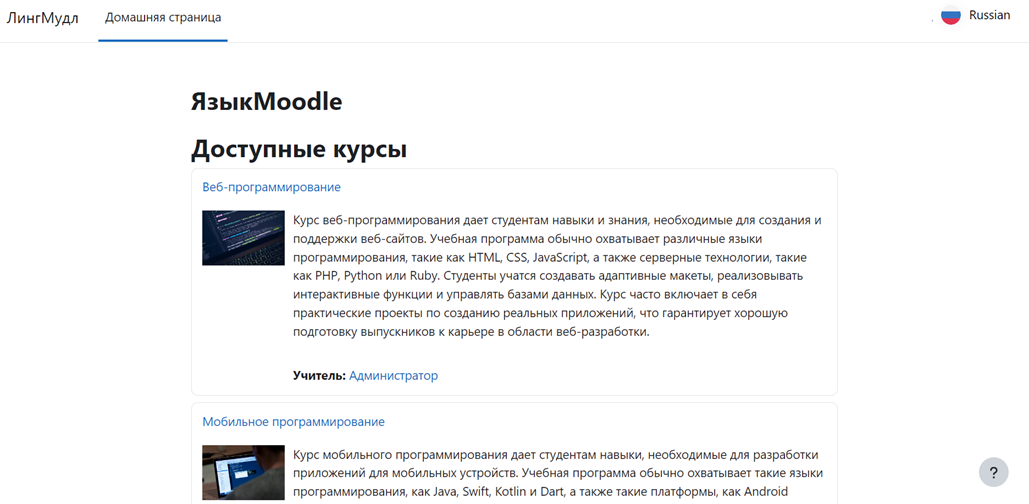
此外,您还可以将网站翻译成其他语言,例如俄语。.
优化 Moodle语言切换器的技巧
在多语言学习环境中,优化 Moodle 上的语言切换器对于提升用户体验至关重要。以下是一些优化 Moodle 平台语言切换器的关键技巧。.
结合语言名称和标志
将语言名称与国旗图标结合使用,是提升语言切换器清晰度和易用性的有效策略。这种方法为用户提供两种视觉提示,帮助他们快速识别和选择首选语言。语言名称清晰明了,而国旗图标则提供快速的视觉参考。.
对于需要熟悉特定国旗图标或多个拥有不同国旗的国家/地区所使用的语言的用户来说,这种实现方式尤其有益。.
例如,一所国际大学使用 Moodle 为来自不同国家的学生提供在线课程。他们的语言切换器会显示国旗图标和语言名称的组合,例如“🇬🇧 English”、“🇪🇸 Español”、“🇫🇷 Français”和“🇯🇵 日本語”。当日本学生访问该平台时,他们可以快速找到并选择日语选项,从而提高导航的便捷性和内容理解能力。.
使用可识别的语言标志图标

使用易于识别的国旗图标是设计高效语言切换器的关键。这些图标应清晰、高质量且易于区分,即使在较小的尺寸下也能清晰可见。其目标是让用户能够快速直观地找到自己偏好的语言,而无需阅读文本或进行长时间的搜索。.
选择国际公认的旗帜图标来代表特定语言固然重要,但也要注意文化差异。在某些情况下,使用代表语言的图标而非特定国旗可能更为合适,尤其对于在多个国家广泛使用的语言而言。.
例如,一所国际高中使用 Moodle 平台,提供英语、普通话和阿拉伯语课程。他们的语言切换器使用中国国旗图标代表普通话,阿拉伯语图标代表阿拉伯书法符号。这些图标经过精心设计,即使在屏幕角落以小尺寸显示,也依然清晰可见。来自中国的新生,即使英语还不流利,也能根据熟悉的国旗图标快速识别并选择普通话选项,从而帮助他们更快地适应新的学习环境。.
战略性地定位语言切换器
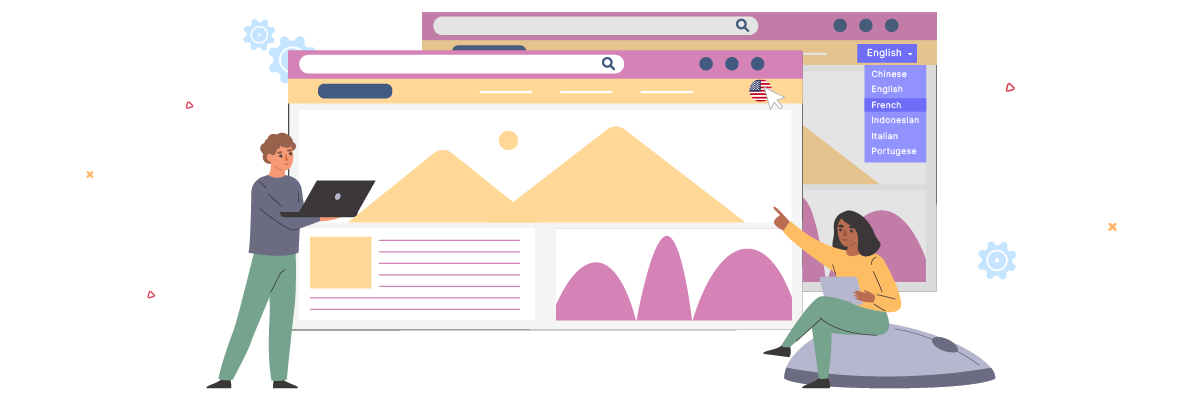
语言切换器应放置在用户易于查看和访问的位置,同时不应干扰 Moodle 界面的其他重要元素。常见且有效的位置包括网站页眉、页脚或主导航菜单。.
语言切换器应该位于 Moodle 网站所有页面和部分的相同位置,以便用户无论当前访问哪个页面或进行哪个活动,都能轻松找到它来切换语言。.
例如,某大学使用 Moodle 开展远程教育项目,服务来自不同国家的学生。他们将语言切换器放在网站标题栏的右上角,用户滚动页面时,语言切换器始终可见。在移动设备上,语言切换器集成到汉堡菜单中,既节省了屏幕空间,又不影响网站的易用性。.
在所有页面上保持语言切换器的一致性
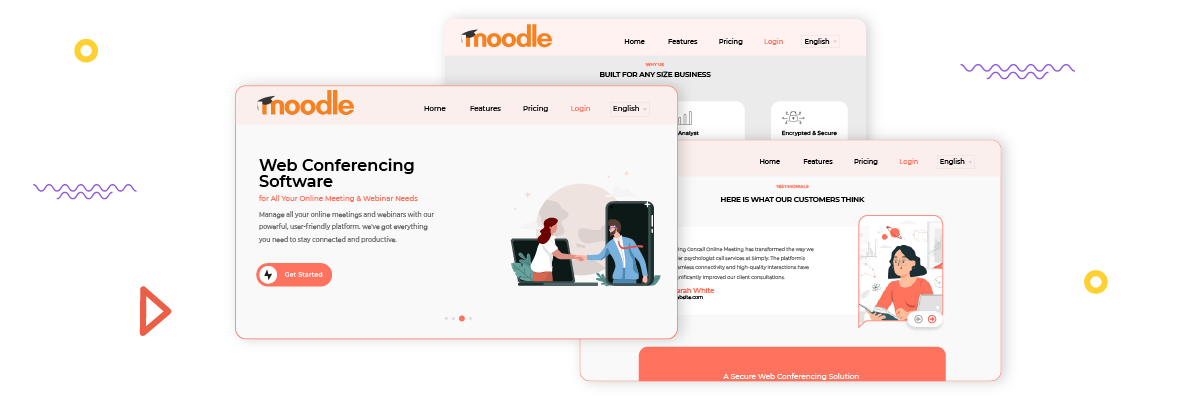
这种一致性不仅体现在视觉外观上,也体现在其功能上。无论用户当前在 Moodle 平台上访问哪个页面或进行哪个活动,语言切换器都应该能够以类似的方式运行。.
这种一致性还体现在用户切换语言时内容的翻译和显示上。理想情况下,当用户切换语言时,他们应该停留在同一页面,内容以新选择的语言显示。这有助于保持上下文和用户工作流程的一致性,从而提高导航和学习效率。.
例如,一家专业培训机构使用 Moodle 提供多种语言的技能提升课程。他们的语言切换器始终以下拉菜单的形式出现在每个页面的右上角,包括学生仪表盘、课程页面、讨论论坛和作业提交页面。学员可以随时轻松切换回英语,查看原文术语,而不会丢失学习进度。.
使用 Linguise在多语言 Moodle LMS 上设置语言切换器!