Moodle 平台上的语言切换器 Moodle 可以帮助用户 在可用语言之间进行切换。此功能对拥有国际学生的教育机构非常有益,使他们能够以自己熟练的语言与学习管理系统进行交互。作为一个流行的开源在线学习平台, Moodle 提供内置的本地化功能,使管理员无需深入的编程知识即可创建多语言课程和网站。
要在 Moodle中实现语言切换器,管理员通常首先在站点设置中选择他们希望支持的语言。然后,他们可以启用一个下拉元素或按钮,让用户能够快速更改语言。本文将讨论如何利用内置的本地化功能和可用的自定义选项,在 Moodle 中设置语言切换器。.
在 Moodle上设置语言切换器的重要性

为像 Moodle 这样的网站添加语言切换器可以带来多种好处。以下是在 Moodle上设置语言切换器的重要性。.
- 增强可访问性: 语言切换器允许来自不同语言背景的用户快速访问内容。例如:一所国际大学使用 Moodle 提供英语和普通话选项。来自中国的学生可以轻松切换到普通话界面,更好地理解作业说明和课程材料。
- 支持包容性和多样性: 提供多语言选项体现了机构对包容性和尊重文化多样性的承诺。例如,加拿大的一所高中提供英语、法语和当地土著语言的课程。这使来自不同社区的学生能够充分参与在线学习。
- 提高用户参与度: 当用户能够使用他们最熟悉的语言进行互动时,他们往往会更加投入和活跃。例如,在 Moodle 上的外语课程中,参与者可以在目标语言和母语之间切换,从而促进理解并提高讨论论坛的参与度。
- 扩大全球影响力: 语言切换器使机构无需为每种语言创建单独的网站即可覆盖国际受众。例如,Moodle 上关于气候变化的 MOOC(大规模开放在线课程) Moodle 提供 10 种不同语言的内容。这使世界各地的参与者能够以他们选择的语言访问这一重要信息,从而扩大课程的影响力和覆盖范围。
如何在 Moodle 上设置语言切换器
既然我们已经了解了在多语言 Moodle 平台上切换语言的重要性,接下来让我们讨论如何实现它。 Moodle内置的语言包系统提供了此功能,可以根据机构的需求进行定制。.
一个可作为可定制语言切换器的自动翻译服务是 Linguise 自动翻译。 Linguise 是一个易于使用的语言切换功能, 可与流行的CMS和平台集成,如 Moodle。
Moodle 提供多语言的直接集成,使管理员能够快速将语言切换功能整合到多语言课程和网站中。通过利用 Moodle的高级功能和用户友好界面,您可以简化在 Moodle 平台上设置和维护语言切换器的过程。.
以下是在 安装 Linguise 自动翻译到 Moodle LMS 并设置语言切换器的步骤。
第1步:添加您的域名网站
第一步是准备您的 Moodle LMS 网站以进行翻译。确保您可以访问 Moodle 管理仪表板,以便在您的 Linguise LMS 平台上安装 Moodle 自动翻译。然后, 创建一个免费的 Linguise 账户 并添加您网站的域名。在决定订阅计划之前,您可以先使用 30 天免费试用。
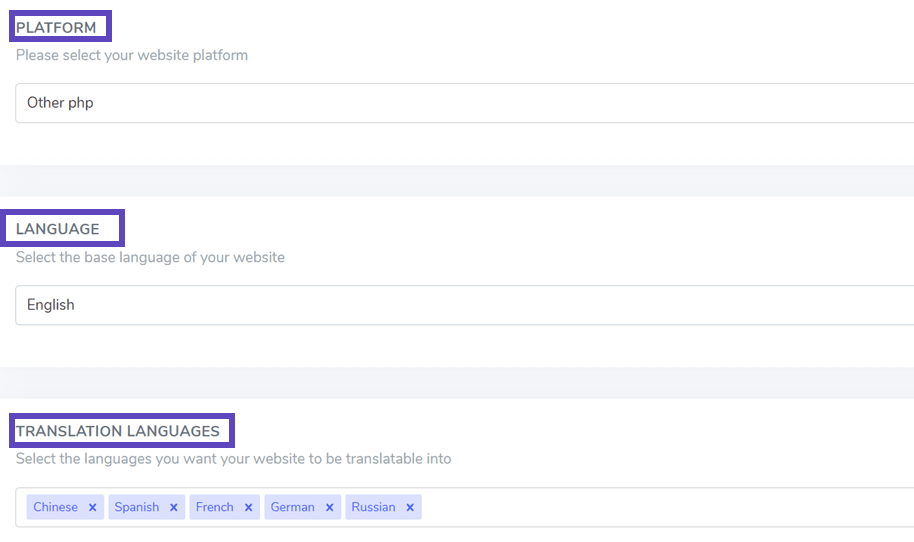
连接到或注册您的 Linguise 仪表板后,您必须先设置一个新域名并保存其设置,然后才能获取 API 密钥。选择“其他 PHP”作为 Linguise 域名注册的平台,并根据文档指定源语言和目标语言。.
第 2 步:上传 Linguise 脚本
将 Linguise 翻译脚本上传到安装了 Moodle LMS 的服务器。首先下载该脚本。.
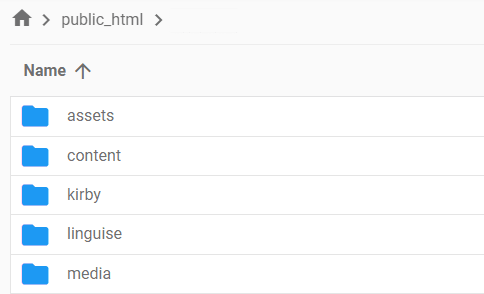
下载脚本后,解压缩并将其上传到安装 Moodle LMS 的根文件夹。确保它位于网站的根目录,与 Moodle LMS 文件放在一起。保持文件夹的默认名称为“linguise”。
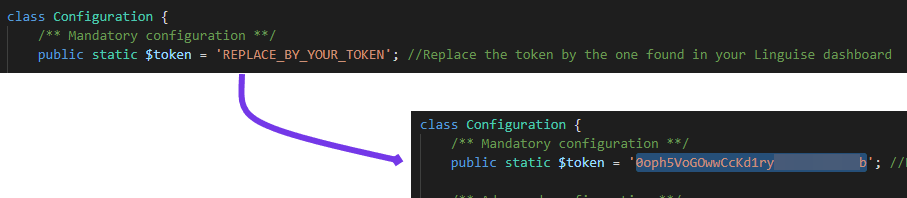
将 Linguise API 密钥复制到您已上传到服务器的 Configuration.php 文件中。编辑该文件,将您的 API 密钥粘贴到引号之间,替换文本“REPLACE_BY_YOUR_TOKEN”。.
Moodle LMS 默认启用 URL 重写。如果未启用,您可以通过托管服务提供商激活它。要按语言配置 URL,请更新 .htaccess 文件。复制下面的代码,并将其粘贴到默认 Moodle LMS .htaccess 文件中“RewriteEngine on”行之后。.
					<IfModule mod_rewrite.c>
    RewriteEngine On
    RewriteRule ^(af|sq|am|ar|hy|az|eu|be|bn|bs|bg|ca|ceb|ny|zh-cn|zh-tw|co|hr|cs|da|nl|en|eo|et|tl|fi|fr|fy|gl|ka|de|el|gu|ht|ha|haw|iw|hi|hmn|hu|is|ig|id|ga|it|ja|jw|kn|kk|km|ko|ku|ky|lo|la|lv|lt|lb|mk|mg|ms|ml|mt|mi|mr|mn|ne|no|ps|fa|pl|pt|pa|ro|ru|sm|gd|sr|st|sn|sd|si|sk|sl|so|es|su|sw|sv|tg|ta|te|th|tr|uk|ur|uz|vi|cy|xh|yi|yo|zu|zz-zz)(?:$|/)(.*)$ linguise/linguise.php?linguise_language=$1&original_url=$2 [L,QSA]
</IfModule>
您现在可以使用其URL访问所有翻译后的页面,例如www.shop.com/fr/。接下来,是时候加载语言切换器了。.
第 4 步:激活语言切换器
必须在所有 Moodle LMS 页面上加载 Linguise JavaScript 链接,以显示带有旗帜的语言切换器,并为 SEO 目的提供备用 URL。要获取脚本链接,请导航至 Linguise 仪表板的域名设置并复制该链接。.

在 Moodle LMS 中加载此代码的最简单方法是将其插入到您网站的 ` 设置 > 站点管理 > 外观 > 附加 HTML。 此方法默认可用。
将脚本链接添加到头部部分,如下所示。.
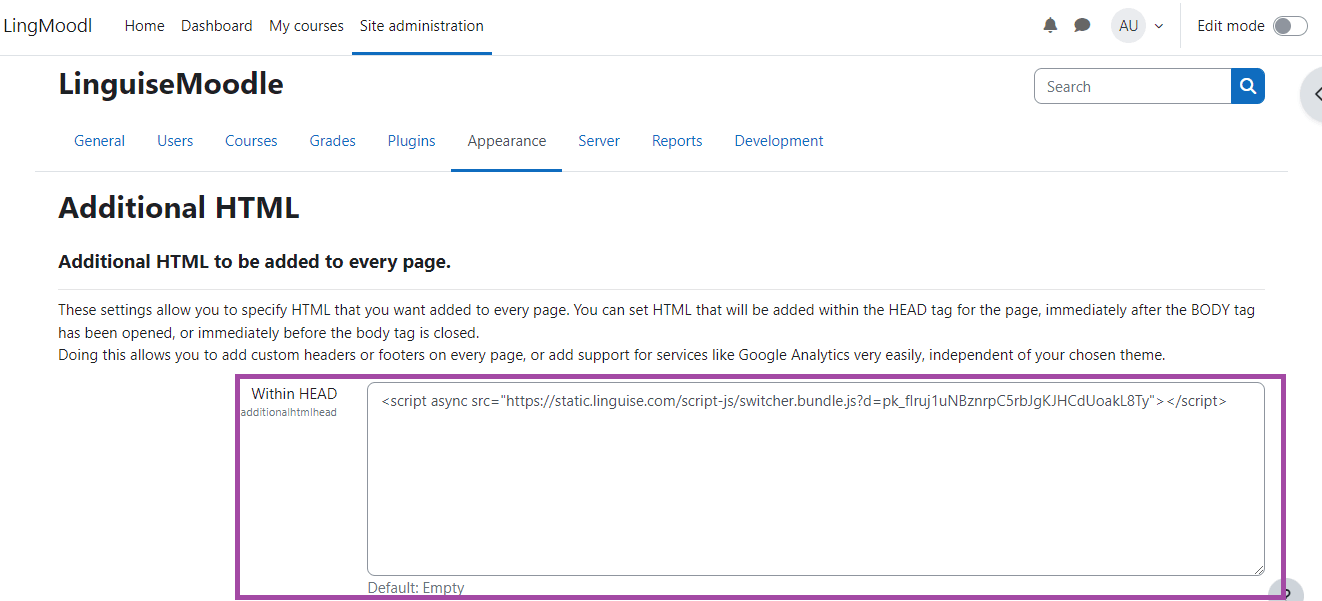
您可以通过 Linguise 仪表盘自定义语言切换器,方法是前往 设置 > 语言旗帜显示。 在此部分所做的任何修改都将反映在网站上。
第5步:设置主显示
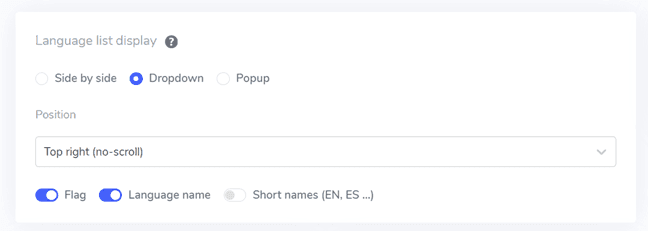
要开始配置语言切换器,请前往 “设置” > “语言旗帜显示” 部分,位于 Linguise 仪表盘中。在此页面上,您可以修改多项设置:
- 旗帜图标样式: 从三个选项中选择:并排显示、下拉菜单或弹出窗口。
- 位置: 选择语言切换器在您网站上的位置。提供多种位置选项;确保访客能够轻松访问。
第 6 步:设置旗帜的设计
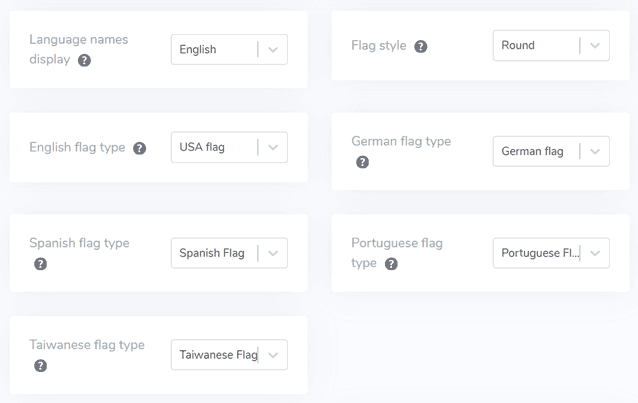
设置好主显示后,您可以进一步自定义将要显示的旗帜设计。.
- 显示语言名称: 您可以根据国家名称或语言本身来显示语言名称。例如,您可以显示“French”或“Français”。
- 英语旗帜类型: 此选项适用于有多种变体的语言,例如美式或英式英语,也适用于西班牙语、台湾语、德语和葡萄牙语。
- 旗帜样式: 选择旗帜图标的形状,圆形或矩形。
第 7 步:配置颜色和大小
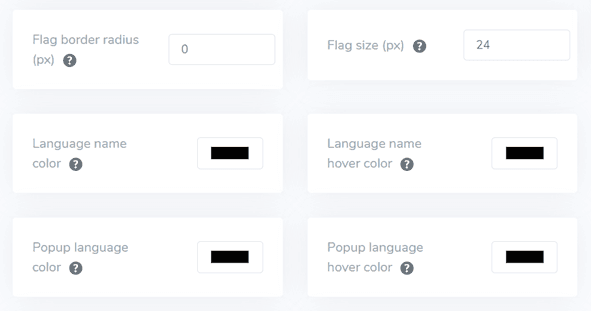
调整旗帜设计后,您还可以进一步自定义旗帜的颜色和大小。以下是您可以修改的设置:
- 旗帜边框圆角: 自定义矩形旗帜样式的圆角像素值。
- 语言名称颜色: 选择显示语言名称的默认文本颜色。
- 弹窗语言颜色: 指定弹窗或下拉区域中语言标题文本的颜色。
- 旗帜大小: 调整旗帜图标的尺寸。
- 语言名称悬停颜色: 设置用户悬停在语言名称上时显示的文本颜色。
- 弹出语言悬停颜色: 定义当用户将鼠标悬停在弹出窗口或下拉区域中的语言标题上时的文本颜色。
第 8 步:设置旗帜的 box-shadow
最后,您可以修改旗帜的阴影设置。第一个选项允许您为网站上显示的每个旗帜图标应用阴影效果。第二个选项控制用户将鼠标悬停在语言旗帜上时的阴影效果。.
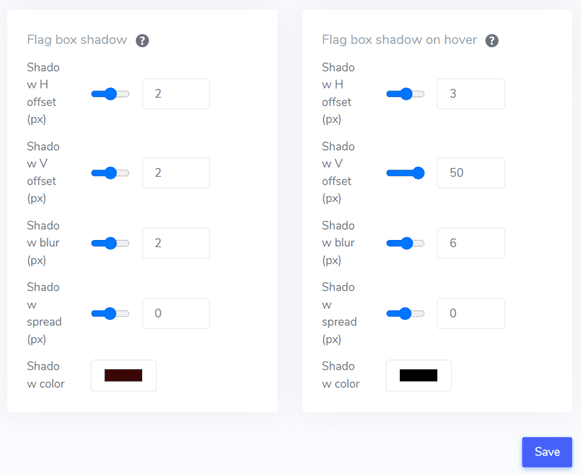
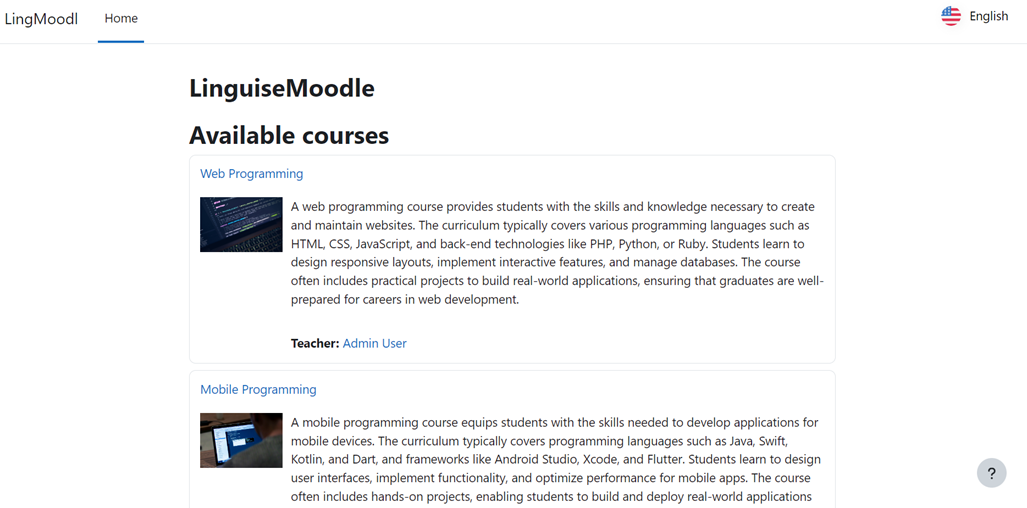
完成所有需要的调整后,点击保存按钮以应用您的自定义更改。然后,访问您的 Bubble 网站以确认配置已成功实施。这将向您展示语言切换器的显示效果。完成设置后,您可以观察语言切换器在您的多语言 Bubble 网站上的运行情况。.
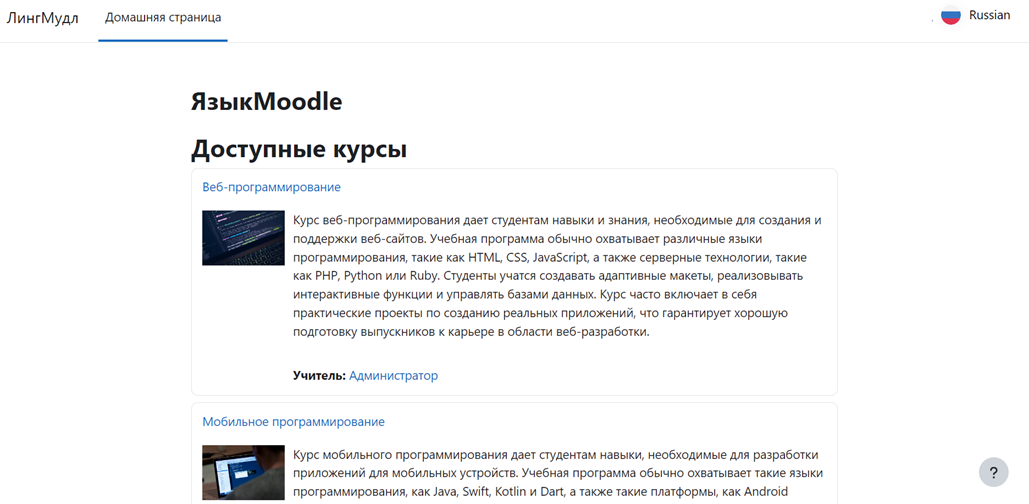
此外,您还可以将网站翻译成其他语言,例如俄语。.
在 Moodle上优化语言切换器的技巧
优化 Moodle 上的语言切换器对于提升多语言学习环境中的用户体验至关重要。以下是一些优化 Moodle 平台上语言切换器的关键提示。.
组合语言名称和旗帜
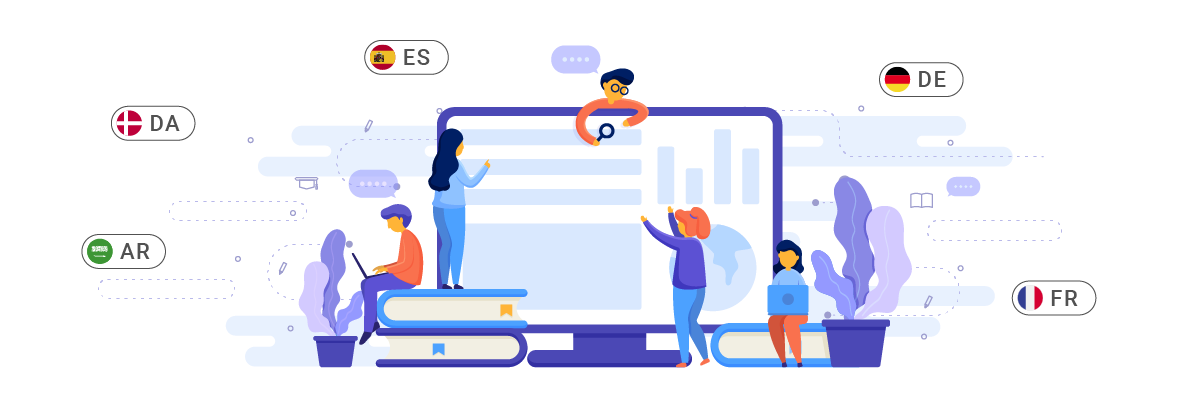
将语言名称与国旗图标相结合是提高语言切换器清晰度和可访问性的有效策略。这种方法为用户提供了两种视觉提示,使他们能够快速识别并选择首选语言。语言名称提供清晰度,而国旗图标则提供快速的视觉参考。.
对于可能不太熟悉特定旗帜图标或使用不同旗帜的多国语言的用户来说,这种实现方式尤其有益。.
例如,一所国际大学使用 Moodle 为来自不同国家的学生提供在线课程。他们的语言切换器显示国旗图标和语言名称的组合,如“🇬🇧 English”、“🇪🇸 Español”、“🇫🇷 Français”和“🇯🇵 日本語”。当来自日本的学生访问该平台时,他们可以快速识别并选择日语选项,从而提升导航舒适度和内容理解。.
使用可识别的语言旗帜图标

使用易于识别的国旗图标是设计有效语言切换器的关键。这些图标应清晰、高质量,即使在较小尺寸下也能轻松区分。目标是让用户能够快速直观地识别他们偏好的语言,而无需阅读文字或长时间搜索。.
选择普遍认可的旗帜图标来代表特定语言非常重要,同时要对文化差异保持敏感。在某些情况下,使用代表语言的图标可能比使用特定国家的国旗更合适,尤其是对于在多个国家广泛使用的语言。.
例如,一所国际高中使用 Moodle 平台,提供英语、普通话和阿拉伯语课程。他们的语言切换器使用中国国旗代表普通话,使用阿拉伯书法符号代表阿拉伯语。这些图标经过精心设计,即使在屏幕角落以小尺寸显示时也能保持清晰。一位来自中国的新生,虽然英语还不流利,但可以根据熟悉的国旗图标快速识别并选择普通话语言选项,从而促进他们适应新的学习环境。.
战略性地放置语言切换器

语言切换器应放置在用户易于看到和访问的位置,同时不干扰 Moodle 界面的其他重要元素。常见且有效的位置包括网站页眉、页脚,或作为主导航菜单的一部分。.
语言切换器应位于 Moodle 网站所有页面和版块的同一位置,以便用户无论当前访问哪个页面或活动,都能在想要切换语言时轻松找到它。.
例如,一所大学使用 Moodle 为来自不同国家的学生提供远程教育项目。他们将语言切换器放置在网站页眉的右上角,当用户滚动页面时它仍然可见。在移动设备上,语言切换器被集成到汉堡菜单中,以节省屏幕空间而不降低可访问性。.
保持所有页面语言切换器的一致性
这种一致性不仅包括视觉外观,还包括其功能。无论用户当前访问 Moodle 平台上的哪个页面或活动,他们都应该能够依赖语言切换器以类似的方式运作。.
这种一致性还包括在用户切换语言时翻译和显示内容。理想情况下,当用户更改语言时,他们应停留在同一页面,并以新选择的语言显示内容。这有助于保持上下文和用户工作流程,提升导航和学习效率。.
例如,一家专业培训机构使用 Moodle 提供多种语言的技能发展课程。他们的语言切换器始终以右上角下拉菜单的形式出现在每个页面上,包括学生仪表板、个人课程页面、讨论论坛和作业提交页面。参与者可以随时轻松切换回英语以查看原始术语,而不会丢失他们在课程材料中的位置。.
在多语言 Moodle LMS 上使用 Linguise设置语言切换器!
现在,您可以在 Moodle 上为多语言网站设置语言切换器。了解语言选择器的工作原理可以带来各种好处,并基于前面提到的要点进行优化。.
有效优化语言选择器可以显著提升用户体验。为此, 注册一个 Linguise 账户,将其与您的 Moodle 网站集成,并自定义语言选择器。