在 Duda 网站上设置语言切换器可以简化用户切换语言的过程。此功能对于面向全球受众的平台尤其有益,允许用户以他们偏好的语言访问内容。.
要在您的 Duda 网站中实现语言切换器,您应使用支持语言切换器选项的翻译工具。因此,本文将介绍使用其中一款自动翻译服务工具在 Duda 中设置语言切换器的步骤。.
您 Duda 网站上的重要语言切换器

在您的 Duda 网站上设置语言切换器有几个关键目的;以下是其中一些。.
- 增强全球用户的可访问性: 语言切换器使来自不同国家的访客能够以他们偏好的语言浏览您的网站。此功能显著提升用户体验。
- 提升国际SEO表现: 通过提供多语言版本,您的 Duda 网站可以在外语搜索结果中获得更好的排名。例如,您网站的法语版本更有可能出现在法语Google搜索结果中。
- 提升转化率: 提供多种语言的内容可以对您的销售产生积极影响。例如,一个允许客户切换语言的电商平台可以吸引更广泛的客户群体并增加购买量。
- 增强用户参与度和留存率:语言切换器可以延长用户在你网站上的会话时间。例如,使用首选语言参与社区论坛的用户往往会保持更长时间的互动。这种参与度的提升意义重大,因为用户在使用母语网站上的停留时间通常是使用第二语言网站的两倍,从而提高用户留存率。
如何在 Duda 网站构建器上设置语言切换器
理解语言切换对多语言 Duda 网站的重要性至关重要。虽然许多网站翻译服务都提供此功能,但选择一个符合您具体需求的服务非常重要。.
并非所有翻译服务都提供可自定义且用户友好的语言切换器。因此,选择一款兼容各种框架并提供灵活语言切换功能的自动翻译服务至关重要。.
Linguise 是一项满足这些条件的自动翻译服务。它提供高度灵活且直观的语言切换功能, 可与流行的 CMS 和网站构建器无缝集成,包括 Duda。
Linguise与 Duda 的集成非常顺畅,使开发者能够轻松地将语言切换功能整合到他们的多语言网站中。通过利用 Linguise的高级功能和用户友好的界面,您可以简化在 Duda 网站上设置和维护语言切换器的流程。.
第 1 步:注册您的 Linguise 账户
首先创建一个 Linguise 账户,其中包含 30 天免费试用,帮助您快速上手。注册并进入 Linguise 仪表板后,您需要注册您的域名以启用翻译。.
为此,请复制您的域名 URL(包括 https://),并选择“其他云托管 CMS”作为您的 平台。

然后,选择您的源语言以及您希望将网站翻译成的目标语言。.

第 2 步:使用 entri 自动添加 DNS
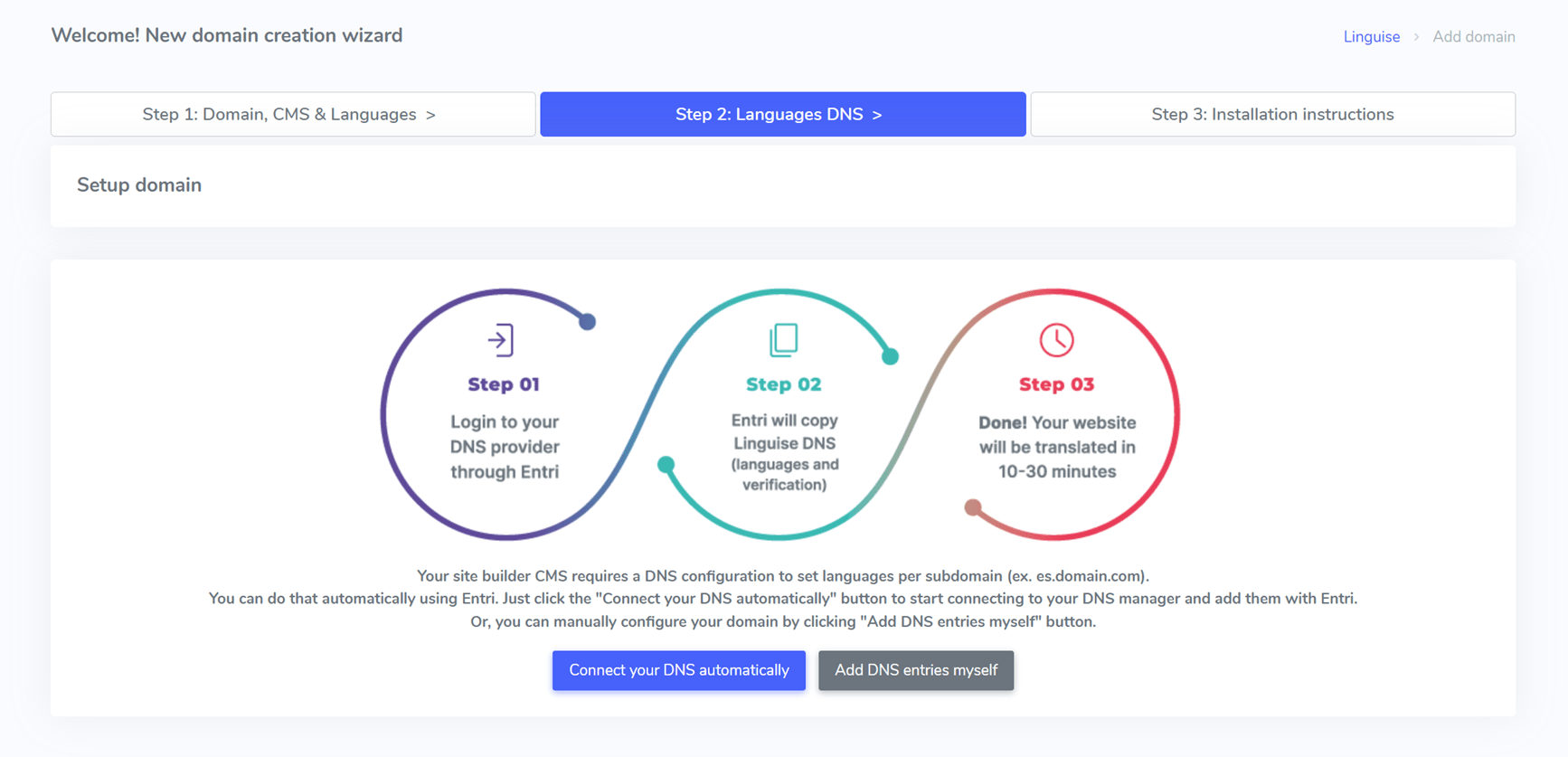
在 Linguise 仪表板中成功注册您的网站后,您将有两种安装选项。如需自动配置 DNS,请点击 “自动连接您的 DNS。” 这将使用 Entri 功能,通过为您处理 DNS 更改来简化设置。或者,您可以手动复制 DNS 记录并将其添加到您的域名提供商。
当您选择自动选项时,Entri 将扫描您网站的 URL 并检查公共 DNS 记录,以确定必要的设置。.
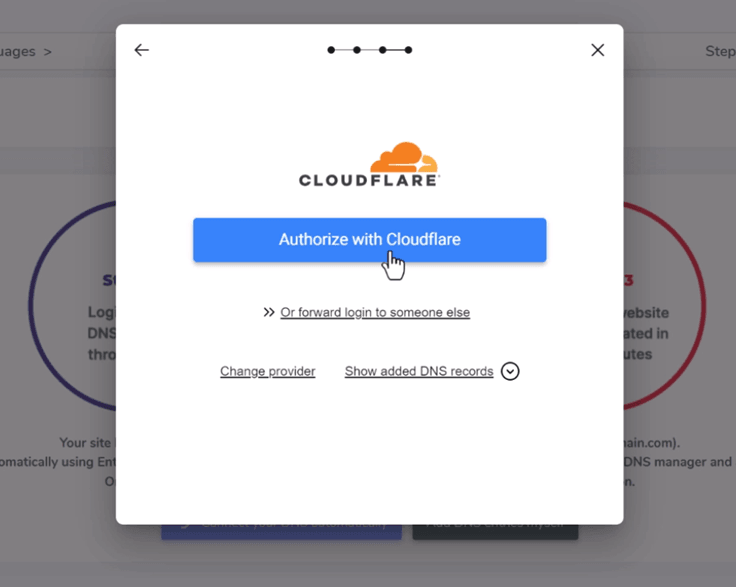
接下来,点击“使用[您的域名提供商]授权”(例如 Cloudflare),这会将您重定向到您的域名提供商的登录页面。.
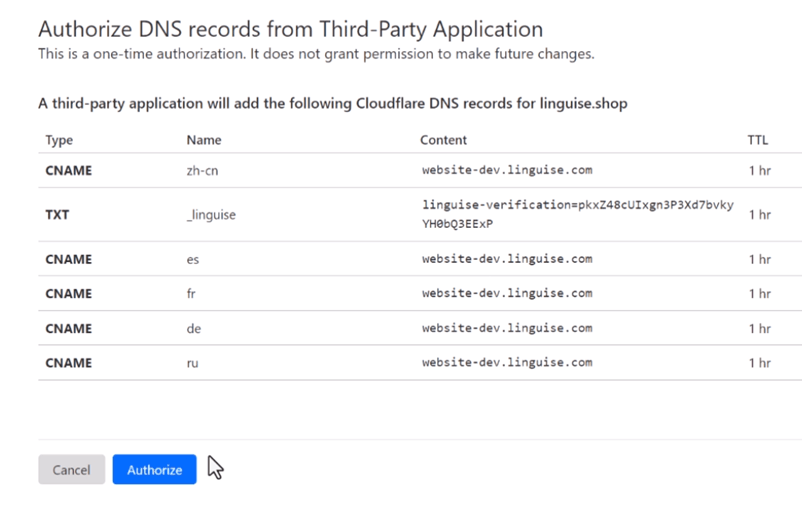
登录后,Entri 将自动插入正确的 DNS 记录——每种语言一条记录,以及一条用于验证密钥的 TXT 记录。.
然后您应该会看到DNS记录已添加到您的域名,Entri将在DNS配置完成后进行确认。翻译功能将在DNS条目传播后激活,通常在20-30分钟内。.
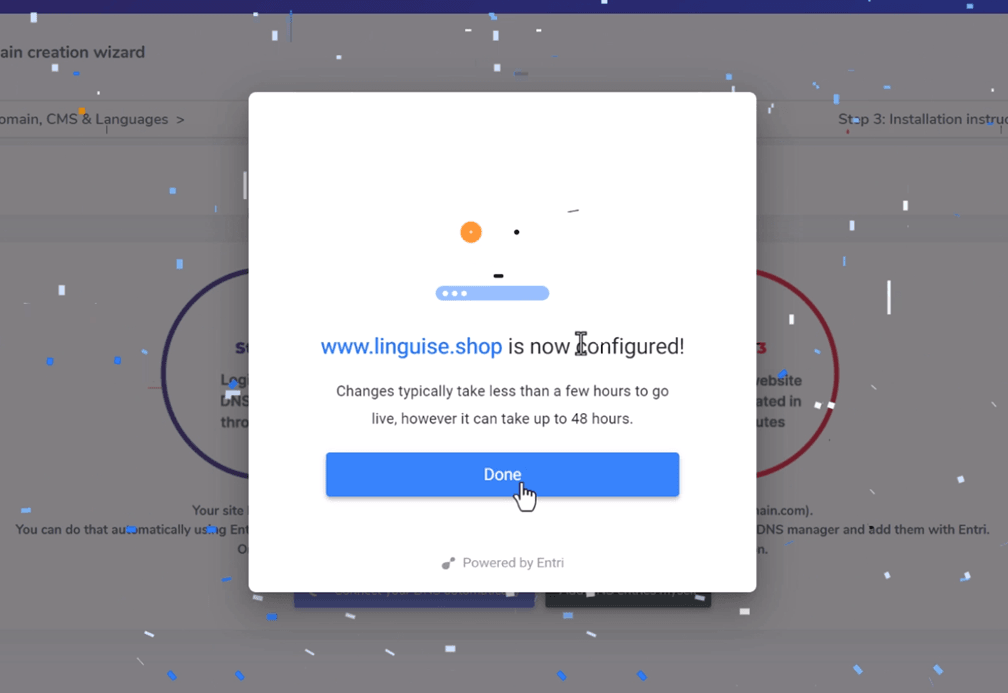
对于选择手动设置的用户,下方提供了相关说明。.
第 3 步:复制 DNS 记录
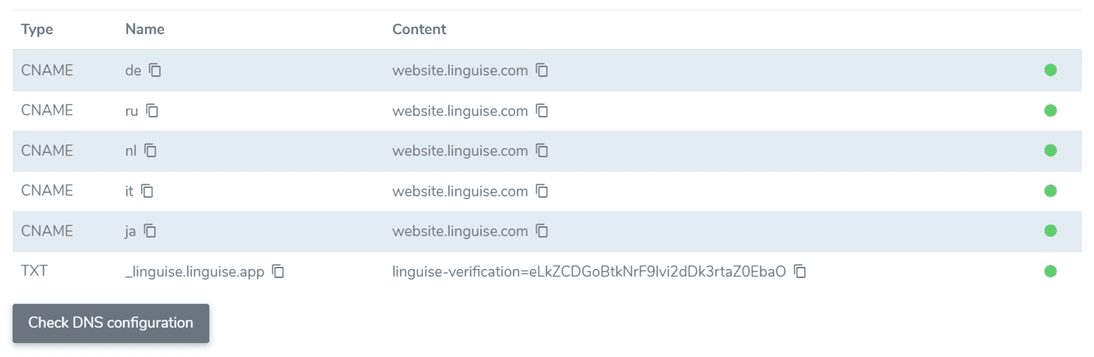
域名验证成功后,您将进入一个页面,可以在其中复制所需的 DNS 记录。这些记录对于加载您的多语言页面(如 fr.domain.com、es.domain.com 等)至关重要。.
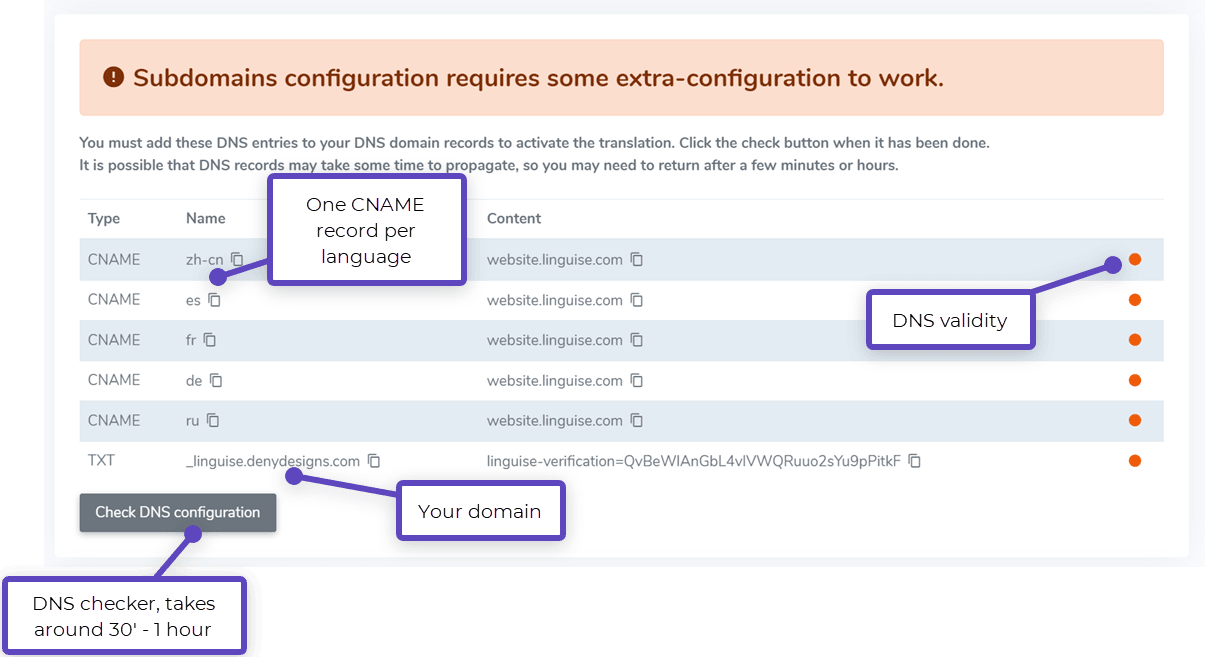
接下来,登录您的域名管理器并进入 DNS 设置部分。您需要添加以下内容:
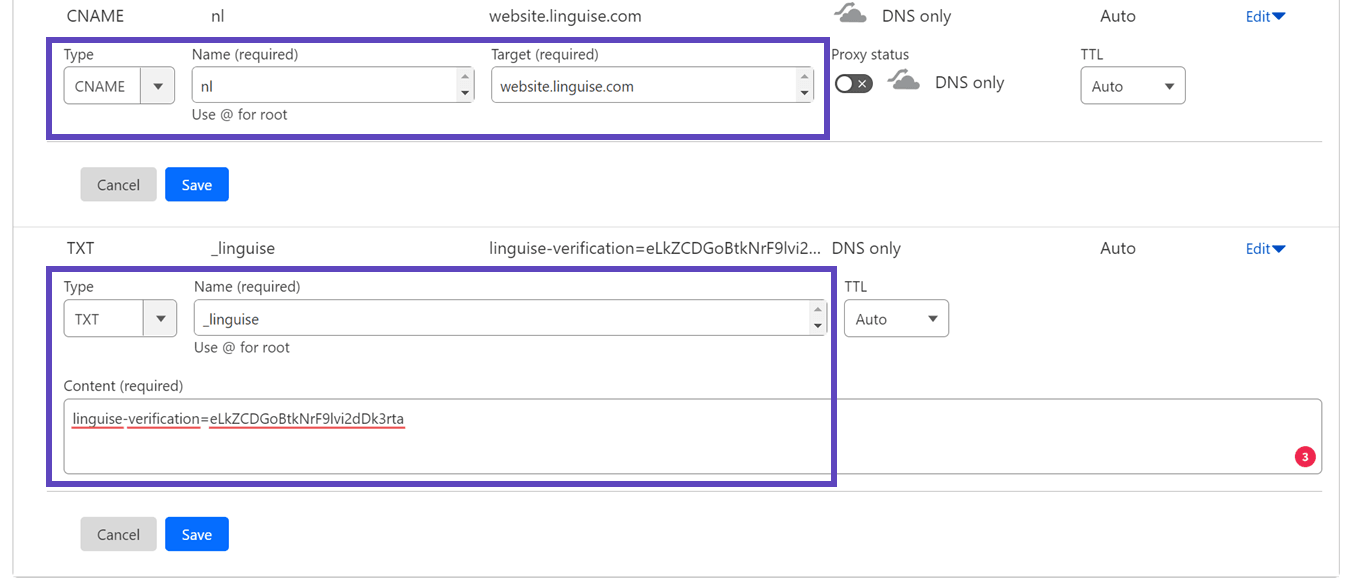
- 用于域名验证的 TXT 记录
- 一个或多个目标语言的 CNAME 记录
以下是 TXT 和 CNAME 记录应显示方式的示例。.
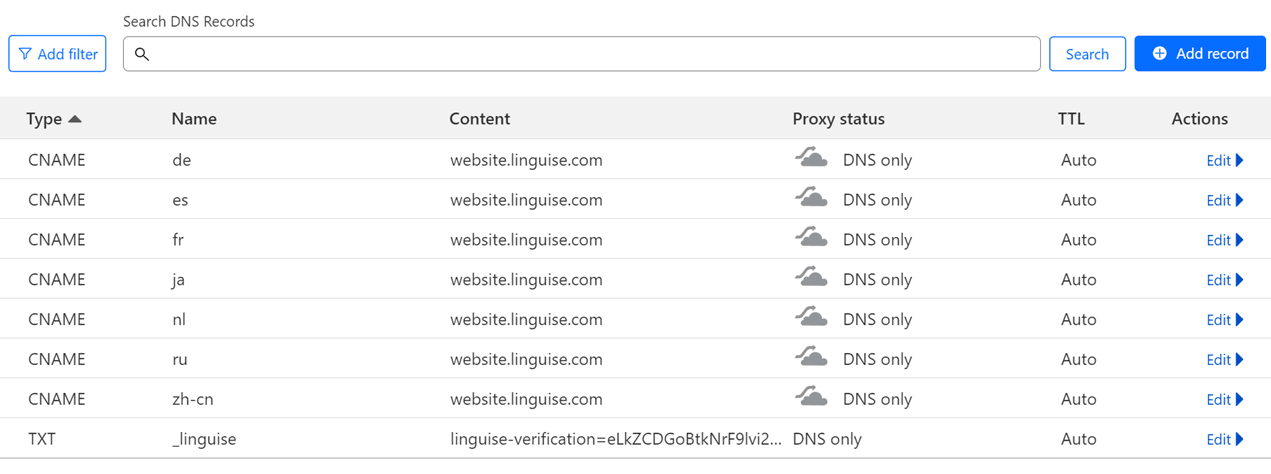
添加所有记录后,您的配置应与该设置类似。.
第 4 步:验证 DNS
将全部 DNS 记录添加到您的域名后,您可以点击 “检查 DNS 配置” 按钮来验证 DNS 传播。DNS 验证通常需要 30 分钟到 1 小时。完成后,您的 Linguise 仪表板中 DNS 条目旁边将出现绿点。最后一步是添加带国家/地区旗帜的语言切换器,以完成 Duda 网站的翻译设置。
第 5 步:启用语言切换器
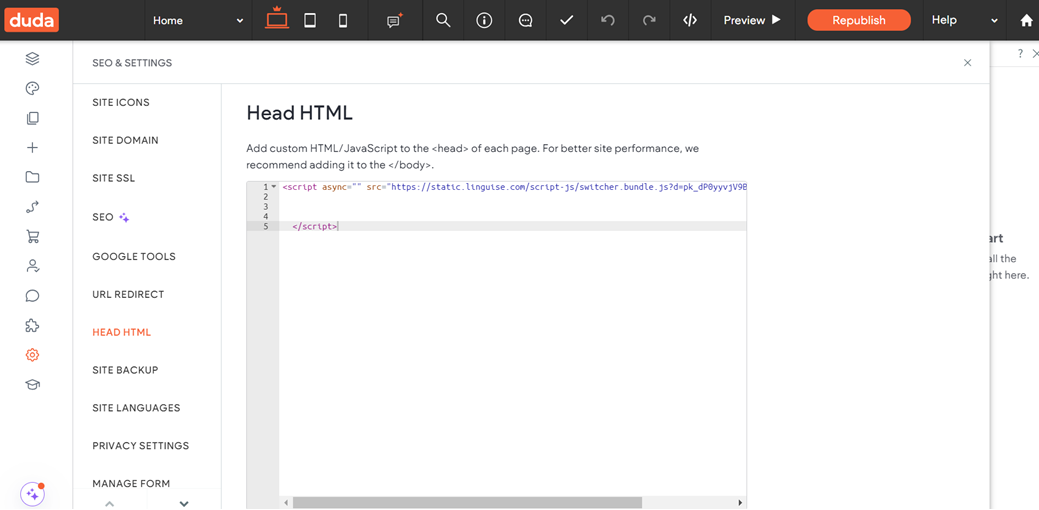
语言切换器是一个旗帜弹窗,让用户选择他们偏好的语言。要激活它,请将提供的代码复制到您的 Duda 网站页面的 head 部分。这将在您的实时网站上自动显示基于旗帜的语言切换器。.
该代码位于域名注册流程的末尾或您的域名设置中。请将其复制到剪贴板。.

接下来,打开您的网站编辑器,从左侧菜单转到“设置”,然后选择 “HEAD HTML”。
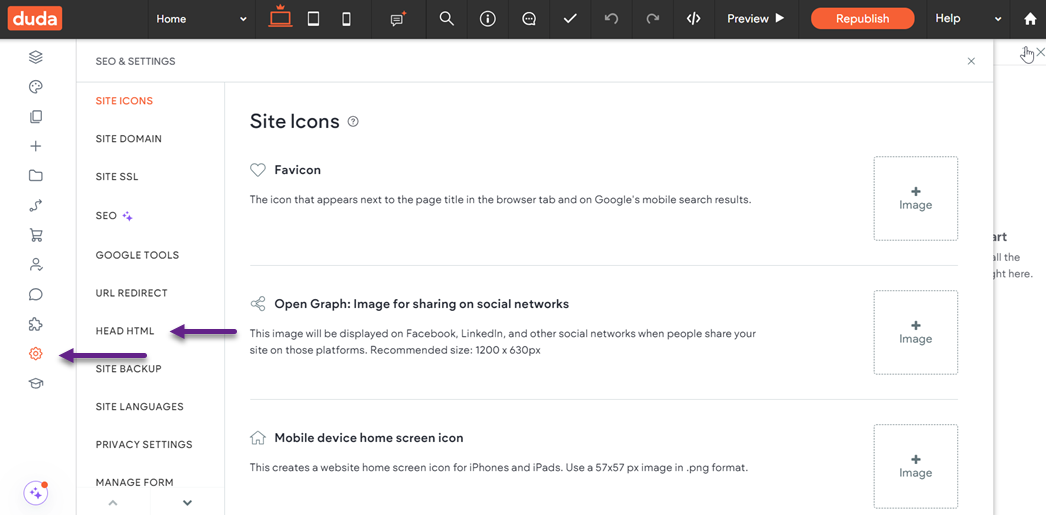
粘贴 Linguise 脚本,点击 “保存”, 然后发布您的网站。
随后, Linguise 语言切换器将显示在您的 Duda 网站前端。.
第 6 步:配置主显示
要开始配置语言切换器,请前往 “设置” > “语言旗帜显示” 部分,位于 Linguise 仪表板中。在这里,您可以自定义多个选项。
- 旗帜图标样式: 可在并排显示、下拉菜单或弹窗之间选择。
- 位置: 决定语言切换器在您网站上的显示位置。有多种放置选项可供选择,因此请确保用户能够轻松访问。
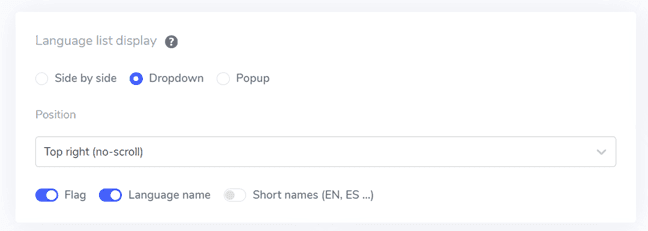
您可以选择显示旗帜与语言名称的组合、旗帜与语言缩写的组合,或仅显示语言名称。建议同时使用旗帜和语言名称,以便用户更好地识别并更轻松地导航。.
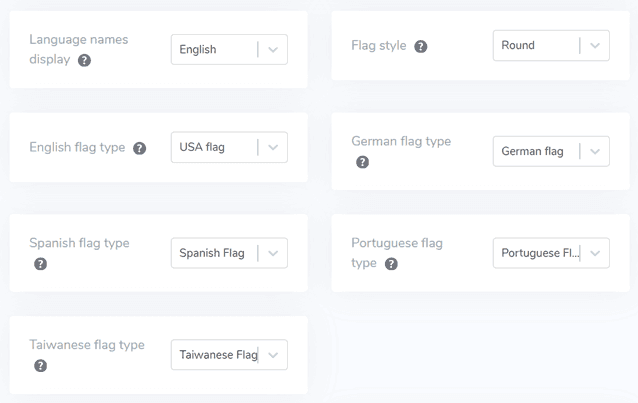
第 6 步:设置旗帜的设计
设置好主显示后,您可以进一步自定义旗帜的外观。.
- 显示语言名称: 您可以选择根据国家或语言本身来显示语言名称。例如,您可以显示“French”或“Français”。
- 英语旗帜类型: 此选项适用于具有多种地区变体的语言,如美式或英式英语,也适用于西班牙语、台湾地区中文、德语和葡萄牙语等其他语言。
- 旗帜样式:选择旗帜图标的形状,可以是圆形或矩形
第 7 步:自定义颜色和尺寸
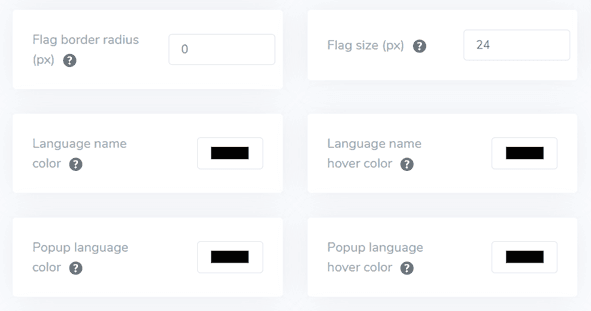
设置好旗帜设计后,你还可以进一步个性化旗帜的颜色和大小。以下是你可以调整的选项。.
- 旗帜圆角: 以像素为单位自定义矩形旗帜的圆角半径。
- 语言名称颜色: 选择用于显示语言名称的默认文本颜色。
- 弹窗语言颜色: 设置弹窗或下拉菜单中语言标题文本的颜色。
- 旗帜大小: 调整旗帜图标的大小,以契合您的设计。
- 语言名称悬停颜色: 选择用户将鼠标悬停在语言名称上时显示的文本颜色。
- 弹出窗口语言悬停颜色: 设置弹出窗口或下拉菜单中语言标题的悬停文本颜色。
第 8 步:设置旗帜的 box-shadow
最后,您可以修改旗帜框的阴影设置。第一个选项允许您为网站上显示的每个旗帜图标应用阴影效果,而第二个选项则管理用户将鼠标悬停在语言旗帜上时的阴影效果。.
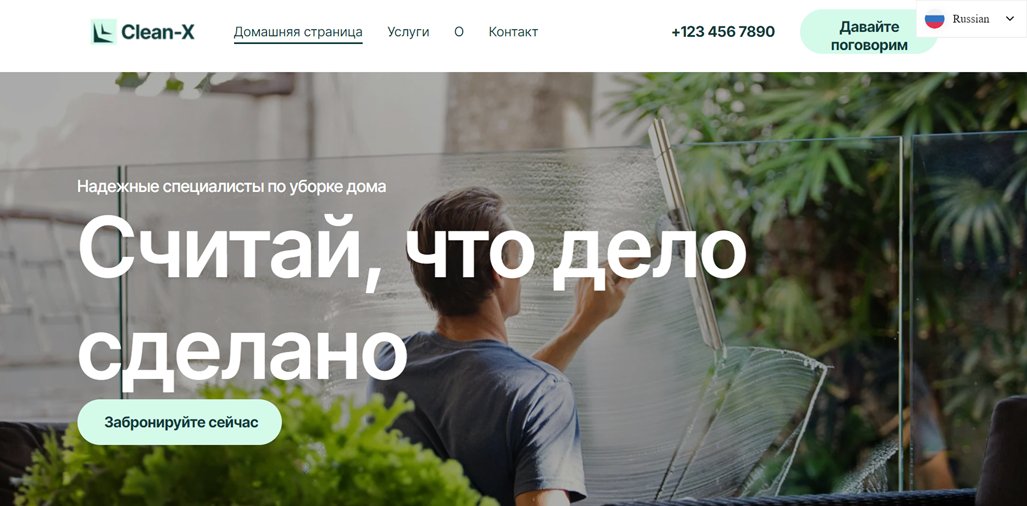
完成所有需要的调整后,点击“保存”按钮以应用更改。然后,检查您的 Duda 网站,确认配置已成功实施。语言切换器的显示效果如下。.
完成设置后,您可以观察语言切换器在您的多语言 Duda 网站上的运行情况。.

接下来,您可以将网站翻译成其他语言,例如俄语。.
在 Duda 网站上优化语言切换器的最佳实践
在 Duda 多语言网站上成功实现语言切换器后,务必考虑优化其功能的技巧,以同时满足您的网站和 访客的需求。
使用易于识别的语言旗帜或图标
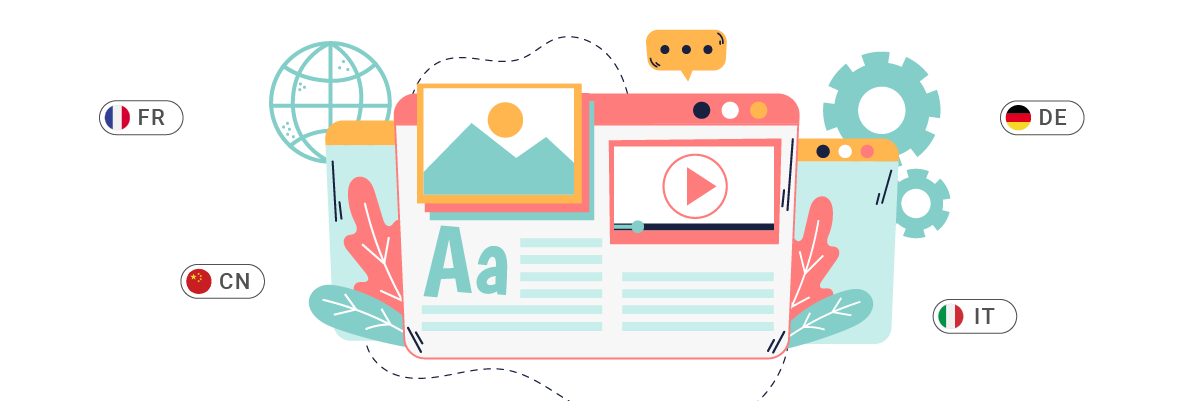
在向您的 Duda 网站添加语言切换器时,使用易于识别的语言旗帜或图标至关重要。这些视觉元素能帮助用户快速识别并选择他们偏好的语言。例如,地球图标被广泛理解为代表语言选项。虽然也可以使用国家旗帜,但重要的是要记住,并非所有语言都与单一国家相关联,这有时可能会导致混淆。.
示例: 亚马逊网站在顶部导航栏中当前所选语言(例如“EN”)旁边显示一个小地球图标。这种简洁而有效的设计让用户无论当前语言设置如何,都能快速找到语言选项。
在旗帜旁显示语言名称
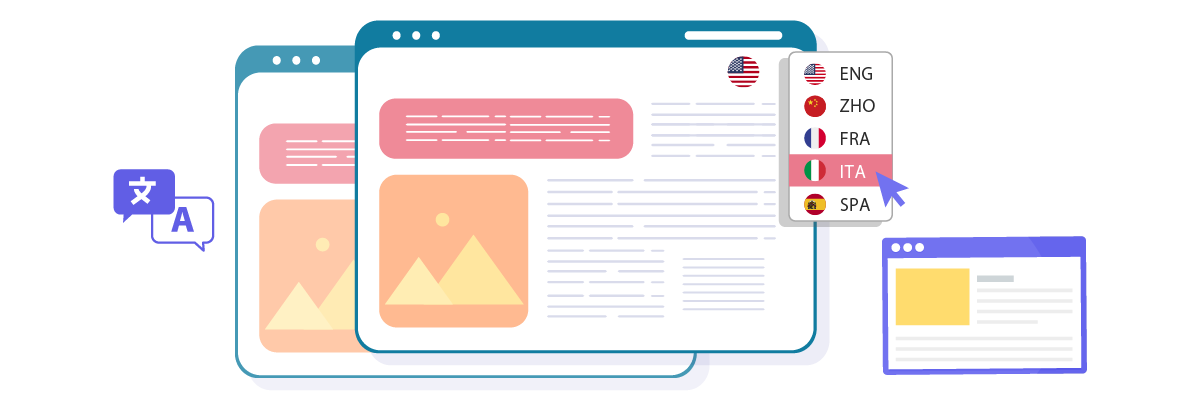
虽然国旗可能很有帮助,但它们不应单独使用。在国旗或图标旁以该语言的母语文字显示语言名称,可以提高清晰度并减少潜在的误解。这对于在多个国家或地区使用的语言尤为重要。.
示例: Airbnb 的语言切换器同时显示语言名称和对应的国家旗帜。例如,它会显示“English (UK)”并配上英国国旗,以及“Italian”并配上意大利国旗。这种组合可确保用户准确选择他们偏好的语言选项。
精心放置语言切换按钮
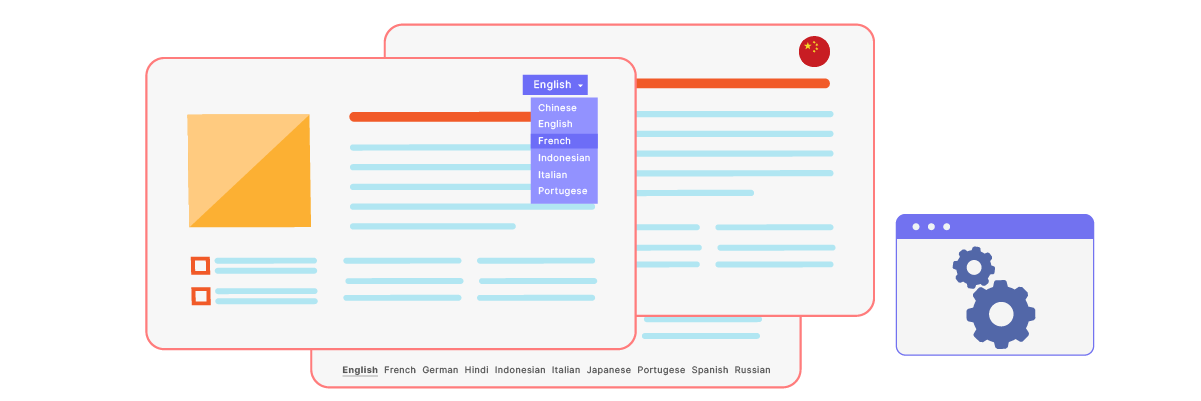
语言切换器的位置对用户可访问性至关重要。常见位置包括页眉右上角、页脚或主导航菜单内。关键是要确保它易于发现,同时不干扰主要内容区域。.
示例: 在 linguise.com 上,语言切换器位于页面右上角,使其始终可见且易于访问。这种战略性定位确保用户无论身处网站何处,都能快速找到并使用语言选项。
将语言切换器设计为响应式

确保您的语言切换器在所有设备上都能正常运行,从台式电脑到智能手机。对于较小的屏幕,您可能需要调整设计——例如使用下拉菜单而不是水平选项列表。.
示例: 联合国教科文组织网站的语言切换器可在各种设备上无缝适配。在桌面端,它以水平列表的形式显示在页眉中;而在移动端,它会变成一个紧凑的下拉菜单,在不牺牲移动端布局的前提下确保可用性。
确保语言切换器在各页面之间保持一致
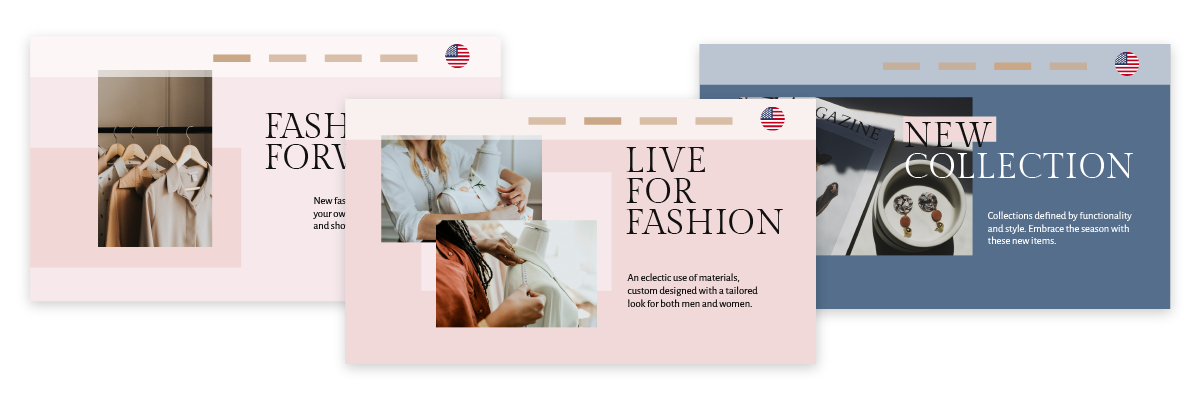
在您的 Duda 网站的所有页面上,保持语言切换器的设计、功能和位置一致。这种一致性有助于用户更高效地浏览您的网站,因为无论他们身处哪个页面,都能确切知道在哪里找到语言选项。.
示例: 该网站在所有页面(从首页到产品页面以及结账流程中)都一致地将语言切换器放在页脚。这种统一性确保用户可以在浏览或购物体验期间随时轻松切换语言。
使用 Linguise在您的 Duda 网站上设置语言切换器!
现在您已经了解如何为您的 Duda 多语言网站选择语言,理解语言选择器可以带来诸多优势,并有助于根据前面讨论的要点进行优化。.
有效优化语言选择器可以极大地提升用户体验。 创建一个 Linguise 账户,将其与你的 Duda 网站集成,并自定义语言选择器,以提升用户满意度。