如果您是 WordPress 用户,可能已经对这款编辑器很熟悉了。Gutenberg 是一款基于区块的编辑器,于 WordPress 5.0 版本中引入。Gutenberg 提供了一个可视化的编辑界面,简化了内容创作流程。.
各位古腾堡编辑器用户,你们是否已将此编辑器翻译成多种语言?翻译古腾堡编辑器模块可以让非英语用户更好地访问和理解网站内容,从而提升网站流量。.
在本文中,我们将讨论如何在 WordPress上手动和自动翻译 Gutenberg 区块。.
什么是古腾堡区块?
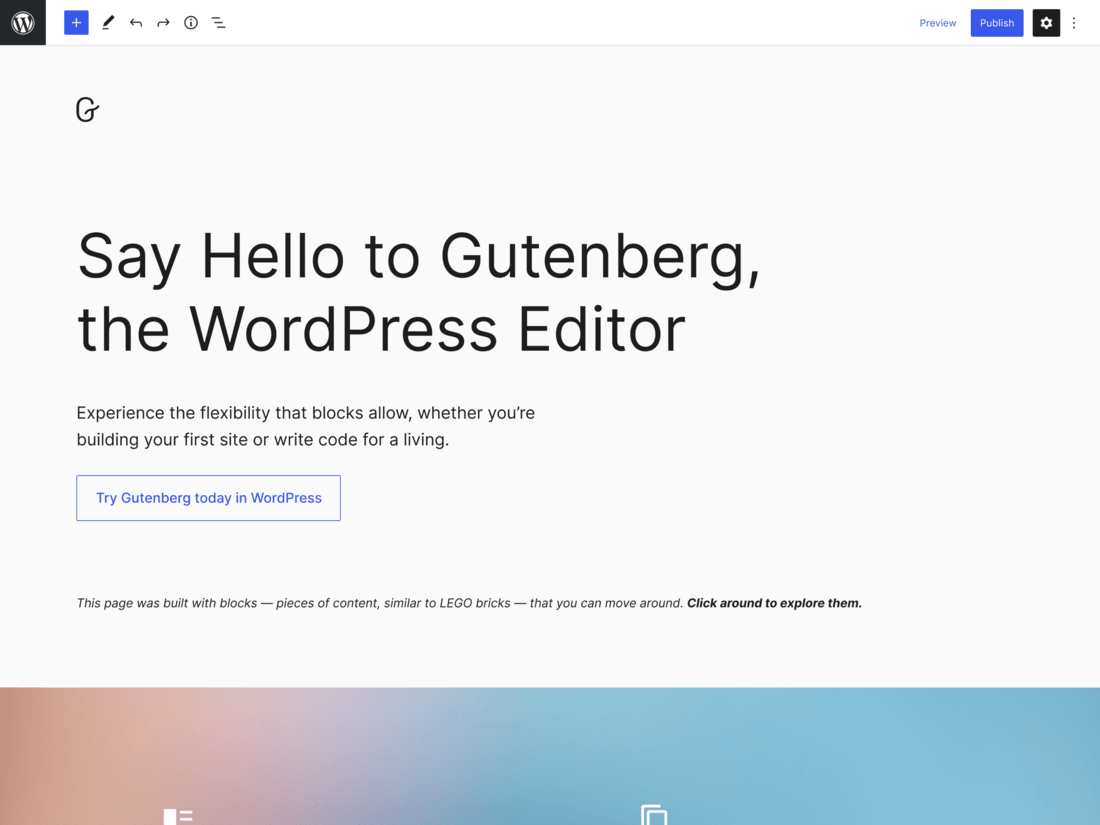
如前所述,Gutenberg 区块是 WordPress中 Gutenberg 编辑器的基本构建模块。它们使用户能够以更灵活、模块化的方式创建、编辑和自定义内容。每个区块代表特定的内容或功能,并且可以独立地添加、重新排列和设置样式。.
您可以使用多种类型的古腾堡区块,包括:
- 文本块
- 媒体块
- 格式化块
- 布局块
- 小部件块
在讨论如何翻译 WordPress上的 Gutenberg 区块之前,以下是一些需要根据用户偏好将编辑器翻译成多种语言的情况。.
- 用户体验一致性:通过翻译 Gutenberg 区块,您可以为网站的不同语言版本提供一致的用户体验。使用其首选语言访问网站的用户会发现内容熟悉且易于浏览。
- 功能本地化:某些模块(例如联系表单或交互元素)可能需要翻译才能保持其功能完整性。用户应该能够使用他们偏好的语言与这些模块进行交互。
- SEO优势:翻译模块可以显著提升您网站在不同语言市场搜索引擎中的排名。它有助于您精准定位关键词并优化内容,从而获得更高的排名和自然流量。
了解了在 WordPress上翻译 Gutenberg 区块的好处之后,您是否更想了解如何翻译它们?在此之前,让我们先来了解一下您需要遵循的最佳实践。.
WordPress中翻译 Gutenberg 区块的最佳实践
在 WordPress中翻译 Gutenberg 区块时,遵循最佳实践对于确保翻译的准确性和高质量至关重要。以下是一些翻译 Gutenberg 区块的最佳实践:
- 制定翻译策略:决定是翻译整个网站还是特定页面。这将有助于您有效地分配资源并确定翻译工作的优先级。
- 使用可信赖的翻译插件:选择一款完全支持 Gutenberg 区块并提供可靠翻译功能的可信赖翻译插件。确保插件定期更新,并与您的WordPress
- 组织翻译内容:以便于翻译的方式组织内容。使用单独的模块存放可翻译的内容,避免将文本直接嵌入图像或使用无法翻译的模块类型。
- 请注意文本长度和格式:不同语言的句子结构和单词长度各不相同。请确保翻译后的文本能够适应古腾堡编辑器的块布局,且不会造成设计问题。
- 审校和编辑译文:审校和编辑翻译内容,确保其准确性、语法正确且流畅自然。确保翻译段落在目标语言中读起来自然流畅。检查是否存在翻译错误,并进行修改。
- 针对翻译模块优化SEO:对每种翻译语言进行关键词研究。注意元标签、URL、图片替代文字和其他SEO元素。
- 翻译块测试:预览翻译后的页面,确保 Gutenberg 块显示正确的翻译。
以上是在 WordPress上翻译 Gutenberg 区块的一些最佳实践。在 WordPress上翻译 Gutenberg 区块有两种方法:手动翻译和使用多语言翻译服务或插件自动翻译。.
使用谷歌翻译手动翻译古腾堡计划区块
第一种方法是使用谷歌翻译手动翻译古腾堡编辑器区块。手动翻译需要您将古腾堡编辑器区块中的内容逐一复制到谷歌翻译中。.
以下是通过谷歌翻译翻译古腾堡计划区块的一些步骤。.
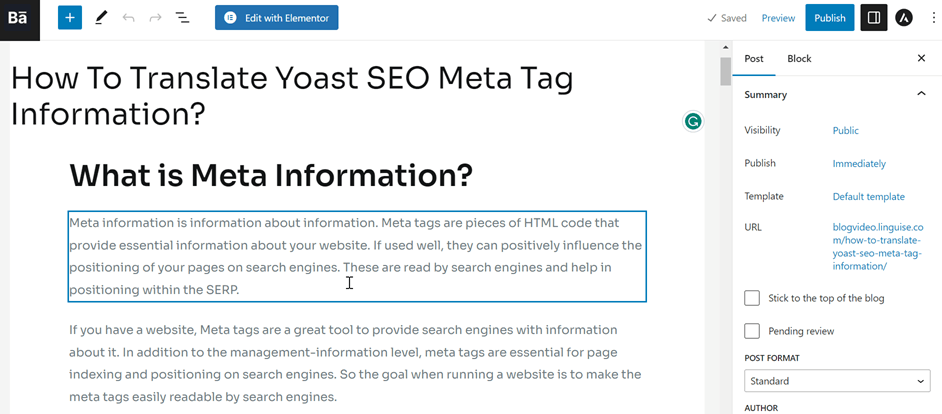
打开 WordPress,然后打开需要翻译的文章或帖子。之后,复制内容,例如复制到以下帖子的第二个代码块中。.
下一步是将复制的内容粘贴到谷歌翻译中。.
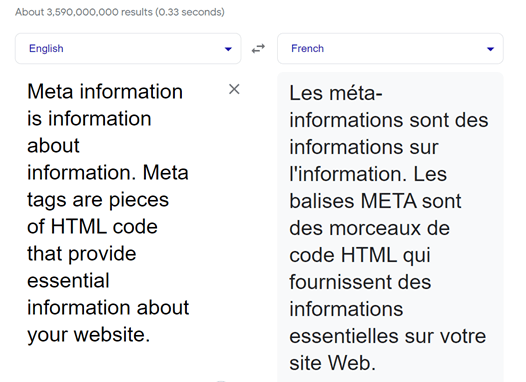
内容翻译完成后,将翻译后的结果复制到 WordPressGutenberg 区块中。.
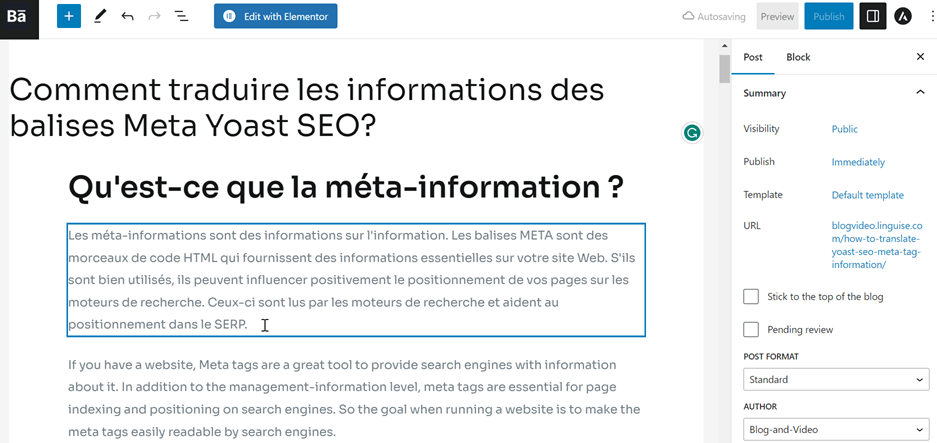
至此,您已成功使用谷歌翻译翻译了 WordPress 上的 Gutenberg 区块。除了谷歌翻译之外,还有许多其他工具可供选择,例如 DeepL。.
使用 Google 翻译在 WordPress 上翻译 Gutenberg 区块需要手动逐个复制内容,这肯定会花费更多时间,尤其是在有大量内容需要翻译的情况下。.
除了耗时之外,这种方法最大的问题在于它并非真正意义上的搜索引擎翻译。为此,您需要使用人工翻译Linguise自动翻译插件。Linguise 就是一款不错的翻译服务。
Linguise是一款自动翻译服务,可让您自动翻译WordPress编辑器(如 Gutenberg)。
为什么选择 Linguise 来翻译 WordPress中的 Gutenberg 区块?
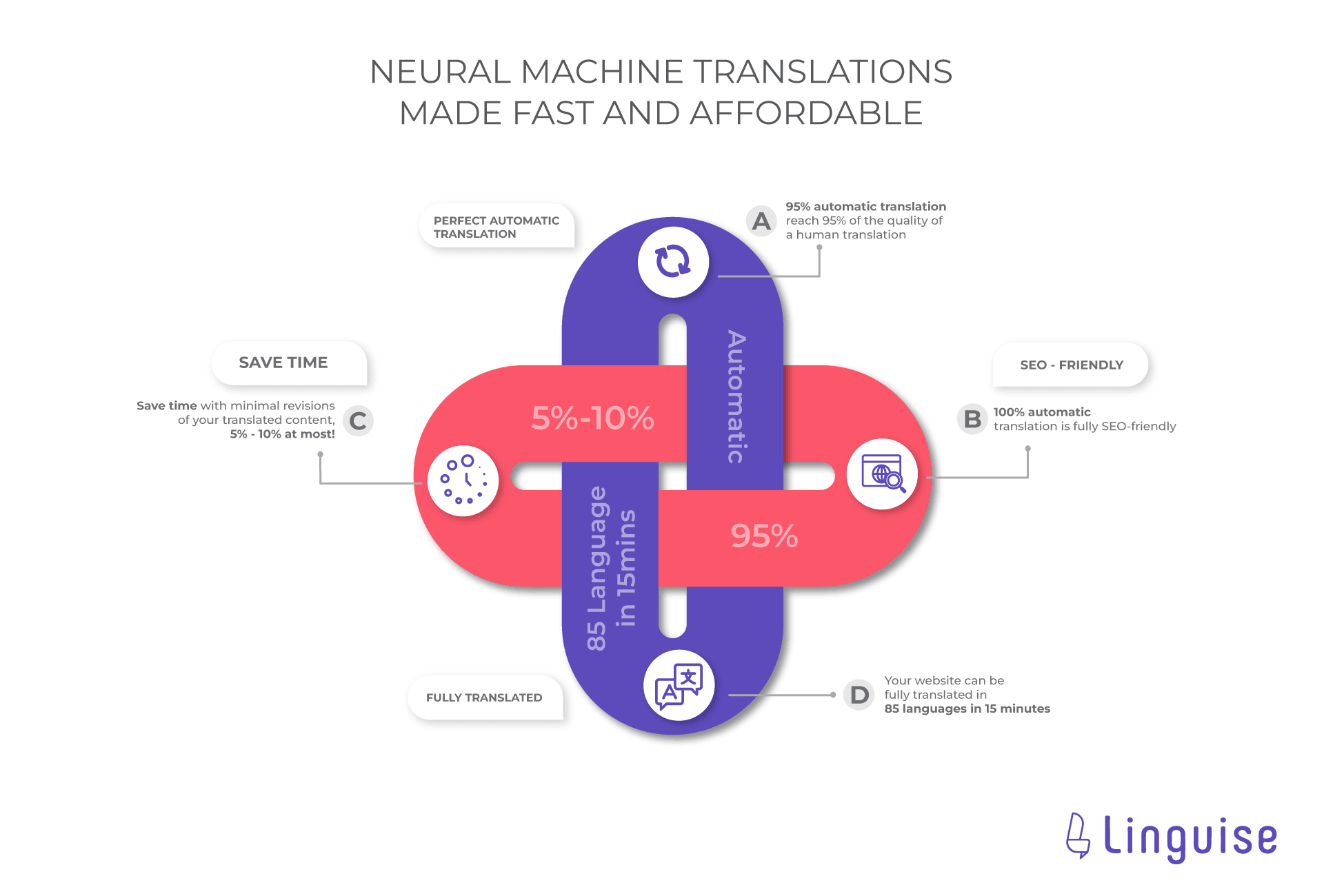
在众多多语言插件和翻译服务中,为什么您应该选择 Linguise 作为翻译 Gutenberg 区块的工具?以下是选择 Linguise 的一些原因。.
- 与 Gutenberg 区块兼容: Linguise兼容所有类型的WordPress编辑器,包括 Gutenberg。因此, Linguise插件的所有功能均可用于翻译 Gutenberg 区块。
- 前端实时编辑器功能:实时编辑器功能同样引人注目。此功能允许您直接在WordPress首页上翻译模块。
- 100% SEO 友好:使用Linguise ,您无需费心考虑 SEO 优化,因为Linguise已提供自动生成备用 URL、语言和默认语言标签的功能。
- 完美的自动翻译: Linguise翻译准确率高达 97%,与人工翻译的相似度极高。因此,即使采用神经网络翻译,古腾堡计划区块的翻译结果也会显得更加自然。
如何使用 Linguise翻译 WordPress 上的 Gutenberg 区块
现在我们将直接进入正题,讲解如何在 WordPress上翻译 Gutenberg 区块。要翻译 WordPress编辑器,您需要遵循以下几个步骤。.
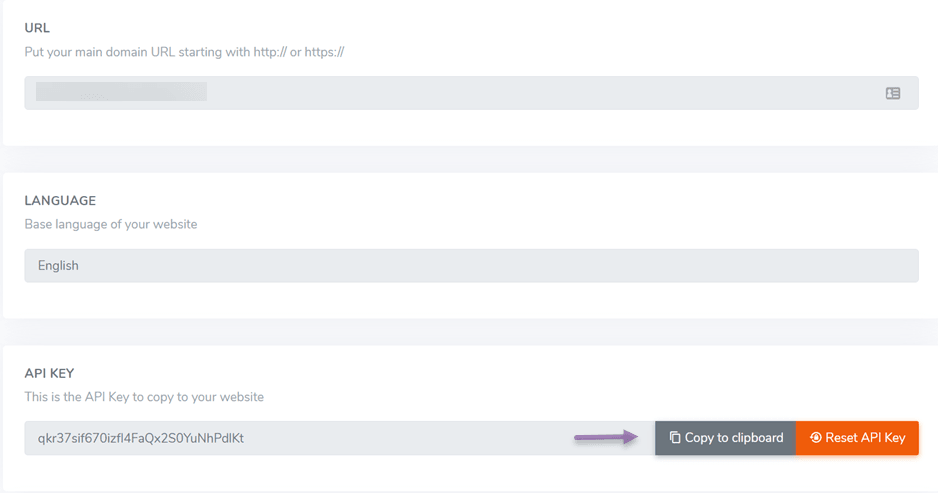
#1 注册语言并获取 API 密钥
#2 添加翻译目标语言
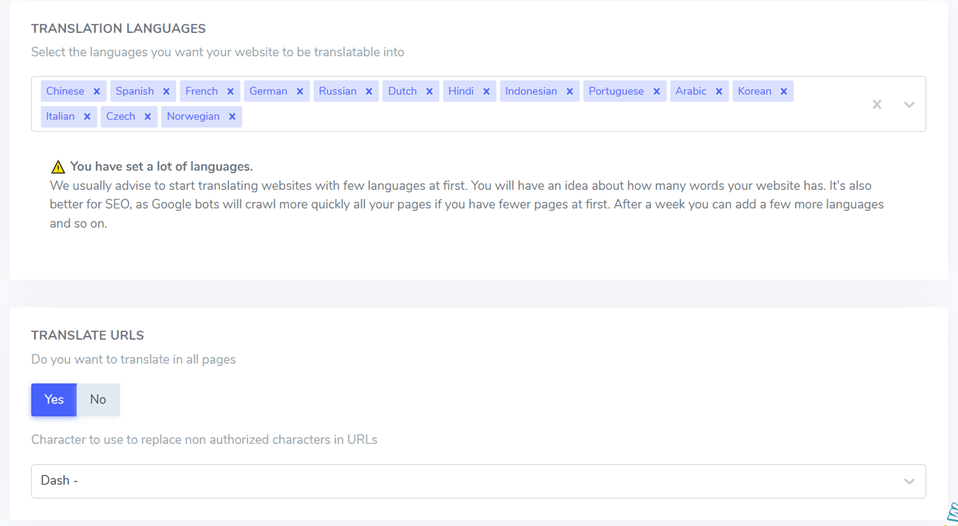
第二步是添加您希望为网站访问者提供翻译的语言。要添加语言,只需输入您想要的语言,然后在“翻译网址”部分选择是否要翻译所有页面,如果选择“是”,请选择“是”,然后“保存” 。
#3 安装并设置 Linguise 插件
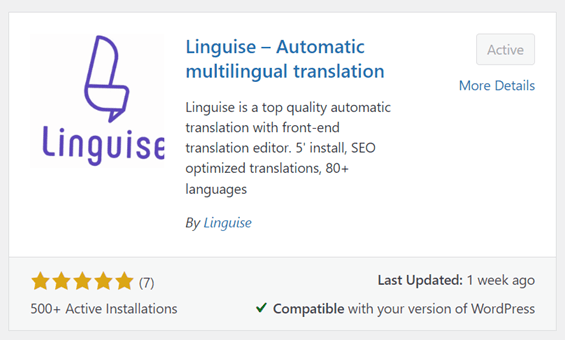
Linguise完成设置后,下一步是安装和配置Linguise插件。首先,打开WordPress控制面板,然后选择“插件”菜单 > “添加新插件” > “语言” > “安装” > “启用”。
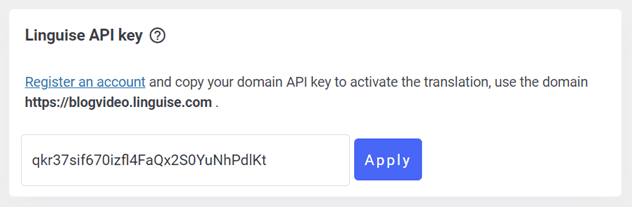
然后您将可以访问Linguise设置页面。在下一页中,您可以粘贴之前复制的 API 密钥,然后点击“应用” ,以便您的Linguise插件可以连接到 Gutenberg 区块。
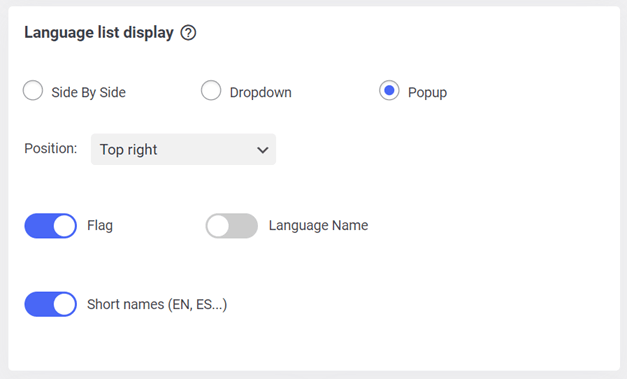
除了连接 API 密钥外,还需要在 WordPress 中设置显示语言,以便用户更容易翻译 Gutenberg 区块。.
在语言列表显示界面,您可以设置语言切换器的位置、按钮形状和语言符号。设置完成后,选择“保存”以保存更改。
#4 准备翻译内容
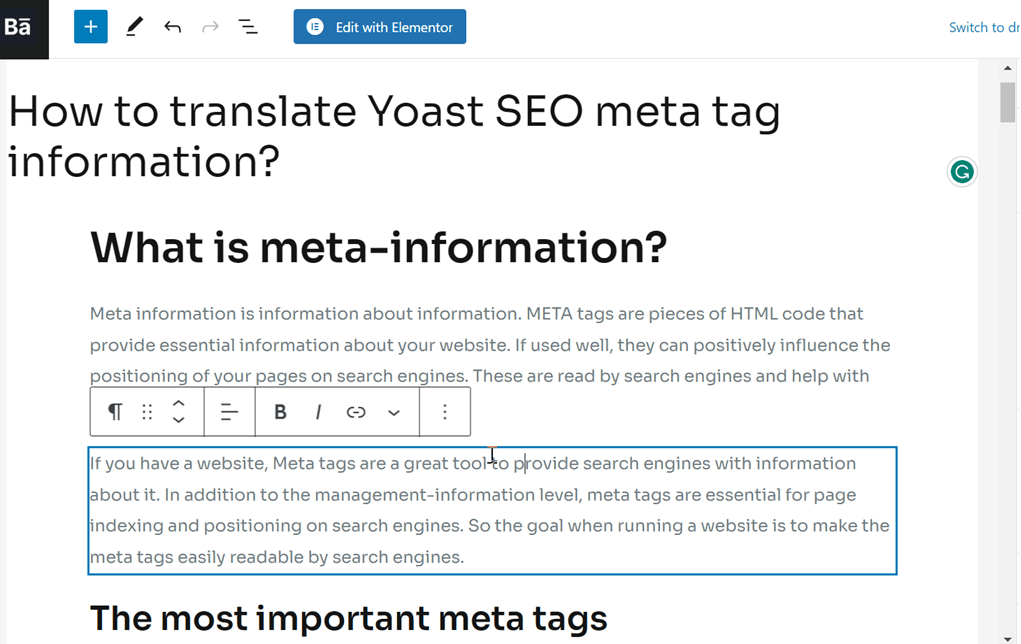
在开始翻译之前,请确保您的内容布局清晰,并已准备好进行翻译。使用 Gutenberg 编辑器,为每个可翻译的段落内容创建单独的区块,例如标题、说明文字或任何其他您想要翻译的区块类型,如下图所示。.
#5 使用 Linguise翻译 WordPress 中的 Gutenberg 区块
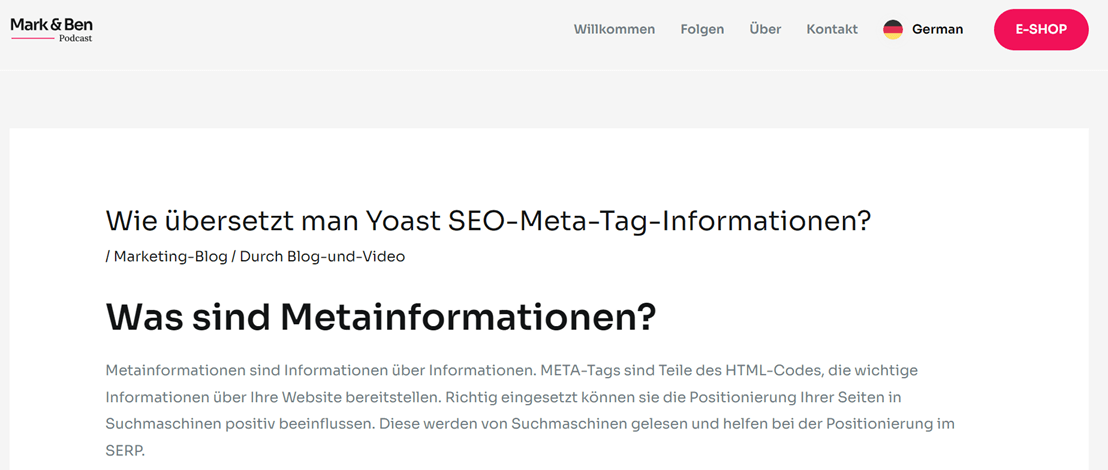
如果内容已发布,现在就可以查看古腾堡区块翻译的结果,如下所示。.
右上角有一个语言切换器,您可以使用它来选择目标语言。选择语言后,Gutenberg 会阻止内容自动翻译。.
使用实时编辑器 Linguise翻译古腾堡区块
除了上面提到的自动翻译功能外, Linguise 还具有实时编辑器功能,允许您直接在网站首页或 Gutenberg 区块中进行翻译。.
要直接在Linguise,请转到Linguise控制面板 > 实时编辑器 > 打开实时编辑器 > 选择语言 > 翻译。
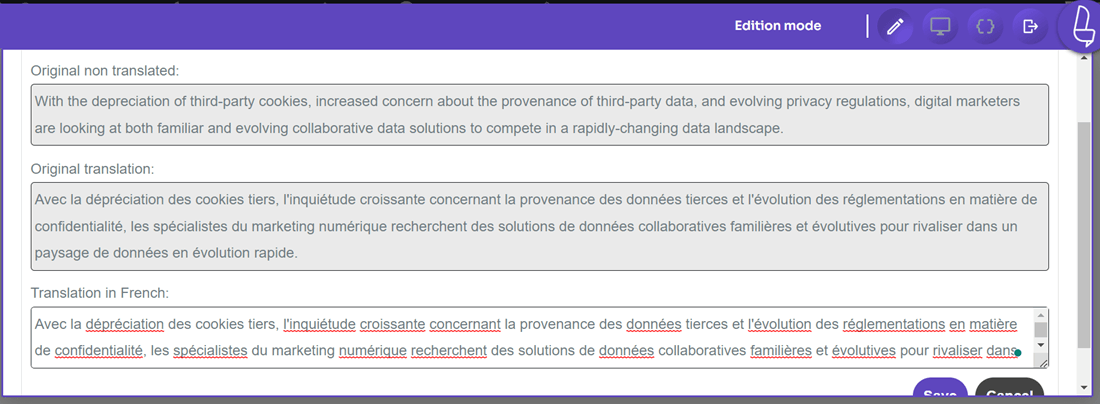
接下来我们将尝试翻译 WordPress中的一个页面。要直接翻译,您只需选择要翻译的区块即可。.
稍后将出现如下显示,在“法语翻译”部分,您可以立即输入您认为更正确的翻译结果,并吸收该语言的文化内涵。
之后点击“保存”以保存更改。
结论
现在您知道如何在 WordPress 中翻译 Gutenberg 区块了,既可以使用 Google 翻译手动翻译,也可以使用 Linguise自动翻译。.
对于那些想要快速翻译 Gutenberg 区块的用户来说, Linguise 是正确的选择,不到 15 分钟,您的网站就可以翻译 80 多种语言。.
Linguise 不仅速度快,而且易于使用,价格实惠,您甚至可以 Linguise 使用1个月的试用版。立即免费注册账号,翻译 WordPress 中的Gutenberg区块!