自定义字段是一项功能,允许用户为他们创建的每个文章或页面添加自定义信息或额外的元数据。.
当您拥有多语言网站时, WordPress 上的自定义字段也必须翻译。通过翻译所有自定义字段,来自其他国家的用户仍然可以理解您的 WordPress 内容。.
那么如何翻译所有 WordPress 自定义字段?这里我们将全面解释。.
WordPress上的自定义字段是什么?
在 WordPress 平台上,自定义字段是一项功能,允许用户为他们创建的每篇文章或页面添加自定义信息或额外的元数据。自定义字段用于存储和显示未包含在文章或页面核心或标准部分中的信息。.
在 WordPress上,每篇文章或页面都有一个基本结构,包括标题、内容、日期和其他一些属性。然而,通过使用自定义字段,用户可以添加额外的相关字段,以扩展与该实体关联的信息。.
在 WordPress 上使用自定义字段,可以让用户更灵活地根据自身需求管理和显示相关且具体的信息。自定义字段通常与模板标签或自定义插件等编程功能配合使用,以便在 WordPress 主题或网页视图中显示这些信息。.
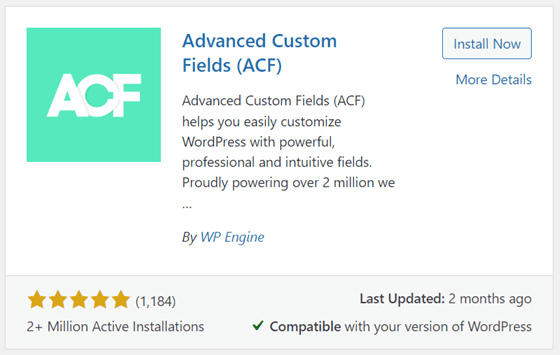
您可以添加用于创建自定义字段的插件之一是 Advance Custom Field,在本文中,我们将尝试在 WordPress上安装此插件。.
安装并激活插件 Advance Custom Field
您可以轻松地在 WordPress 上找到 Advance Custom Field 插件,方法是点击 插件 然后选择 添加新插件,然后在顶部搜索栏中查找 Advance Custom Field 插件。
如果您已选择 立即安装 并等待片刻,完成后选择 启用 以激活它。
如果插件已安装,现在会出现一个新菜单,即左侧导航菜单中的 ACF,点击该菜单后,将出现如下页面。.
在接下来的页面上,已经有一个之前创建的字段组。.
为文章创建自定义字段 WordPress
成功安装 Advance Custom Field 插件后,我们将尝试在 WordPress中创建自定义字段。在进入自定义字段之前,您需要了解此插件中有多种字段类型可供选择,包括:
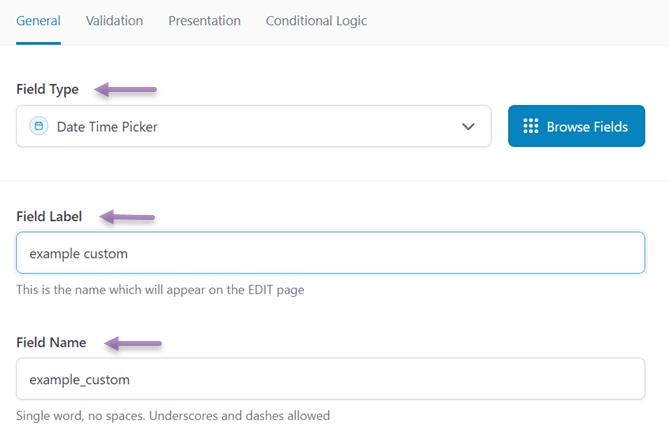
要创建自定义字段,您可以直接在页面上添加字段,如上所示。之后,您必须填写几个字段,包括以下内容。.
- 字段类型: 是您将在 WordPress 中显示的字段类型,例如这里您想要显示日期时间。
- 标签字段: 将显示在文章编辑页面上的名称。
- 字段名称: 此字段名称通常会根据已创建的字段标签自动显示。
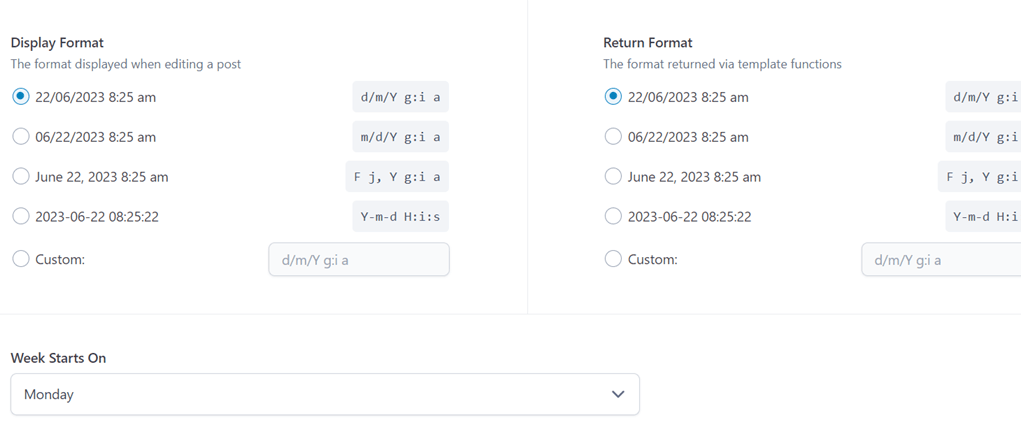
之后,由于您选择了日期时间选择器类型,将出现设置以选择显示格式,该格式稍后将显示在发布页面上。.
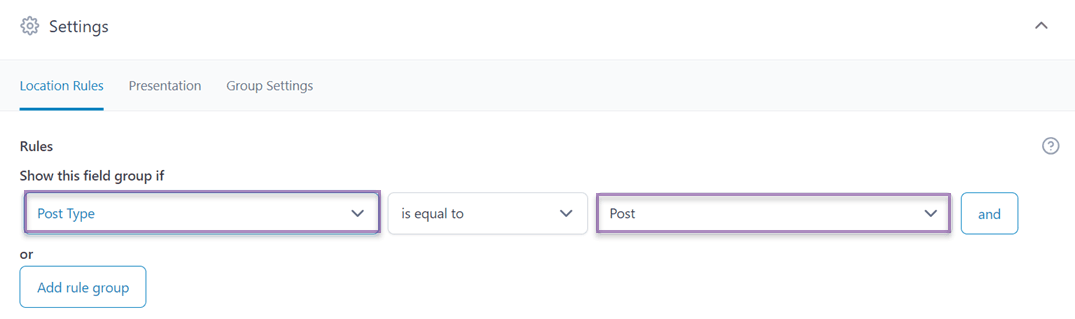
如果所有字段都已填写,那么向下滚动,您将找到一个设置,该字段将在此处显示。.
在 如果满足以下条件则显示此字段组 列中,您可以选择文章、页面、用户或表单,其中还有更具体的部分,例如文章类型。
然后,在下一列中选择“等于”,以便显示您的组字段。接着,在第三列中选择该字段的显示位置,例如,在所有分类为“文章”的区块中。.
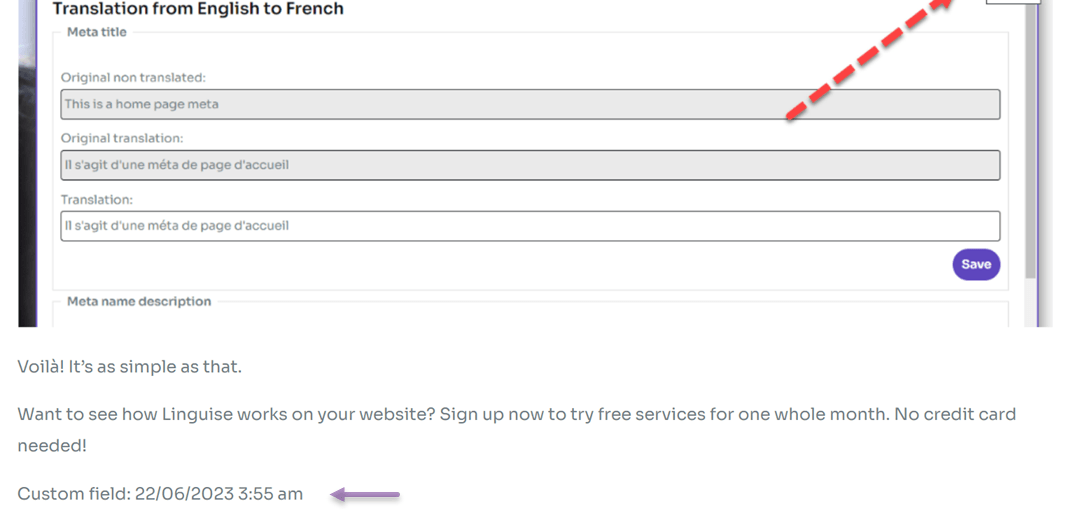
如果是这样,现在打开您网站上的其中一篇文章,在文章的最底部将显示如下内容。.
您可以点击列来调整日期。.
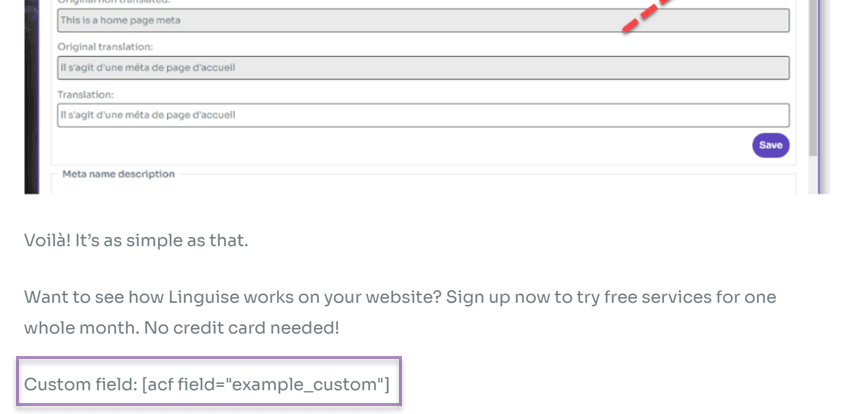
据推测,设置这些自定义字段后,它们会立即显示在文章的前端页面。然而,在某些情况下,您需要在文章编辑器下方添加如下所示的短代码。.
如果是这样,请点击 保存 然后尝试立即打开您的文章。结果将如下所示。
您已成功为 WordPress上的文章创建了自定义字段。如果您想创建另一个自定义字段,例如在页面上,请按照上述相同步骤操作。.
打破语言障碍
告别语言障碍,迎接无限增长!立即试用我们的自动翻译服务。.
如何使用 Linguise 翻译所有 WordPress 自定义字段
您需要记住,如果您的网站是多语言的,那么将所有 WordPress 自定义字段翻译成所提供的语言非常重要。.
将自定义字段翻译成多种语言有几个好处,例如。.
- 多语言用户体验: 通过翻译自定义字段,您可以改善多语言受众的用户体验。
- 一致性: 翻译自定义字段可确保您的网站或应用程序的稳定性。
- SEO和自然流量: 搜索引擎可以用多种语言索引和排名您的内容,从而增加网站流量。
在翻译自定义字段时,不要粗心大意,确保您选择高质量的网站翻译服务,提供多种语言,当然,还要具备实时编辑器功能。.
因为实时编辑器功能将让您非常轻松地找到结果,并避免不恰当的自动翻译。.
立即,我们将尝试使用 Linguise进行翻译。
#1 注册 Linguise 并获取 API 密钥
初始阶段涉及通过注册或登记来创建 Linguise 账户。此账户创建不需要输入信用卡详细信息。成功注册后,您将获得进入 Linguise 仪表板的权限。.
仪表板是处理您网站所有翻译配置的主要控制中心。它涵盖域名注册、字数使用跟踪和语言选择等任务。.
要获取 API 密钥,请导航至设置菜单,找到标有 “API KEY,” 的部分,然后复制该部分中提供的指定 API 密钥。
#2 将语言添加到您的列表
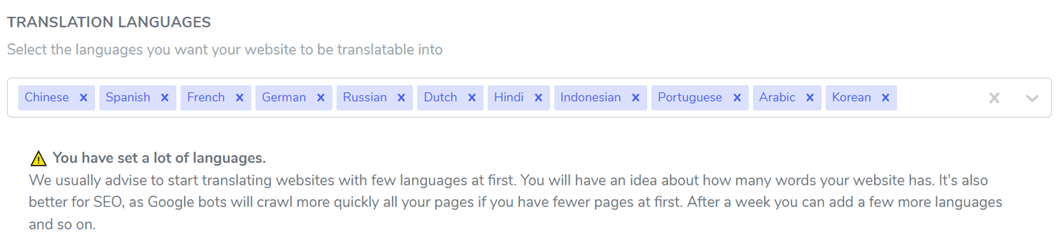
获取 API 密钥后,继续在设置菜单中向下滚动,您将看到语言部分。此部分允许您向网站添加其他语言。.
#3 安装 Linguise & 配置
下一步是在您的网站上安装并激活 Linguise 插件。为此,请访问您网站的控制面板并进入插件菜单。点击 “添加插件” > “Linguise” > “安装” > “激活”。
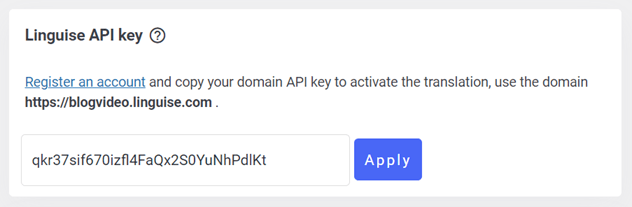
插件成功安装后,请访问 Linguise 设置菜单,并将之前复制的 API 密钥粘贴到指定字段中。最后,点击 “应用” 以保存修改。
#4 翻译自定义字段
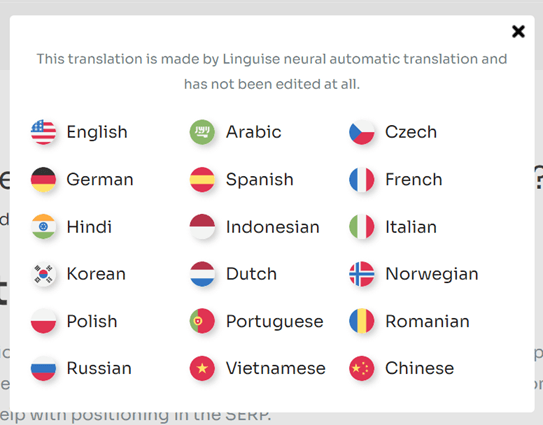
如果所有设置都已完成,现在尝试打开您已添加自定义字段的文章,然后将其翻译成您想要的另一种语言,在此处选择语言。.
#5 使用实时编辑器编辑翻译
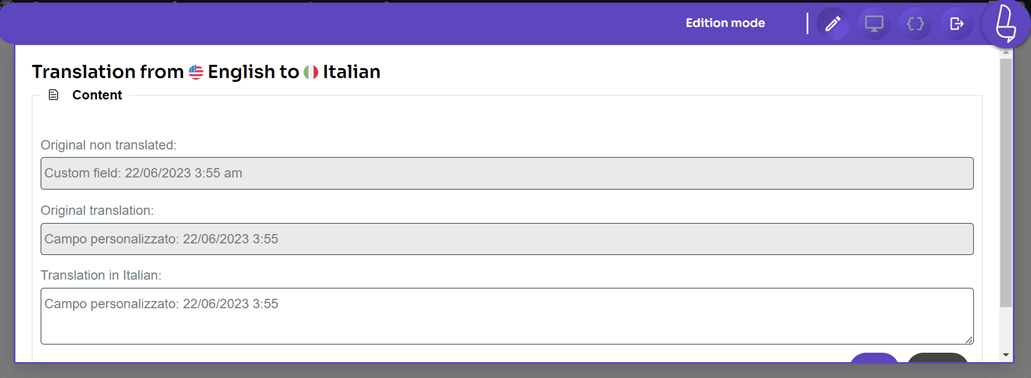
除了使用 Linguise自动翻译自定义字段外,您还可以通过实时编辑器功能进行手动翻译。此功能允许您自动编辑 Linguise 生成的翻译结果。.
为此, 打开 WordPress 仪表盘 > 实时编辑器 > 打开实时编辑器 > 选择语言 > 翻译。
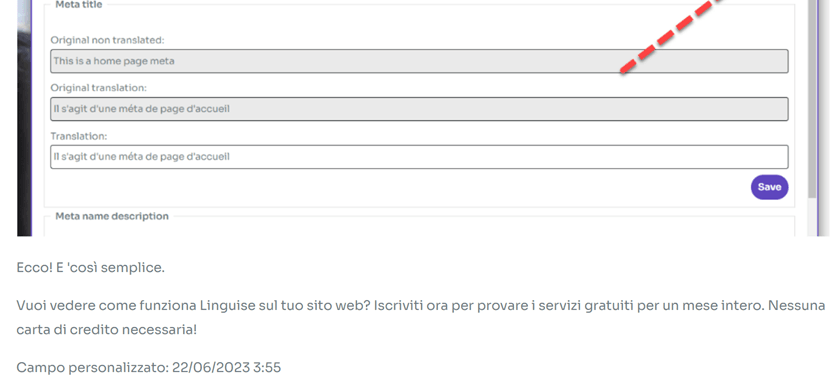
然后选择您想要翻译的部分,然后点击保存以保存更改。.
准备好探索新市场了吗?试用我们的自动翻译服务,享受1个月无风险试用,无需信用卡!
结论
到这里,您已经知道如何使用 Linguise翻译所有 WordPress 自定义字段。除此之外,您也更了解如何使用 Advance Custom Fields 插件在 WordPress 上创建自定义字段。.
使用 Linguise,您可以轻松快速地翻译 WordPress 自定义字段。这样来自不同国家背景的用户仍然可以理解您的内容。.
您还在等什么? 立即注册 Linguise 账户 ,并享受1个月免费试用版!