
翻译网站是扩大全球影响力和提升用户参与度的重要过程。随着技术的进步,现在有简单的方法可以将您的网站翻译成多种语言,让您无需经历语言障碍就能接触到更广泛的受众。.
在本文中,我们将探讨一系列简单步骤,帮助您高效且有效地翻译网站。请继续阅读到最后。.
为什么要翻译您的整个网站?
在讨论如何轻松翻译网站之前,我们首先来探讨一下为什么网站所有者应该将他们的网站翻译成多种语言。以下是相关解释。.
全球覆盖
翻译整个网站可以让您触达不同国家和地区的更广泛受众。这有助于您打入使用不同语言的新市场和人群。.
提升销售额和转化率
当用户能够以母语获取您的产品或服务信息时,他们更有可能感到安心并自信地完成购买。这可以带来更高的转化率和销售额。.
获取新机遇
通过将您的业务拓展到国际市场,您将获得通过单一语言网站可能无法实现的合作伙伴关系、协作和商业机会。这可以帮助您建立更广泛的商业网络,并获得以前可能无法获得的新机遇。.
网站翻译选项
了解网站翻译的原因后,接下来我们将进入网站翻译选项。根据您的偏好,有两种选项可供选择。.
以下是关于如何翻译它的各种选项的详细说明。.
人工(人工翻译)
人工翻译涉及使用人工译员,将网站内容直接翻译成目标语言。这一过程能够实现更深入的内容翻译,并更好地理解相关的文化细微差别。.
人工翻译人员往往能够调整句子、习语和表达方式,使其在目标语言中保持相关性和意义。然而,这一过程比自动翻译器耗时更长、成本更高。此外,虽然与自动翻译器相比,人为错误的可能性通常较低,但仍有可能发生。.
自动翻译
自动翻译是指使用软件或算法将内容从一种语言自动翻译成另一种语言。这种方法可以快速生成译文,并加速网站本地化进程。.
但自动翻译可能无法捕捉到某些语境中重要的细微语言差异或特定上下文。此外,自动翻译算法仍然需要人工监控,以确保翻译质量和准确性。.
因此,在手动翻译和自动翻译之间做选择时,重要的是要考虑您网站内容的复杂性、目标受众和全球目标。.
除此之外,如果你决定使用自动翻译,请务必选择高质量的自动翻译服务,确保其翻译质量能够接近人工翻译的水平。.
如何使用自动翻译 Linguise 翻译网站
既然您已经了解了可以选择的方案,为了节省时间、金钱并减少人为错误,自动翻译是最佳选择。.
Linguise 简介

Linguise 是一项自动翻译服务,其 翻译质量 高达93%,这意味着您只需使用我们提供的 实时编辑器 功能来完善剩余的3%即可。
通过 40 多个 CMS 平台集成,您可以从任何 CMS 平台翻译您的网站,从而触达国际受众。除此之外,我们还提供多种高级功能来支持您网站的翻译,包括:
那么,如何使用 Linguise翻译网站呢?以下是简单步骤。.
第1步:注册 Linguise
第一步是 免费注册 Linguise , Linguise 提供1个月免费试用套餐,最多可翻译60万字。即使是免费方案, Linguise 也允许您使用其所有功能,包括多语言SEO优化、 全局翻译排除以及其他各种无限制功能。
第 2 步:添加网站域名并复制 API 密钥
成功注册账户后,您将获得 Linguise 仪表板的访问权限,并且需要在其中添加一个网站域名。为此,请选择添加域名,然后填写以下列:
- 账户
- URL
- 平台/CMS
- Language
- 翻译语言
- 翻译 URL
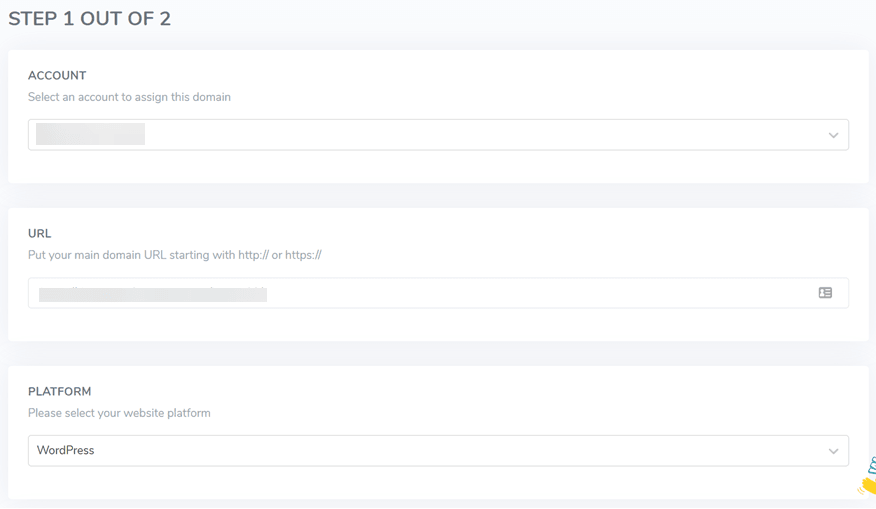
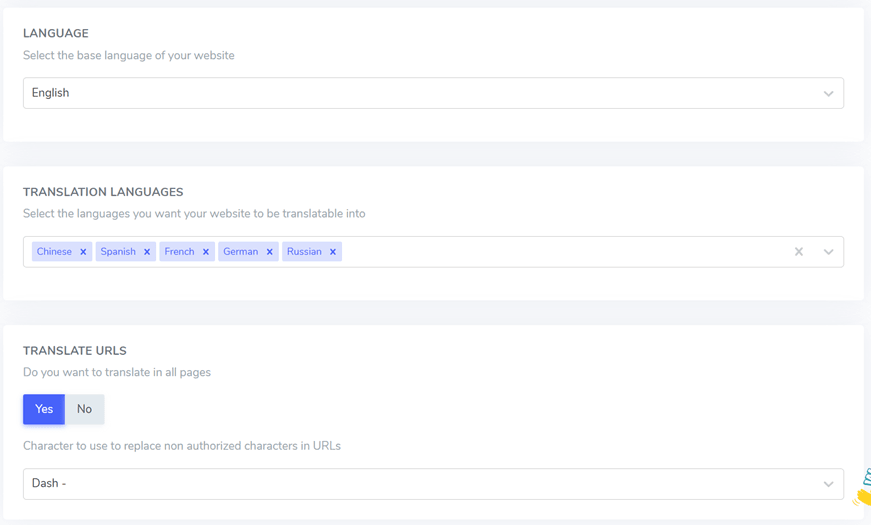
之后,选择已添加的域名,然后您将获得一个 API 密钥,稍后需要将其粘贴到平台或 CMS 上,点击复制到剪贴板。.

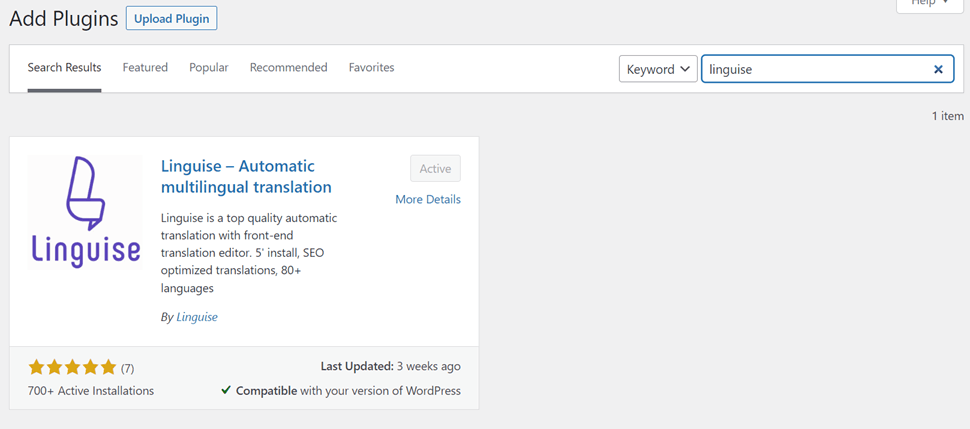
第3步:安装 Linguise 插件
下一步我们转到CMS,这次我们将尝试在 安装 Linguise 。 WordPress 上 首先,先安装 Linguise 插件。
第4步:粘贴API密钥
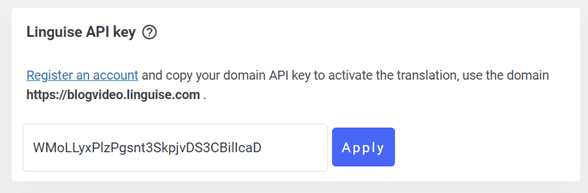
之后,打开已安装的 Linguise 插件,在 Linguise API 密钥部分,粘贴你之前复制的 API 密钥,然后点击 应用。
第5步:设置语言切换器
如果 API 密钥已连接,现在就该由您来设置将显示在网页上的 语言切换器 ,以便访客更轻松地浏览。您可以直接在 CMS 中设置,也可以在 Linguise 仪表板中设置。
这次我们将在仪表板中尝试,如何选择 设置 > 语言旗帜显示。
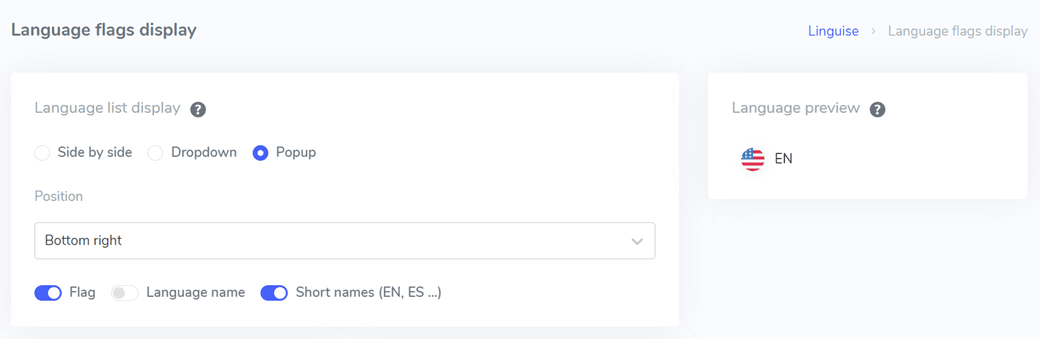
第 6 步:使用 Linguise 翻译网站
如果已设置语言切换器并连接了 API 密钥,它就会开始显示在网站上。现在,我们将尝试把网站从默认语言英语翻译成另一种语言。.
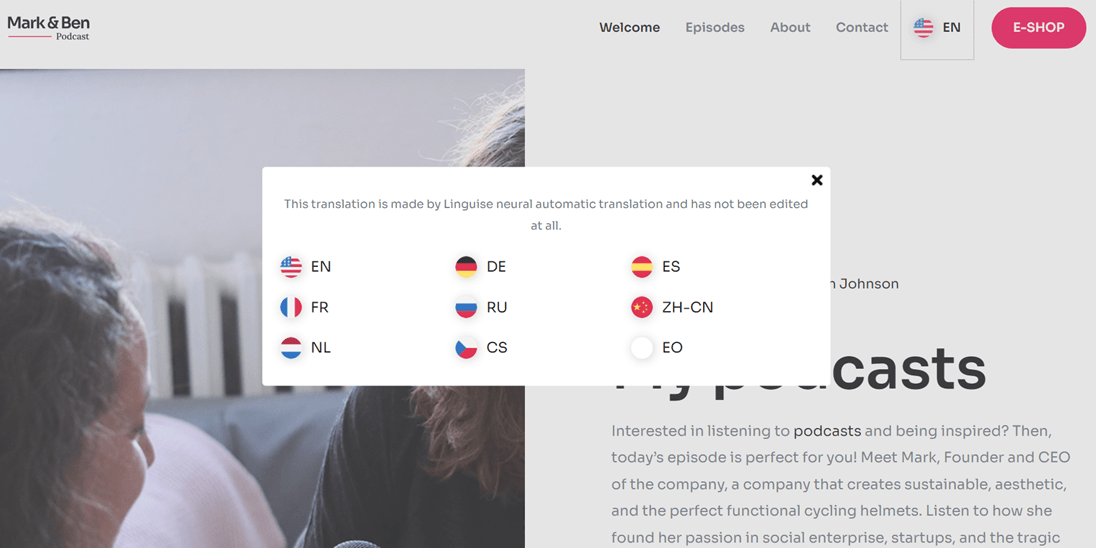
这是一个弹出式显示,已设置在之前的语言旗帜显示中。现在我们将尝试将其翻译成西班牙语。.

好了,现在只需点击一下语言切换器,网站就已经成功自动翻译成另一种语言了。.
第7步:使用实时编辑器编辑翻译
如果您仍然觉得自动翻译的结果不够理想,或者某些部分对目标语言来说仍不准确,您可以使用前端实时编辑器功能进行编辑。.
实时编辑器允许用户选择目标语言,并直接选择要翻译的部分,从而使您网站的翻译结果更加专业。.
不仅如此,您还可以 将译者添加到仪表板 ,如有需要,您可以自由添加任意数量的译者来帮助修正翻译。

为访客翻译网站(通过浏览器)
对于各位网站访客来说,如果您正在访问的网站没有提供翻译或语言切换按钮,不用担心。.
大多数主流浏览器都内置了翻译功能。在本说明中,我们将指导您直接在 Chrome、Firefox 和 Safari 浏览器中翻译网站。.
如何在 Google Chrome 中翻译网站
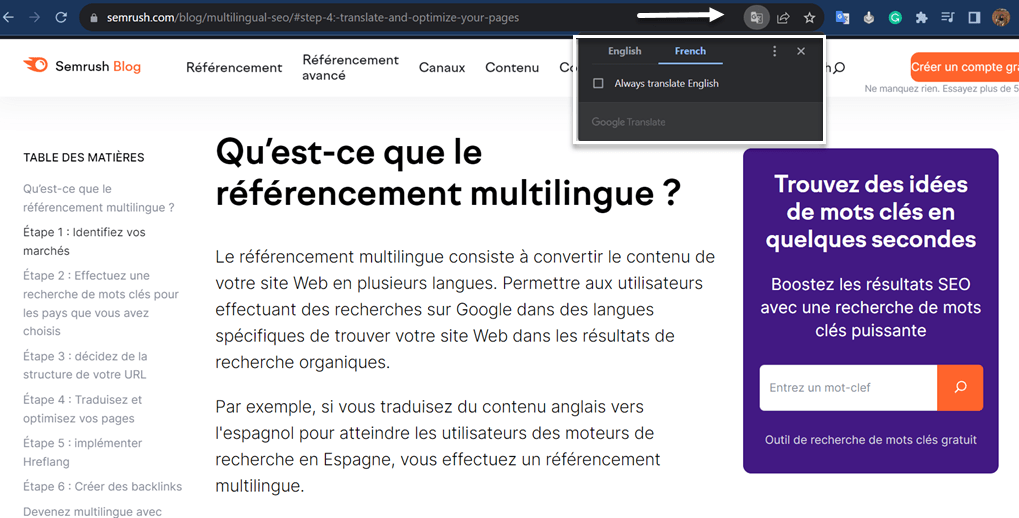
Chrome 是一款被互联网用户广泛使用的浏览器。当您发现内容与您的语言偏好不符时,请点击右上角的翻译图标,然后选择一种语言。.
如果未列出该语言,请点击三点图标,然后选择其他语言。之后,页面将按下图所示翻译为所选语言。.
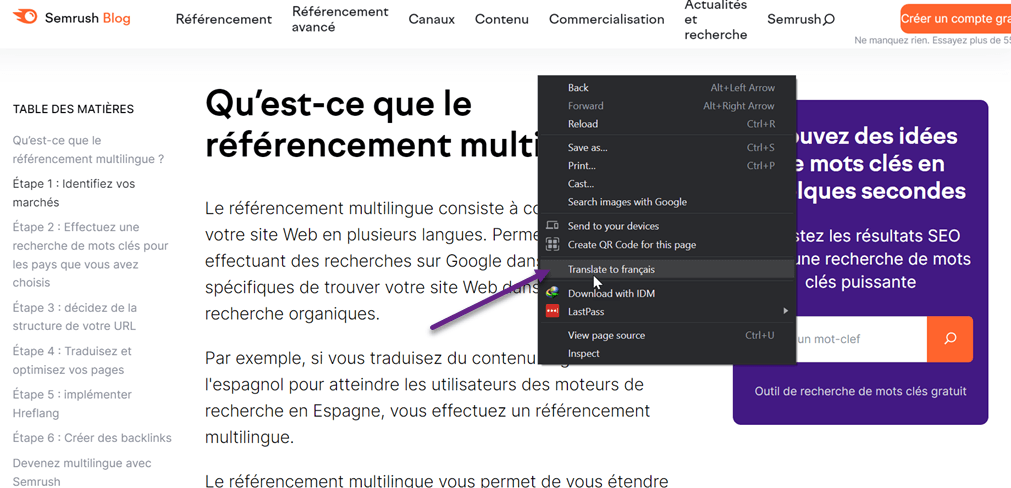
除此之外,您还可以选择右键点击,然后选择“翻译”。.
如何在 Firefox 中翻译网站
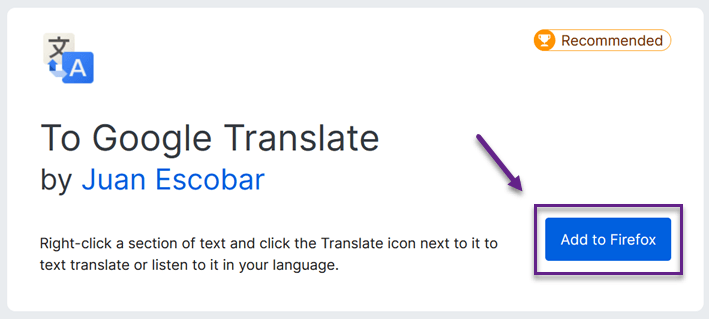
Firefox 浏览器没有内置翻译功能,因此你需要先添加一个扩展程序。具体操作方法是打开 浏览器页面上的设置 > 扩展与主题 > Google 翻译。
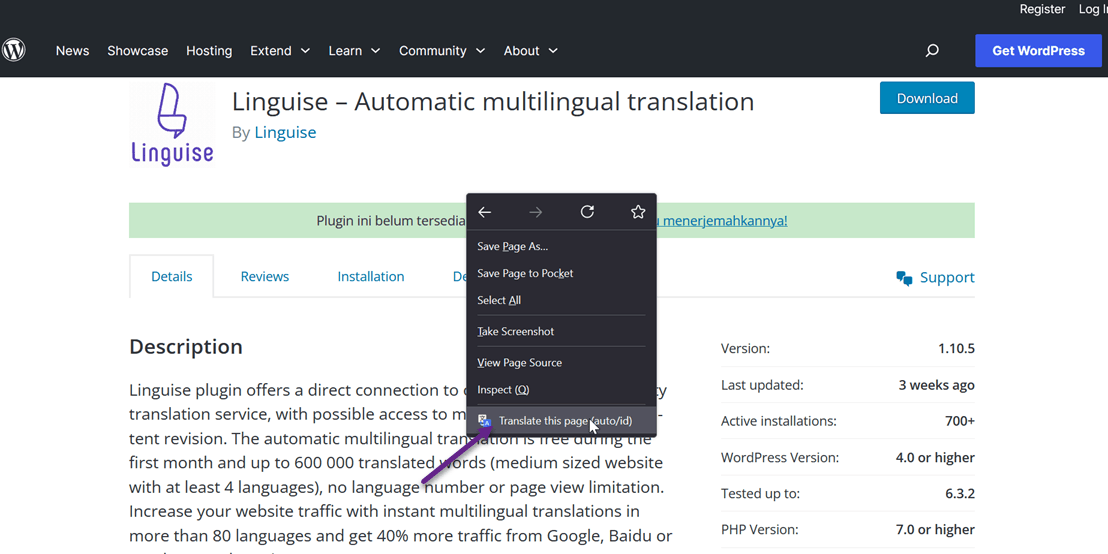
如果已安装附加组件,请打开您想要翻译的页面,右键单击,然后选择 翻译此页面。
如何在 Safari 中翻译网站
Safari 的翻译功能目前处于测试阶段,可用的语言数量不如其他一些浏览器那么多。不过,您仍然可以翻译大量您访问的网页。.
Safari 可以为您翻译网页,它会在搜索栏中显示一个 翻译 按钮 。由于此功能仍处于测试阶段,您可以使用相同的翻译菜单向 Apple 报告您遇到的任何问题。

结论:翻译您的网站,扩大您的覆盖面!
至此,您已经了解了如何翻译网站,从为什么要翻译网站、翻译网站的选项,到如何使用 Linguise 以及从 Chrome、Firefox 和 Safari 等浏览器翻译网站。.
使用自动翻译选项翻译网站是减少人为错误、生成高质量翻译并提高时间效率的正确选择。.
如果你有兴趣使用 Linguise 作为翻译工具,请立即 注册你的 Linguise 账户 ,并享受其有趣的功能!