随着大多数网站选择开拓国际市场,确保菜单项的翻译与原文准确匹配变得相当具有挑战性。如果翻译不准确,可能会给你的网站带来灾难性后果。即使你带来了可观的流量,你的网站也会有很高的跳出率,因为这些点击不会被转化。情况可能会更糟,导致你的SEO排名下降。.

了解了这一点,你如何确保菜单项被准确翻译,从而为你的用户保证无缝体验?当软件出错时,有没有办法编辑菜单项翻译?有的。 Linguise 是一项神经网络翻译服务,完全 集成于 WordPress 和 Joomla,让你能够做到这一点以及更多。
在本文中,我们将介绍如何设置 Linguise 来准确翻译您的 WordPress 菜单项,以及如何将这些翻译编辑至完美。.
为什么准确翻译菜单项很重要?
当用户进入您的页面时,导航菜单是他们首先看到的内容。他们在此停留的时间非常短, 大约 6 秒。
事实上,多达94%的客户期望通过您的菜单项在您的网站上实现无缝导航。.
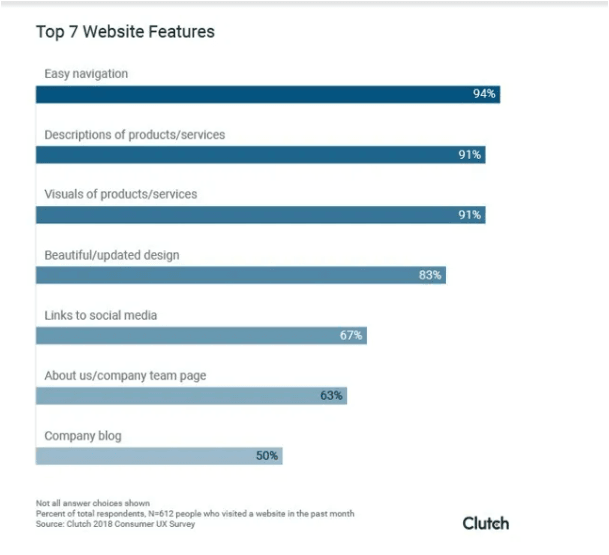
(图片来源: Small Business Trends)
您的菜单项是网站给人的第一印象,因为用户不一定总是落在您的首页,但他们总会看到您的菜单项。给人留下良好的第一印象始终很重要。.
网站翻译是拓展国际市场、获取更高投资回报率的绝佳方式。但在以下情况下,您的翻译合作伙伴可能无法为您的网站给新客户留下他们迫切需要的良好第一印象:
- 翻译后文字的长度会破坏您网站的设计,
- 菜单项与 URL 不匹配,并且
- 有些词语翻译错误,或者有些词语仍保留在原始语言中。.
这些情况会让客户远离您,因为他们将无法有效使用您的服务。大多数用户根本没有耐心去拼凑翻译内容。有没有一种服务可以为您解决这个问题?
如何使用 Linguise翻译您的菜单项?
设置 Linguise 自动翻译您网站的所有部分只需不到 15 分钟。涉及 4 个主要步骤:
WordPress 翻译入门
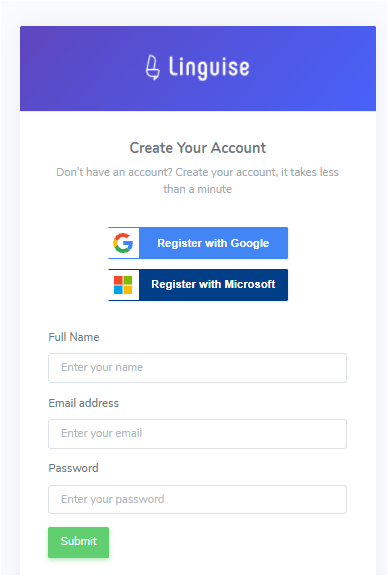
首先访问官方网站,在注册页面 linguise.com,进行注册。提供您网站的邮箱并输入您偏好的密码。
用于菜单翻译的 API 密钥生成
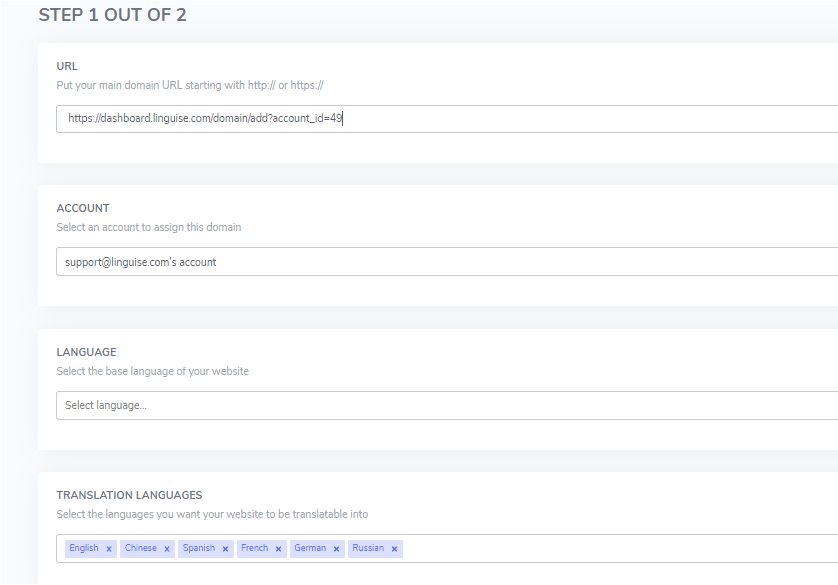
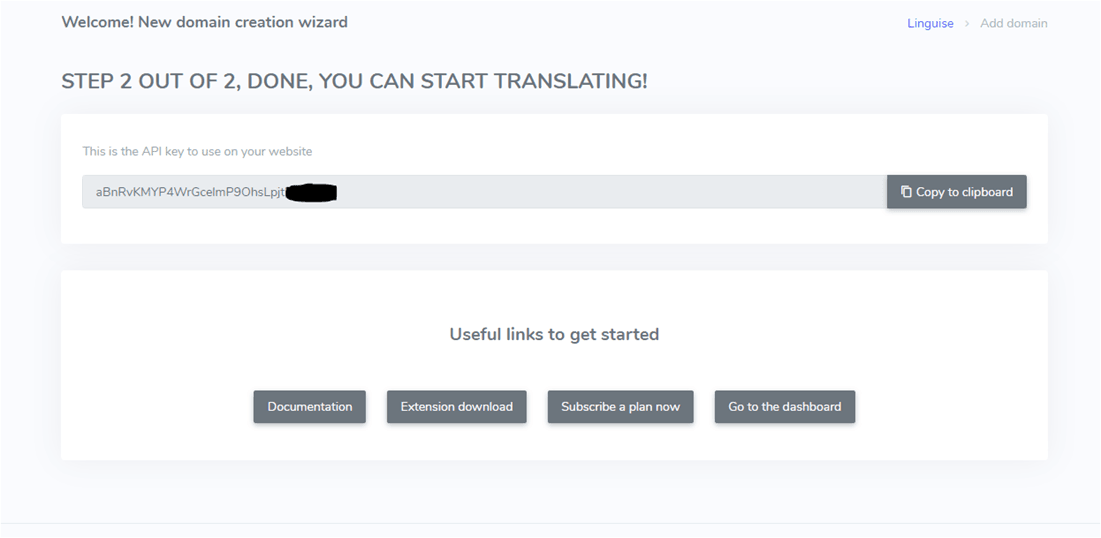
接下来,前往你的网站并复制 URL。在 Linguise 仪表盘页面中,点击 添加域名 按钮并粘贴你网站的 URL。在同一页面中,选择你的源语言以及你打算定位的地区的语言(你有超过 80 种可用语言 可供选择!)。点击页面底部的 下一步 ,即可在下一页生成你的 API 密钥。
创建账户后,您将获得一个月的免费试用期,无需提供信用卡信息,以便您了解即将获得的服务质量。接下来,将加密生成的密钥复制到剪贴板,这就是您用于激活服务的 API 密钥。.
安装 WordPress 插件
点击 扩展下载 链接下载插件的 zip 文件。返回您网站的后台,在 插件下,选择 添加新 > 上传 > 选择文件。选择扩展 zip 文件并点击 立即安装 > 启用。
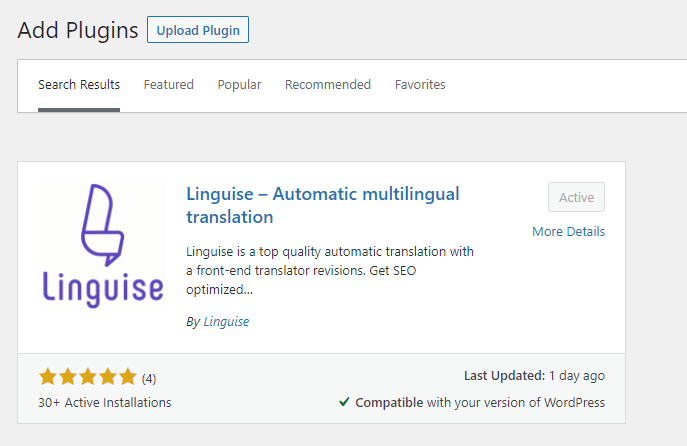
Linguise 安装完成后,点击左侧菜单项中的 Linguise,粘贴您的域名 API 密钥,即可检索您之前在 Linguise 控制面板中设置的配置。.
显示语言切换器
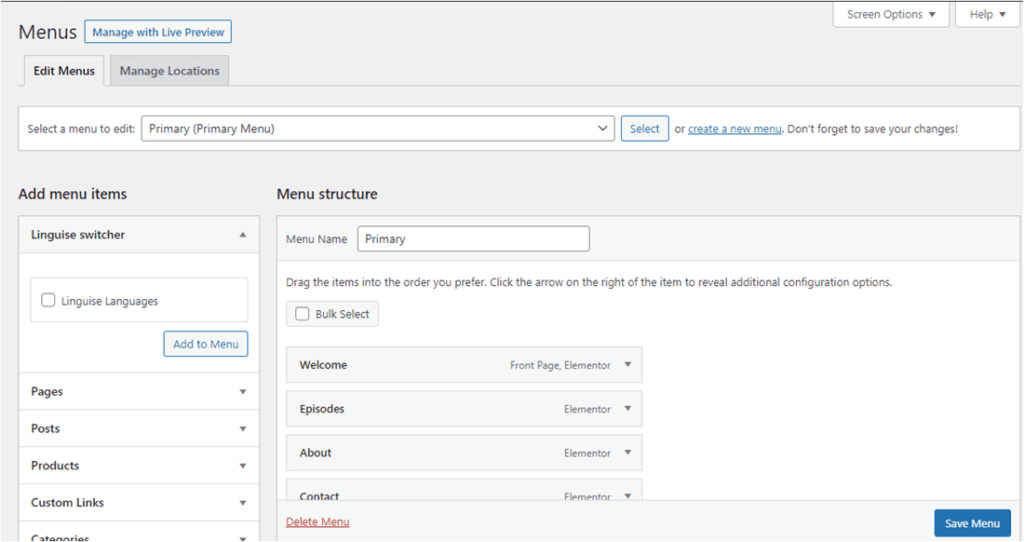
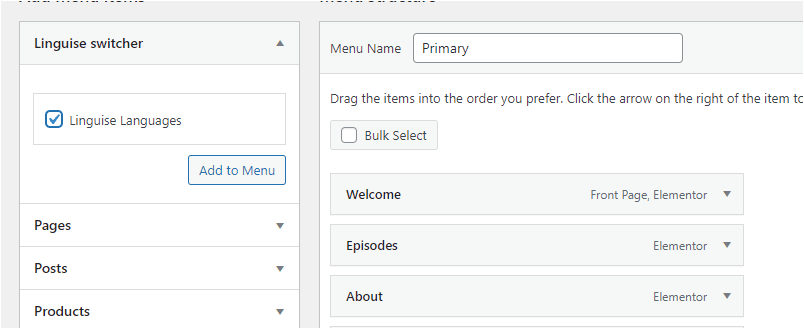
在左侧边栏中,前往 外观 >菜单。勾选显示 Linguise 语言> 添加到菜单 的复选框,然后保存更改。
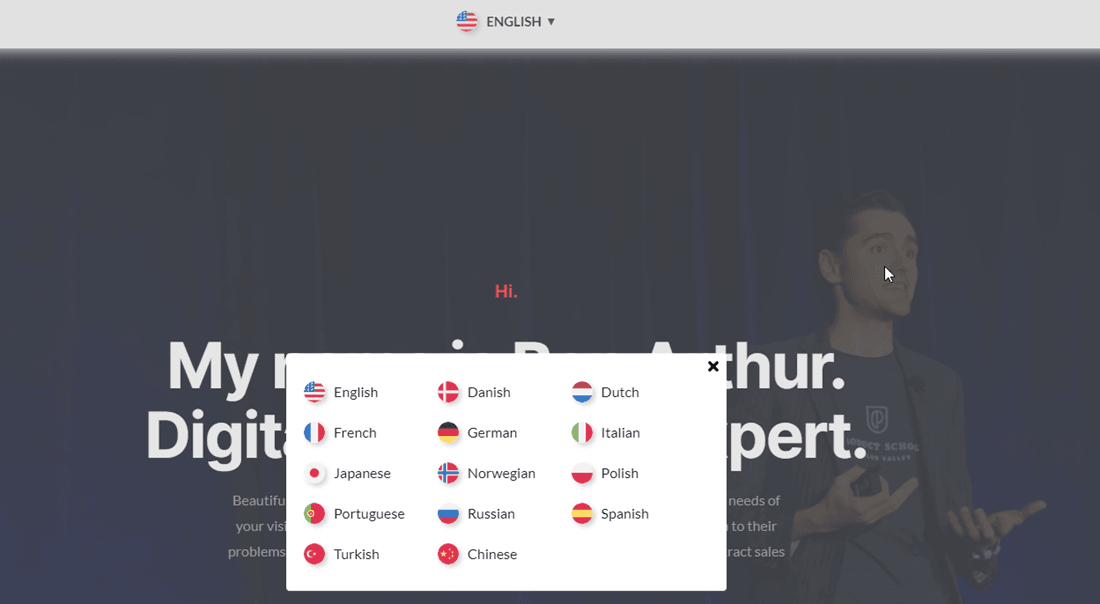
就这样完成了。一旦您设置好 Linguise,翻译就会立即生效。您或您的客户只需点击语言切换器,选择他们希望菜单项被翻译成的语言即可。.
你一定会想:“如果软件出错了怎么办?”是的,有办法解决这个问题。.
如何编辑 Linguise生成的菜单项翻译?
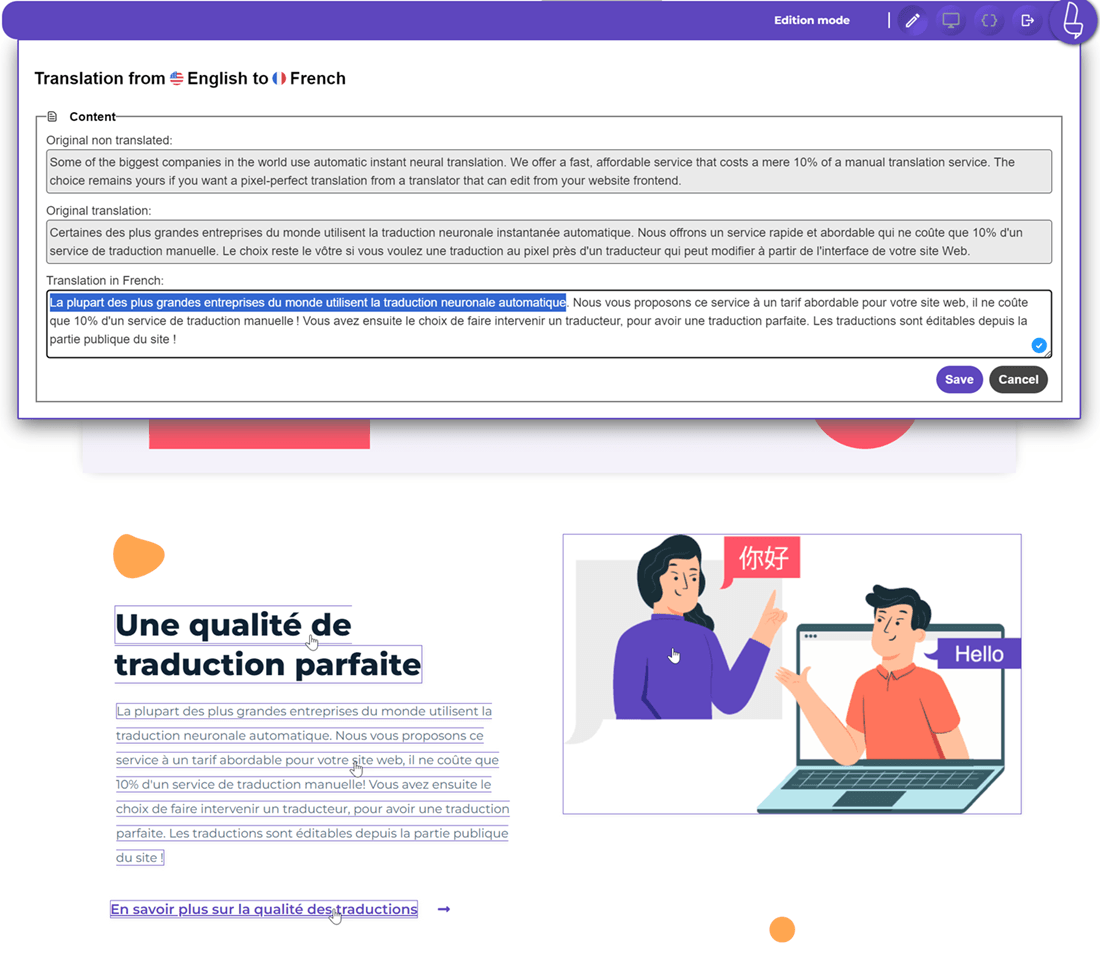
机器翻译无法提供100%的翻译准确度。某些术语/短语难免会被遗漏。如果这些术语恰好出现在菜单项上,而您又无法修正它们,那将会是灾难性的。 Linguise 提供前端实时编辑器,让您能够做到这一点。让我们来看看如何操作。.
在你的 Linguise 账户仪表盘中,点击 实时编辑器 标签。在下一页点击 打开实时编辑器 按钮。
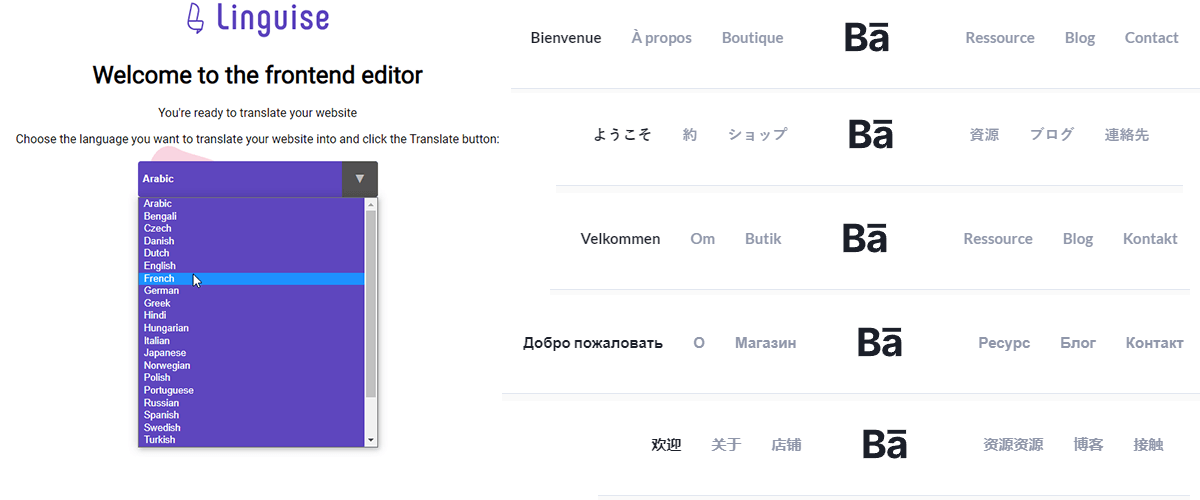
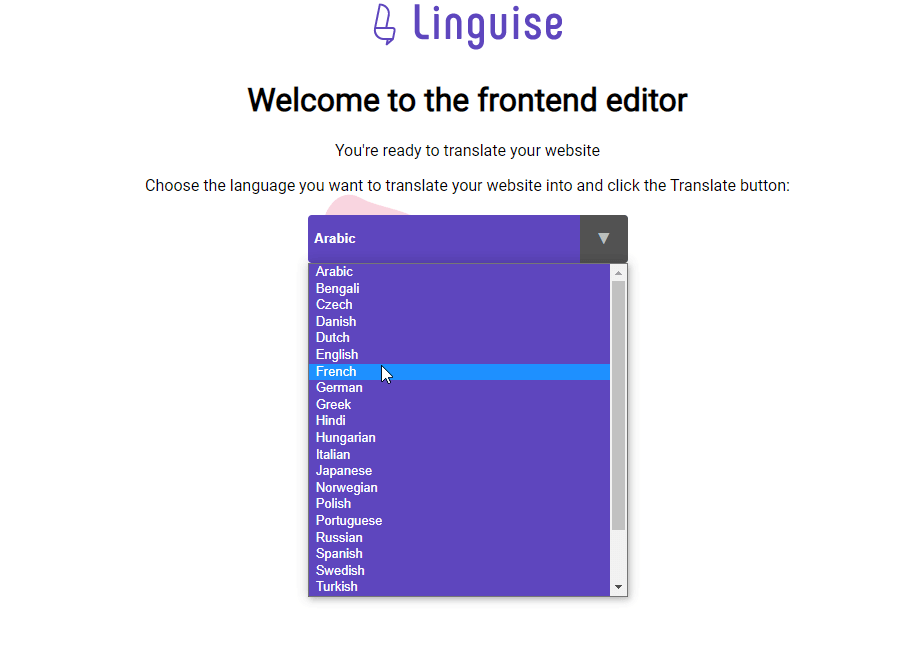
选择您想将网站翻译成的语言,然后点击 翻译。
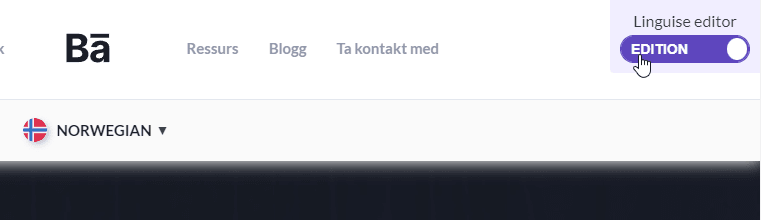
点击右上角的 导航/编辑 按钮开启编辑模式。
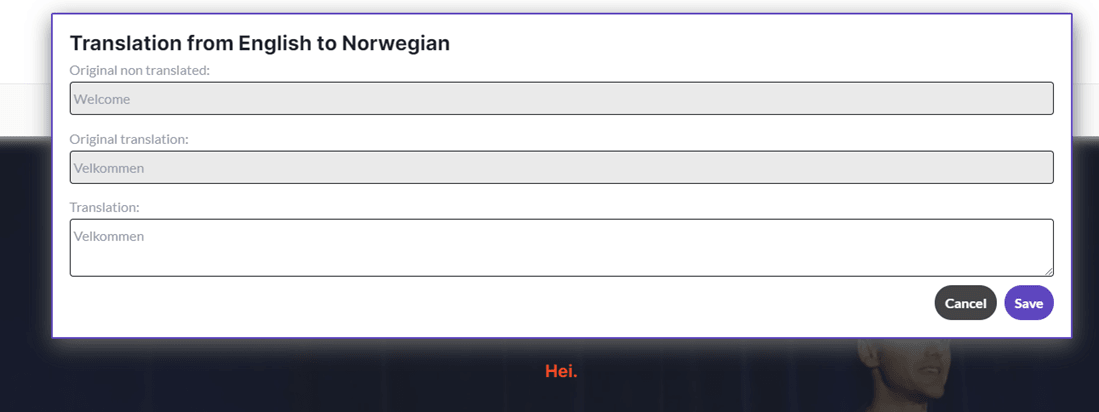
点击您想要编辑的菜单项,并在 翻译 框中做出修改。保存更改,就完成了。
对于您不会说的语言,此服务允许您邀请专家来编辑您的内容。您该如何操作呢?
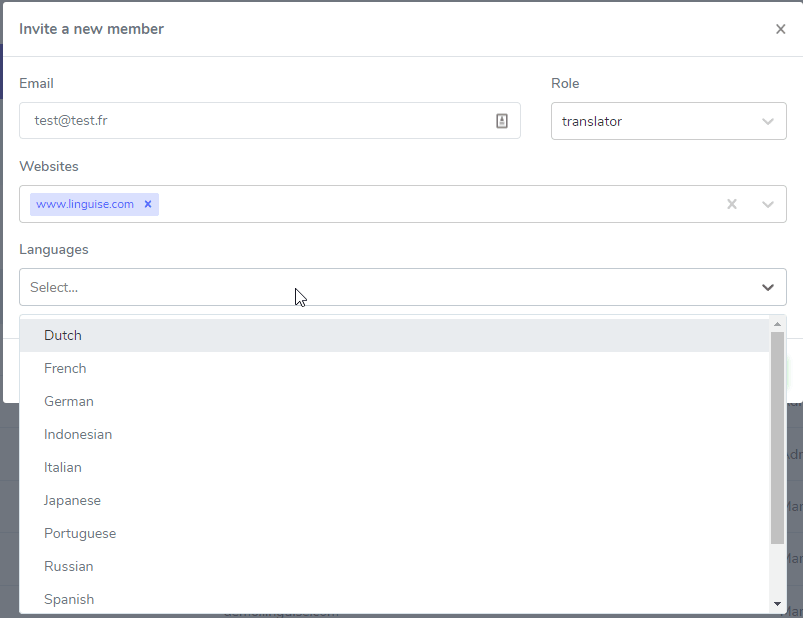
前往 成员 选项卡,然后选择邀请新成员。添加这些成员的电子邮件,选择他们的角色 (管理员、经理或翻译员)、他们负责管理的网站以及他们负责管理的语言。经理可以访问所有语言和规则,而翻译员在前端仅限于特定语言。
Linguise 是您将网站推向全球时的强大助手。它能让您准确翻译菜单项,并编辑软件未能准确翻译的部分。它的成本仅为人工翻译的一小部分,效率却更高。.
所以, 立即注册并开始翻译吧!