当您想要创建一个多语言网站并打算翻译 WordPress 网站时,务必翻译网站上的所有元素,包括表单,无论是联系表单、新闻通讯表单还是其他表单。.
在 WordPress 中,您可以创建各种自定义表单并显示在网站上。您可以使用各种插件来创建表单,其中之一就是 WPForms 插件。.
如果您在 WordPress中使用此表单,了解如何翻译插件非常重要。因此,在本文中,我们将全面讨论如何自动翻译和编辑 WPForms 插件的翻译!
WPFroms WordPress插件是什么?
WPForms 是一款 WordPress 插件,用于在 WordPress网站上轻松创建表单。使用 WPForms 插件,您可以创建联系表单、注册表单、调查问卷和订单表单等。.
WPForms插件有两个版本,分别是免费版和专业版。两个版本都可以用来创建表单,只是免费版或WPForms Lite的一些功能目前还无法使用。.
除此之外,WPForms 还集成了许多最流行的电子邮件营销服务和多种支付处理商。这使得 WPForms 不仅是收集注册邮箱的绝佳选择,也是接收付款和捐赠的理想之选。.
那么,WPForms插件都包含哪些功能、模板和字段呢?请查看以下说明。.
WPForms 免费版与专业版对比
WPForms插件有两个版本:免费版和专业版,每个版本提供的功能各不相同。下面我们将讨论免费版、专业版和模板版中包含哪些字段。.
WPForms 免费表单中的字段
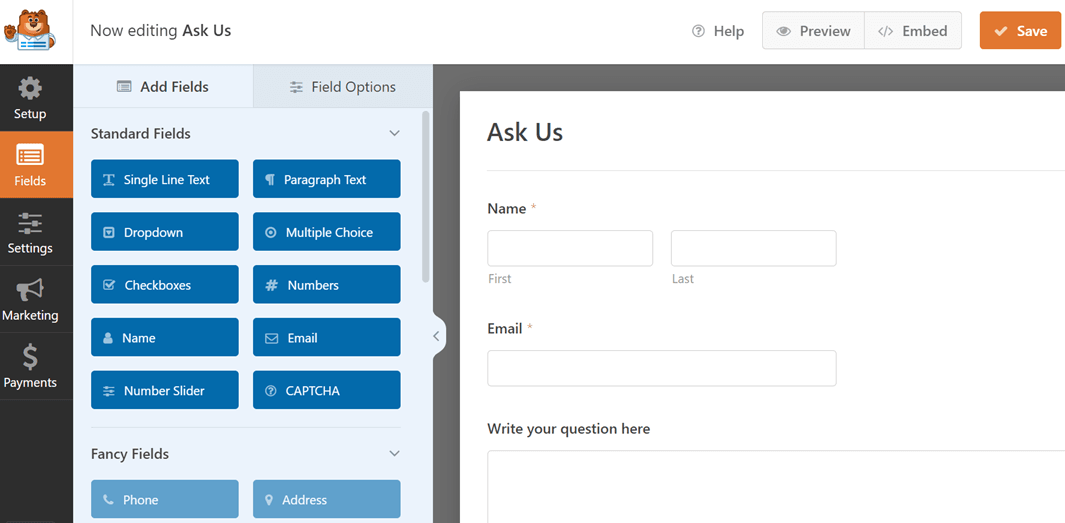
WPForms 插件的字段分为三类:标准字段、高级字段和支付字段。但免费版仅包含标准字段和少量支付字段。以下是各字段的详细信息。.
标准字段
- 单行文本
- 下拉菜单
- 复选框
- 名称
- 数字滑块
- 段落文本
- 多项选择题
- 数字
- 电子邮件验证码。.
支付字段
- 单件
- 多个项目
- 总计
- 复选框项目
- 下拉菜单项
- Stripe信用卡
WPForms 专业版中的字段
至于专业版,您将获得一个完整的精美字段和几个免费版中没有的支付字段,包括诸如以下的功能。.
花田
- 电话
- 地址
- 日期/时间
- 文件上传
- 富文本
- 分页符
- HTML
- 入口预览
- 隐藏场
- 签名
- 净推荐值
- 网站/网址
- 密码
- 布局
- 分隔线
- 内容
- 等级
- 自定义验证码
- 李克特量表
支付字段
- PayPal 商务
- 正方形
- Authorize.net
WPForms中的表单模板
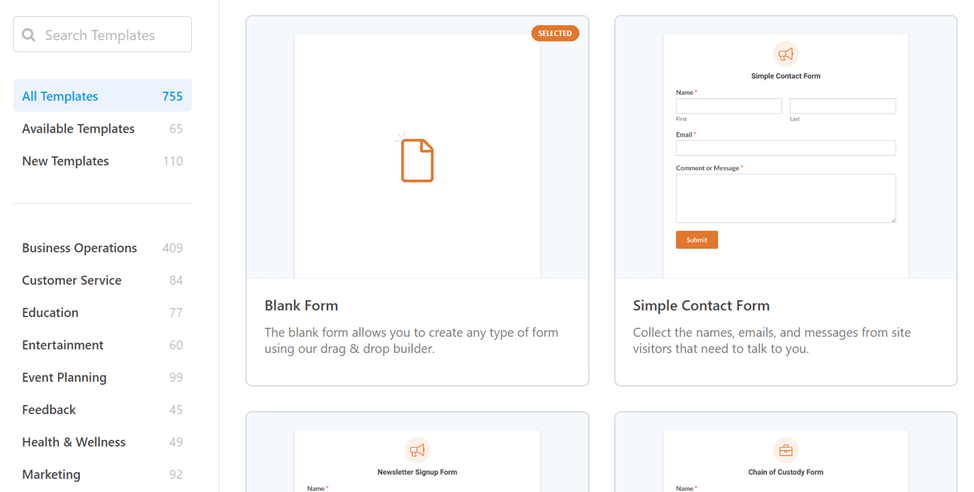
其次是模板方面,WPForms Lite 和 WPForms Pro 都提供了 700 多个 WordPress 表单模板。您可以直接在表单构建器中访问这些模板。.
您可以使用各种类别的模板,包括商业、教育、营销、健康与保健等等。.
使用 WordPress中的 WPForms 插件创建表单
了解了 WPForms 插件包含哪些字段之后,我们将尝试在 WordPress中使用 WPForms 创建一个表单。.
#1 在 WordPress中安装 WPForms 插件
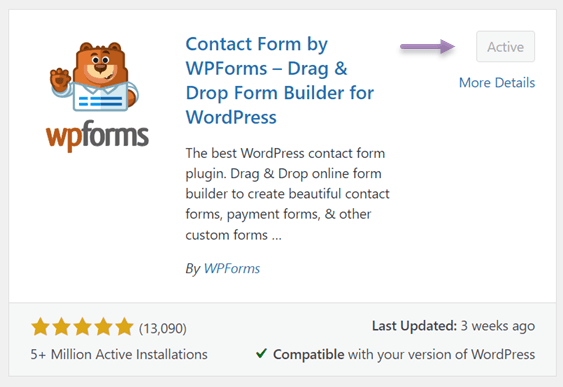
第一步是在WordPress,像往常一样,进入插件菜单 > 添加新插件 > WPForms > 立即安装 > 激活。
#2 使用 WPForms 创建新表单
插件安装成功后,请在左侧菜单中选择 WPForms 菜单,此时将显示如下界面。以下是一些已创建的表单示例。.
要创建新表单,只需点击以下橙色按钮上的“添加新表单”

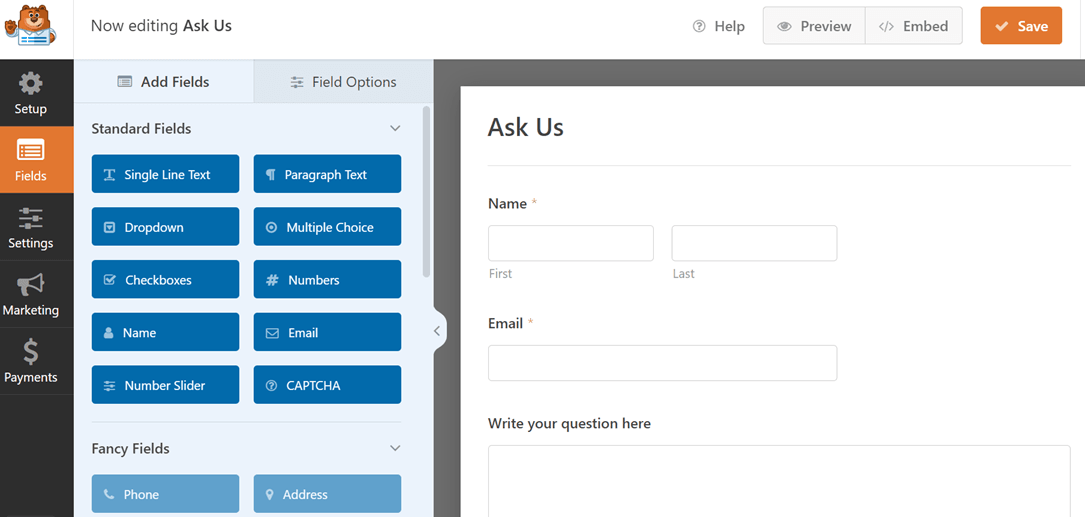
之后会显示一个界面,用于设置字段,如下所示。例如,如下所示,我们将尝试创建一个问答表单,供网站访客向您提问。.
请在以下表格中使用“姓名”、“电子邮件”和“段落文本”字段。
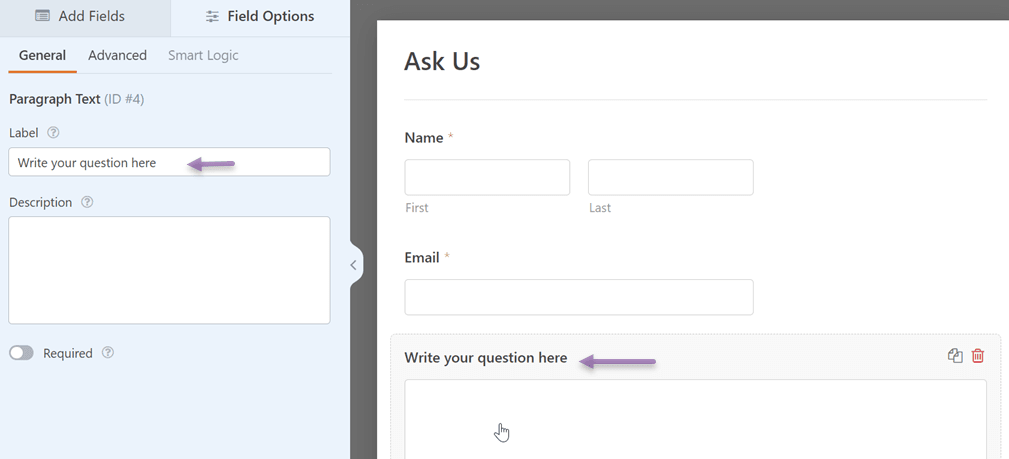
要自定义段落,您可以点击该字段,然后根据需要在左侧列中重命名标签。.
表单创建完成后,别忘了点击右上角的“保存”
#3 在您的网站上显示表单
表单创建完成后,还需要进行一些设置,才能使表单显示在您想要的网站页面上。.
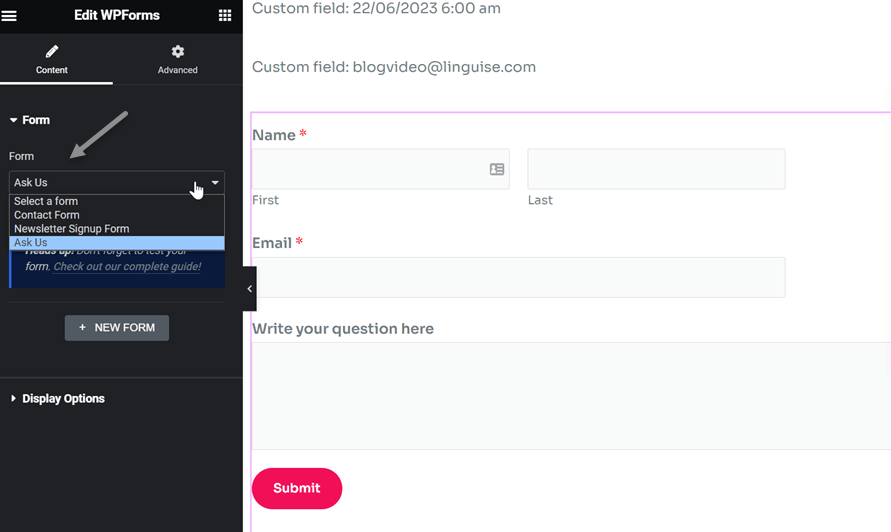
为此,请选择要显示表单的页面,然后选择“编辑”或“使用Elementor 。之后,在“模板”部分,输入“WPForms”,就会出现类似以下的显示效果。
您需要在此处选择要在页面上显示的表单。例如,选择“联系我们”表单。之后保存更改。
#4 WPForms表单已成功显示
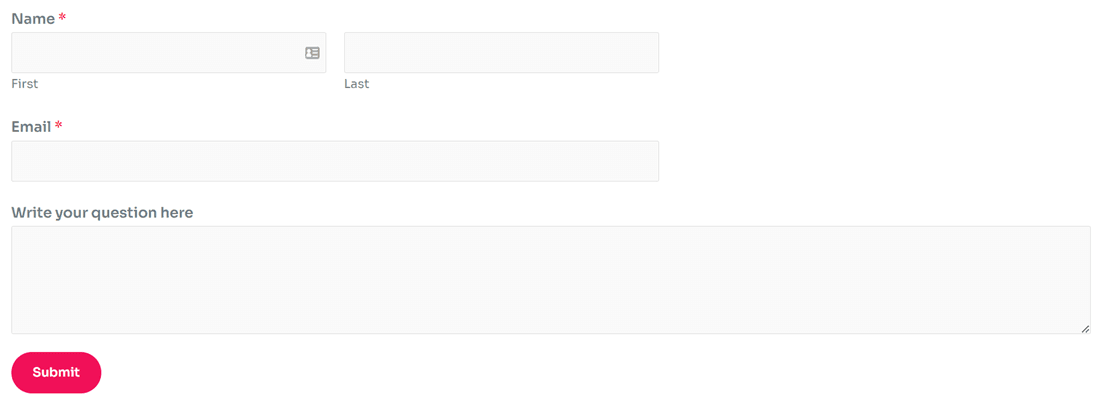
现在,您可以尝试打开之前添加表单的页面,结果应该类似于这样。.
使用 Linguise自动翻译和编辑 WPForms 的翻译
您已成功使用 WPForms 插件创建了 WordPress 表单。下一步是将表单翻译成其他国家/地区的语言,以便访客能够理解。.
WPForms 有两种翻译方式:手动翻译和自动翻译。手动翻译可以使用 Loco Translate 插件,并翻译单个字符串。.
这种方法肯定会花费更多时间,尤其是当您需要翻译多种格式时。.
解决方法是使用自动翻译服务。Linguise 就是一款 Linguise的自动翻译服务。.
Linguise是一款网站及其各种元素的自动翻译服务。 Linguise可以帮您解决这个问题。
利用神经网络技术, Linguise 能够生成自然流畅、媲美人工翻译的翻译结果,从而带来更好的用户体验。.
您可以从 80 多种可用语言中进行选择,并在网站上显示它们。.
接下来,我们将介绍如何使用 Linguise自动翻译和编辑 WPForms 插件的翻译。.
#1 注册 Linguise 并添加语言

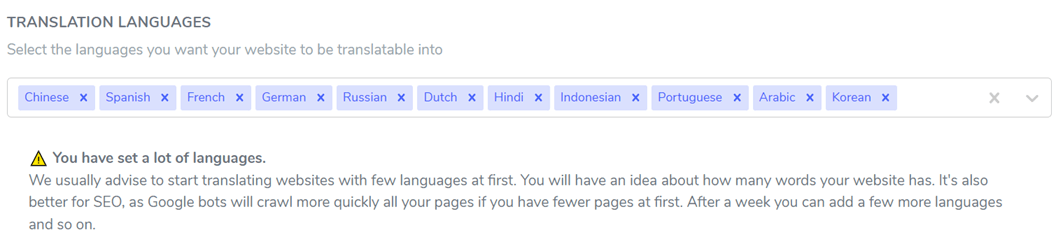
之后,再次向下滚动找到“语言”列。在这里,您可以选择要在网站上显示的各种语言。最后,点击“保存”以保存更改。
#2 安装 Linguise 插件
第二步是在 WordPress上安装 Linguise 插件。诀窍在于找到 Linguise 插件,然后安装并激活。激活后, Linguise 菜单会出现在左侧,打开菜单即可。.
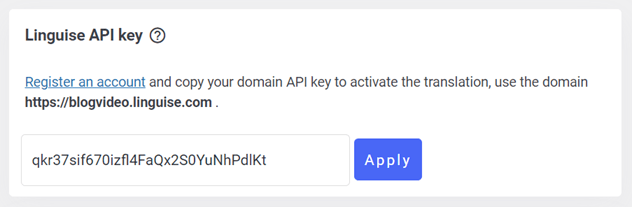
您需要在此处粘贴之前复制的 API,目的是将Linguise与网站连接起来,然后单击“应用”。
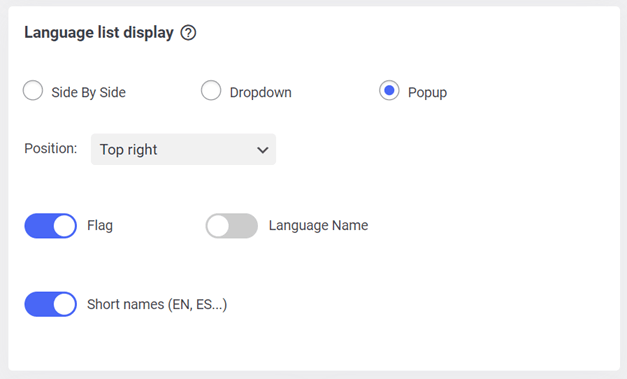
然后,您还需要设置网站的显示语言。您可以根据弹出窗口、并排显示或下拉菜单来调整显示方式。.
然后,对于语言标志,您可以使用简称或全名,并加上旗帜标志。.
#3 使用 Linguise翻译表单
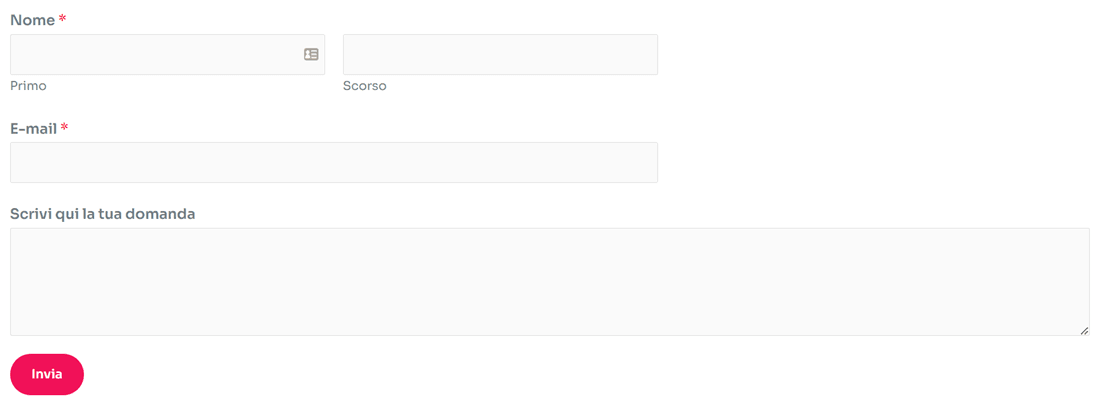
现在,请尝试翻译之前设置的页面上的表单。这里的示例已翻译成意大利语。.
#4 使用 Linguise 实时编辑器编辑 WPForms 的翻译
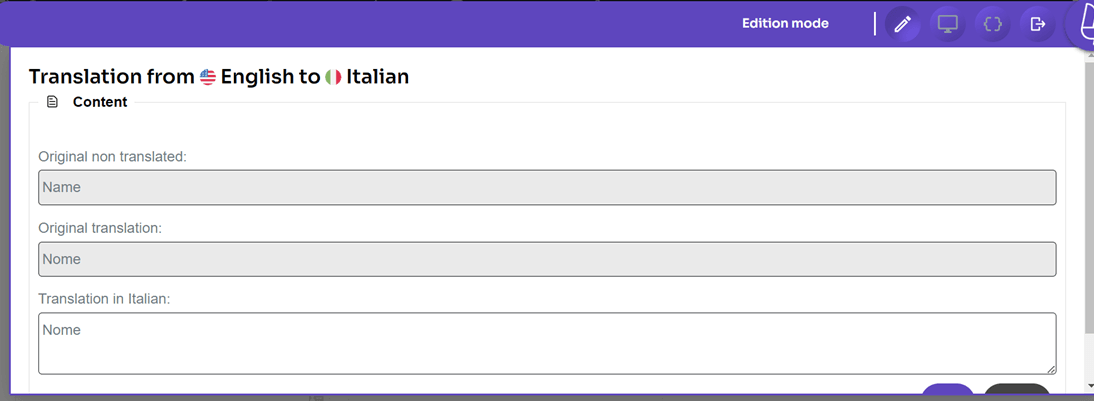
机器翻译往往会导致译文准确度较低,甚至不够自然。因此, Linguise 提供了一项实时编辑功能,让您可以在网站首页直接进行翻译。.
Linguise的免费版本,您也可以使用此功能翻译成多种语言。方法非常简单:打开Linguise控制面板,然后选择“实时编辑器”,再打开实时编辑器,选择您想要的语言即可。
然后,选择要翻译的部分,然后选择保存。
结论
现在,您已经了解如何自动翻译和编辑 WPForms 插件的翻译,包括如何安装 WPForms 插件、创建新表单以及使用 Linguise自动翻译成各种语言。.
如果您有兴趣使用 Linguise 作为翻译服务,请使用免费版本,该版本允许您翻译多达 60 万个单词,并且可以使用您想要的任何语言!