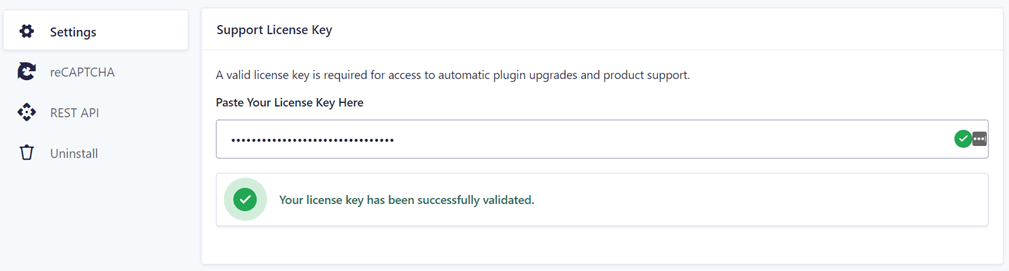
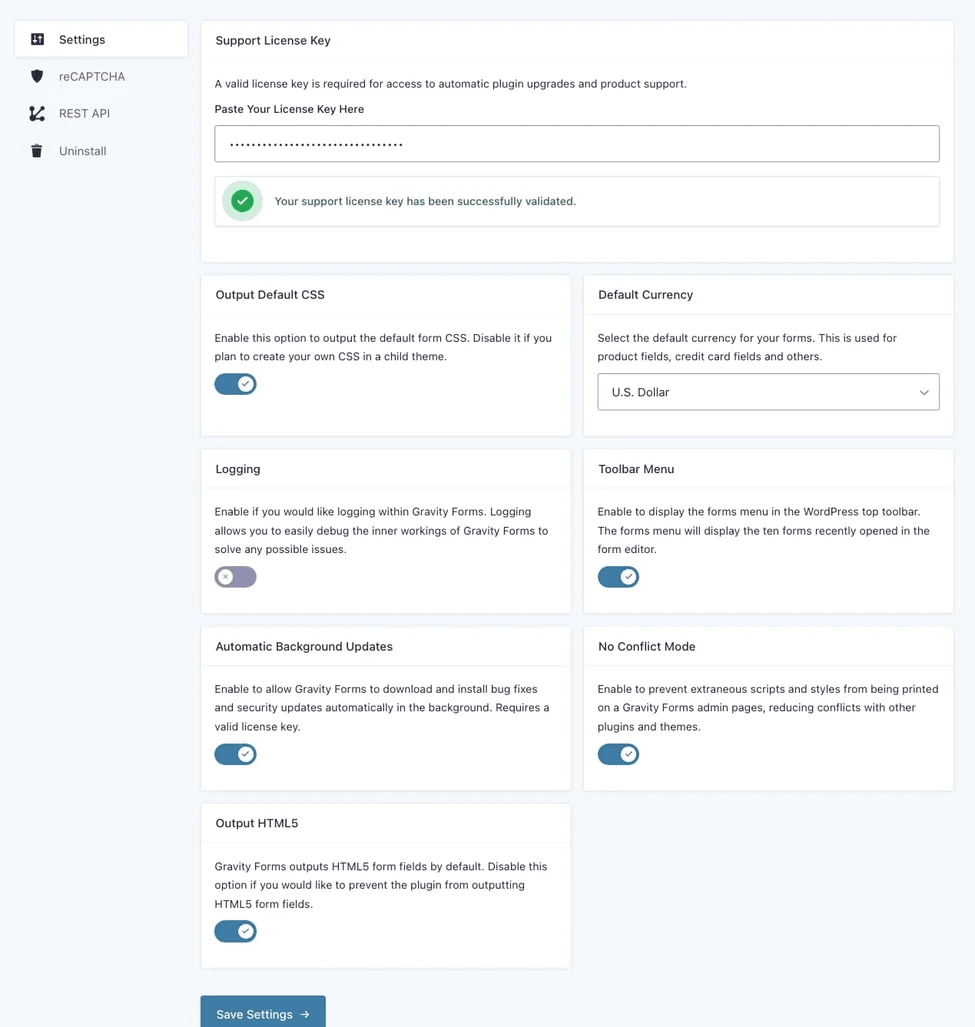
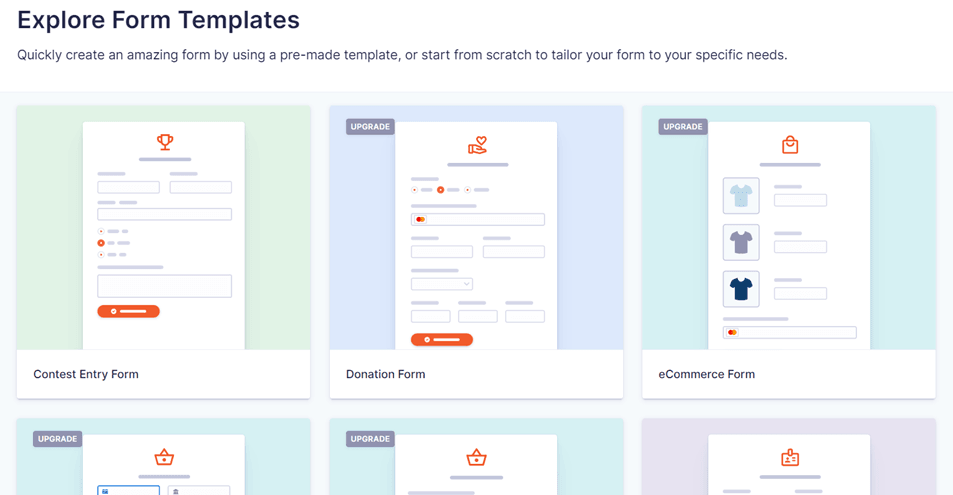
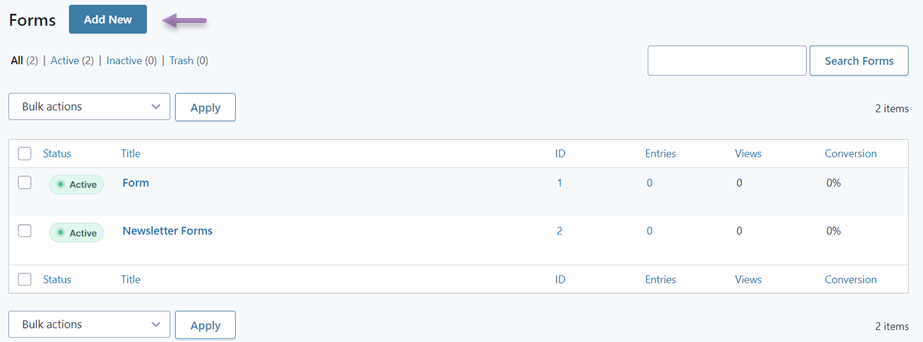
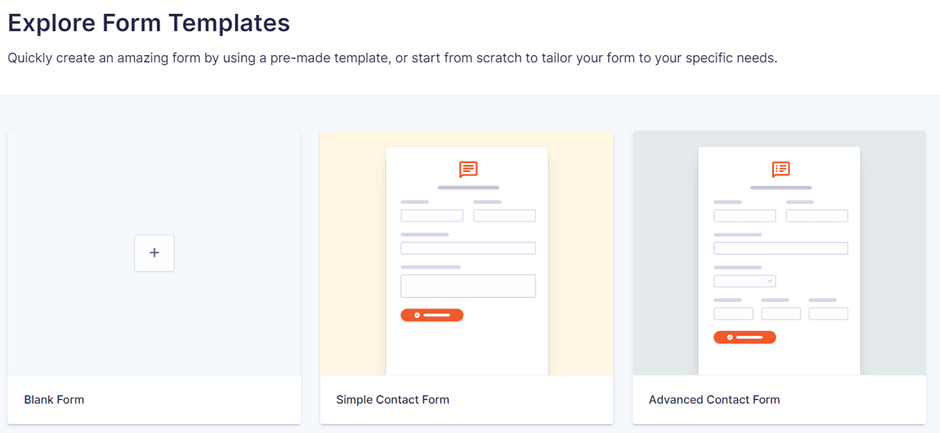
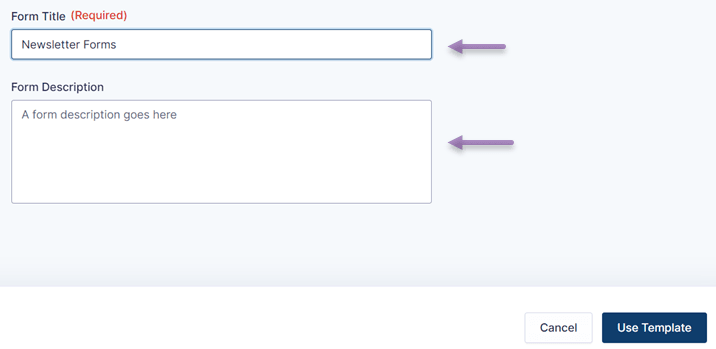
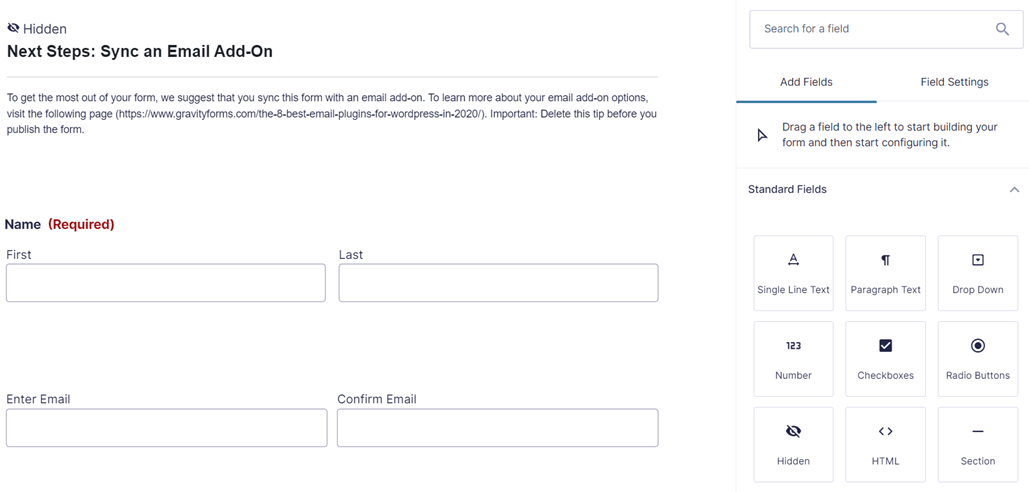
到目前为止,您已使用 Gravity Forms 插件在 WordPress 中成功创建了一个新表单。.
在您的网站上嵌入 Gravity Forms
成功创建表单后,下一步是将表单插入到您想要的网站页面中。将表单插入网站,有多种方法可以实现,即通过元素、 WordPress 编辑器或其他方式。.
因此,在这种方法中,我们使用默认的 WordPress 编辑器在其中一个页面上包含一个表单。.
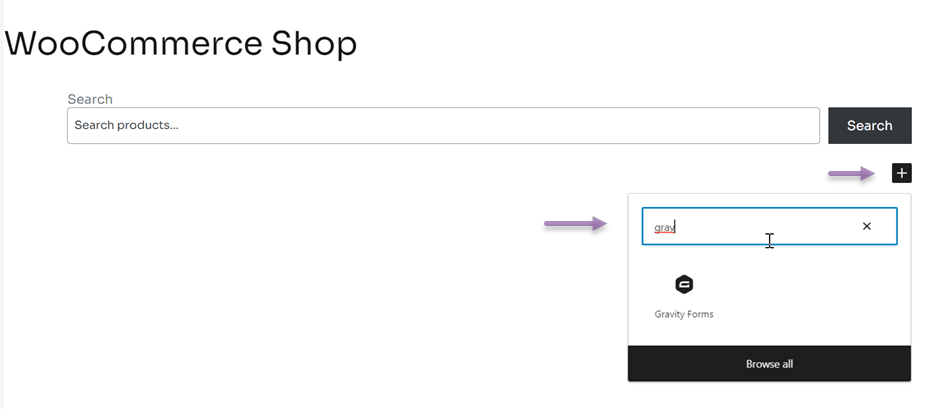
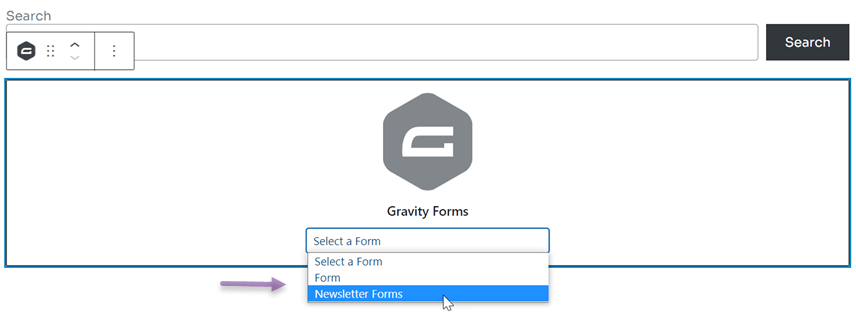
第一步是打开要插入表单的页面或内容,例如这里是WooCommerce商店页面,然后点击“编辑”。之后, WordPress 编辑器将显示如下,然后点击下图所示的+图标。在搜索栏中输入Gravity并选择 Gravity Forms。
如果是这样,您将被要求选择要从Gravity Forms插入的表单。.
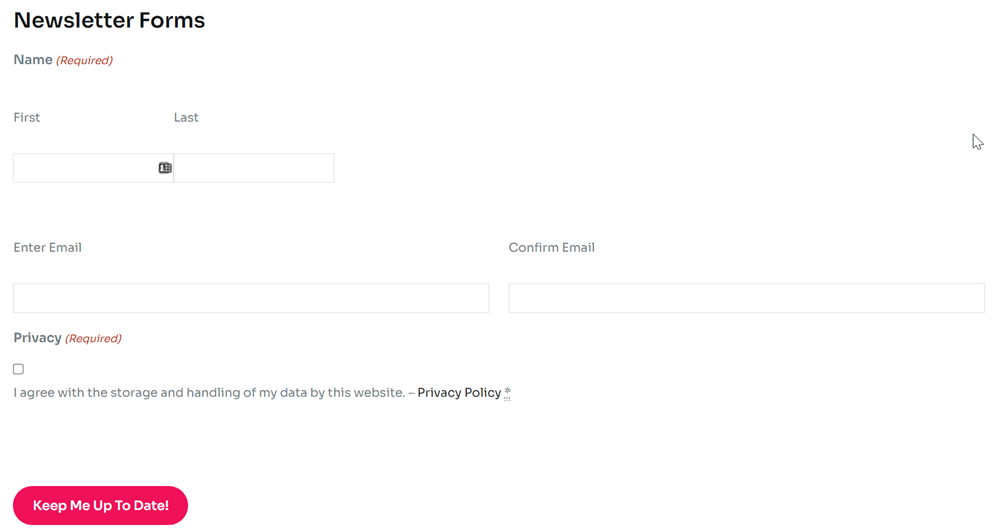
保存更改后,打开您之前插入的页面,表单将立即出现在该页面上。.
打破语言障碍
告别语言障碍,迎接无限增长!立即试用我们的自动翻译服务。.
使用 Linguise自动翻译和编辑Gravity Forms
作为多语言网站所有者,您应该翻译网站上的所有元素,其中之一就是表单。这就是为什么了解如何自动翻译和编辑 Gravity Forms 插件非常重要。.
要将网站翻译成各种语言,有各种 WordPress 多语言插件可供使用,其中之一是 Linguise。
Linguise 是一项网站翻译服务,可以翻译各种网站元素,如表单。该服务提供超过80种语言,与各种CMS集成,可用于翻译所有 WordPress 插件。.
在本文中,我们将尝试使用 Linguise翻译Gravity Forms插件。以下是步骤。.
1. 注册 Linguise 并获取API密钥
第一步是 注册一个免费的 Linguise 账户。 Linguise 提供试用版,您可以免费使用1个月。在这1个月期间,您可以翻译多达60万个单词,没有任何语言限制。
之后,您将获得访问 Linguise 仪表板的权限,然后选择设置。向下滚动,然后查看API密钥列,然后单击复制到剪贴板。.
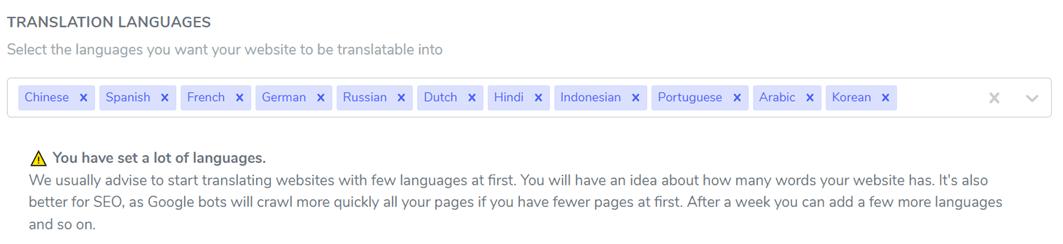
下一步是选择您要添加到网站的语言。您可以一次添加多种语言,如何搜索语言然后点击该语言。如果您已点击 保存更改。
2. 安装 Linguise 并配置插件
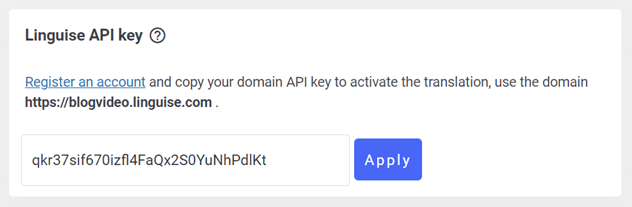
然后在您的 WordPress 仪表板上安装 Linguise 插件,然后选择安装和激活。如果插件已经安装,则必须粘贴您之前复制的API。.
在 Linguise API密钥列中,粘贴API并点击 应用。
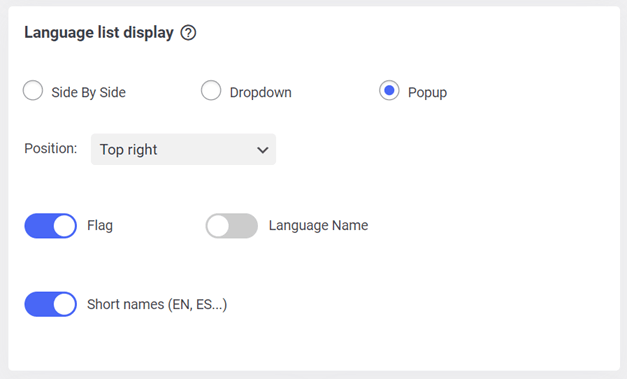
之后,您还必须设置网站上的语言列表显示,在多语言网站上,您必须设置语言列表,以便访问者可以轻松地从一种语言切换到另一种语言。.
如何选择并排、下拉或弹出显示。然后选择位置,并选择显示语言和语言名称,还是显示语言及缩写语言名称。如果是这样,别忘了点击 保存设置。
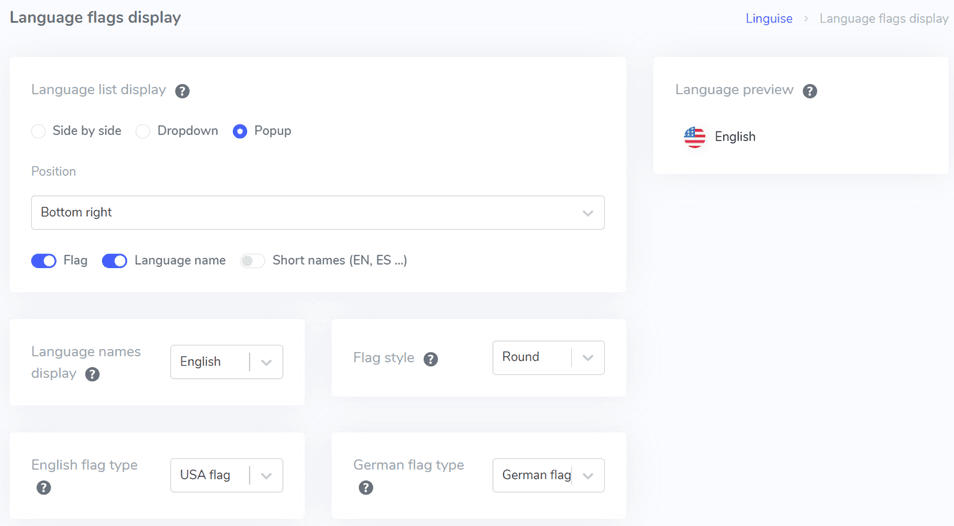
除了通过 WordPress 仪表盘,现在您还可以通过 Linguise 仪表盘进行设置,这是我们最近推出的新功能,如何选择 设置 > 语言旗帜显示。
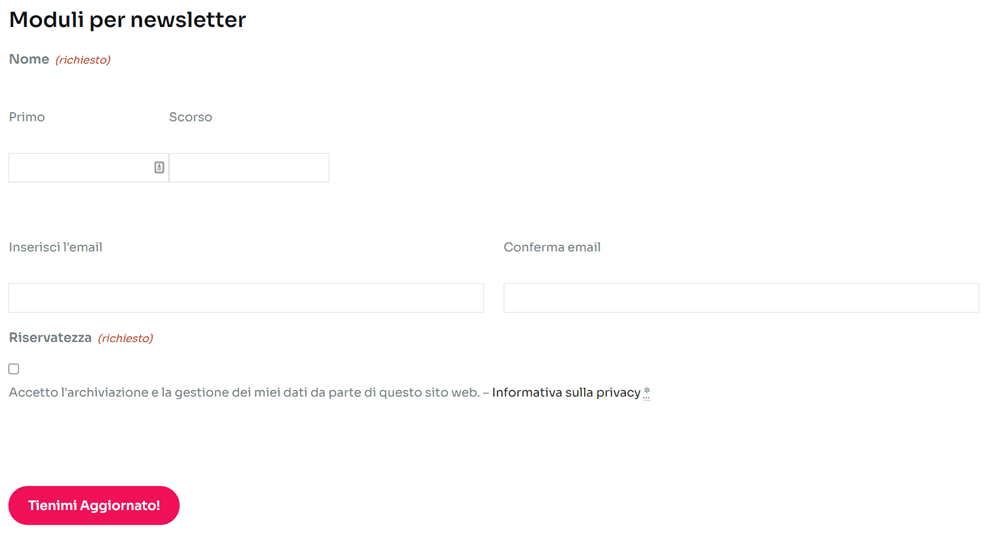
如果更改已保存,现在是时候查看Gravity Forms插件的翻译结果了。在这里,我们将尝试从英语翻译成意大利语。.
3. 使用 Linguise 实时编辑器编辑Gravity Forms插件的翻译
除了直接翻译外, Linguise 还能够通过前端页面实时编辑翻译,这样您就可以只在某些部分编辑翻译。.
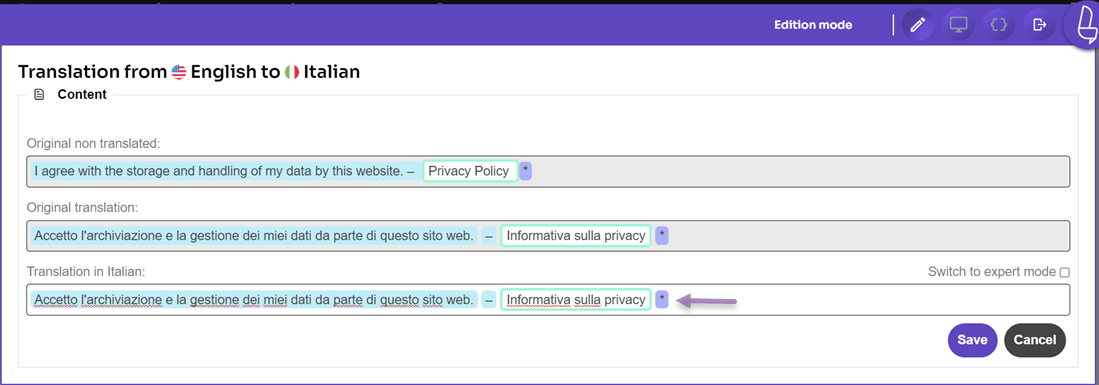
为此,您需要访问 Linguise 仪表板,然后选择 实时编辑器 > 打开实时编辑器 > 选择语言 > 翻译。
之后,将出现如下显示,在这里,我们还将尝试将英语翻译成意大利语,如果您已经点击了 保存。