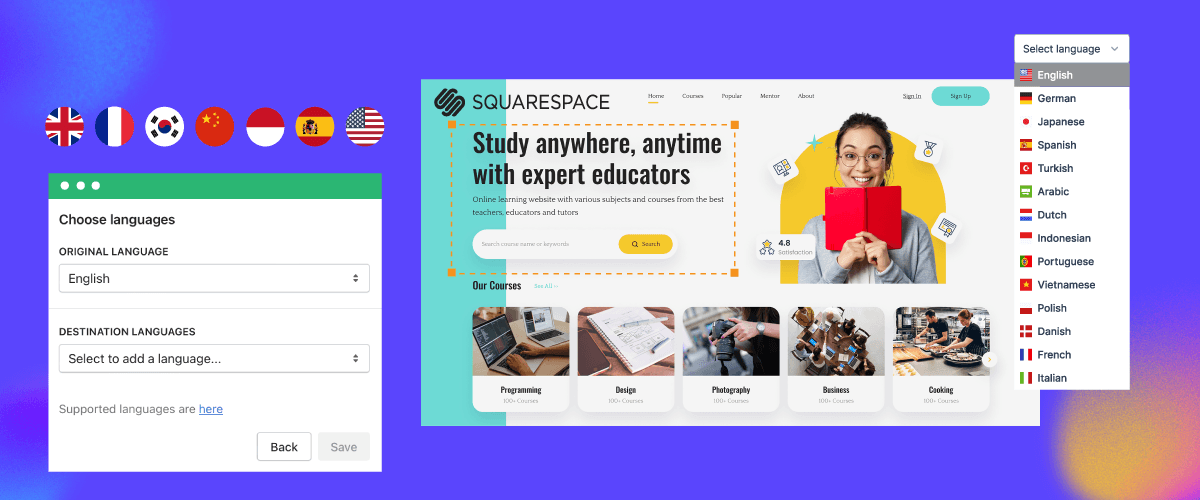
创建多语言网站时,语言切换元素很重要。用户经常在想要切换语言时访问此部分。
作为 Squarespace 多语言网站所有者,同样如此。因此,为 Squarespace 创建一个友好、易于访问和用户友好的语言切换器至关重要。.
本文将讨论如何为 Squarespace设计语言切换器,包括设计技巧和应该这样做的原因。.
为什么语言按钮对于多语言网站 Squarespace很重要?
在讨论如何设计您的Squarespace语言按钮之前,您还需要了解为什么语言按钮对于多语言Squarespace网站很重要。
- 服务全球受众:多语言网站对于希望扩大其业务范围超越国界的企业至关重要。语言按钮允许您以目标受众的首选语言呈现内容,使您的网站对全球市场细分具有可访问性和吸引力。
- 提升用户体验和参与度:语言障碍会严重阻碍用户体验,导致混乱和跳出率上升。设计良好且充分实施的语言按钮简化了语言版本之间的切换,确保了流畅和用户友好的体验。通过以访客的首选语言提供内容,您可以增加参与度并改善在网站上花费的时间。
- 提升无障碍性和包容性: 这个简单而强大的功能可以使您的网站更加欢迎和包容,促进那些可能不熟练使用主要语言的访客产生归属感。它还有助于遵守无障碍指南和法规,这些指南和法规通常强调以多种语言提供内容。
- 提升SEO和在线可见性: 将您的网站翻译成多种语言可以提高您的搜索引擎排名和在不同地区或市场的可见性。语言按钮帮助搜索引擎理解您的网站的语言变体,确保根据用户的语言偏好向用户提供相关内容。
- 强化品牌形象并建立信任: 设计良好的语言按钮与您的品牌视觉识别和语气相一致,可以加强您的品牌形象。通过满足受众的语言需求,您展示了提供个性化和文化敏感体验的承诺,这可以建立信任和忠诚。关注这些细节可以使您与竞争对手区分开来。
- 促进内容管理和本地化: 使用 Squarespace’的多语言功能,语言按钮简化了跨不同语言版本的内容管理和组织。这使得在语言变体之间轻松导航,简化了内容管理和本地化流程。它可以节省时间和资源,因为您可以从一个集中的平台高效地维护和更新您的多语言内容。
通过在您的 Squarespace 网站上明智地设计语言按钮,您不仅可以满足多语言受众的需求,还可以展示对提供卓越用户体验的承诺,促进包容性,并将您的品牌定位为行业中的全球竞争者。.
我应该在哪里放置 Squarespace 语言按钮?
在进一步讨论如何设计 Squarespace 语言按钮之前,了解语言按钮的位置很重要,以便用户能够轻松访问。.
以下是几个推荐的位置和相关网站使用语言按钮位置的示例。.
页眉
将语言按钮放在标题区域是最推荐的选项。标题是访问者在浏览网站时看到的第一个元素。.
通过在该区域设置语言按钮,网站内任意页面的可见性和可访问性水平都变得非常高。这种布局也符合标准的网页设计实践,用户期望在页眉中找到整个站点的重要功能,如语言选择。.
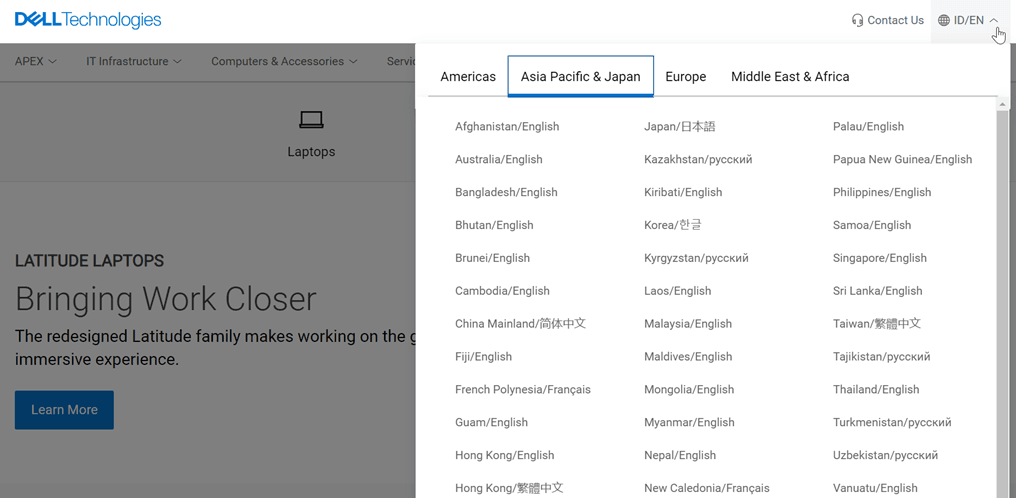
标题中的语言按钮的一个例子来自戴尔的官方网站。.
页脚
尽管页脚没有标题那么突出,但在某些情况下,它可以作为语言按钮的替代位置。假设标题区域已经挤满了其他重要元素。在这种情况下,页脚可以用作语言按钮的位置,以避免主导航中的混乱。.
此外,对于具有主要线性内容流的网站,访客倾向于滚动到页面底部,将语言按钮放在页脚中可确保在阅读整个内容后,此选项仍然可见且可访问。如果语言按钮是次要或附加选项,而主要按钮位于标题或导航菜单中,则页脚也可以是一个合适的选择。.
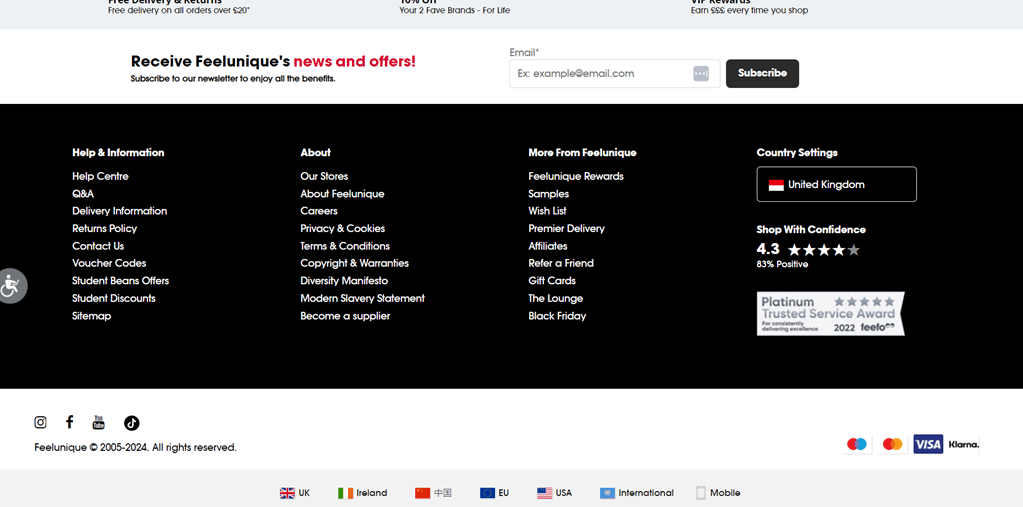
Feel Unique 网站将其语言按钮放在页脚中,附带一个旗帜图标和国家名称。.
侧边栏
具有侧边栏布局的网站可以使用该区域放置语言按钮。通过位于侧边栏中,语言按钮在用户浏览过程中始终可见,因为侧边栏通常在页面上永久保持可见。这确保了用户在需要时可以轻松访问。.
如果标题或导航菜单已经充满了其他重要元素,那么在侧边栏中放置语言按钮也是一个好的解决方案,因为在该区域添加语言按钮只会造成混乱。对于在中央区域有大量内容或功能的网站,侧边栏可以是语言按钮的理想位置,使按钮可见且易于访问,而不会妨碍主要内容区域。.
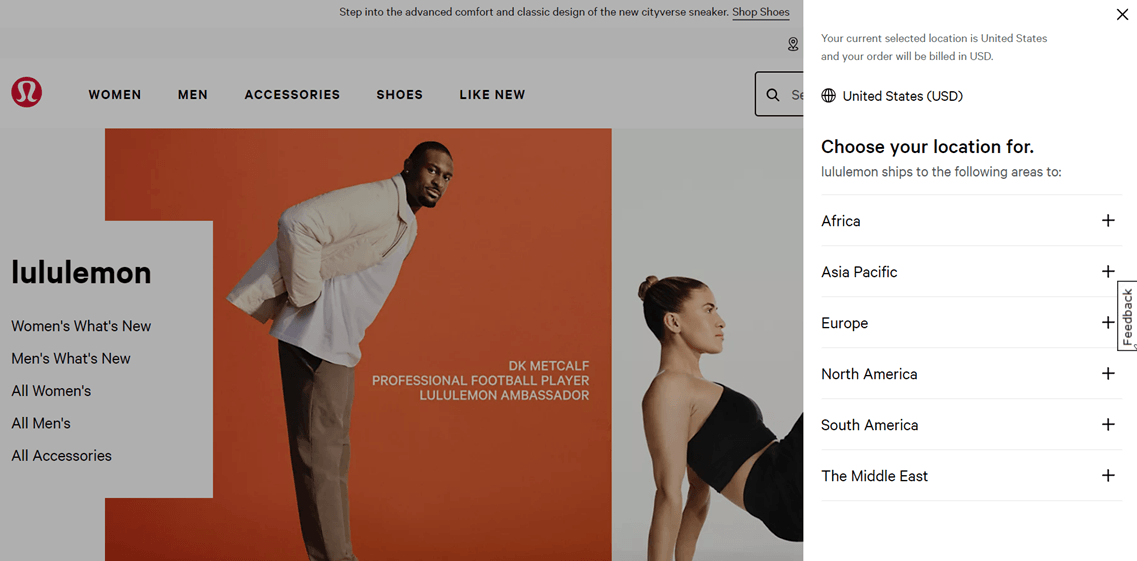
以下是Lulu Lemon网站在右侧边栏菜单中带有语言按钮的示例。.
浮动按钮或粘性元素
最后一个选项是浮动或粘性语言按钮,特别适用于移动设备或具有简约设计的网站。在像移动设备这样的较小屏幕上,浮动或粘性按钮比放置在页眉或页脚中更明显和可访问,因为它们可能被隐藏或需要额外的滚动。.
然而,应谨慎实施这种方法,以避免破坏内容显示或造成不舒适的用户体验。应考虑按钮的位置、大小和样式,以确保与整个网站设计的平滑集成。.
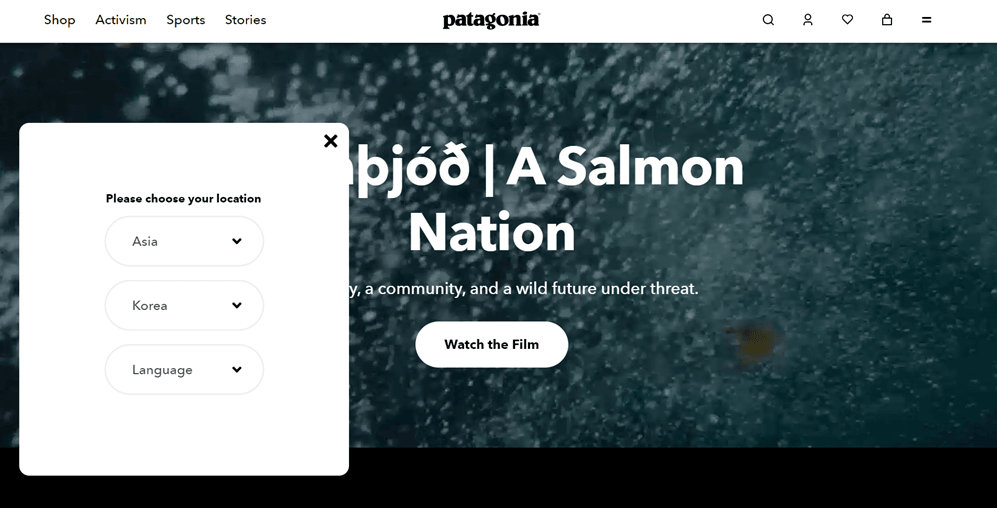
如下所示,Patagonia 网站使用带有粘性元素的语言按钮。您可以在右下角找到该按钮,之后会出现一个框显示,如下所示,以选择国家和语言。.
您如何设计您的 Squarespace 语言按钮?
到目前为止,您已经了解语言按钮对于多语言 Squarespace 网站的重要性,以及语言按钮位置的建议。因此,找到提供语言按钮轻松自定义选项的翻译服务非常重要。.
尽管翻译服务通常提供语言切换器,但并非所有服务都提供易于自定义和灵活的选项,以及各种调整。然而,Linguise翻译服务是那些寻求用户友好且易于适应Squarespace语言按钮
不用担心,因为 Linguise 不会强加这样的限制。它是一项自动翻译服务,提供语言按钮的用户自定义。以下是使用 Linguise 创建 Squarespace 语言按钮的一些其他好处:
- Linguise与超过40个CMS和网页构建平台集成,包括Squarespace
- 将各种语言的翻译自动在几秒钟内完成,当您将它们添加到网站上的语言按钮时。.
- 有 80多种语言 可以添加到语言按钮中。
- Linguise根据翻译的目标语言自动创建唯一的URL。包括hreflang代码,例如,linguise.com/fr/用于翻译成法语的页面。
- 它会自动生成规范的URL,以帮助避免在搜索引擎上重复内容,当您在页面上有语言变体时。这是 多语言SEO的一个因素。
- 您可以根据网站的需求自定义语言按钮,从图标和颜色到语言名称显示。.
- 您可以查看每个添加到语言按钮的语言的页面统计信息。.
无需多言,以下是使用 Linguise 在几个阶段内设计您的 Squarespace 语言按钮的步骤。.
步骤1:注册您的 Linguise 账户
要使用 Linguise为您的 Squarespace 网站设计语言切换按钮,第一步是在 Linguise 平台上注册账户。您可以免费注册并使用一个月的免费试用,这使您可以访问该服务中的各种功能。.
步骤2:将您的 Squarespace 域名站点添加到Linguise
下一步是将网站域名 添加到 Linguise 仪表板。需要输入一些数据,包括帐户信息、URL、平台选择(Squarespace)、原始语言、要翻译的语言和翻译URL设置。
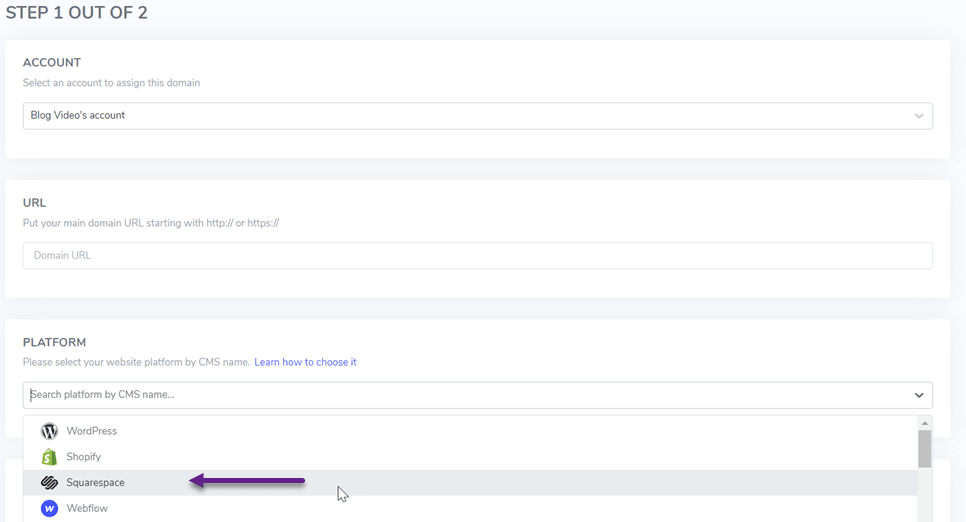
您可以在Squarespace中查看安装自动翻译Linguise
步骤3:在 Squarespace上集成语言按钮
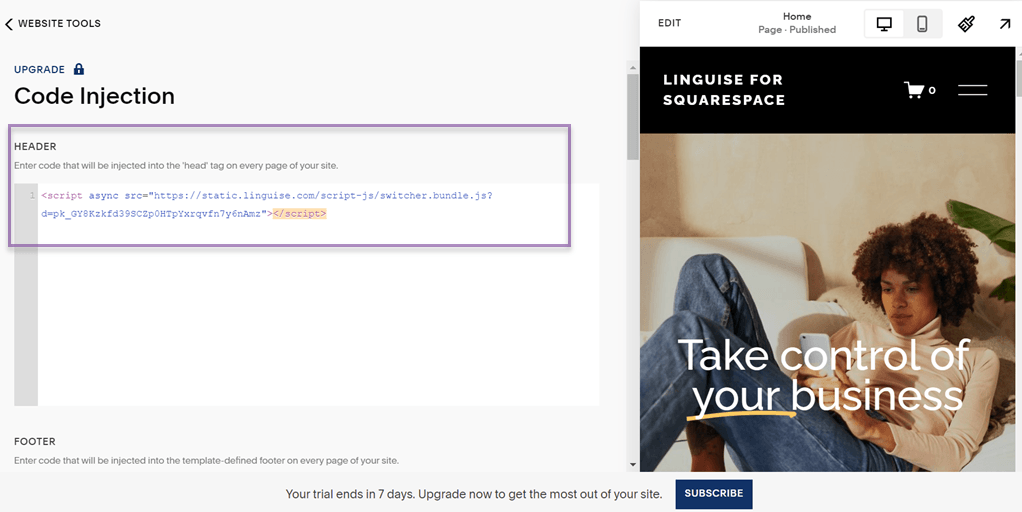
下一步是将 Linguise 集成到您的 Squarespace 网站中,方法是将提供的脚本代码添加到仪表板中,如下所示。.

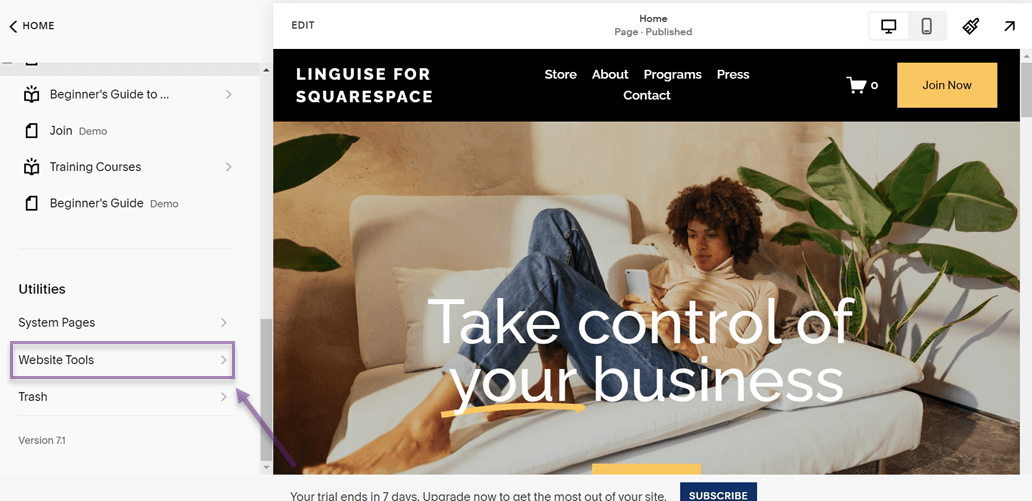
之后,访问Squarespace仪表板,选择您希望使其成为多语言的网站,向下导航,然后选择网站工具。
接下来,在网站工具菜单中,选择代码注入。
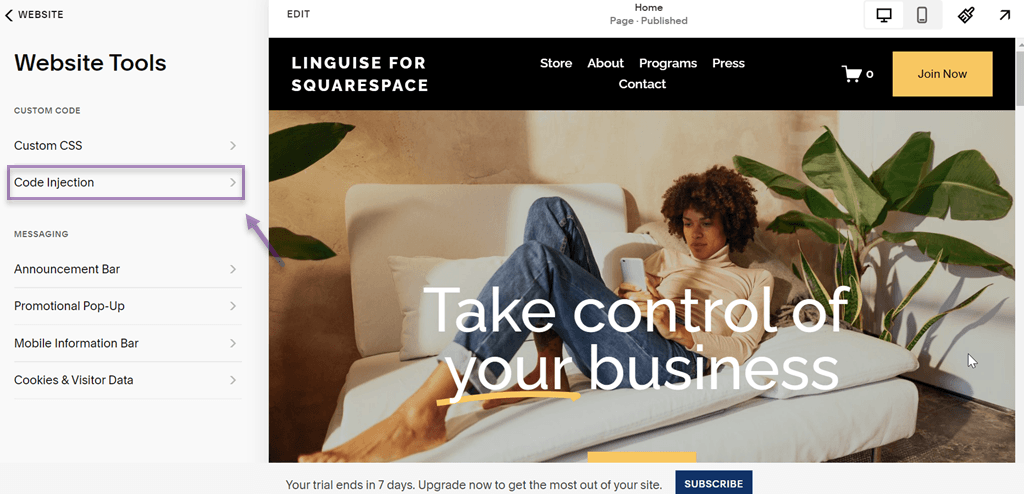
然后,在此之后,有页眉和页脚部分。如果您想在页眉中显示语言按钮,请将代码放在页眉列中。同样,如果您将其放在页脚中,请在页脚列中输入代码。
步骤 4:设置语言标志显示 Squarespace
集成 Linguise 和 Squarespace后, Linguise 将自动在 Squarespace 网站上创建语言按钮。但是,外观仍然是默认的。.
因此,您可以通过几个步骤自定义语言按钮的设计。.
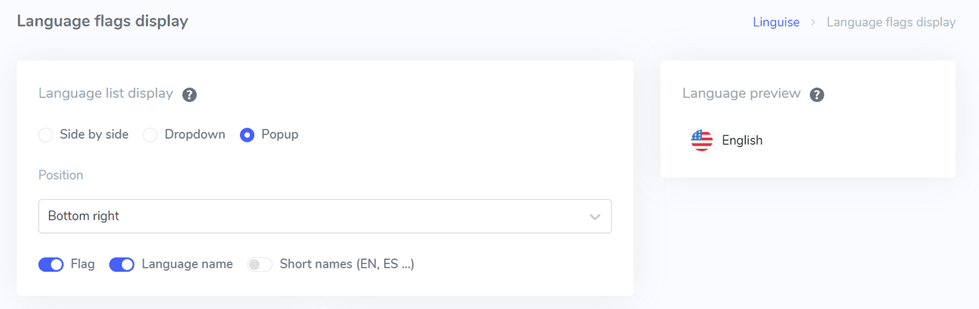
请确保您已登录到Linguise仪表盘,然后选择设置 > 语言标志显示。之后,将出现几个部分,第一个部分如下所示。
在本节中,有几个设置选项:
- 列表显示
- 位置
- 语言预览
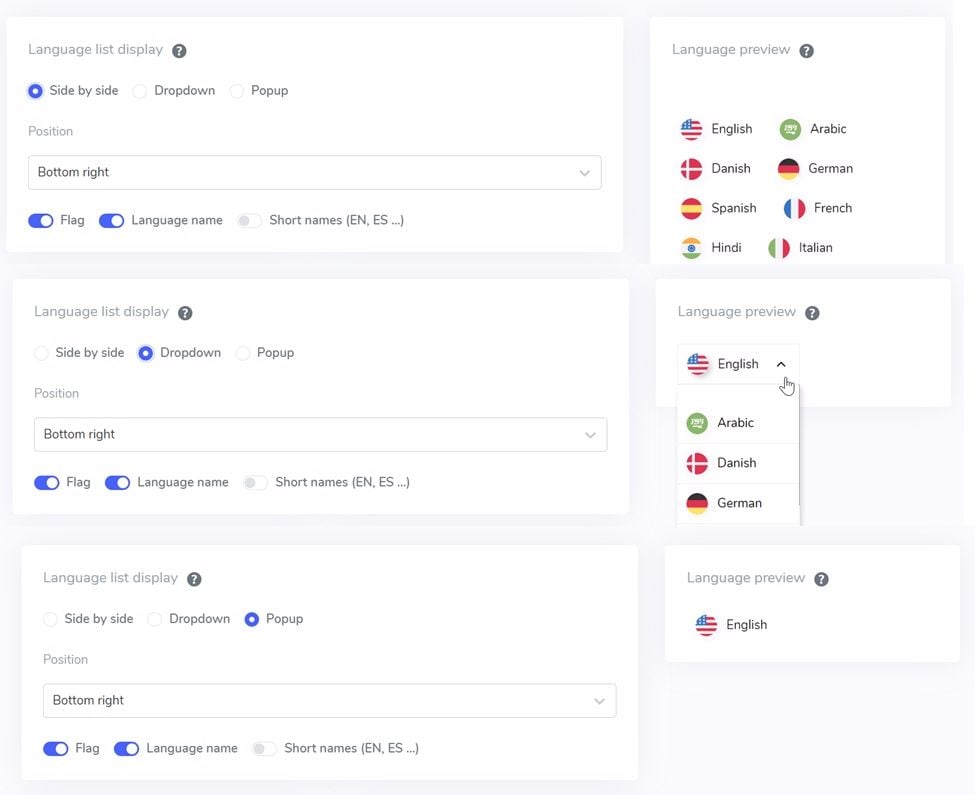
列表显示选项有3个选项:并排,下拉和弹出。下面是这三个选项的预览。.
然后,对于语言按钮本身的位置, Linguise 提供了几个您可以选择的选项。.
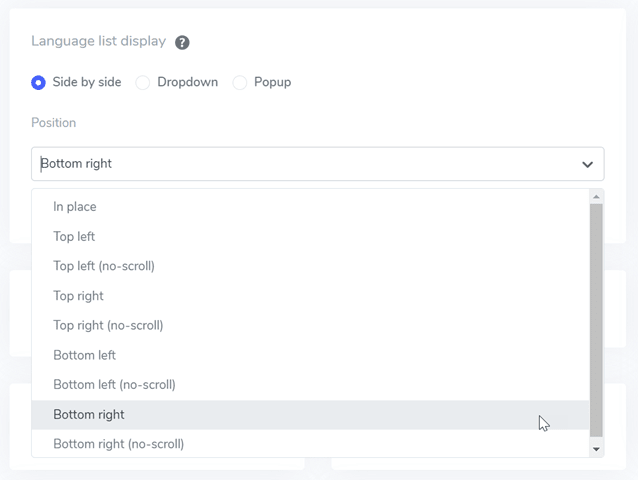
接下来是定位调整,您可以选择放置语言切换器的位置。您可以从多种位置选项中进行选择。请确保选择一个对访客来说容易访问的位置。.
最后,选择标志+语言名称,标志+简称或仅标志的组合。.
步骤5:在语言按钮上设置标志设计
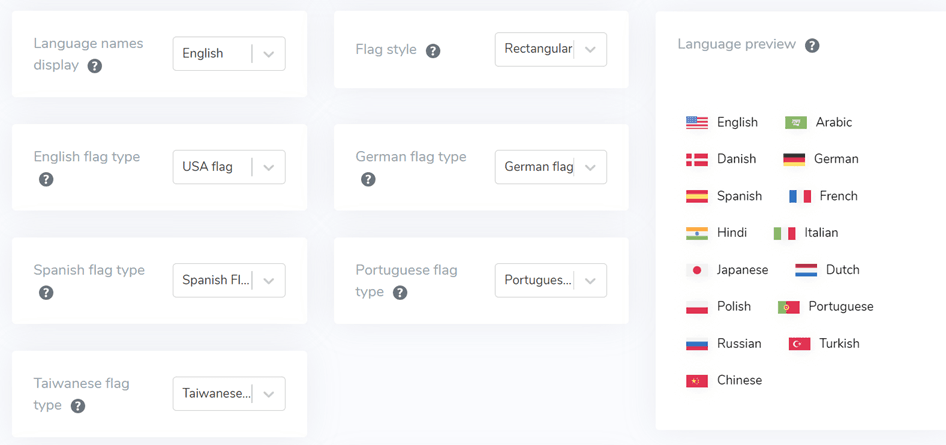
在主界面下方,有标志设计设置。几个设置选项在下面的图像中可见。.
- 语言名称显示:您可以选择根据国家或语言显示名称,例如“德国”或“德语”。
- 英语标志类型: 此选项用于具有多种类型的语言,例如“英语美国”或“英语英国”(类似于西班牙语、繁体中文、德语和葡萄牙语)。
- 旗帜样式: 用于确定旗帜图标的形状,是圆形还是方形(矩形)。
步骤 6:自定义颜色和大小旗帜
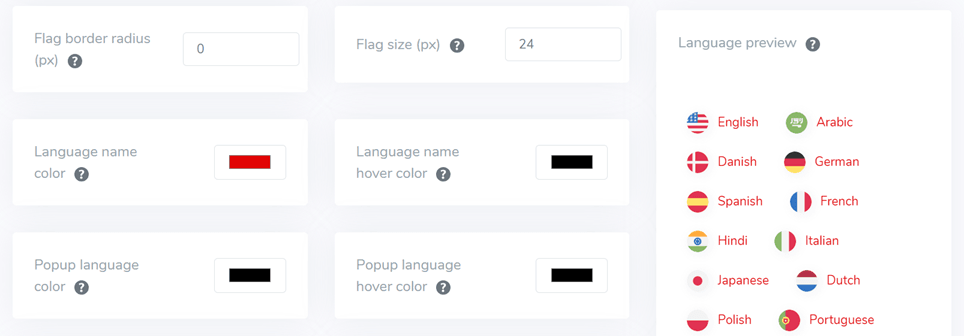
配置旗帜设计后,下一步是调整颜色、大小和其他各种元素。在以下显示中,有几个可自定义的设置,例如:
- 旗帜边框半径: 使用矩形时,以像素为单位调整边框半径。
- 语言名称颜色: 为语言名称选择默认文本颜色。
- 弹出语言颜色: 在弹出或下拉区域中语言标题的颜色。
- 旗帜大小: 调整旗帜的大小。
- 悬停语言名称颜色: 将鼠标悬停在语言名称上时的文本颜色。
- 悬停弹出语言颜色: 当鼠标悬停在弹出或下拉区域中的语言标题上时的文本颜色。
步骤 7:调整旗帜框阴影按钮
在最后阶段,您可以配置旗帜的阴影设置。第一个设置允许您为网站上的每个旗帜指定阴影,后续设置用于悬停在语言旗帜上的阴影。.
如果您满意,请不要忘记选择 保存 以保留您的语言切换器自定义设置。
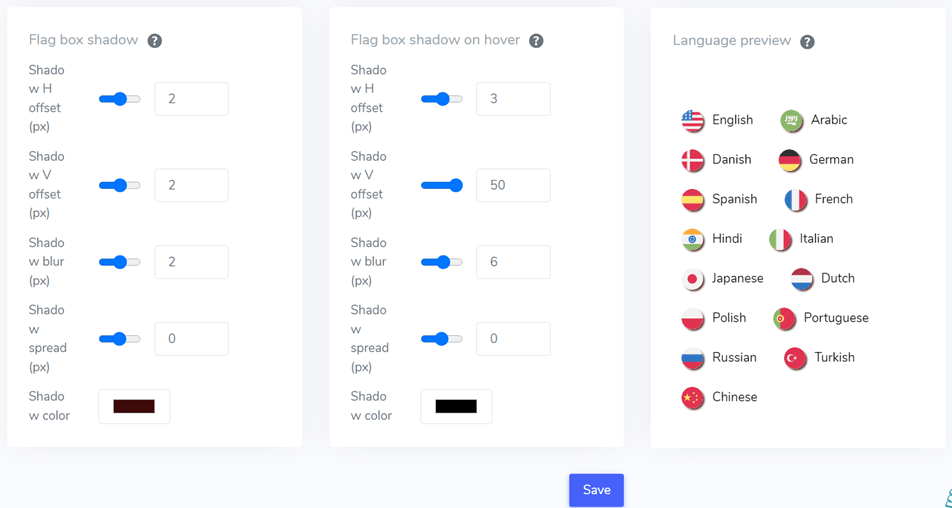
您可以在 Linguise中使用这些 Squarespace 语言切换按钮设计功能。您可以调整上述设置以适应您的网站需求。.
下面是一个 Squarespace 网站使用自定义设计语言按钮的示例。.
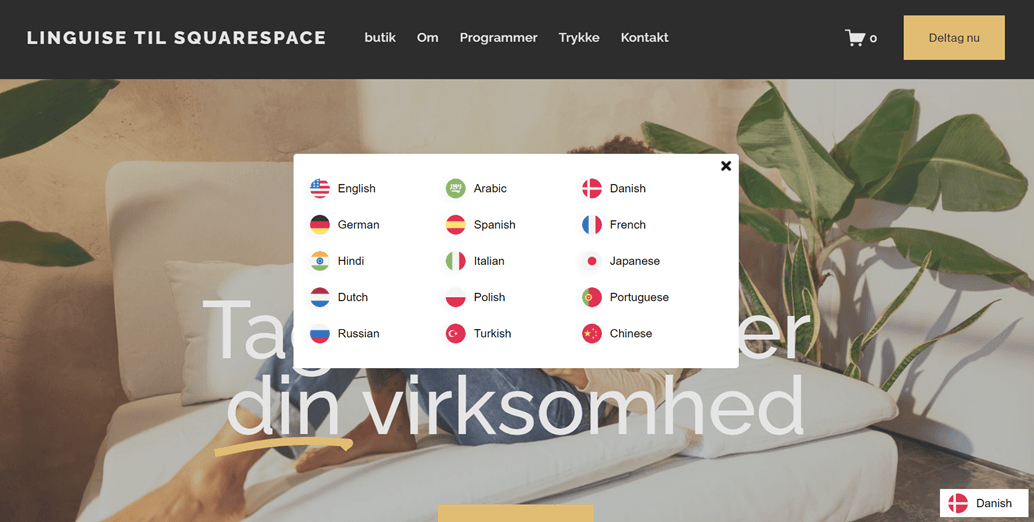
很简单,对吧?有些人可能想知道右边的 Squarespace 语言按钮位于哪里,以便用户轻松访问。我们将进一步讨论这一点。.
设计 Squarespace 语言切换按钮的技巧
既然您知道如何创建 Squarespace 语言按钮,接下来就是通过实施以下技巧来完善它:
- 战略性布局 – 确定在您的 Squarespace 网站上放置语言切换按钮的位置。将按钮放在访客容易找到的区域,如页眉、导航菜单、页脚或侧边栏。考虑访客在浏览网站时的流程,确保按钮在所有网站页面上保持可见和易于访问。
- 适当的选择样式 – 为 语言切换器设置 选择一个符合您网站特性和整体设计的样式。您可以使用文本、旗帜或全球图标来表示语言选项。自定义按钮样式以匹配您的网站品牌,以保持一致性和视觉吸引力。此外,选择一个易于识别和通用的样式,以便访客能够快速识别和使用该按钮。
- 清晰命名 – 确保语言切换按钮上显示的语言名称清晰易懂。避免使用可能让用户混淆的缩写或代码。使用大多数网站用户都能理解的语言名称。此外,考虑提供替代文本或工具提示,以提供有关每种语言的额外信息,从而增强用户的理解。
- 平滑过渡 – 实现平滑的语言切换,无需重新加载整个页面。您可以使用 AJAX 或 JavaScript 等技术,在不破坏用户体验的情况下创建语言之间的无缝切换。此外,在语言切换过程中为用户提供视觉提示,例如动画或清晰的通知消息。
- 移动设备响应式设计 – 设计语言切换按钮,使其在各种移动设备上具有响应式和自适应大小及外观。考虑采用紧凑的方法或使用响应式图标,以确保按钮即使在较小的屏幕上也易于访问和使用。确保按钮在各种设备和屏幕尺寸上保持可见并正常运行。
- 跨页面的统一性 – 在您的网站上保持语言切换按钮的样式、位置和功能的统一性。这将有助于在浏览网站页面时创造更流畅、更连贯的用户体验。确保语言切换按钮在所有网站页面上具有一致的外观和行为,以避免用户混淆。
- 测试和改进 – 在各种设备、浏览器和用户场景中对语言切换按钮进行彻底的测试。这包括测试语言转换功能、按钮响应性和语言命名清晰度。使用用户测试的反馈来调整和改进按钮设计和功能,以满足用户需求和偏好。