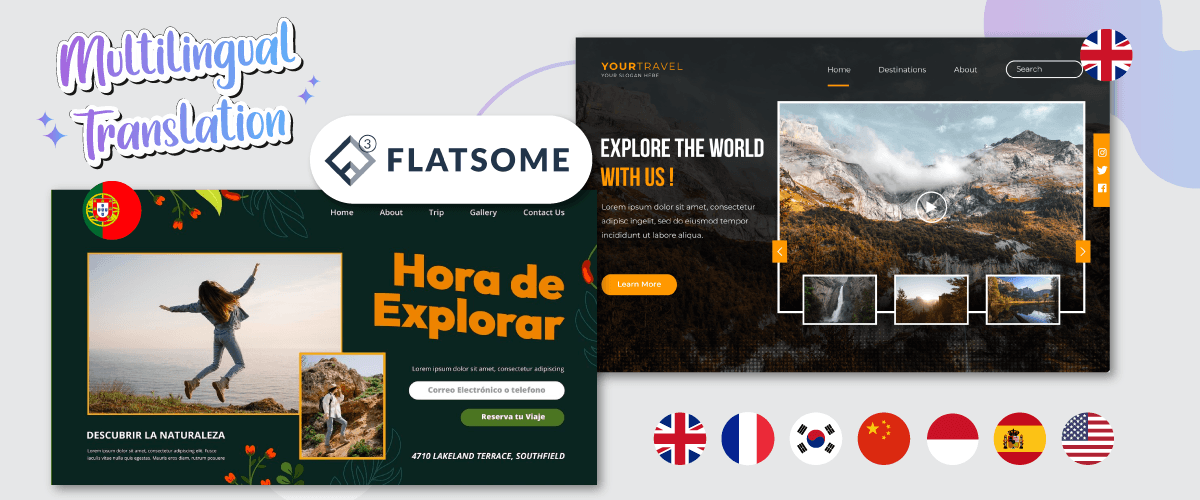
您想搭建一个在线商店网站,但还在为选择哪个主题而苦恼吗?别担心,Flatsome 或许能帮到您。Flatsome 是一款热门的 WordPress 主题,专为搭建在线商店而设计,提供各种美观实用的功能。.
不仅要搭建网站,还需要将网站翻译成多种语言,这是为什么呢?我们稍后会详细讨论。那么,接下来就让我们看看如何让 Flatsome 主题支持多语言以及内容翻译。.
Flatsome WordPress主题是什么?
Flatsome 是一款广受欢迎的 WordPress 主题,自 2013 年以来一直致力于构建在线商店。该主题采用响应式设计,能够适应各种设备的显示效果。正因如此,Flatsome 已获得 22 万用户的下载。.
虽然这个主题是付费的,但您只需支付一次费用即可永久使用。.
Flatsome 与 WooCommerce 完全集成,让您轻松创建和管理在线商店。该主题配备直观的可视化页面构建器、丰富的选项和灵活的自定义功能。Flatsome 还针对搜索引擎进行了优化,并提供优质的客户支持。使用 Flatsome,您可以轻松打造美观实用的在线商店。.
但不仅可以用于在线商店,还可以用于公司网站、自由职业者等。.
Flatsome 的主要特征
了解了 Flatsome 是什么之后,是什么让它受到众多网站所有者的青睐呢?这次我们将探讨 Flatsome 的主要功能,这些功能能够真正帮助您搭建网站。.
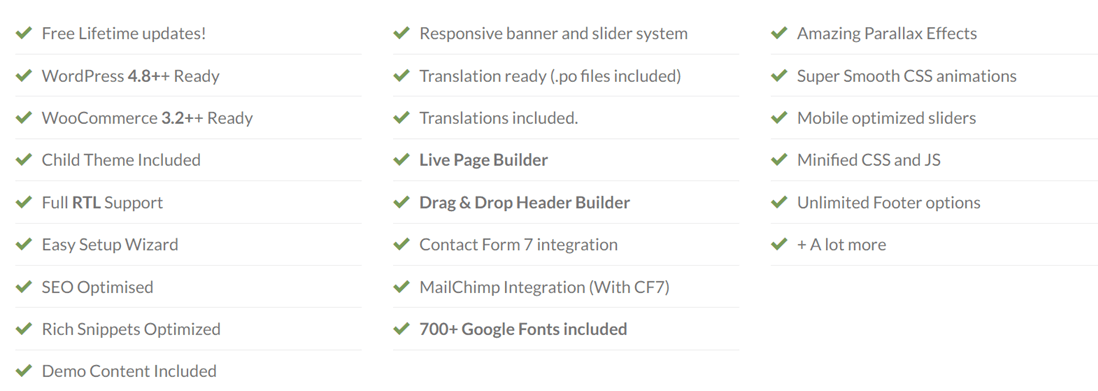
Flatsome有很多主要功能,这次我们将逐一介绍。以下是其中一些功能。.
- 用户体验构建器
- 页眉设计师
- 实时主题选项
- Flatsome工作室
- 快速性能
- 页脚功能
- 元素库
- 积木元素
- 视差滚动
- 单页导航
- 粘性部分
- Flatsome社区
- 视频记录
以上是 Flatsome 提供的一些主要功能,您将获得非常完整的功能,从自定义、性能、库和社区到 Flatsome 的使用文档。.
除了上述功能外,Flatsome 还提到了它具有的核心功能,如下所示。.
Flatsome 元素库
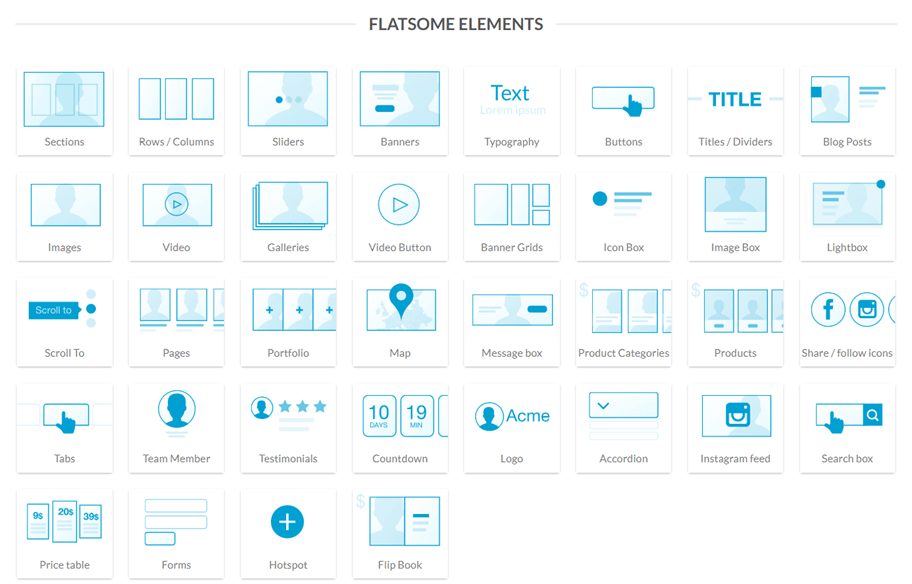
Flatsome 的元素库是其特色功能之一,它提供了 30 多种元素供您使用,详情请见下文说明。Flatsome 提供各种完整的元素,例如版块、文本、图库、网格、价格表、表单、倒计时等等。.
现在您已经了解了每个元素的主要特性和核心功能。下一步是开始在您的 WordPress 网站上安装 Flatsome。.
使用 Flatsome 主题搭建网站
要使用 Flatsome 主题搭建网站,您需要遵循以下几个步骤:下载主题、上传主题、安装主题以及进行自定义。以下是每个步骤的详细说明。.
购买并下载 Flatsome 主题
如上文所述,Flatsome 是一款付费网站主题。因此,要获得该主题,您必须先购买。.
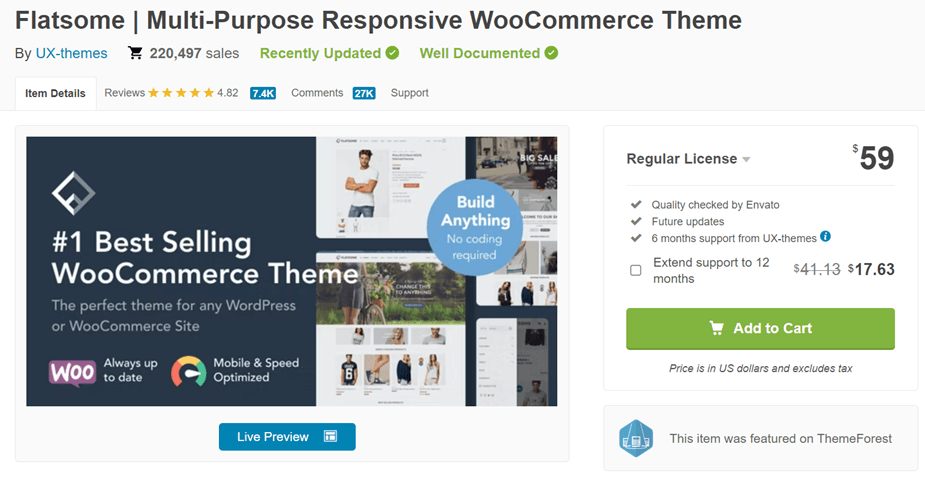
您可以在各种 WordPress 主题买卖网站上购买 Flatsome 主题,其中之一就是 Themeforest。现在,打开 Themeforest.com 网站,然后搜索 Flatsome。.
该主题售价 59 美元,您可以点击“加入购物车”,但请确保您已创建帐户。然后选择“下载”>“所有文件和文档”以及“许可证证书”。
然后按照步骤操作,直到 Flatsome 主题文件(zip 格式)成功下载到您的设备。除了 zip 文件外,您还会收到一个购买代码,稍后需要输入。输入代码后,下一步是将主题导入 WordPress。.
将 Flatsome 主题上传到您的 WordPress
您需要在此处上传之前下载的 Flatsome 主题压缩文件。为此,请进入WordPress 后台 > 外观 > 主题 > 添加新主题 > 上传主题 > 选择文件。
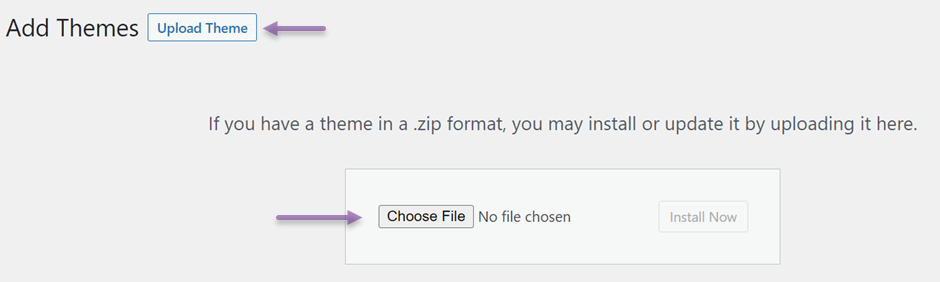
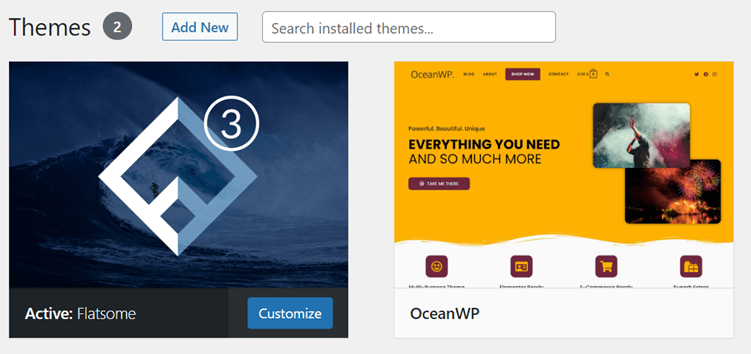
如果上传过程完成,现在可以激活 Flatsome 主题了。进入“外观”菜单 > “主题” ,然后会出现如下界面,点击 Flatsome 即可。
如果有“激活”选项,请点击该选项。
安装 Flatsome 主题
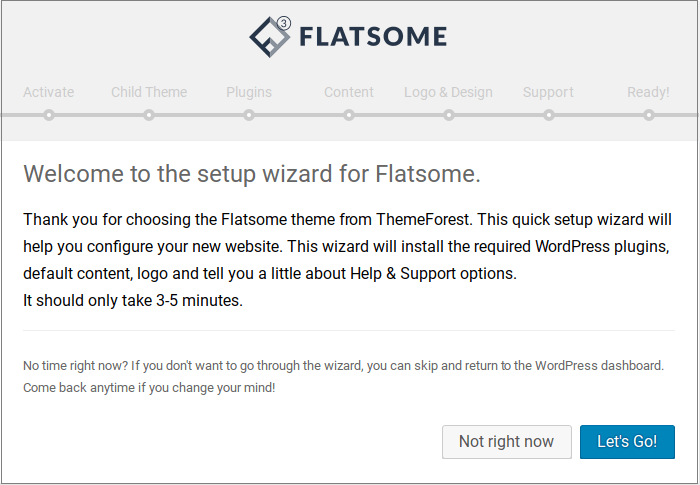
下一步是激活并安装主题。选择“激活”后,将出现如下所示的页面,选择“开始吧!”即可开始。
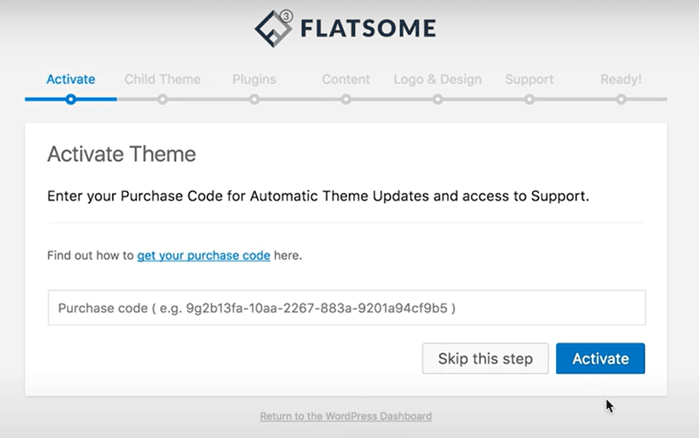
在购买代码列中,输入您之前下载时获得的许可证密钥,然后选择“激活” 。
此外,默认情况下会有一个“子主题”列,您可以更改名称或保留默认名称。如果您对主题满意,请单击“创建并使用子主题”,否则,请跳过此步骤。
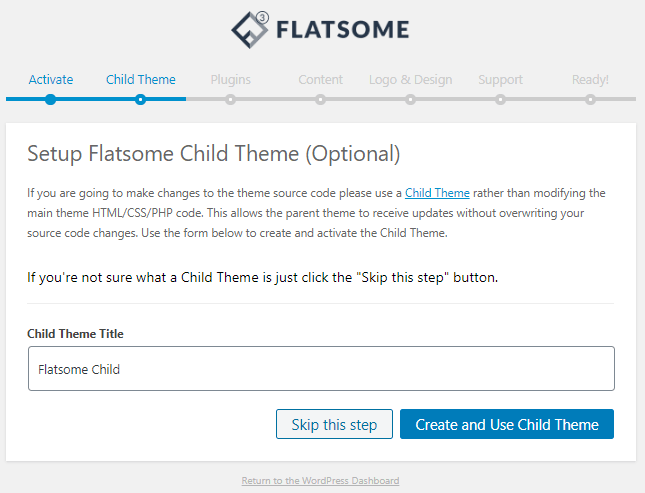
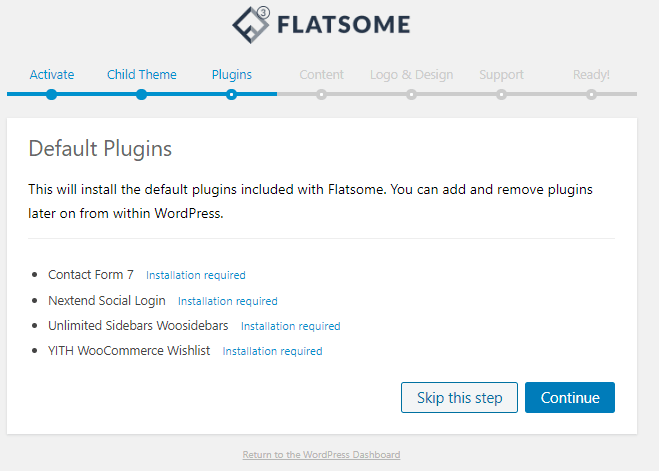
下一步,系统会要求您安装 Flatsome 中包含的几个插件,包括 Contact Form 7、Nextend Social Login、Unlimited Sidebar WooSidebars 和 YITH WooCommerce wishlist。.
如果您不介意,请点击“继续”开始安装。
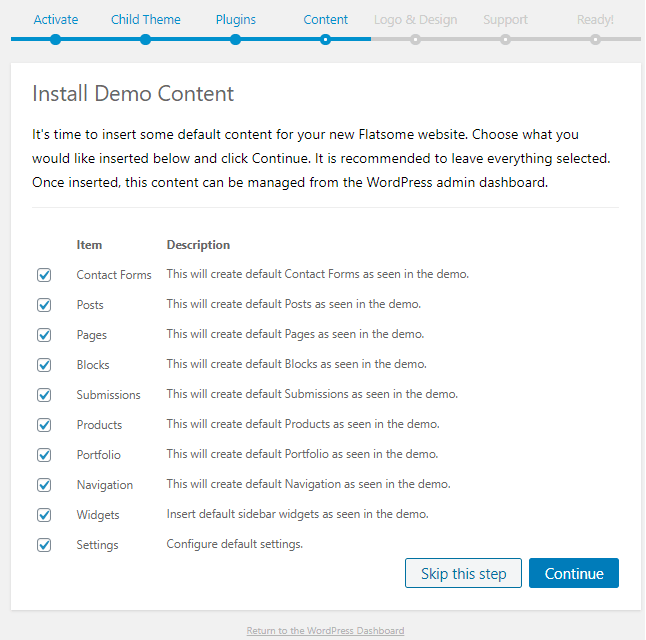
安装插件后,接下来是安装演示内容。您可以在这里创建内容、自定义页面等等,请点击“继续”。
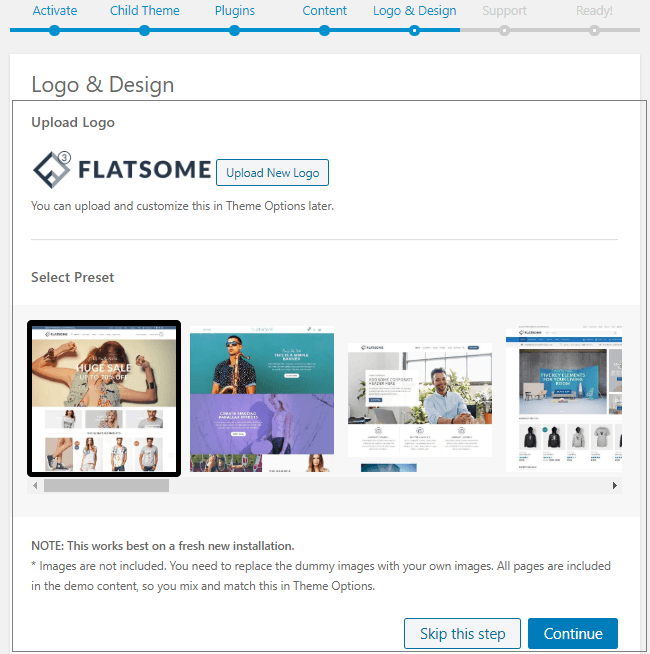
下载演示内容后,您可以在这里选择网站设计并上传网站徽标。请注意,上传徽标是可选的。如果您点击了“继续” 。
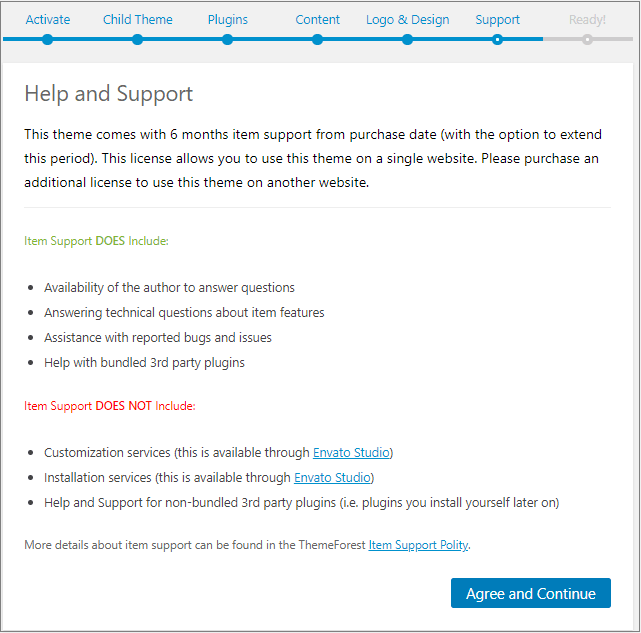
在以下显示中,单击“同意并继续” ,以便您的网站可以使用。
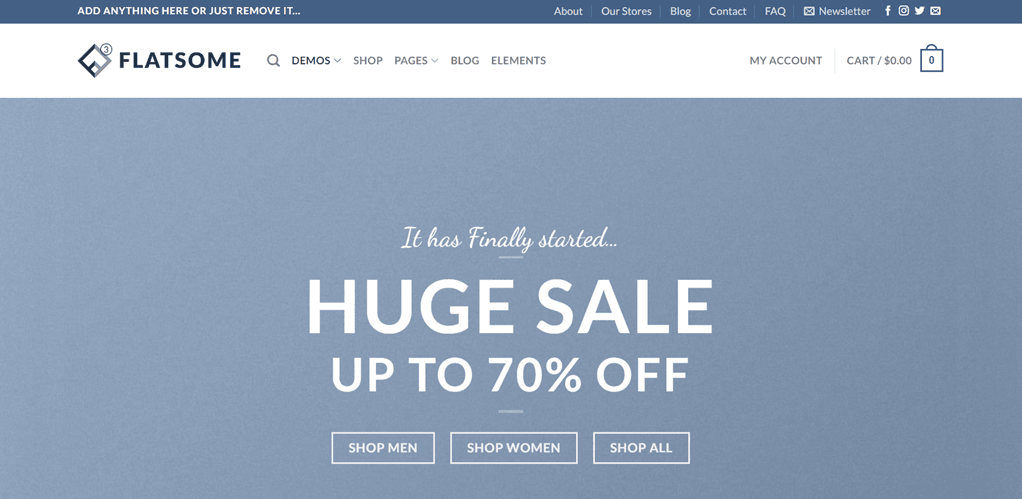
安装完成后,返回 WordPress 后台,然后打开您的网站链接。这就是安装 Flatsome 主题后的大致效果。.
定制 Flatsome 网站
至此,您已成功安装网站,但上述网页设计实际上是根据现有模板进行调整的,可能不符合您的喜好。.
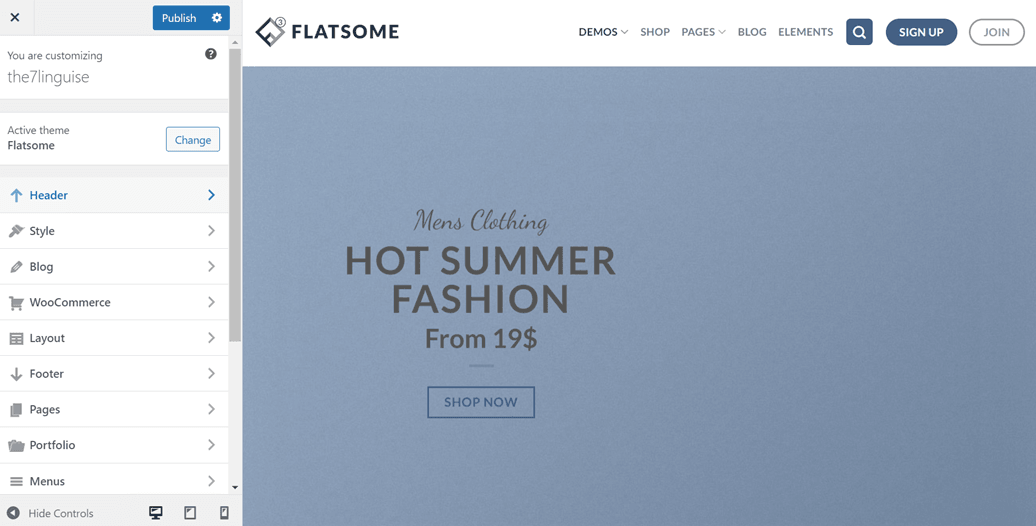
但您无需担心,因为 Flatsome 可以让您轻松自定义网站。您只需进入WordPress 后台 > 外观 > 自定义 即可。
之后,会出现如下界面,左侧有几个子菜单可供自定义。例如,这里我们尝试选择“页眉” 。
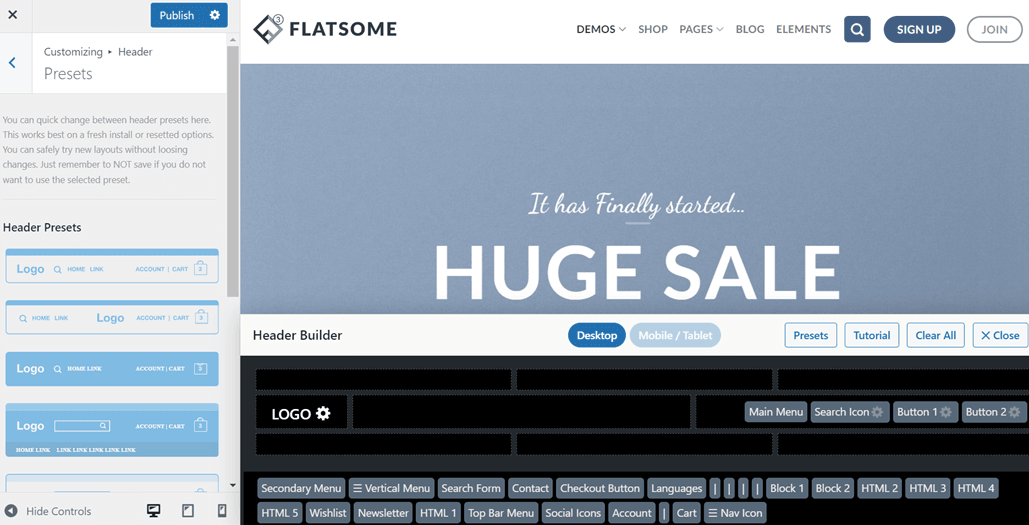
点击标题栏后,会出现几个选项,我们尝试选择“预设” 。然后会出现如下所示的界面,原来可以编辑标题栏导航部分的设计和布局。
以上提到的页眉自定义只是 Flatsome 主题众多自定义选项之一。因为还有许多其他自定义选项可供使用。.
为什么你应该将 Flatsome 网站翻译成多种语言?
成功搭建 Flatsome 网站后,现在是时候将网站翻译成多种语言了。那么,为什么要翻译成不同的语言呢?以下是一些问题。.
- 全球覆盖:通过提供客户偏好的语言内容,拓展新市场并与全球客户建立联系。
- 提升用户体验:以访客的母语提供信息和产品描述,从而为访客提供流畅的浏览体验。
- 提高转化率:打破语言障碍,建立信任,鼓励客户通过迎合其语言偏好的网站进行购买。
- 竞争优势:通过展现对满足多元化客户需求和创造包容性体验的承诺,在竞争中脱颖而出。
- SEO 优势:通过针对本地化关键词和内容优化网站,提高网站在不同地区的搜索引擎可见度。
- 客户互动和信任:通过提供多种语言的内容,表达对文化多样性的尊重,建立信任,并培养长期的客户关系。
要将网站翻译成多种语言,您需要借助第三方工具,即多语言插件。WordPress WordPress 有很多多语言插件可供选择, Linguise就是其中之一。.
Linguise 是一款网站翻译服务,提供超过 80 种语言供您选择。凭借其丰富的功能, Linguise 能够在短短几分钟内翻译 Flatsome 网站。.
借助人工智能翻译技术, Linguise 能够生成与人工翻译相似度高达 97% 的译文。那么,如何使用 Linguise 翻译 Flatsome 网站呢?
使用 Linguise翻译 Flatsome 网站
Linguise翻译 Flatsome 网站,您首先需要注册一个免费帐户,只需输入您的电子邮件地址和密码即可。之后,您可以免费试用Linguise一个月。
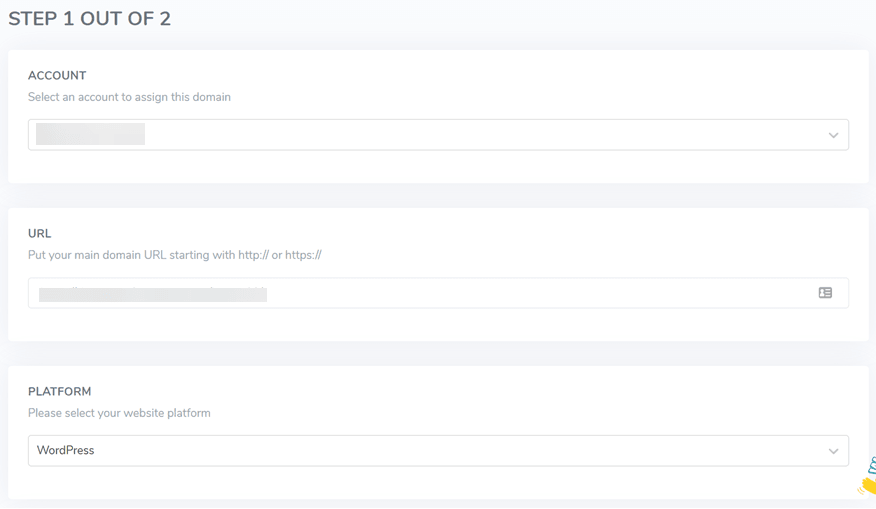
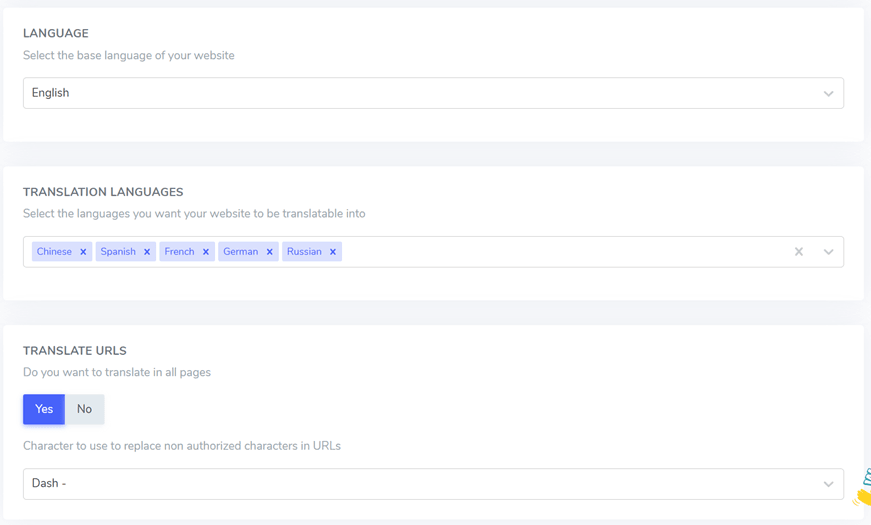
第一步是注册一个Linguise账号,然后进入Linguise控制面板并选择“添加域名”。在这里,您需要填写一些信息,例如网址、平台、语言,以及是否点击“保存” 。
下一步是将Linguise与网站连接,方法是选择“设置” ,然后在“API 密钥”列中单击“复制到剪贴板”。
如果一切顺利,现在请前往WordPress控制面板安装Linguise插件。具体操作是:点击“插件”>“添加新插件”>“语言”>“立即安装”>“启用”。等待安装过程完成。
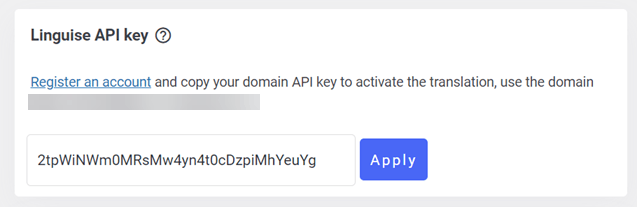
完成后,输入Linguise菜单,然后在LinguiseAPI密钥列中,输入您之前复制的API代码,然后点击应用。
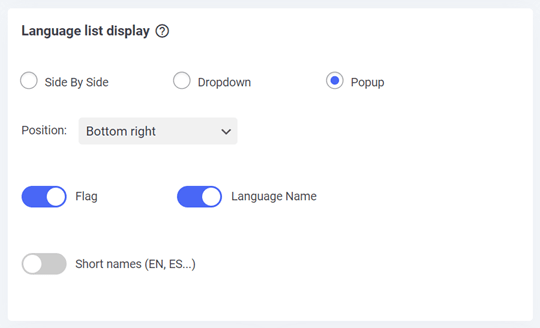
再次向下滚动,您会看到网站语言设置列表。您可以设置语言图标的位置、列表形状和显示方式,以及是否使用全称或简称。最后,别忘了点击“保存设置”。
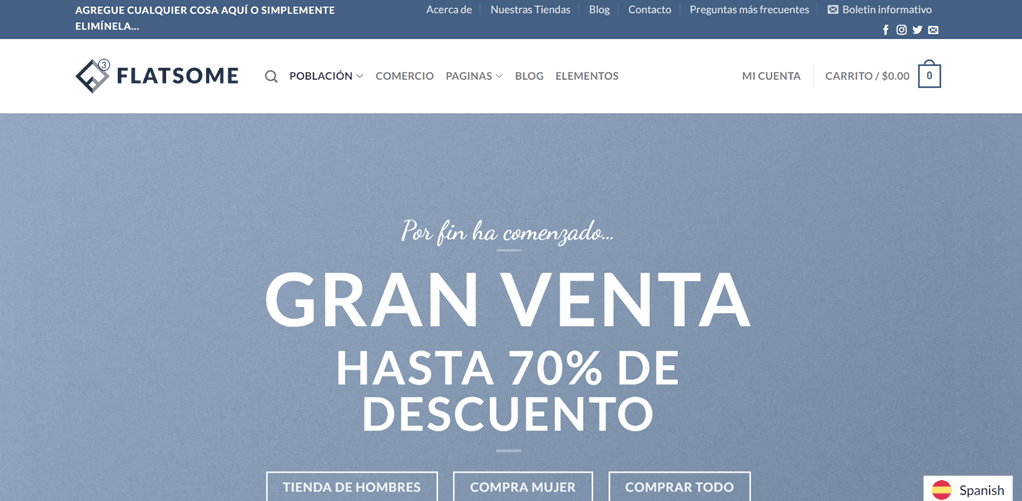
如果已安装,您可以打开网站,无论翻译是否显示。现在,如下图所示,网站已成功翻译成西班牙语。语言列表显示位置在右下角。.
向 Flatsome 网站添加排除规则
如前所述, Linguise 提供了许多有用的功能,其中之一是全局翻译排除规则,该规则可以排除句子或单词不被翻译。.
此功能允许您保留原文或保持原文不变。一些经常被排除在外的词语,例如技术术语、品牌名称或其他词语。.
要使用此功能,请在WordPress控制面板中选择“规则”>“添加新规则” ,然后选择如下所示的几种现有规则类型。
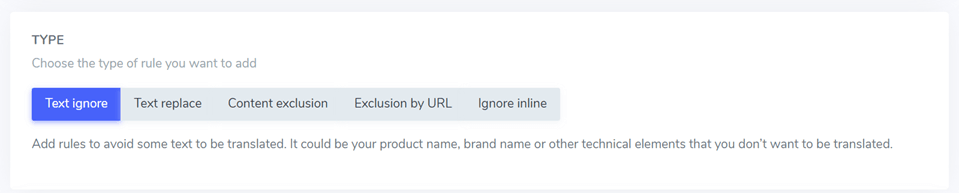
- 文本忽略:用于指定不应进行翻译的文本,例如品牌名称。
- 文本替换:用于将一段文本替换为另一段文本。
- 内容排除:指从页面中排除特定内容。
- 按 URL 排除:指根据 URL 排除内容的行为。
- 忽略行内内容:用于排除跨越多行的内容。
使用实时编辑器功能编辑 Flatsome 翻译
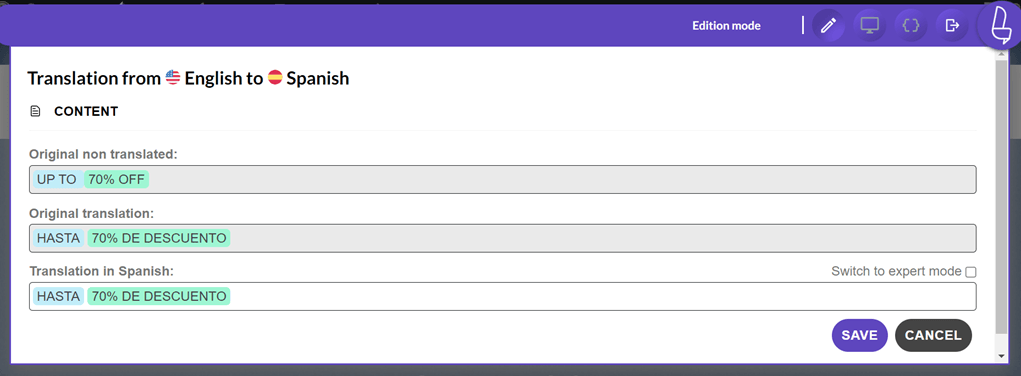
设置好翻译后,您还可以使用 Linguise中的实时编辑器功能直接编辑翻译结果。.
要完成此操作,请访问Linguise控制面板,然后导航至“实时编辑器”> 打开实时编辑器,并选择要翻译的语言。完成后,将显示类似于下图的用户界面。只需单击要修改翻译的特定部分,并记得保存更改。
添加翻译器以手动翻译您的网站
对于多语言网站而言,确保 Linguise提供的翻译准确性至关重要。为此,您可以聘请专业翻译人员。.
Linguise 允许您将外部译员添加到您的团队。您可以灵活地为网站上的每种语言添加多名译员。.
要邀请译员,只需访问 Linguise 控制面板并导航至“成员”部分。在那里,您可以选择“邀请新成员”并提供必要的详细信息,例如译员的电子邮件地址、角色(译员)、网站以及他们将要翻译的具体语言。.
发出邀请后,译者将收到邀请并按照文章中提供的说明进行操作,该文章介绍了如何为译者设置访问权限,并提供了全面的解释。.

通过 Linguise与专业翻译人员合作,您可以确保您的多语言网站获得准确、高质量的翻译。.
连接到 Google Analytics 和 Search Console 以监控性能
下一个功能是将网站与 Google Analytics 和 Search Console 连接起来。此功能可让您从访问量、演示访问者和访问者位置等数据入手,分析网站性能,并了解用户访问最多的内容。.
有了这些数据,作为网站或网店的所有者,您可以利用这些数据来改进您的策略,以便将来有更多的人访问您的网站。.
要使用 Google Analytics,您可以访问Google Analytics v4 和多语言统计信息;要使用 Google Search Console,请按照此处的教程操作:如何为多语言网站设置 Google Search Console 。
Flatsome 网站的Linguise 定价
Linguise 为 Flatsome 网站提供基于订阅模式的定价方案。Linguise 不提供无限量使用,因此 Linguise 需要选择月度或年度订阅方案。.
无论您选择按月订阅还是按年订阅,您都将可以使用 Linguise的强大功能来管理您的 Flatsome 翻译网站。.
订阅 Linguise后,您可以高效地管理 Flatsome 网站的翻译,并享受 Linguise 团队提供的持续更新和支持。.
开始
- 包含在第一个月免费试用中
- 20万个翻译单词
- 无限制翻译页面浏览量
- 无限制语言
- 立减10% ,相比月度价格
- 每个计划对应1个网站,免费试用1个月
专业版
- 包含在第一个月免费试用中
- 60万个翻译单词
- 无限制翻译页面浏览量
- 无限制语言
- 立减10% ,相比月度价格
- 每个计划对应1个网站,免费试用1个月
大型版
- 注册并订阅
- 无限个翻译单词
- 无限制翻译页面浏览量
- 无限制语言
- 立减10% ,相比月度价格
- 每个计划对应1个网站,免费试用1个月
结论
本文已介绍了如何创建支持内容翻译的多语言 Flatsome 主题。Flatsome 是一款流行的 WordPress 主题,适用于搭建在线商店,拥有美观实用的功能。.
按照本指南,您可以使用 Flatsome 主题构建多语言网站,并借助 Linguise翻译内容,从而确保最佳用户体验并触达全球受众。.