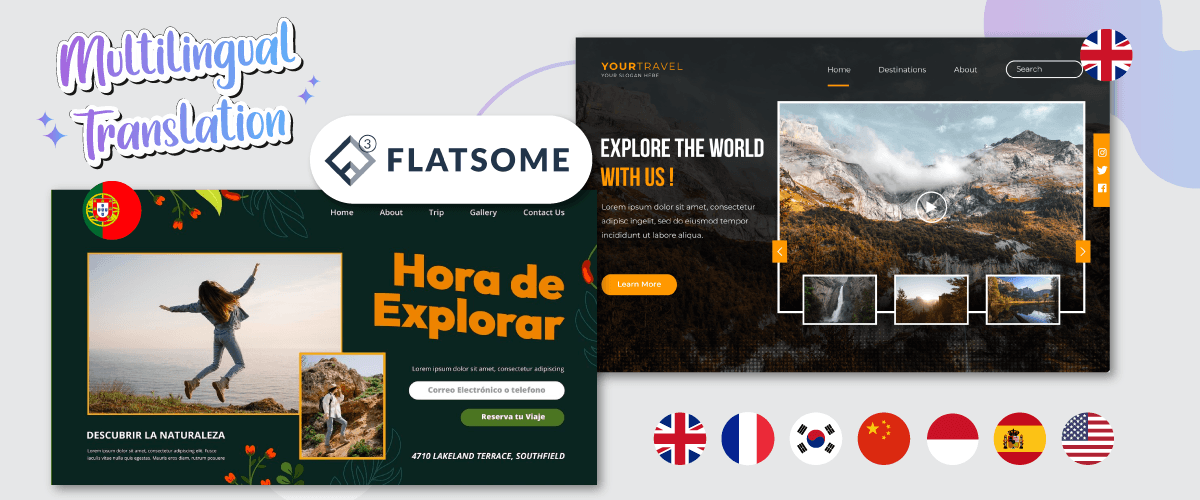
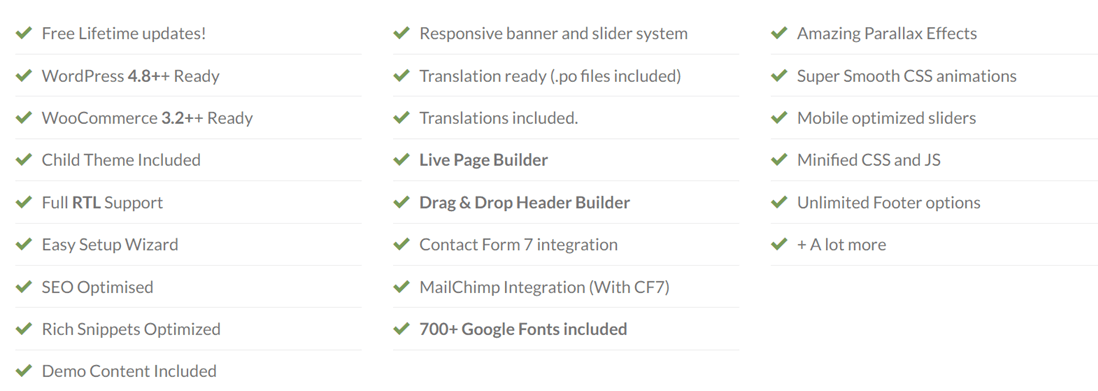
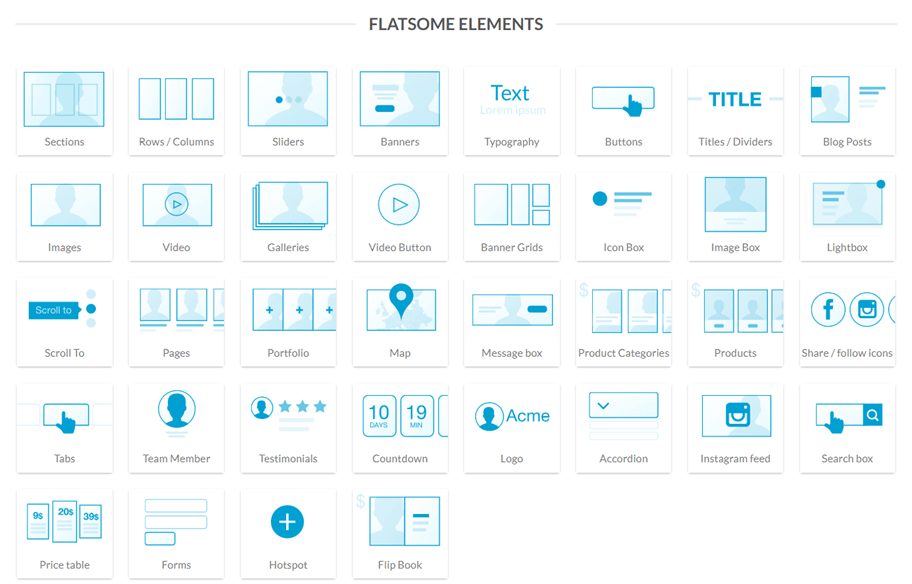
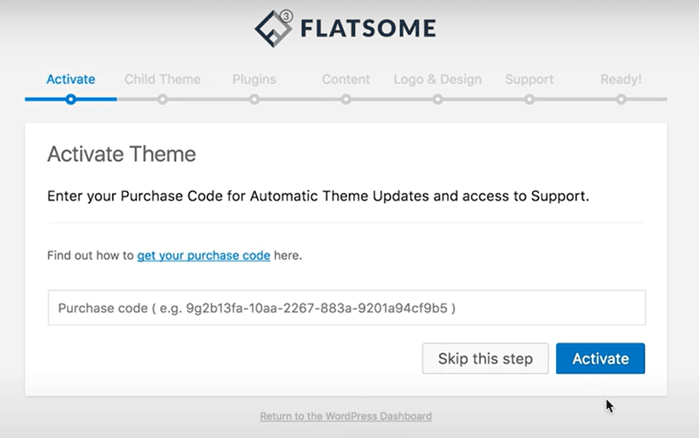
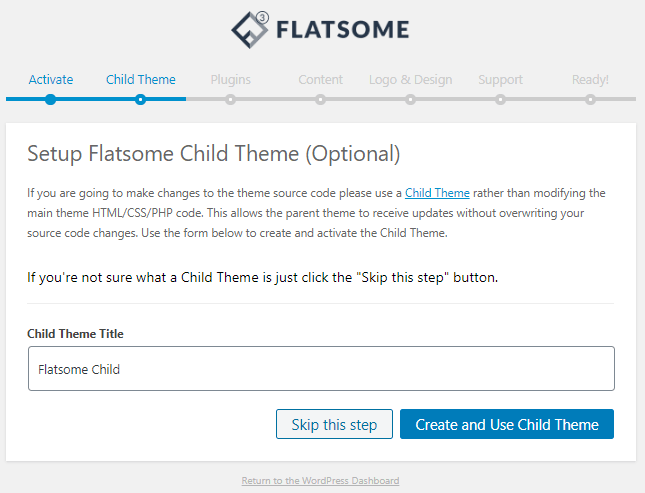
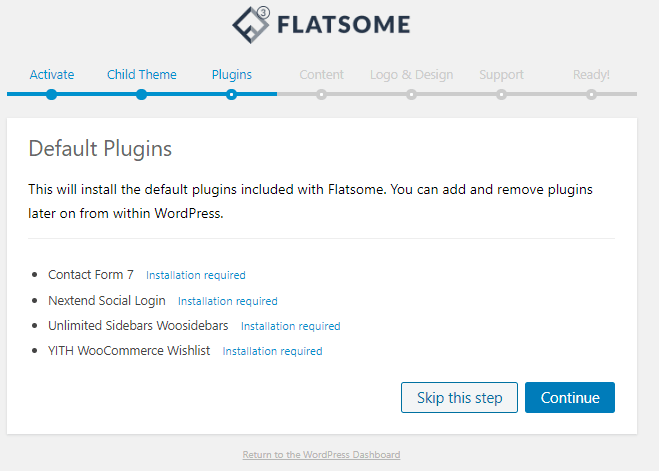
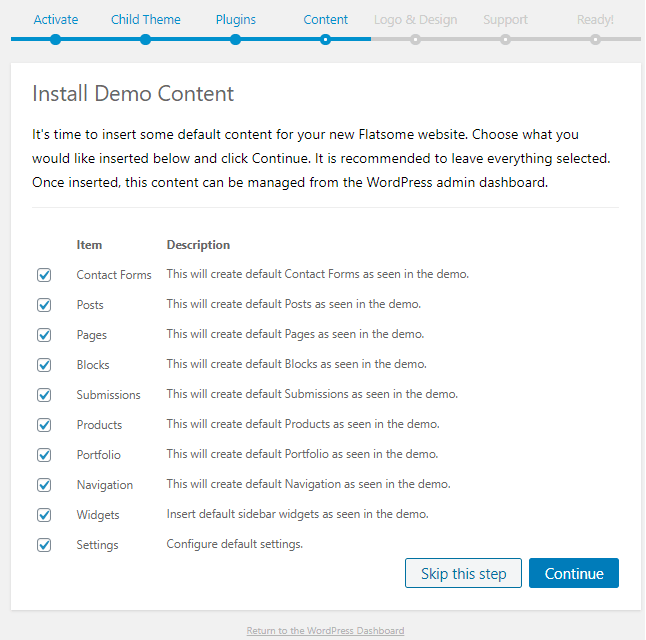
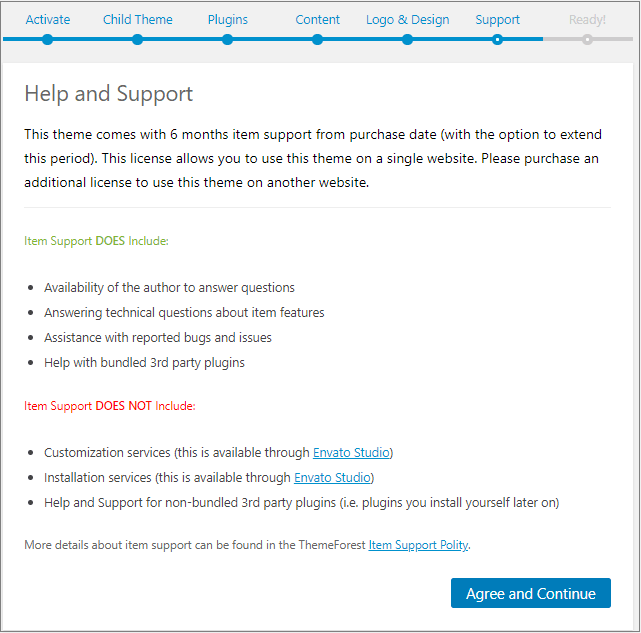
安装插件后,接下来是安装演示内容。这允许您创建内容、自定义页面等,因此请点击 继续。
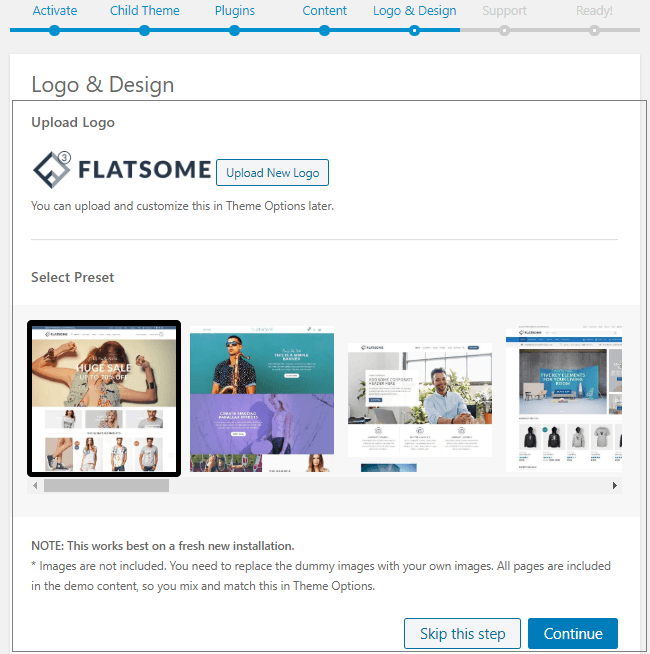
下载演示内容后,您可以在这里选择网站设计并为您的网站上传徽标。您需要知道,上传徽标只是可选的。如果您已点击 继续。
在以下显示中,点击 同意并继续 ,以便您的网站可以投入使用。
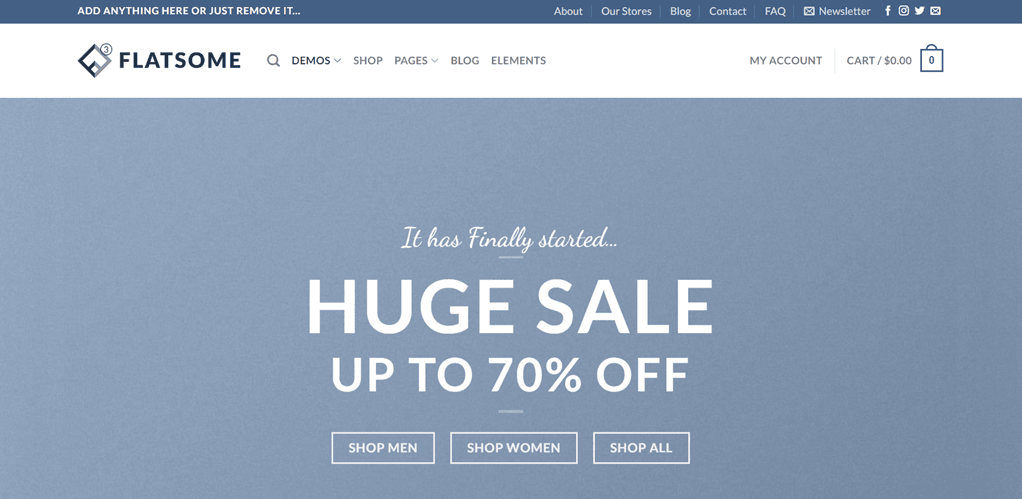
安装完成后,返回WP仪表盘,然后打开您的网站链接。这大致就是安装Flatsome主题后的结果。.
自定义Flatsome网站
此时,您已成功安装了一个网站,但上述网页设计的安装实际上会调整现有模板,可能并不符合您的偏好。.
但无需担心,因为 Flatsome 让您可以轻松自定义网站。您需要进入 WP 仪表盘 > 外观 > 自定义。
之后,会出现如下所示的界面,左侧有多个子菜单可供您选择进行自定义。例如,这里我们将尝试选择 页眉。
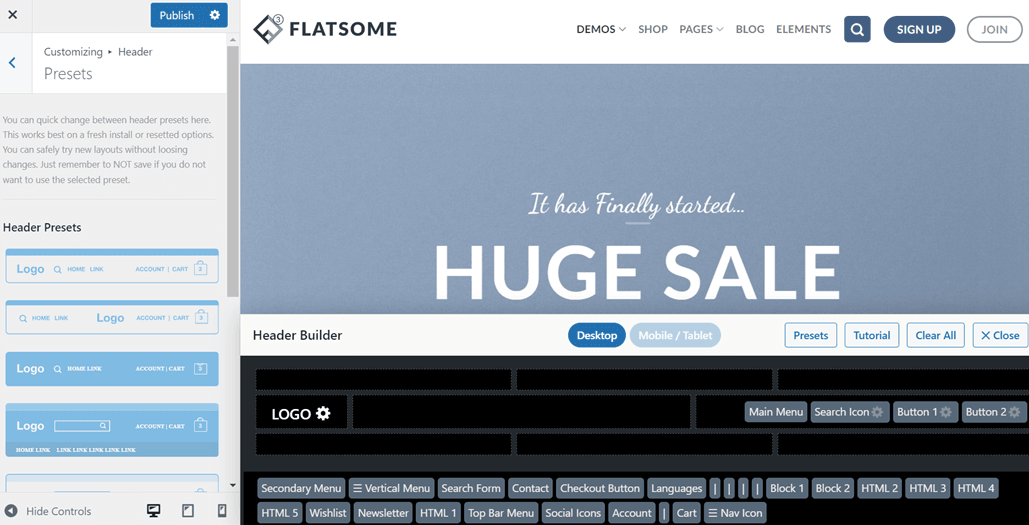
点击页眉后,会出现几个选项,我们将尝试选择 预设。然后会出现如下所示的显示,原来您可以编辑页眉导航部分的设计和布局。
上面的页眉自定义只是您可以进行的众多 Flatsome 主题自定义之一。因为您还可以进行许多其他自定义。.
为什么您应该将 Flatsome 网站翻译成多种语言?
成功构建Flatsome网站后,现在是时候将网站翻译成多种语言了。那么,为什么必须翻译成不同的语言呢?以下是一些问题。.
- 全球覆盖: 通过提供客户首选语言的内容,触达新市场并与全球客户建立联系。
- 增强用户体验: 通过以访客的母语提供信息和产品描述,为他们提供无缝的浏览体验。
- 提高转化率: 打破语言障碍,建立信任,并通过一个迎合客户语言偏好的网站鼓励客户进行购买。
- 竞争优势: 通过展示致力于满足多样化客户需求并创造包容性体验的承诺,从竞争对手中脱颖而出。
- SEO 优势: 通过针对本地化关键词和内容优化网站,提高在不同地区的搜索引擎可见性。
- 客户参与度和信任度: 通过提供多种语言的内容,展现对文化多样性的重视,建立信任,并培养长期的客户关系。
要将网站翻译成多种语言,您需要第三方的帮助,即多语言插件。 WordPress 上有许多多语言插件可供您使用,其中之一是 Linguise。.
Linguise 是一项网站翻译服务,提供超过 80 种语言供您选择。凭借多种功能, Linguise 能够在几分钟内翻译 Flatsome 网站。.
借助 AI 翻译技术, Linguise 能够生成与人工翻译相似度高达 97% 的译文。那么,您如何使用 Linguise 来翻译 Flatsome 网站呢?
打破语言障碍
告别语言障碍,迎接无限增长!立即试用我们的自动翻译服务。.
使用 Linguise 翻译 Flatsome 网站
要使用 Linguise 翻译 Flatsome 网站,您首先需要 注册一个账户 ,免费输入您的邮箱和密码。之后,您可以免费试用 Linguise 1 个月。
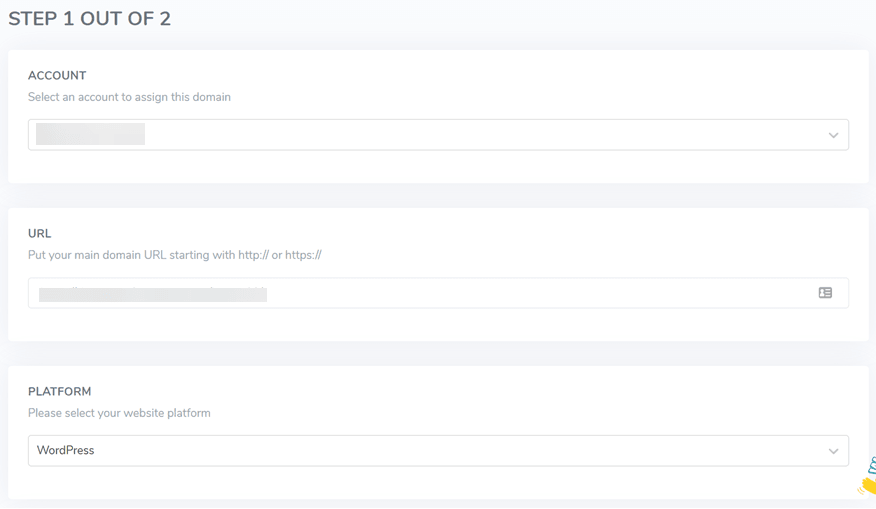
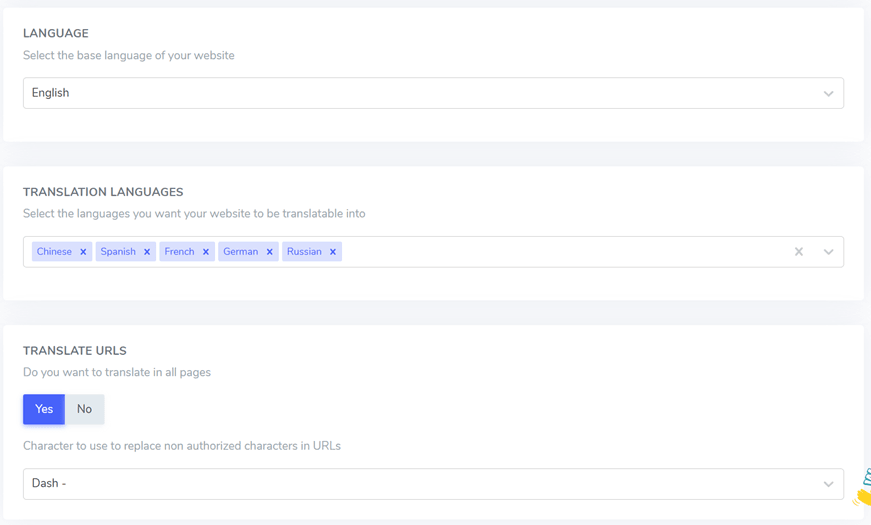
第一步是注册一个 Linguise 账户,然后进入 Linguise 仪表板并选择 添加域名。 这里有许多需要填写的内容,例如 URL、平台、语言,如果您已选择,请点击 保存。
下一步是将 Linguise 连接到网站,如何选择 设置 然后在 API KEY 列中点击 复制到剪贴板。
如果是这样,现在转到 WordPress 仪表盘来安装 Linguise 插件。诀窍是点击 插件 > 安装新插件 > 语言 > 立即安装 > 启用。 等待安装过程完成。
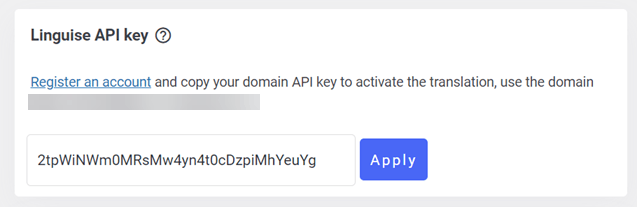
完成后,输入 Linguise 菜单,然后在 Linguise API密钥列中,输入您之前复制的API代码,然后点击 应用。
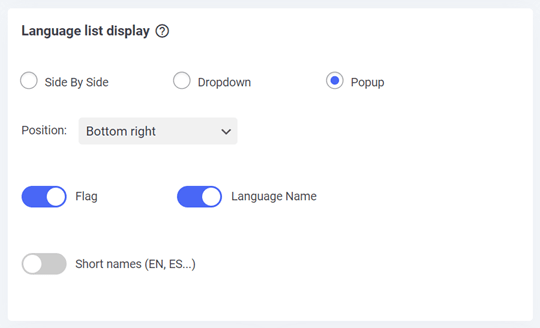
再次向下滚动,您会找到将在网站上显示的语言设置列表。您可以设置显示的位置、列表形状和语言标志,以及使用全名还是仅使用简称。最后,别忘了点击 保存设置。
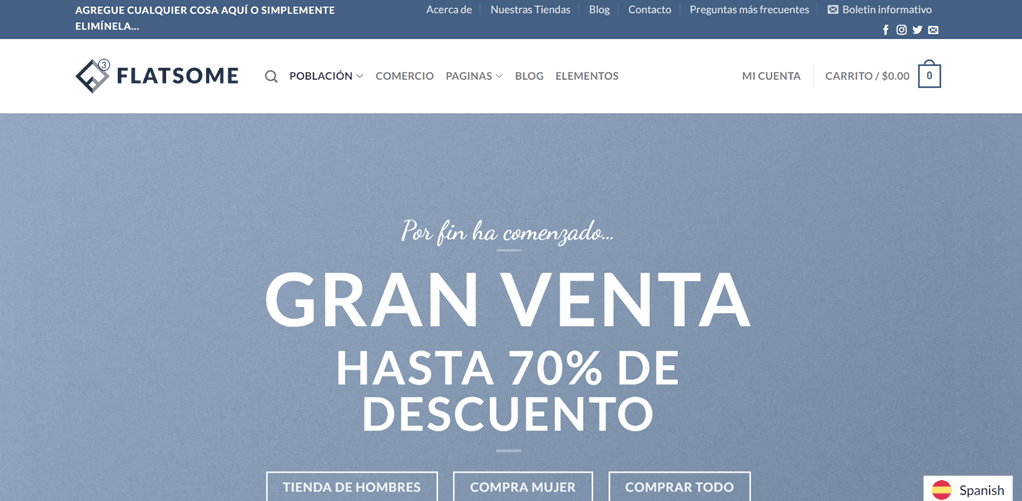
如果您已经完成设置,无论翻译是否已显示,您都可以打开您的网站。现在,如下所示,该网站已成功翻译为西班牙语。而语言列表的显示位置位于右下角。.
准备好探索新市场了吗?试用我们的自动翻译服务,享受1个月无风险试用,无需信用卡!
为 Flatsome 网站添加排除规则
如前所述, Linguise 提供了许多有用的功能,其中之一是全局翻译排除规则,用于排除句子或单词不被翻译。.
此功能允许您保留原文或保持原样。一些通常被排除的词语,例如技术术语、品牌名称或其他内容。.
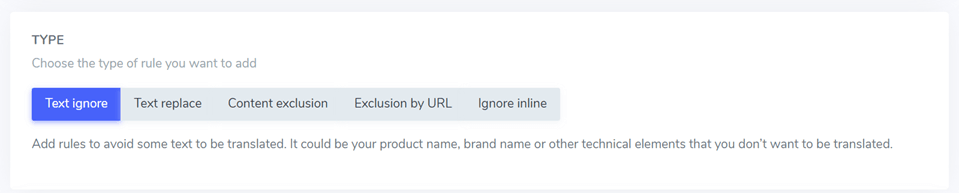
要使用此功能,请在 WordPress 仪表板中选择 规则 > 添加新规则 ,然后选择以下几种现有规则类型。
- 文本忽略: 用于指定不应进行翻译的文本,例如品牌名称。
- 文本替换: 用于将一个文本替换为另一个文本。
- 内容排除: 它涉及从页面中排除特定内容。
- 按 URL 排除: 指根据内容的 URL 将其排除的行为。
- 忽略内联:用于排除跨多行的内容。
使用实时编辑器功能编辑 Flatsome 翻译
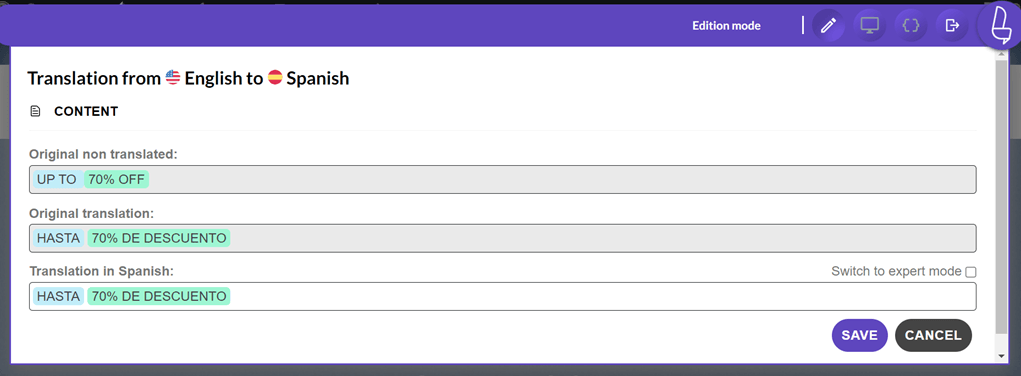
设置翻译后,您还可以使用 Linguise中的实时编辑器功能直接编辑翻译结果。.
为此,请访问 Linguise 仪表板并导航至 实时编辑器 > 打开实时编辑器 ,然后选择要翻译的目标语言。完成后,将显示与下方类似的用户界面。只需点击您想要修改翻译的特定部分,并记得之后保存更改。