目录
实时编辑网站上的自动翻译
实时编辑器视频演示
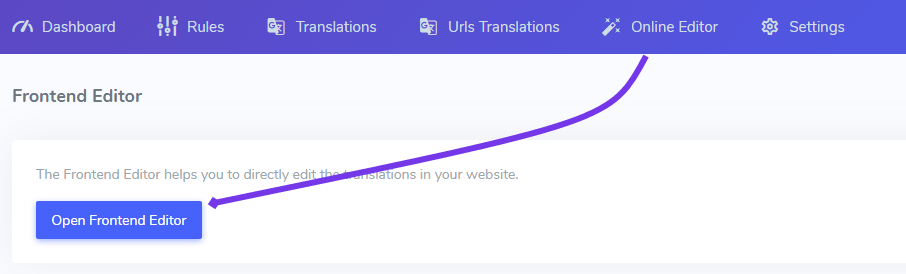
实时编辑器访问权限
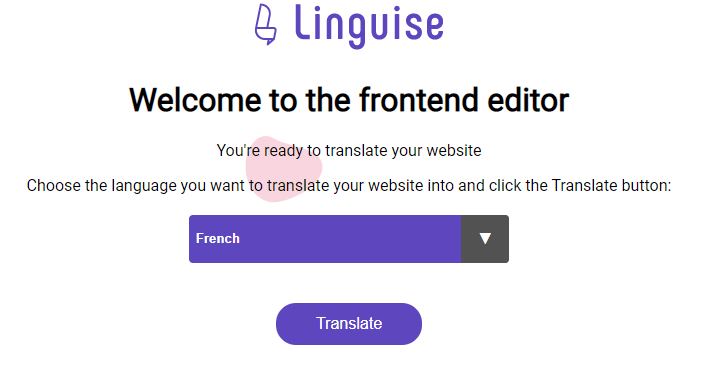
接下来,系统会提示您选择要编辑的语言,例如,我选择法语,然后点击“翻译”按钮。这将引导我进入网站前端。.
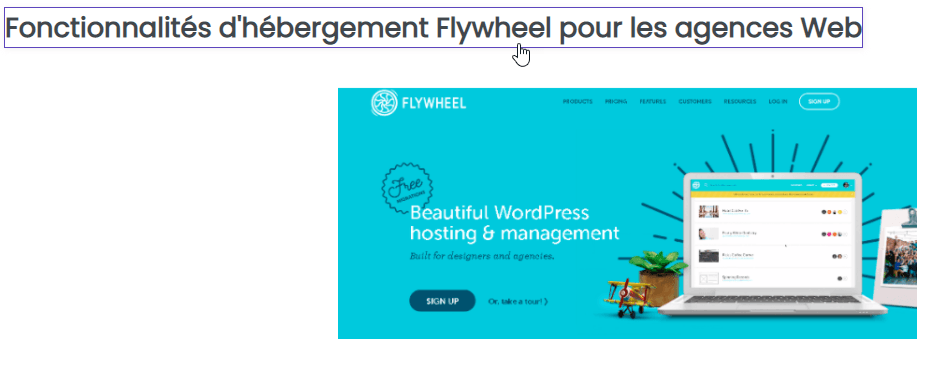
您将被重定向到所选语言的网站前端,这里是法语。右上角有一个切换器,可以更改浏览器模式:
- 导航:您可以像往常一样浏览网站以找到要翻译的页面,点击内容时,浏览器不会编辑翻译。
- 编辑模式:您可以点击并编辑元素,当鼠标悬停在文本上时,编辑内容会显示出来。
点击后会弹出一个窗口,显示需要编辑的文本:
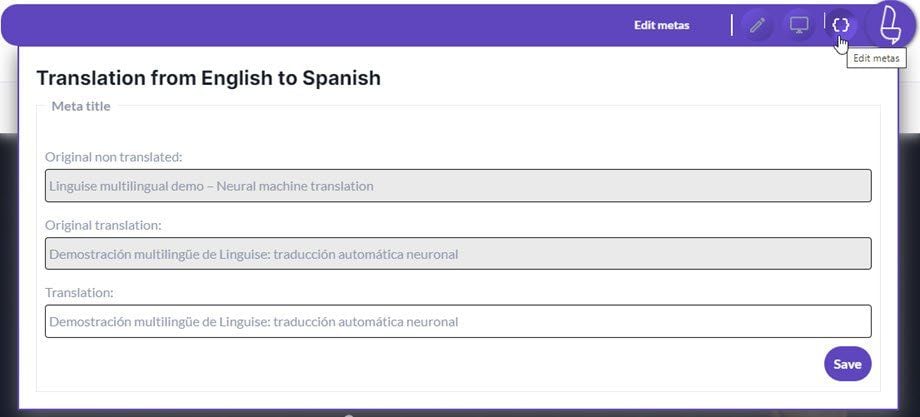
包含以下3个要素:
- 以下是原文网站的英文版本。
- 以下是自动翻译的法语版本。
- 您可以编辑当前的翻译。
在这个例子中:我们编辑了这段法语译文。请注意,如果原文被编辑,则此翻译将不再生效,并会被自动生成的翻译所取代。
使用 Linguise AI 在实时编辑器上进行翻译
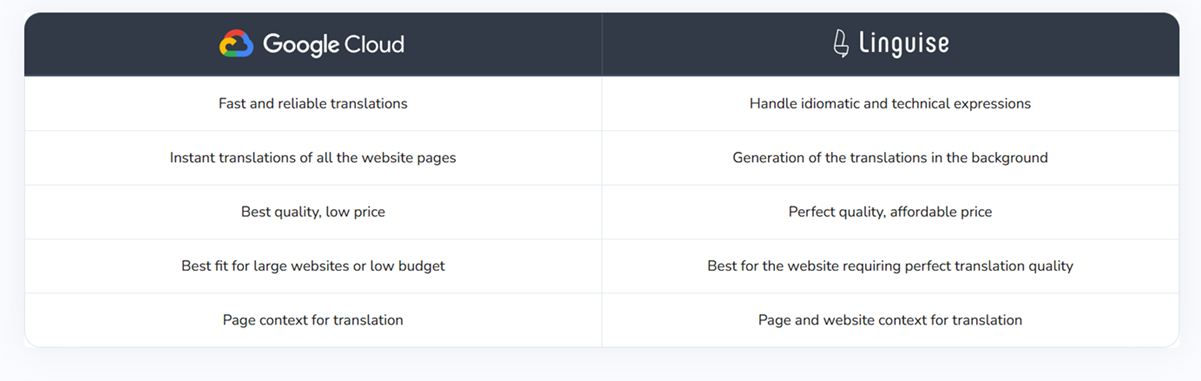
Linguise的 AI 翻译功能利用先进的人工智能技术,提升网站翻译质量,生成更自然、更贴合上下文的 Linguise 。它超越了 Google Cloud AI 翻译,能够持续学习上下文,提升所有页面的措辞准确性。Linguise AI 翻译功能以单独的预付费套餐形式出售。.
您可以选择性地或在整个网站上应用 AI 翻译,并直接在实时编辑器中查看结果,确保每个翻译后的句子都符合您的质量标准。主要区别如下:
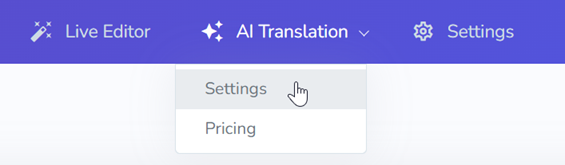
要在实时编辑器中使用 Linguise的 AI 翻译,您首先需要在 Linguise AI 设置中启用该功能。.
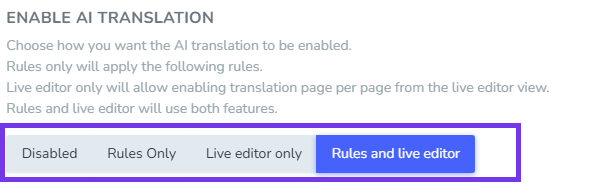
您可以根据想要应用 AI 翻译的位置,选择“仅实时编辑器”或“规则和实时编辑器”。.
您可以在 Linguise 控制面板 > AI 翻译 > 设置中找到此选项。.
启用后,打开实时编辑器——您会在界面的最左侧看到 AI 翻译按钮。.
点击“强制使用 AI 重新翻译”即可立即重新翻译您当前浏览的页面。页面将立即使用 AI 进行重新翻译,从而提升翻译质量和上下文准确性。.
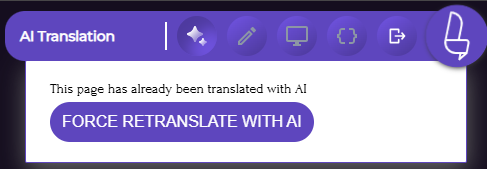
如果某个页面已经使用人工智能重新翻译过,您会看到“此页面已使用人工智能翻译”
此消息可帮助您轻松识别哪些页面已由人工智能处理,避免对它们的翻译状态产生任何混淆。
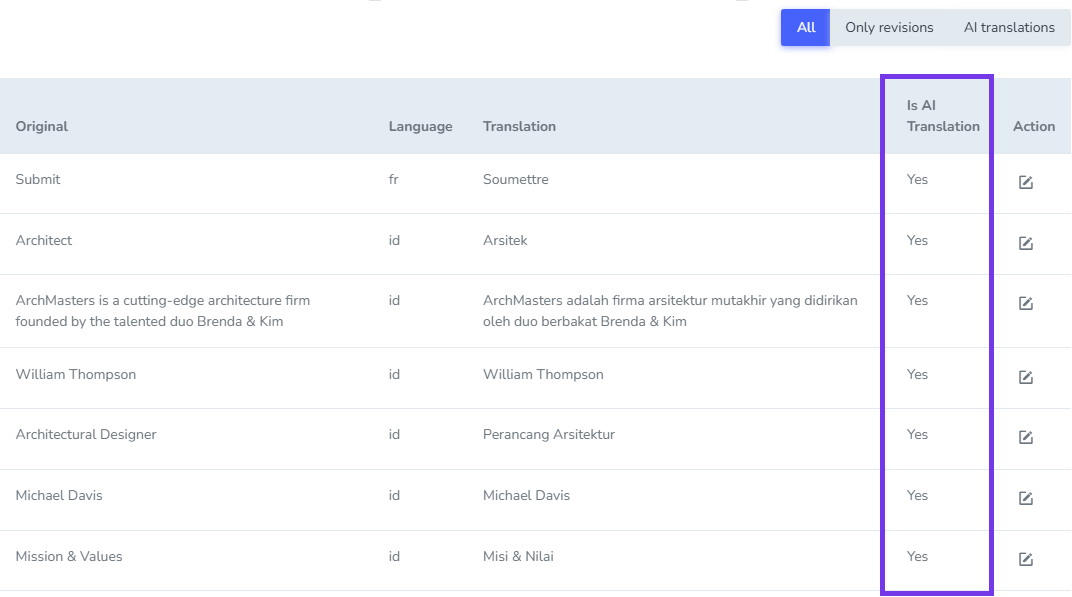
您可以在“翻译”页面查看结果。为了区分人工智能生成的翻译,通过人工智能翻译的条目的“人工智能翻译”状态将显示为“是”。.
使用内联元素编辑翻译
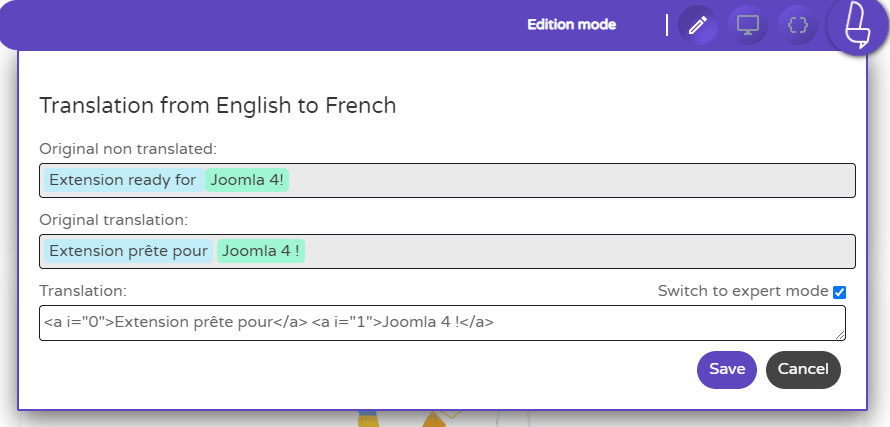
在自动翻译中,内联代码通常被视为一个独立的句子;因此,神经网络处理会丢失翻译上下文,导致翻译准确率降低。Linguise Linguise 了一款专用工具,能够整合所有信息,从而实现对 HTML 内联内容的精准翻译。.
内联内容(例如粗体文本或超链接元素)将通过颜色来体现。.

在这个例子中:我们编辑了一个在线法语翻译。在线文本编辑后,页面将重新加载以保存内容。
此外,还有一个专家编辑模式,只有当编辑器检测到包含内联 HTML 的内容时才会启用。启用专家模式后,您可以访问简化的 HTML 内容版本,以及一个指示翻译块顺序的标签。.
在专家模式下编辑时,请确保:
- 您正在将文本添加到正确的块中(i=”0″, i=”1″…)
- 您不得从内容中移除任何 HTML 代码,否则视觉效果可能会发生变化。
翻译链接网址、视频网址
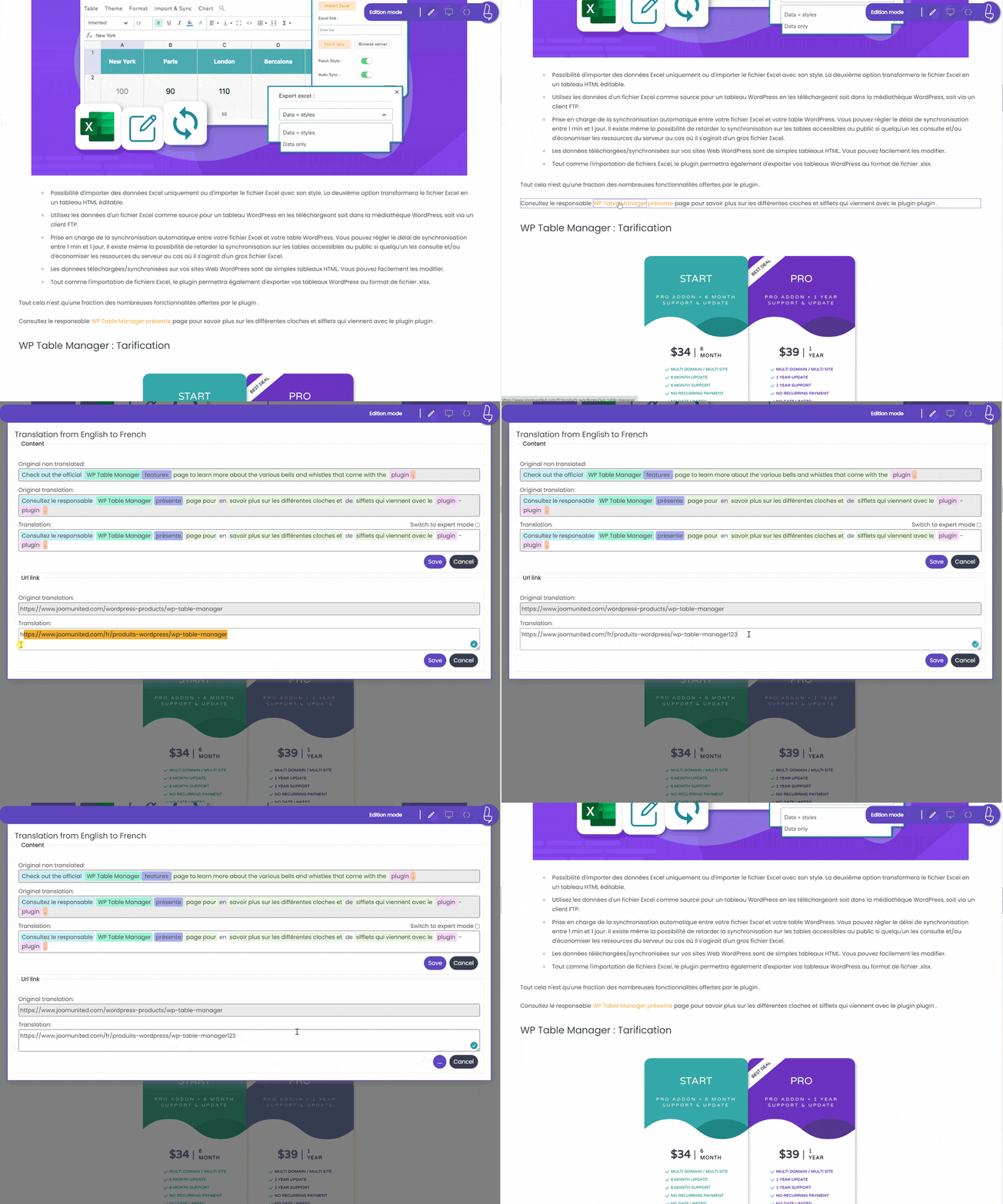
实时编辑器能够识别内容中的链接,您可以在翻译过程中编辑这些链接。它还可以编辑嵌入视频的链接,例如 YouTube 视频的链接。.
要翻译链接,只需点击链接<a>标签,即可访问文本和要编辑的链接,就是这样!</a>
重要提示:只有外部 URL 可以编辑,所有内部 URL 均由Linguise。
将链接翻译成图片
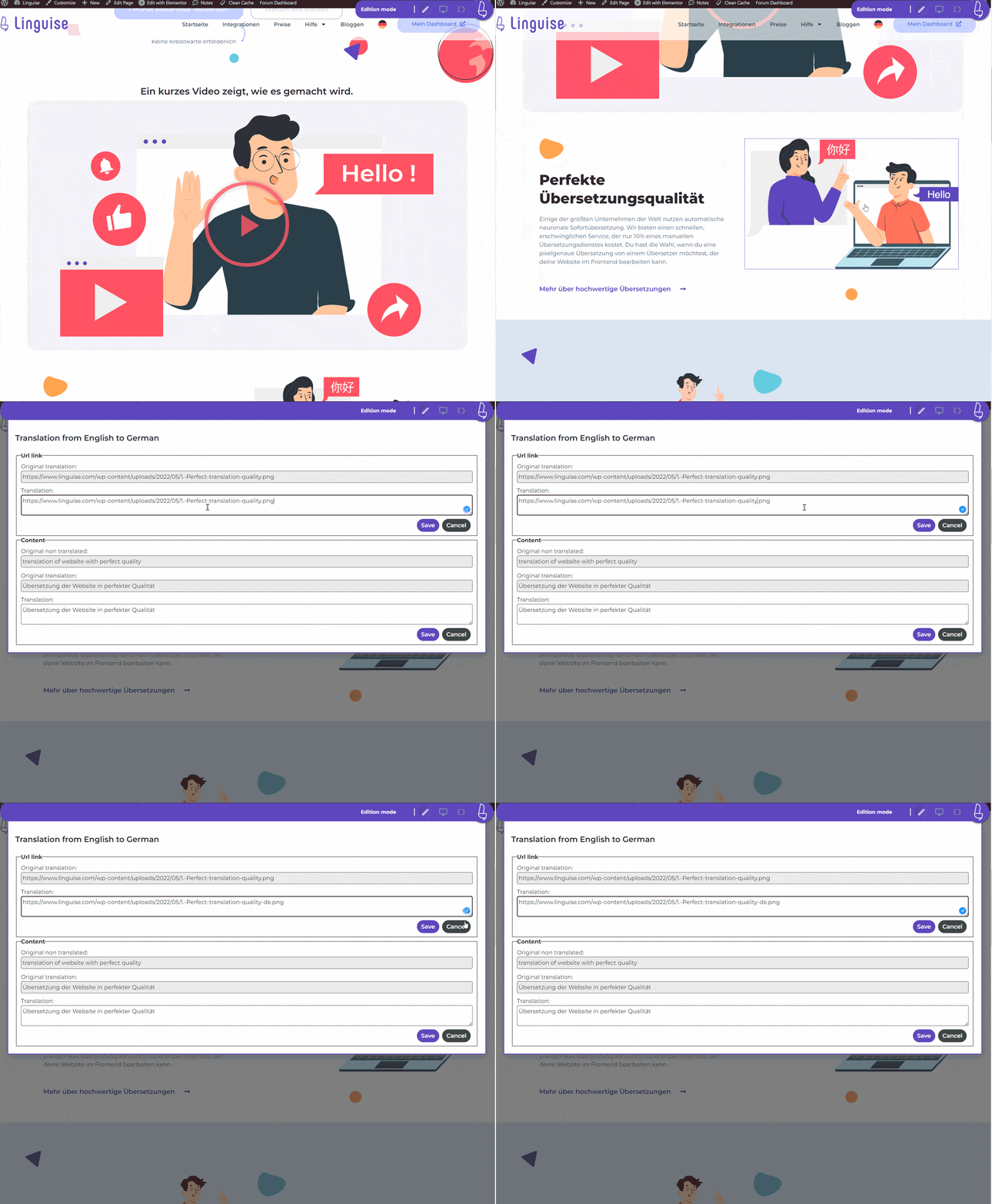
也可以用同样的方法编辑图片链接。找到你想在翻译内容中显示不同内容的图片,然后点击它。.
实时编辑器会打开一个包含图片链接的窗口,只需编辑或粘贴新图片的链接即可。.
SRCSET 和图像转换:注意图像 srcset 属性以及用于翻译的图像替换。Srcset 是一个 HTML 属性,它允许根据访问设备的尺寸和分辨率提供不同缩放比例的图像。这使您可以进一步优化图像呈现,从而提高网站或应用程序的整体性能。
如果您翻译并替换带有 srcset 属性的图像,请确保翻译后的 URL 已生成缩略图;否则,在移动设备上尝试加载图像时可能会出现 404 错误。.
编辑元信息
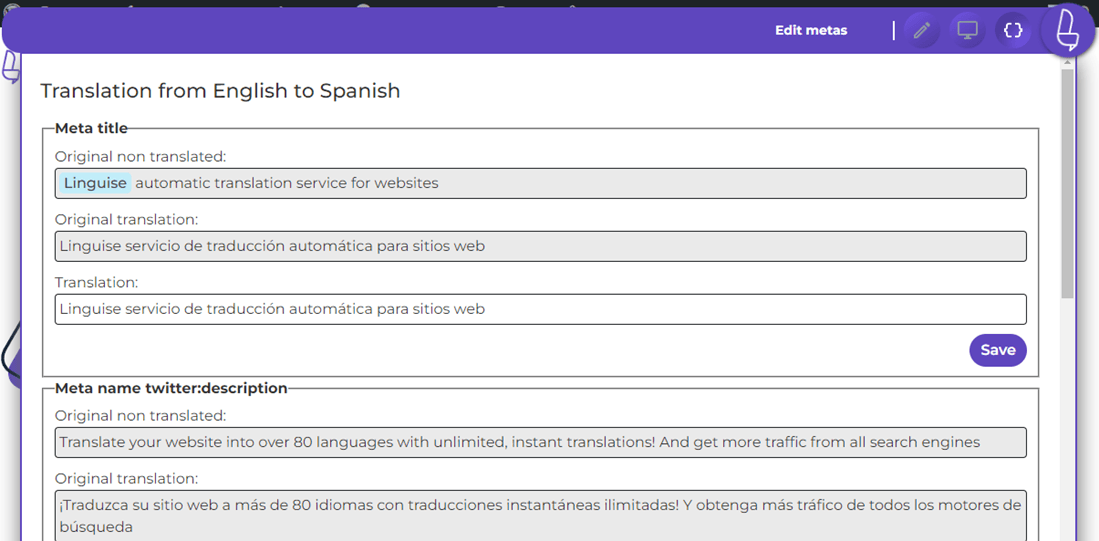
前端翻译编辑器还可以编辑所有元信息,例如页面标题、页面元描述或来自社交网络的 SEO 信息(Facebook 默认标题……)。.
点击代码按钮加载所有元数据并开始翻译。.