







目录
PrestaShop 技术要求
与PrestaShop配合使用的神经自动翻译功能需要使用 PHP 脚本(可从下方下载)。要安装 Linguise 脚本,您需要满足以下条件:
- 运行 PHP 8+
- Apache、LiteSpeed、NGINX、IIS 服务器
- 通过 PrestaShop 配置启用 URL 重写
如何安装 PrestaShop 翻译
1. 生成 API 密钥
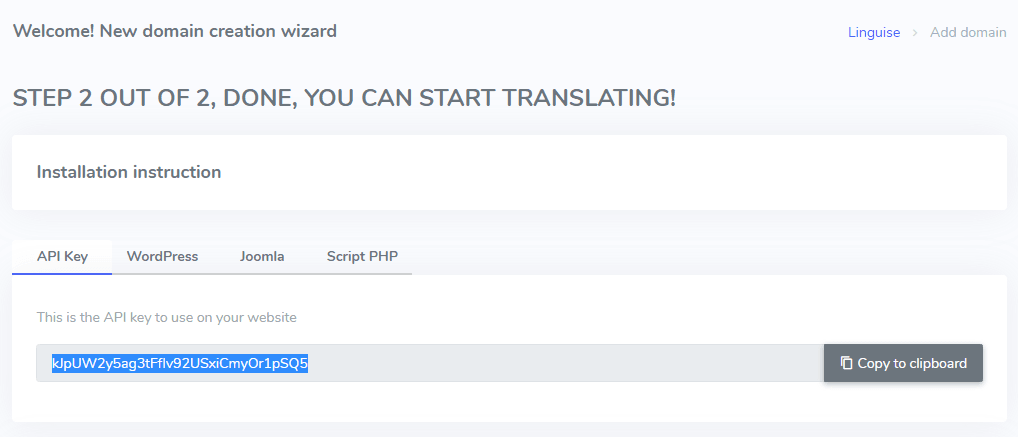
连接到 Linguise 控制面板 ,您需要先设置一个新域名并保存其设置以获取 API 密钥。
API密钥是激活 PrestaShop 网站翻译功能所必需的。简而言之,API密钥会检查哪个域名启用了哪种语言,并允许生成神经翻译页面。.
复制 API 密钥并将其保存到剪贴板中。.
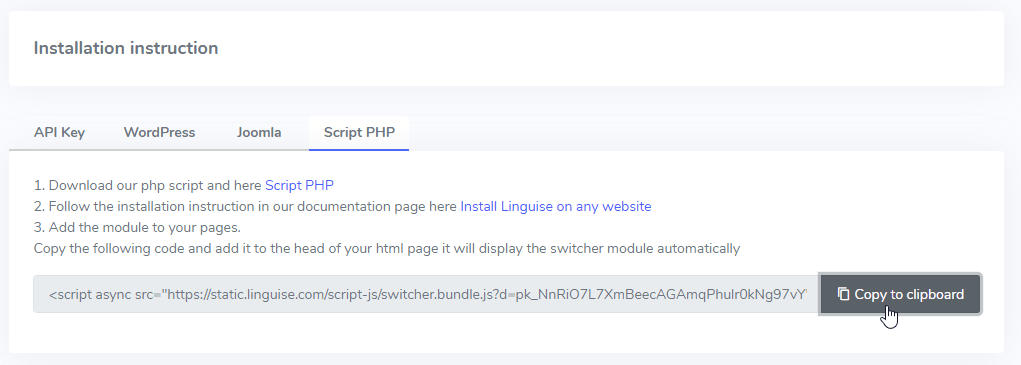
然后,点击“Script PHP”选项卡,您将看到我们将要详细遵循的安装说明。.
2. 上传并连接 Linguise 翻译脚本
您需要将 Linguise 翻译脚本上传到安装了 PrestaShop 的服务器上:
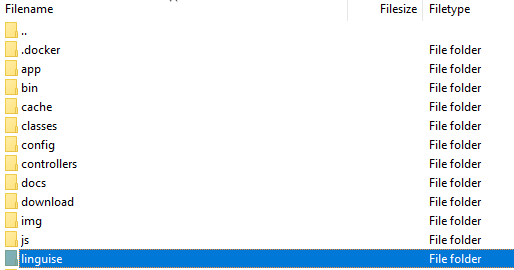
脚本下载完成后,解压缩并将其上传到 CMS 安装的根文件夹。.
- 请确保它位于您网站的 PrestaShop 文件所在的目录)。 根目录(即您的
- 请确保文件夹 保留其默认名称 “linguise”。
如何访问 Linguise 脚本界面?
完成后 Linguise ,您可以通过访问以下 URL 格式的网站来访问控制面板:
https:linguise
请根据您的网站地址更改域名地址*
确保 Linguise 拥有适当的读写权限*
设置密码和数据库连接
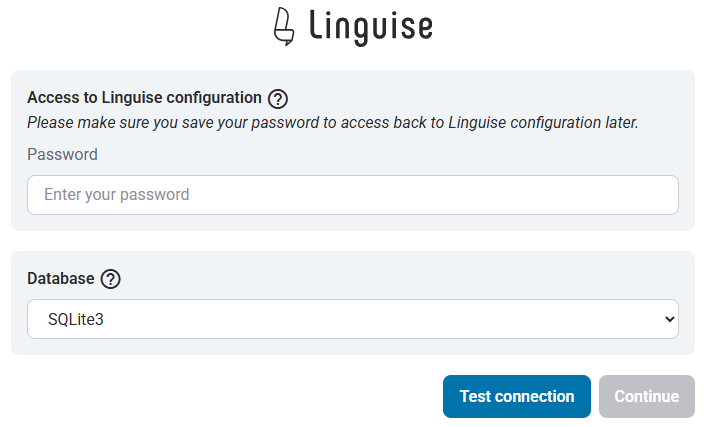
进入脚本界面后,你会看到一个设置界面,你可以在其中创建密码并连接到你首选的数据库。.
你可以:
- 设置密码,以后访问此界面时需要用到该密码。.
- 根据您的设置和偏好,选择数据库类型——MySQL 或 SQLite。.
此初始设置可确保安全访问,并允许您根据自己的环境配置脚本。.
MySQL数据库连接
如果您选择 MySQL,将会出现一个不同的界面,要求您输入以下 MySQL 配置字段的连接详细信息:
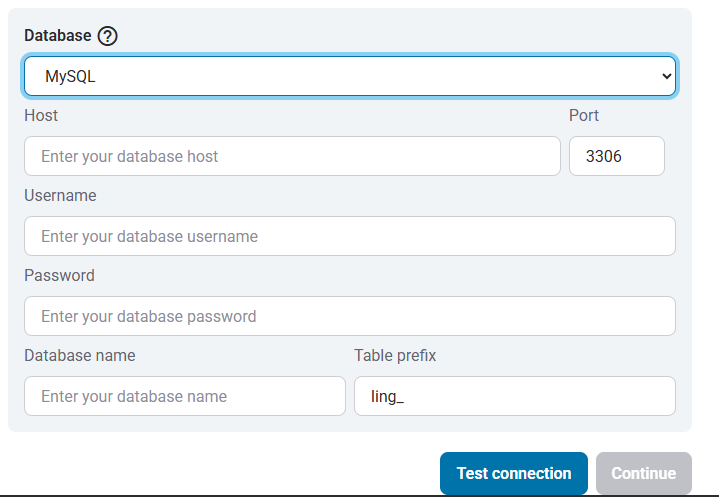
请确保信息正确,以便成功连接到您的 MySQL 数据库。.
MySQL 与 SQLite – 有什么区别?
MySQL 和 SQLite 都是流行的数据库系统,用于存储和管理网站及应用程序的数据。但是,它们的设计用途不同,并且存在一些关键差异:
| 功能 | SQLite | MySQL |
|---|---|---|
| 设置 | 非常简单(需要安装 SQLite) | 需要服务器设置 |
| 存储 | 单文件 | 由 MySQL 服务器管理 |
| 性能 | 非常适合小型应用 | 更适用于大型、高流量系统 |
| 使用场景 | 本地应用、测试、小型网站 | Web应用程序、电子商务、企业系统 |
Linguise 脚本接口:PHP平台设置
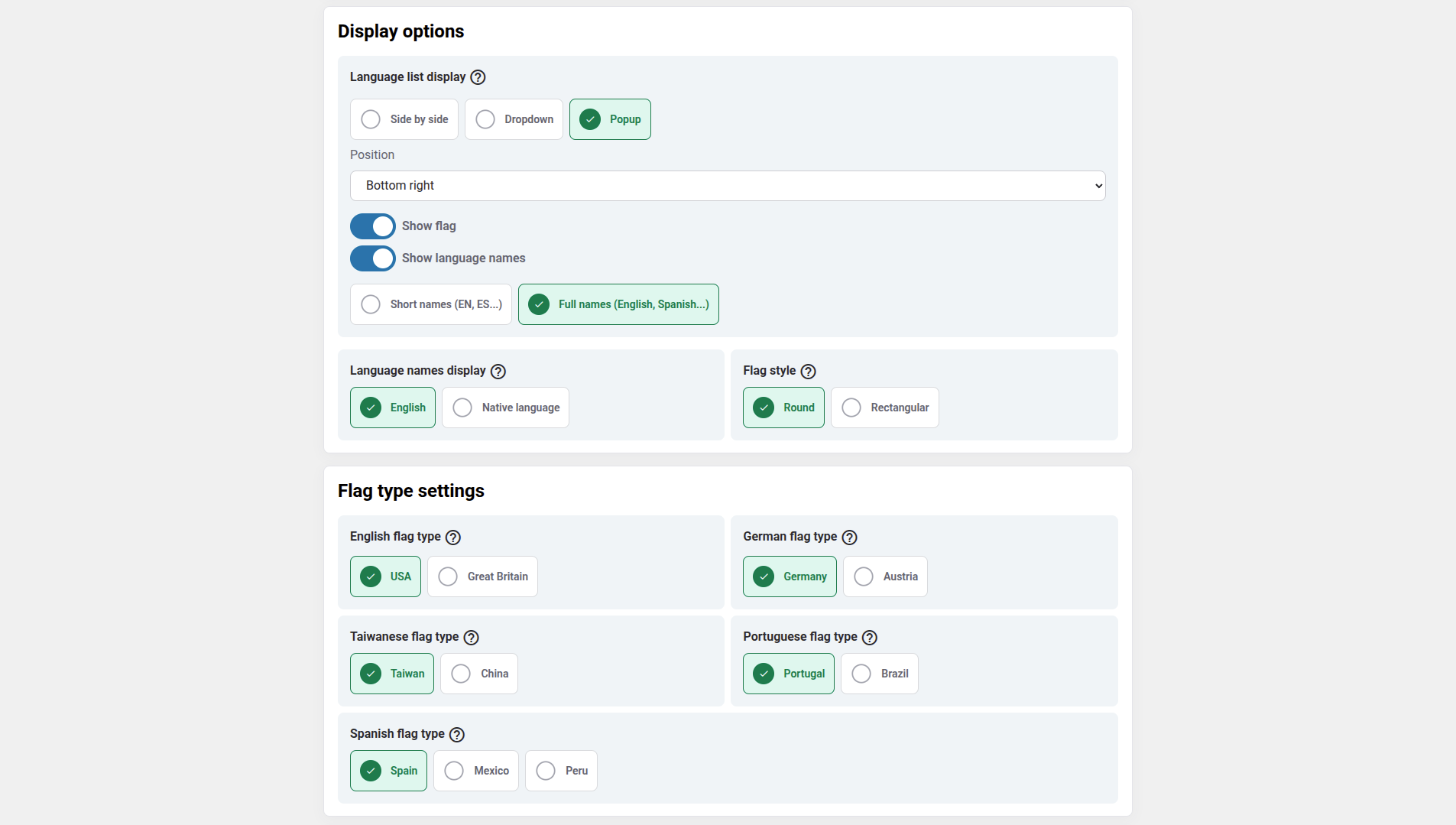
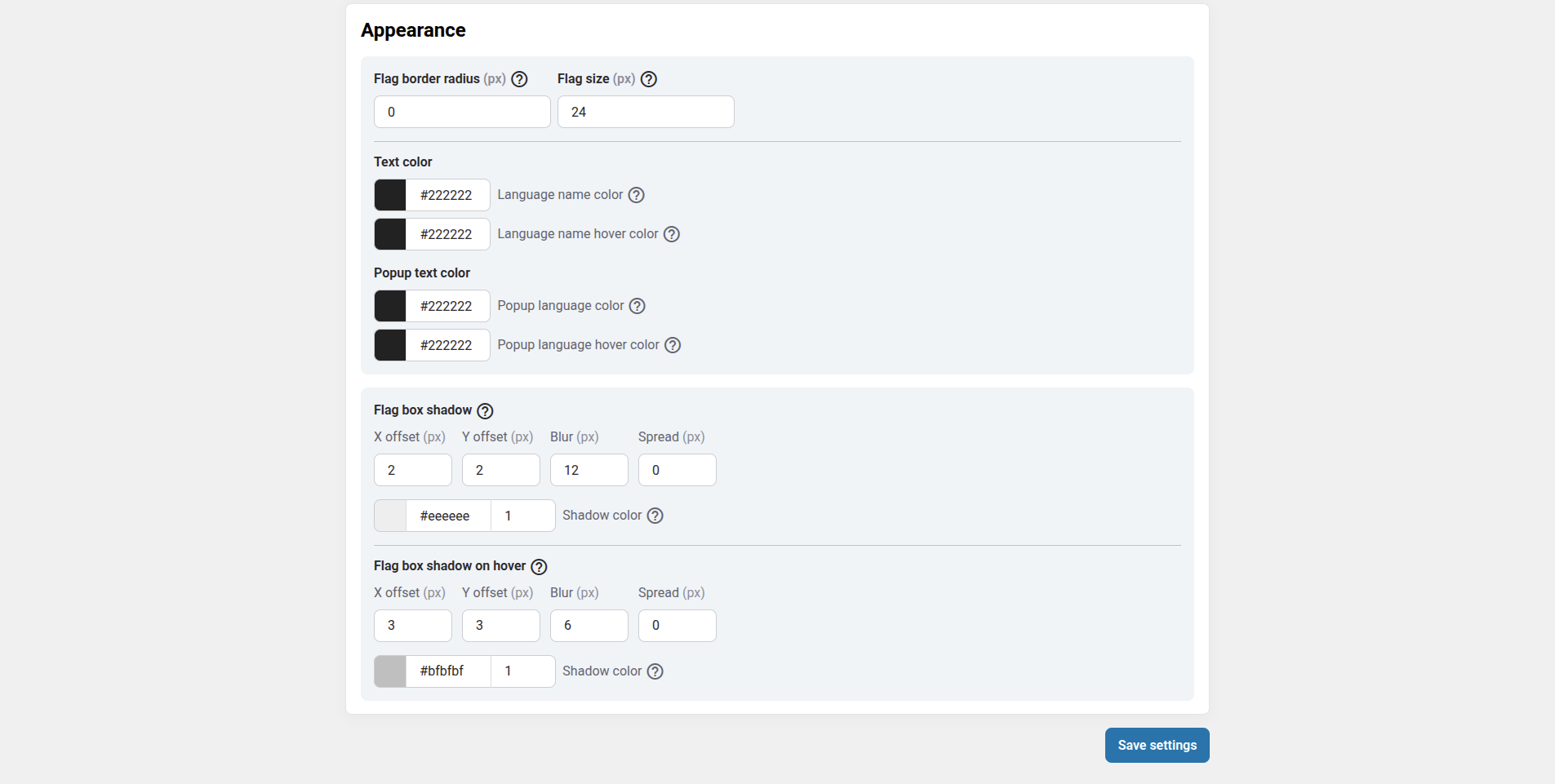
Linguise 翻译控制面板此前仅适用于 Joomla 和 WordPress,现在已扩展支持 PHP 和其他平台。此次更新使用户能够直接通过统一的界面无缝配置语言设置,例如显示选项、旗帜样式和外观自定义,而无需考虑其使用的 CMS 或框架。.
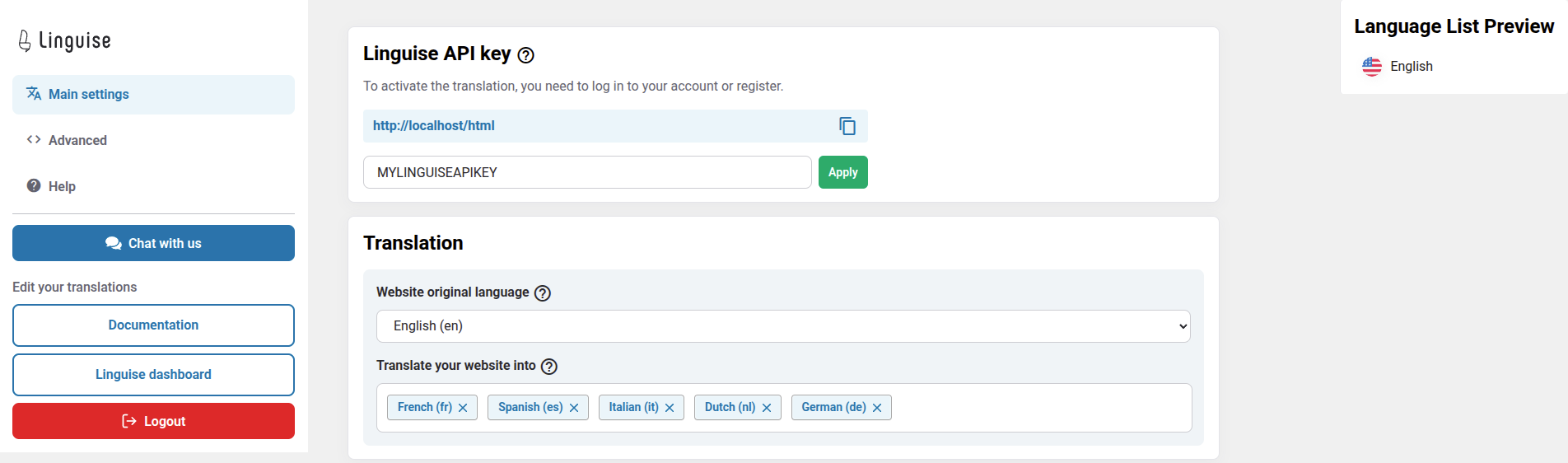
管理员可以更高效地管理 Linguise 设置,它拥有统一的功能,例如语言选择弹出窗口、阴影效果和特定区域的旗帜选项。控制面板保持了其用户友好的设计,同时增强了对各种 Web 环境的兼容性。.
3. 设置语言 URL
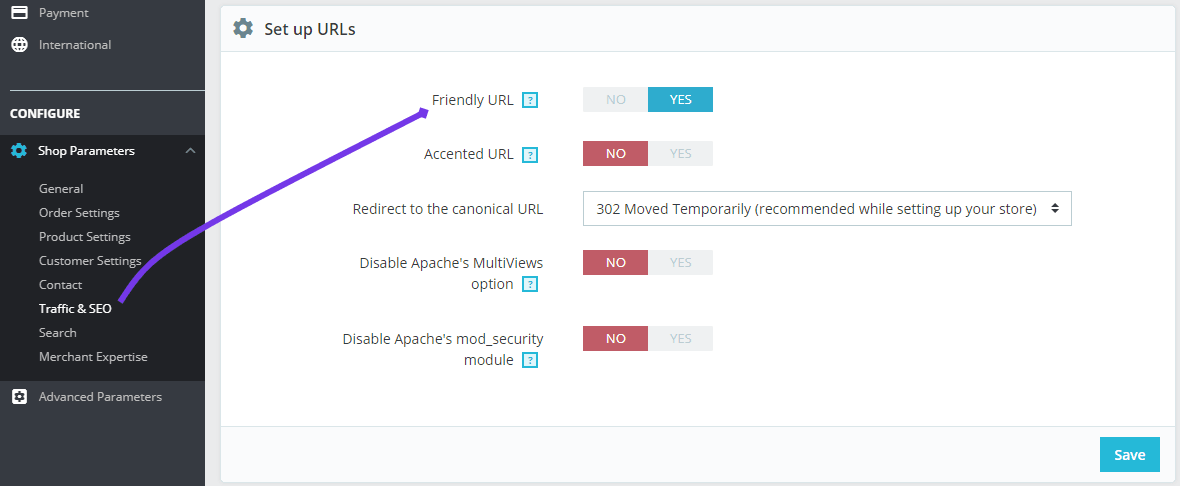
通常默认启用 URL 重写功能 PrestaShop 。如果未启用,您可以在 “商店参数”>“流量和 SEO”>“友好 URL”中找到相关设置。 更多信息请参阅 官方 PrestaShop 文档。
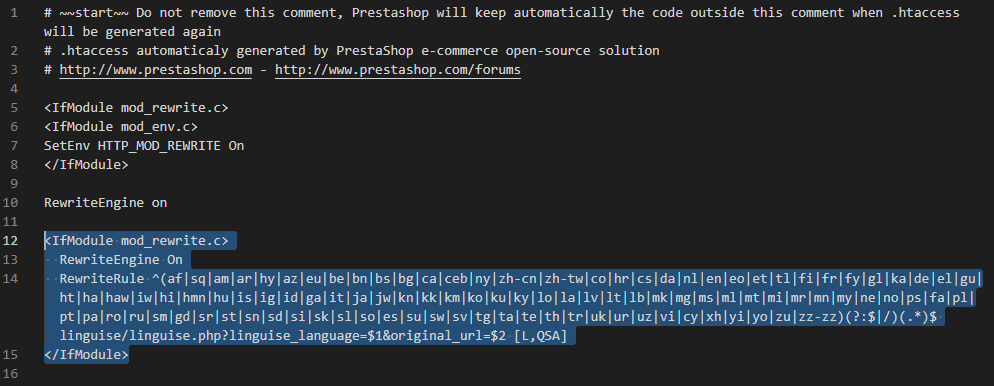
需要在 .htaccess 文件中配置按语言分类的 URL。只需将以下代码复制到” 默认 PrestaShop .htaccess 文件中“RewriteEngine on 代码之后即可:
					<IfModule mod_rewrite.c>
  RewriteEngine On
  RewriteRule ^(af|sq|am|ar|hy|az|eu|be|bn|bs|bg|ca|ceb|ny|zh-cn|zh-tw|co|hr|cs|da|nl|en|eo|et|tl|fi|fr|fy|gl|ka|de|el|gu|ht|ha|haw|iw|hi|hmn|hu|is|ig|id|ga|it|ja|jw|kn|kk|km|ko|ku|ky|lo|la|lv|lt|lb|mk|mg|ms|ml|mt|mi|mr|mn|my|ne|no|ps|fa|pl|pt|pa|ro|ru|sm|gd|sr|st|sn|sd|si|sk|sl|so|es|su|sw|sv|tg|ta|te|th|tr|uk|ur|uz|vi|cy|xh|yi|yo|zu|zz-zz)(?:$|/)(.*)$ linguise/linguise.php?linguise_language=$1&original_url=$2 [L,QSA]
</IfModule>
最后,您的 PrestaShop .htaccess 文件应该类似于这样:
4. 启用语言切换器
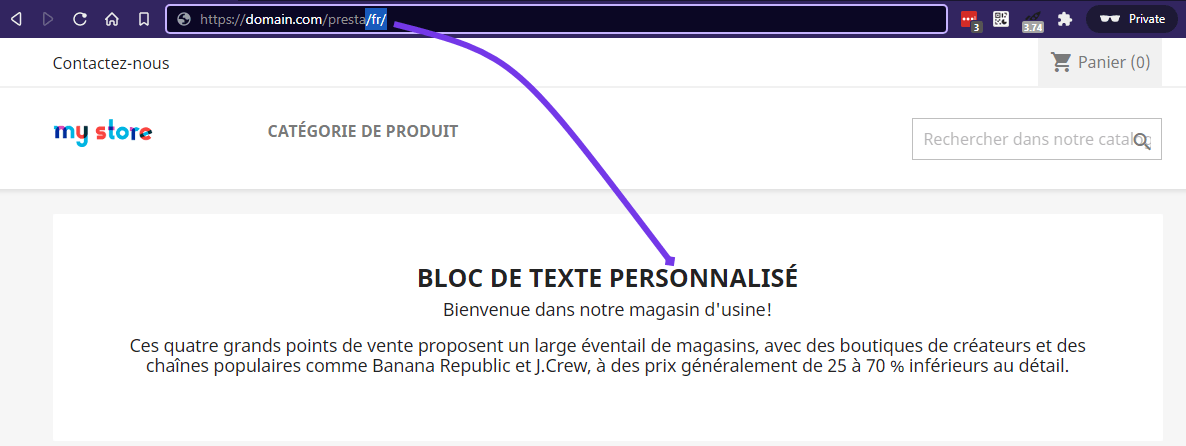
您现在可以使用 URL 加载所有已翻译的页面,例如:www.shop.com/fr/
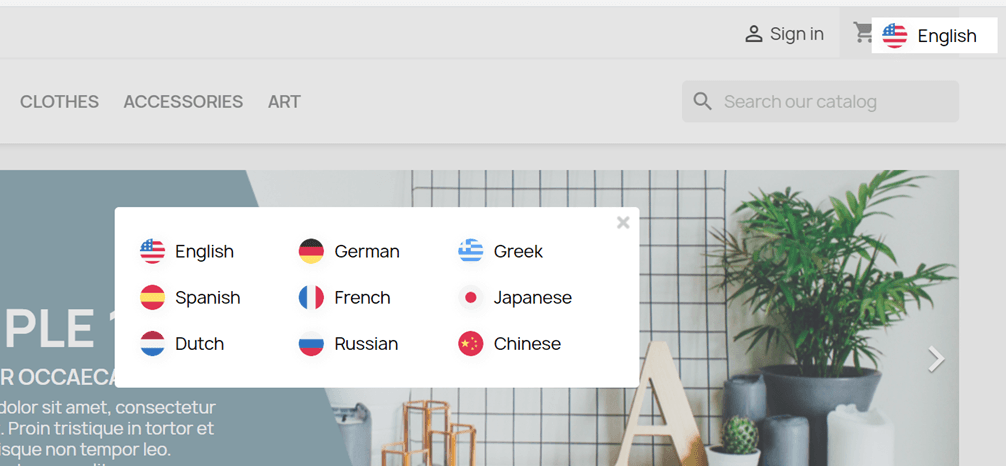
语言 切换器 是一个用于选择语言的弹出窗口。要加载它,您需要将网站配置末尾提供的代码复制到 HTML 页面的 `<head>` 标签内。之后,语言切换器将自动加载。

需要将此文件加载到页面头部,在 Prestashop 中,您可以将代码复制到:…/themes/your-theme/templates/_partials/head.tpl
语言切换器默认显示在网站右上角的浮动位置。您可以使用 CSS 对其进行自定义。.
SEO 重要提示: 您设置的语言数量对 SEO 有很大影响。设置翻译语言时,如果您的索引页面数量较多(>500),搜索引擎可能需要很长时间来处理它们,这可能会影响您原始语言的 SEO 效果。因此,我们建议您最初最多添加 5 种语言,待其被索引后,再每月分批添加 3 种语言。
设置语言切换器
您可以在中自定义 Linguise 。在此处所做的任何更改都会反映在网站上。控制面板 > 设置 > 语言标志显示语言切换器

屏幕右侧是语言切换器的预览。您可以设置以下元素:
- 三种布局:并排、下拉菜单或弹出式
- 语言切换员职位
- 语言切换器内容
- 英语或母语中的语言名称
- 旗帜的形状和尺寸
- 颜色和阴影

在 PrestaShop 内容中加载语言切换器

要在内容管理系统 (CMS) 的特定位置显示语言切换器,您需要将位置设置为“就地显示”。
中设置好位置后 Linguise ,您可以添加以下短代码来启用它。点击下方代码即可将其复制到剪贴板。
<div>[linguise]</div>
添加完成后,前端会在您添加代码的 HTML 区域中显示国旗和语言名称。.
激活本地缓存系统
您可以选择启用本地缓存系统,该系统会存储 URL 及其相关的多语言内容,从而加快页面加载速度。本地缓存可以减少 Linguise 服务器和您的网站服务器之间的数据传输。缓存仅在页面已翻译但尚未更新时才会使用。访问量最高的多语言页面的缓存将优先保留。.
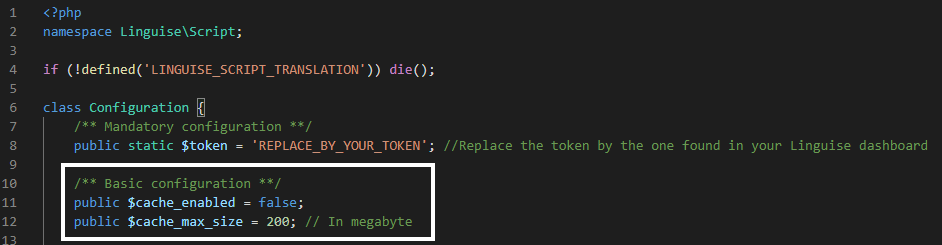
您可以选择性地定义缓存存储量(以 MB 为单位)。在以下示例中,缓存已启用,缓存大小为 500MB:
					    /** Basic configuration **/
    public $cache_enabled = true;
    public $cache_max_size = 500; // In megabyte
Windows IIS 服务器上的自动翻译
在 Web.config 文件中添加与您的网站构建器对应的行。
它应该在任何其他重定向之前设置,尤其是重定向到您的 PHP 主文件之前:
<rule name="Linguise" stopProcessing="true">
<match url="^(af|sq|am|ar|hy|az|eu|be|bn|bs|bg|ca|ceb|ny|zh-cn|zh-tw|co|hr|cs|da|nl|en|eo|et|tl|fi|fr|fy|gl|ka|de|el|gu|ht|ha|haw|iw|hi|hmn|hu|is|ig|id|ga|it|ja|jw|kn|kk|km|ko|ku|ky|lo|la|lv|lt|lb|mk|mg|ms|ml|mt|mi|mr|mn|my|ne|no|ps|fa|pl|pt|pa|ro|ru|sm|gd|sr|st|sn|sd|si|sk|sl|so|es|su|sw|sv|tg|ta|te|th|tr|uk|ur|uz|vi|cy|xh|yi|yo|zu|zz-zz)(?:$|/)(.*)$" ignoreCase="false" />
<conditions logicalGrouping="MatchAll" trackAllCaptures="false" />
<action type="Rewrite" url="linguise/linguise.php?linguise_language={R:1}&original_url={R:2}" appendQueryString="true" />
</rule>
NGINX 服务器上的自动翻译
rewrite ^/(af|sq|am|ar|hy|az|eu|be|bn|bs|bg|ca|ceb|ny|zh-cn|zh-tw|co|hr|cs|da|nl|en|eo|et|tl|fi|fr|fy|gl|ka|de|el|gu|ht|ha|haw|iw|hi|hmn|hu|is|ig|id|ga|it|ja|jw|kn|kk|km|ko|ku|ky|lo|la|lv|lt|lb|mk|mg|ms|ml|mt|mi|mr|mn|my|ne|no|ps|fa|pl|pt|pa|ro|ru|sm|gd|sr|st|sn|sd|si|sk|sl|so|es|su|sw|sv|tg|ta|te|th|tr|uk|ur|uz|vi|cy|xh|yi|yo|zu|zz-zz)(?:$|/)(.*)$ /linguise/linguise.php?linguise_language=$1&original_url=$2 last;