







目录
已启用调试
即使我们尽力提供功能齐全的扩展程序,某些服务器配置仍可能出现不兼容的情况。
别担心,我们会帮您解决。不过,我们可能需要一些调试信息来协助我们。
要启用调试模式,请按照以下简单步骤操作。.
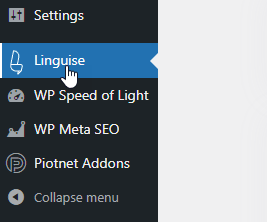
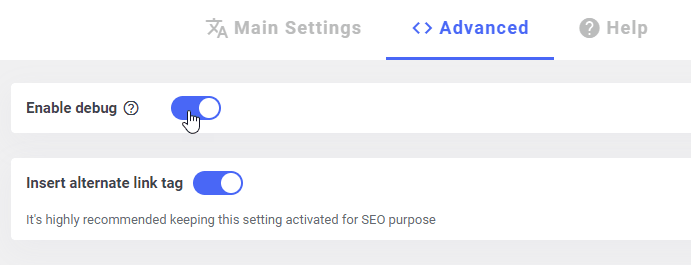
点击“高级”选项卡,滚动到页面底部,启用调试模式。点击“保存设置”。.
生成调试文件
接下来我们将介绍如何生成调试文件,您稍后需要将该文件分享给我们。.
打开另一个标签页,访问以下多语言页面:
https://www.yourwebsite.com/es ?123456
请务必将语言代码替换为您实际使用的语言代码之一,在本例中,西班牙语代码为 /es。
末尾添加“ ?123456”

返回上一个标签页,也就是包含 Linguise 设置的那个标签页,然后刷新页面(按键盘上的 F5 键)。现在你应该能在启用调试选项后面看到一个链接。.
点击此链接,将文件下载到您的本地计算机上。.
此文件包含调试信息,您可以打开查看,以确认我们不会发送敏感数据。我们的脚本会移除所有我们无需知晓的敏感数据,以保护您的隐私。.

请与我们分享您的文件!您可以发送电子邮件至[email protected] ,将下载的文件作为附件发送,并说明您的问题。
现在可以禁用调试选项。.