







目录
Drupal 技术要求
Drupal配合使用的神经自动翻译需要使用 PHP 脚本(可从下方下载)。要安装Linguise脚本,您需要满足以下条件:
- 运行 PHP 7+
- Apache、LiteSpeed、NGINX、IIS 服务器
- 通过 Drupal 配置启用 URL 重写
- Drupal 8+
如何通过视频教程让你的 Drupal 网站实现多语言化
1. 生成 API 密钥
API密钥是激活 Drupal 网站翻译功能所必需的。简而言之,API密钥会检查哪个域名启用了哪种语言,并允许生成神经翻译页面。
复制 API 密钥并将其保存在剪贴板中。
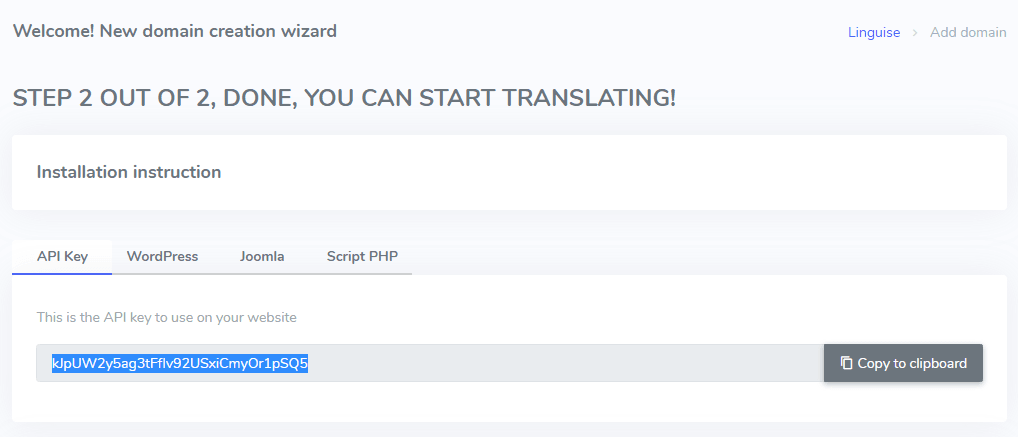
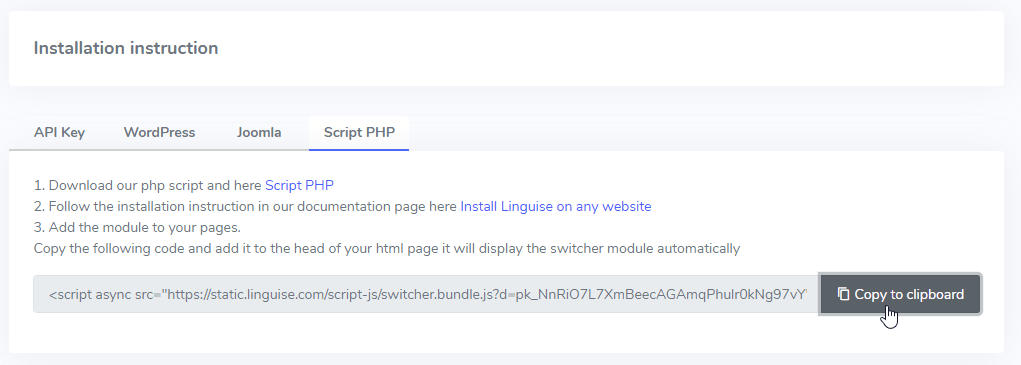
然后,点击“Script PHP”选项卡,您将看到我们将要详细遵循的安装说明。.
SEO 重要说明:您设置的语言数量对 SEO 有很大影响。 当您设置翻译语言时,如果您有大量索引页面 (>500),搜索引擎可能会花费大量时间来处理它们。 它可能会影响您的原始语言的 SEO。 这就是为什么我们建议首先添加最多 5 种语言,然后当它被编入索引时,您可以每月批量添加 3 种语言。
2. 上传并连接 Linguise 翻译脚本
您需要将 Linguise 翻译脚本上传到安装了 Drupal 的服务器上:
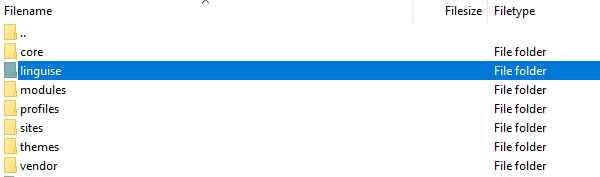
脚本下载完成后,解压缩并将其上传到 CMS 安装的根文件夹。.
- 请确保它位于网站的根目录Drupal文件所在的目录)。
- 请确保文件夹保留其默认名称“ linguise ”。
如何访问 Linguise 脚本界面?
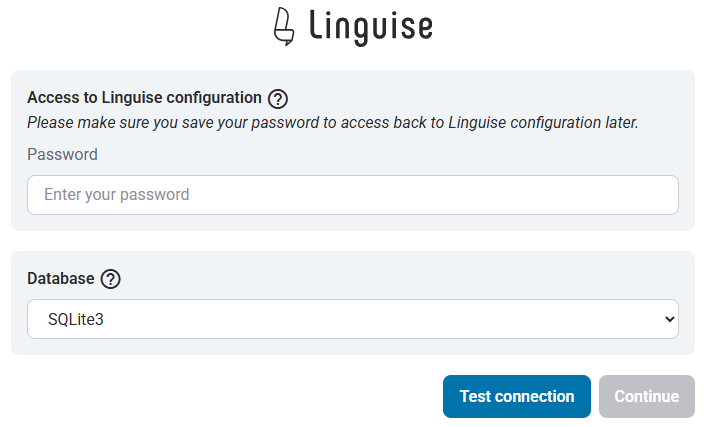
设置密码和数据库连接
进入脚本界面后,你会看到一个设置界面,你可以在其中创建密码并连接到你首选的数据库。.
你可以:
- 设置密码,以后访问此界面时需要用到该密码。.
- 根据您的设置和偏好,选择数据库类型——MySQL 或 SQLite。.
此初始设置可确保安全访问,并允许您根据自己的环境配置脚本。.
MySQL数据库连接
如果您选择 MySQL,将会出现一个不同的界面,要求您输入以下 MySQL 配置字段的连接详细信息:
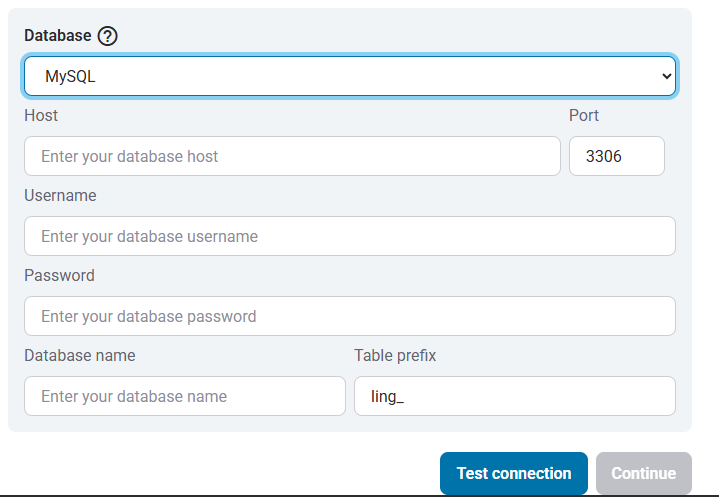
请确保信息正确,以便成功连接到您的 MySQL 数据库。.
MySQL 与 SQLite – 有什么区别?
MySQL 和 SQLite 都是流行的数据库系统,用于存储和管理网站及应用程序的数据。但是,它们的设计用途不同,并且存在一些关键差异:
| 功能 | SQLite | MySQL |
|---|---|---|
| 设置 | 非常简单(需要安装 SQLite) | 需要服务器设置 |
| 存储 | 单文件 | 由 MySQL 服务器管理 |
| 性能 | 非常适合小型应用 | 更适用于大型、高流量系统 |
| 用例 | 本地应用、测试、小型网站 | Web应用程序、电子商务、企业系统 |
Linguise 脚本接口:PHP平台设置
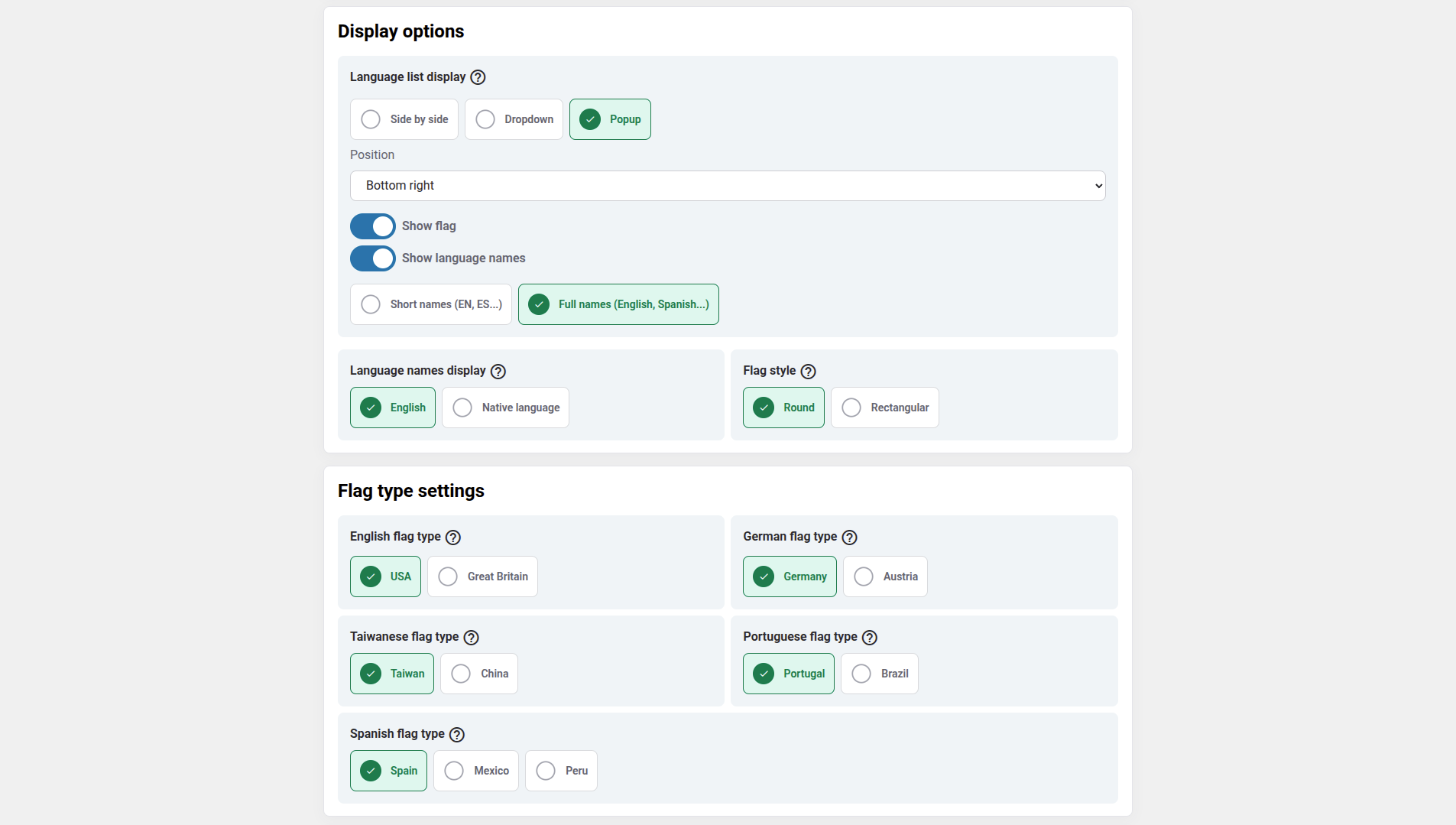
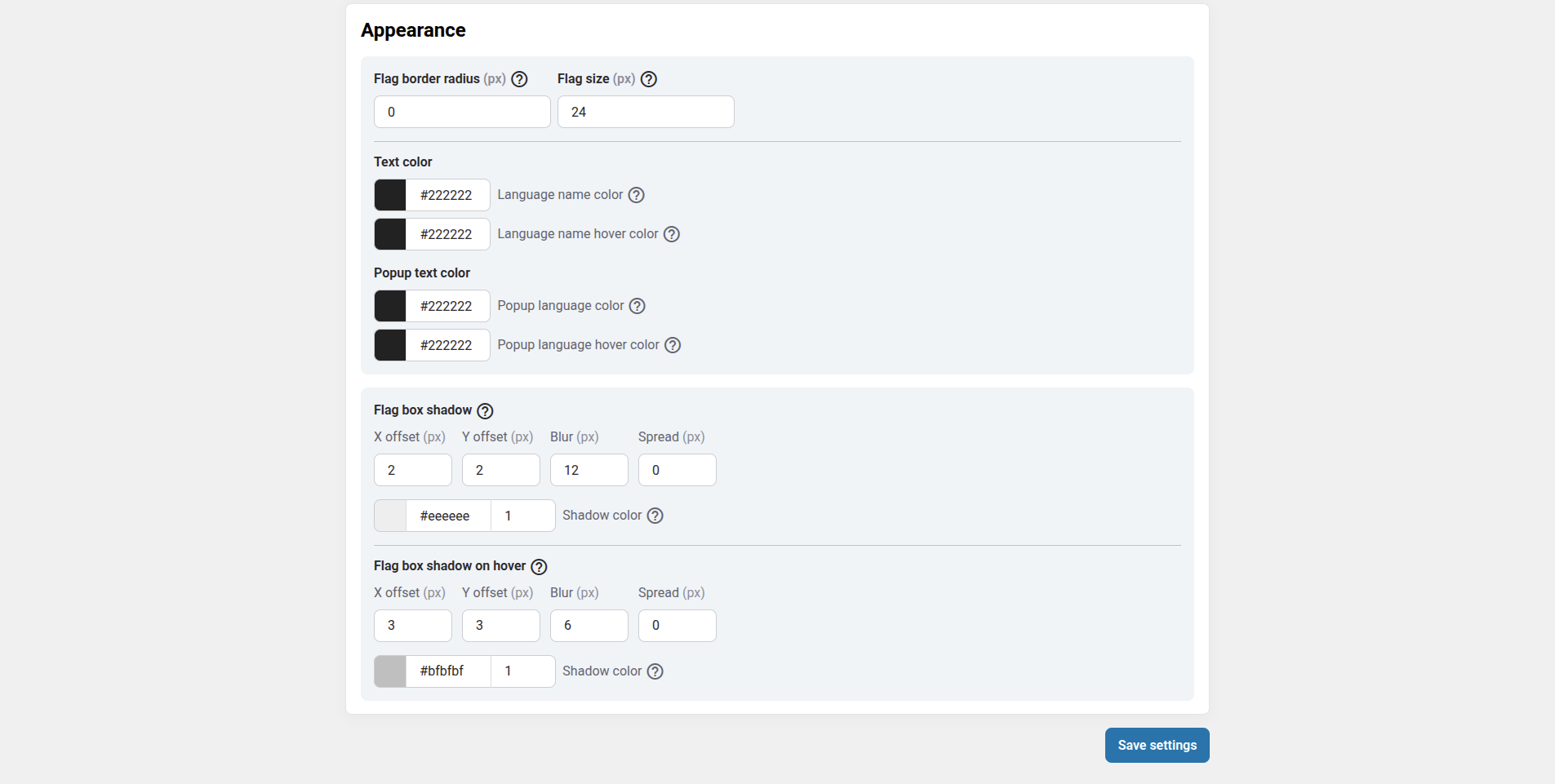
Linguise 翻译控制面板此前仅适用于 Joomla 和 WordPress,现在已扩展支持 PHP 和其他平台。此次更新使用户能够直接通过统一的界面无缝配置语言设置,例如显示选项、旗帜样式和外观自定义,而无需考虑其使用的 CMS 或框架。.
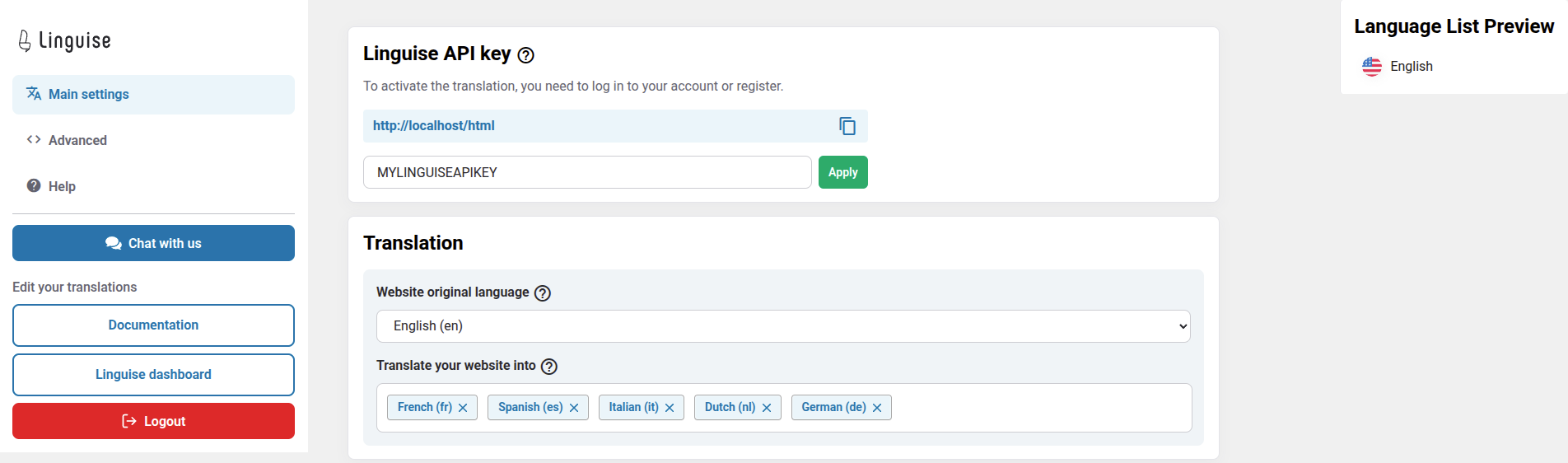
管理员可以更高效地管理 Linguise 设置,它拥有统一的功能,例如语言选择弹出窗口、阴影效果和特定区域的旗帜选项。控制面板保持了其用户友好的设计,同时增强了对各种 Web 环境的兼容性。.
3. 设置 Drupal URL 重写
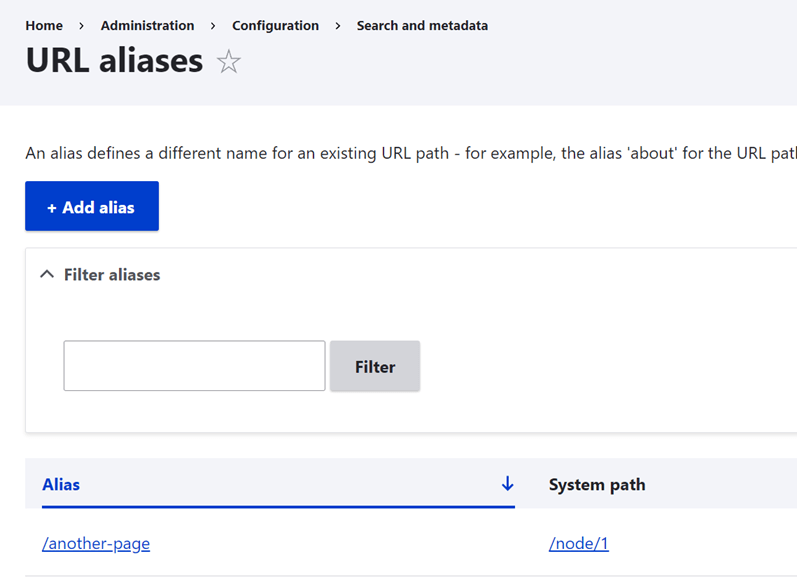
Drupal默认启用 URL 重写功能。如果您想确认是否已启用,请在顶部菜单栏中依次选择“配置”>“搜索和元数据”>“URL 别名” Pathauto Drupal,多语言 URL 功能也同样有效。
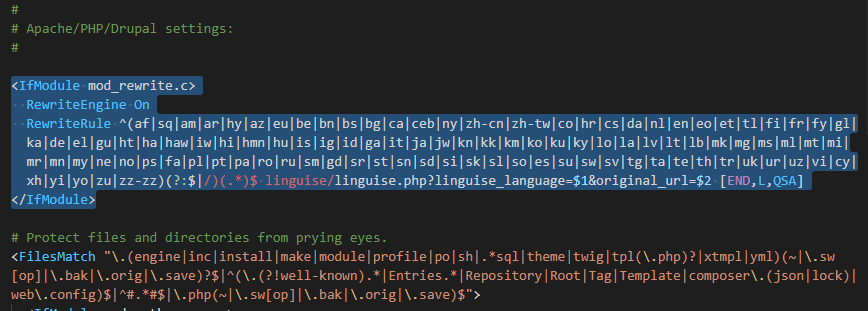
Drupal安装根目录下的 .htaccess 文件中配置按语言划分的 URL Drupal默认配置中“ RewriteEngine on ”代码之后即可。 .htaccess。
					<IfModule mod_rewrite.c>
  RewriteEngine On
  RewriteRule ^(af|sq|am|ar|hy|az|eu|be|bn|bs|bg|ca|ceb|ny|zh-cn|zh-tw|co|hr|cs|da|nl|en|eo|et|tl|fi|fr|fy|gl|ka|de|el|gu|ht|ha|haw|iw|hi|hmn|hu|is|ig|id|ga|it|ja|jw|kn|kk|km|ko|ku|ky|lo|la|lv|lt|lb|mk|mg|ms|ml|mt|mi|mr|mn|my|ne|no|ps|fa|pl|pt|pa|ro|ru|sm|gd|sr|st|sn|sd|si|sk|sl|so|es|su|sw|sv|tg|ta|te|th|tr|uk|ur|uz|vi|cy|xh|yi|yo|zu|zz-zz)(?:$|/)(.*)$ linguise/linguise.php?linguise_language=$1&original_url=$2 [L,QSA]
</IfModule>
最后,您的 Drupal .htaccess 文件应该类似于这样:
4. 启用语言切换器
4.1 加载 Linguise JS 脚本
您现在可以使用 URL 加载所有已翻译的页面,例如: www.shop.com/fr/
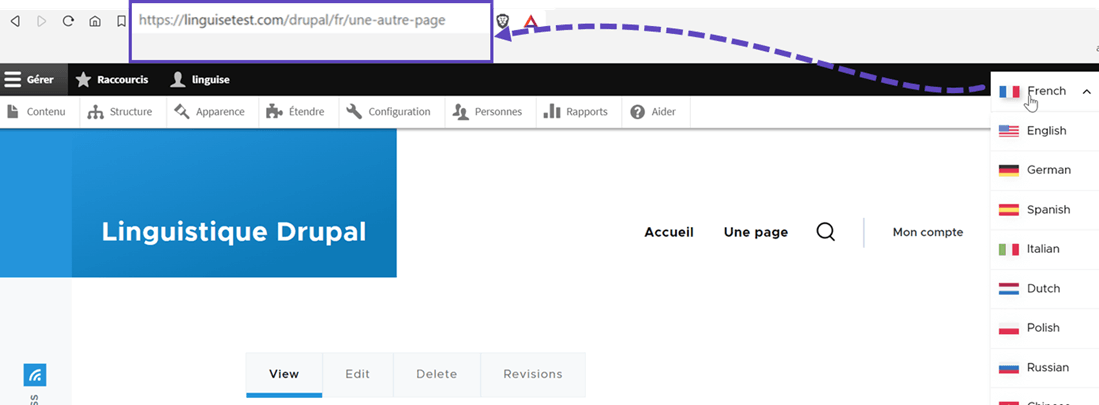
语言切换器是一个用于选择语言的弹出窗口。要加载它,您需要将网站配置末尾提供的代码复制到 HTML 页面的 `<head>` 标签内。之后,语言切换器将自动加载。.

它需要加载到页面头部。DrupalDrupaldrupal Head ”模块: https://www.drupal.org/project/add_to_head
安装完成后,转到“配置”>“添加到头部”>“添加配置文件”。
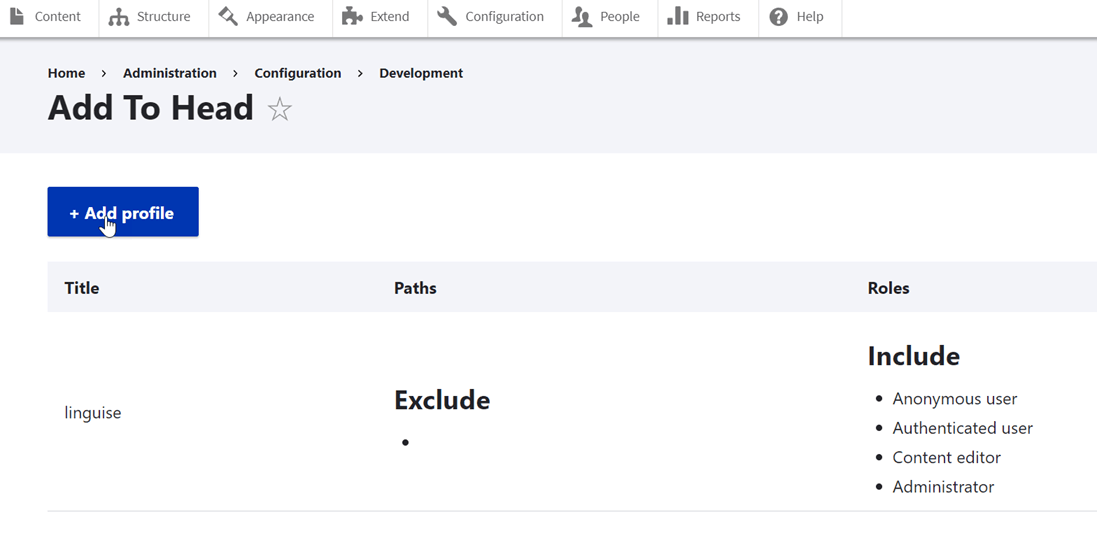
然后粘贴脚本链接
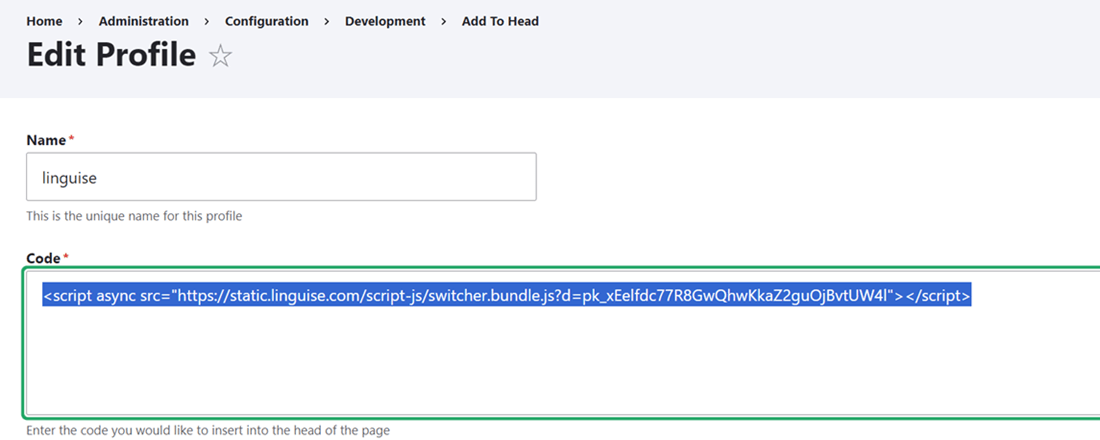
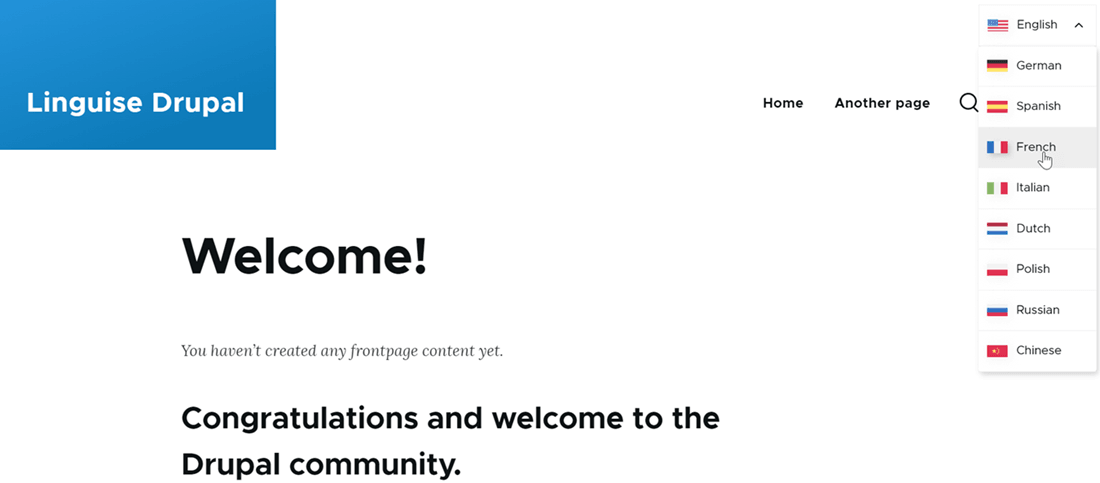
最后,验证脚本位置

语言切换器默认显示在网站右上角的浮动位置。您可以使用 CSS 对其进行自定义。.
设置语言切换器
Linguise中自定义语言切换器。在此处所做的任何更改都会反映在网站上。

在屏幕右侧,您可以预览语言切换器。 以下是您可以设置的元素:
- 3 种布局:並列、下拉菜单或弹出框
- 语言切换器位置
- 语言切换器内容
- 英语或母语的语言名称
- 标志形状和大小
- 颜色和盒子阴影
在 Drupal 内容中加载语言切换器

Drupal中的特定位置显示语言切换器,您应该将位置设置为“就地显示”。Linguise
中设置好位置后,您可以添加以下短代码来启用它。点击下方代码即可将其复制到剪贴板。
<div>[linguise]</div>
添加完成后,前端会在您添加代码的 HTML 区域中显示国旗和语言名称。.
启用本地缓存系统选项
您可以选择启用本地缓存系统,该系统会存储 URL 及其相关的多语言内容,从而加快页面加载速度。本地缓存可以减少 Linguise 服务器和您的网站服务器之间的数据传输。缓存仅在页面已翻译但尚未更新时才会使用。访问量最高的多语言页面的缓存将优先保留。.
您可以选择性地定义缓存存储量(以 MB 为单位)。在以下示例中,缓存已启用,缓存大小为 500MB:
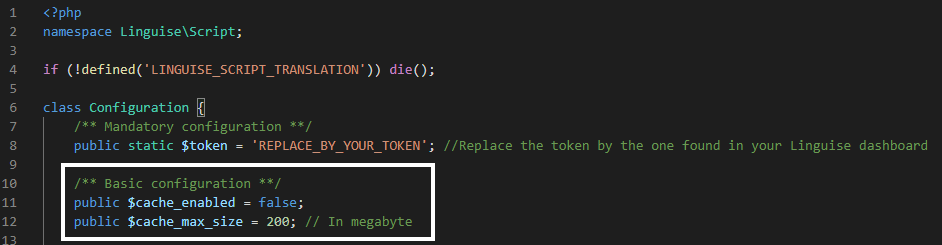
					    /** Basic configuration **/
    public $cache_enabled = true;
    public $cache_max_size = 500; // In megabyte