目录
Shopify 访问要求
与 Shopify 配合使用的云端 AI 自动翻译功能需要一些权限才能完成设置:
- Shopify 管理员访问权限
- 域名DNS修改访问
ShopifyShopify包含 3 个简单的步骤,您可以直接通过原生应用:
- 注册您的域名以授权翻译
- 根据翻译语言修改域名 DNS(提供自动模式)。.
- 将语言切换器链接添加到您的 Shopify 主题(自动)。.
如何通过视频教程让你的 Shopify 网站实现多语言化
Shopify应用中的语言选择
安装Linguise Shopify应用后,您需要注册域名以授权翻译并生成多语言 URL。如果您不太了解域名和 DNS 技术,也无需担心:
- 有自动模式可以做到这一点。
- 您可以告诉我们,我们会免费为您办理。
- 如果您觉得可以,甚至可以手动添加 DNS。
如果您的 Shopify 商店尚未安装该应用程序,则需要进行安装。.
安装应用程序后,系统会要求您选择原始语言和目标语言(翻译)。.

SEO 重要说明:您设置的语言数量对 SEO 有很大影响。 当您设置翻译语言时,如果您有大量索引页面 (>500),搜索引擎可能会花费大量时间来处理它们。 它可能会影响您的原始语言的 SEO。 这就是为什么我们建议首先添加最多 5 种语言,然后当它被编入索引时,您可以每月批量添加 3 种语言。
根据语言修改域名DNS
选项 1:使用 Entri 自动添加域 DNS
您可能应该看到此内容,如果您希望自动添加 DNS 记录,您可以单击“自动连接您的 DNS”。 ” 这个功能称为 Entri,会自动添加您的 DNS 记录,让您轻松地进行安装。 另一种选择是手动复制域提供商中的 DNS。
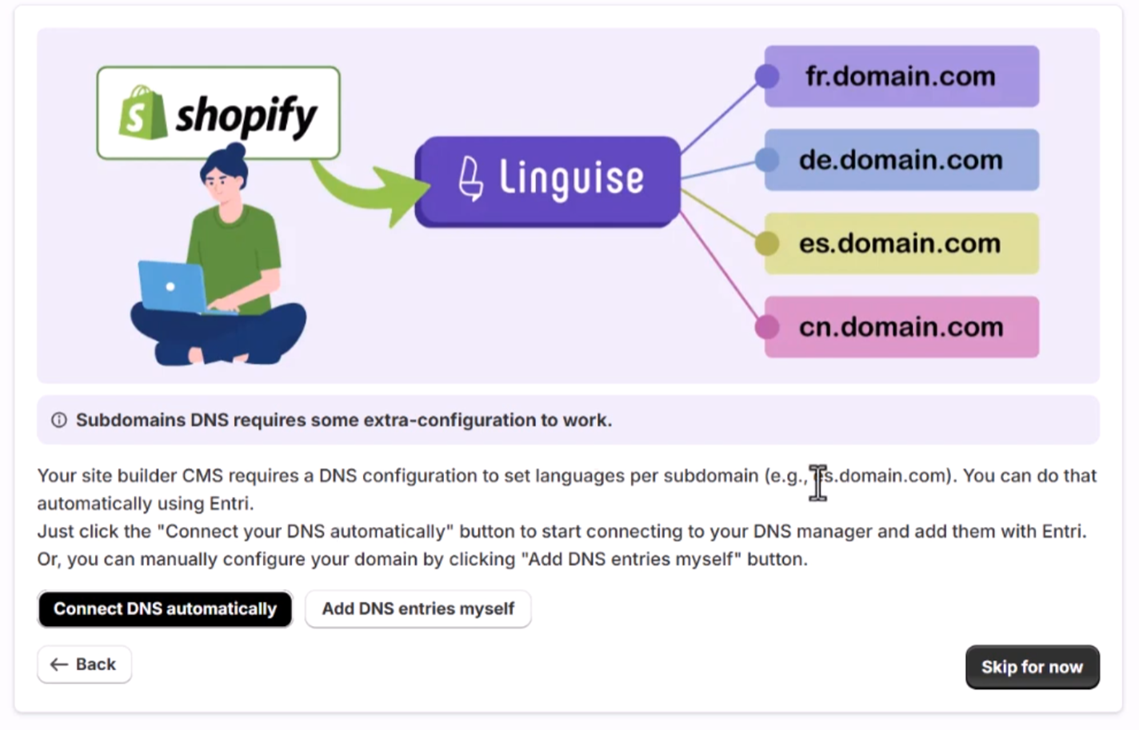
单击按钮后,Entri 将分析您注册的网站 URL 并检查您的公共 DNS 记录。 在此基础上,它将确定所需的提供商和 DNS。

接下来,您可以单击“向 [您的域名提供商] 授权”(在本例中为 Cloudflare)。 然后,您将看到面板更改为域名提供商的登录页面,您可以在其中登录并继续。

登录域名提供商后,Entri 将完成剩下的工作,自动添加正确的 DNS 记录。 每种语言一个 DNS + 一个用于验证密钥的 TXT DNS。
您应该能够看到 DNS 已添加到您的域中。 例如:

一旦您授权,Entri 将通知您所有 DNS 设置均已成功配置。
一旦所有 DNS 条目都已传播到您的域中,您就应该能够使用翻译功能(通常需要 20/30 分钟)。

如果您更喜欢手动安装,您也可以按照我们下面提供的步骤手动执行此操作。
方案二:手动复制 DNS 记录
验证域名后,您将被重定向到一个页面,您可以在该页面复制要添加到域名的 DNS 记录。根据您的主机服务商,域名设置界面可能略有不同,但字段名称基本相同。这些记录用于加载您网站的多语言页面,例如fr.domain.com、es.domain.com 等。
以下是主要内容。
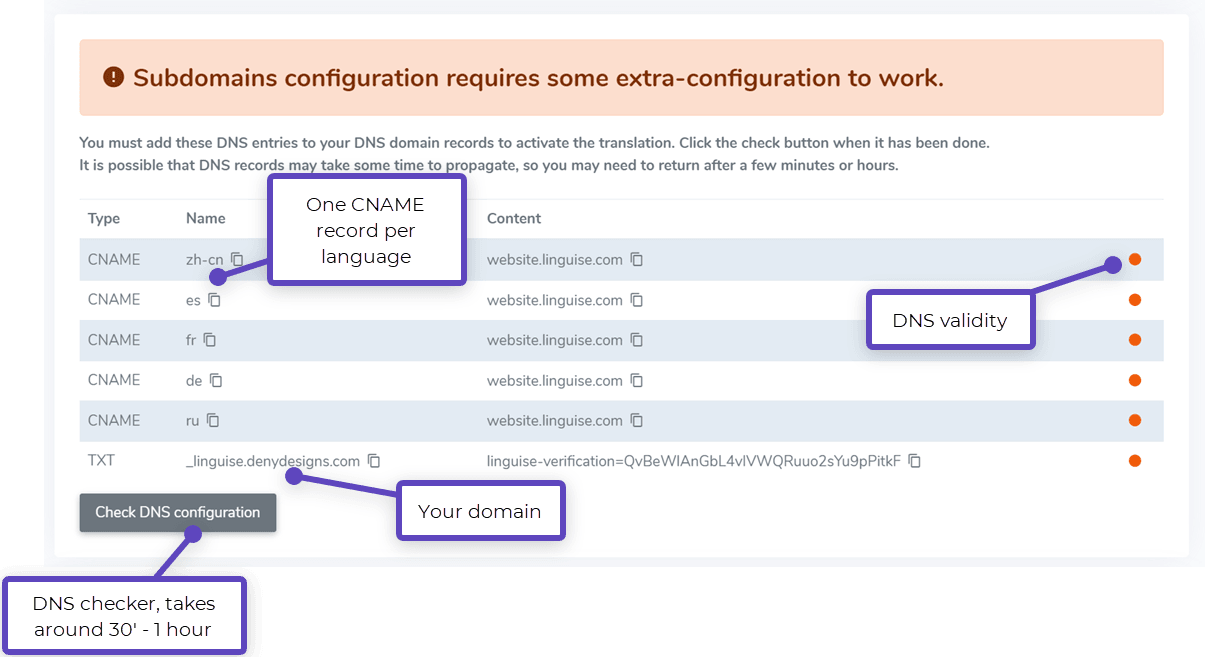
之后,您需要连接到您的域管理器并访问 DNS 设置区域。 然后按照说明进行操作,您可以复制:
- 一条 TXT 记录用于域验证
- 语言的一条或多条 CNAME 记录
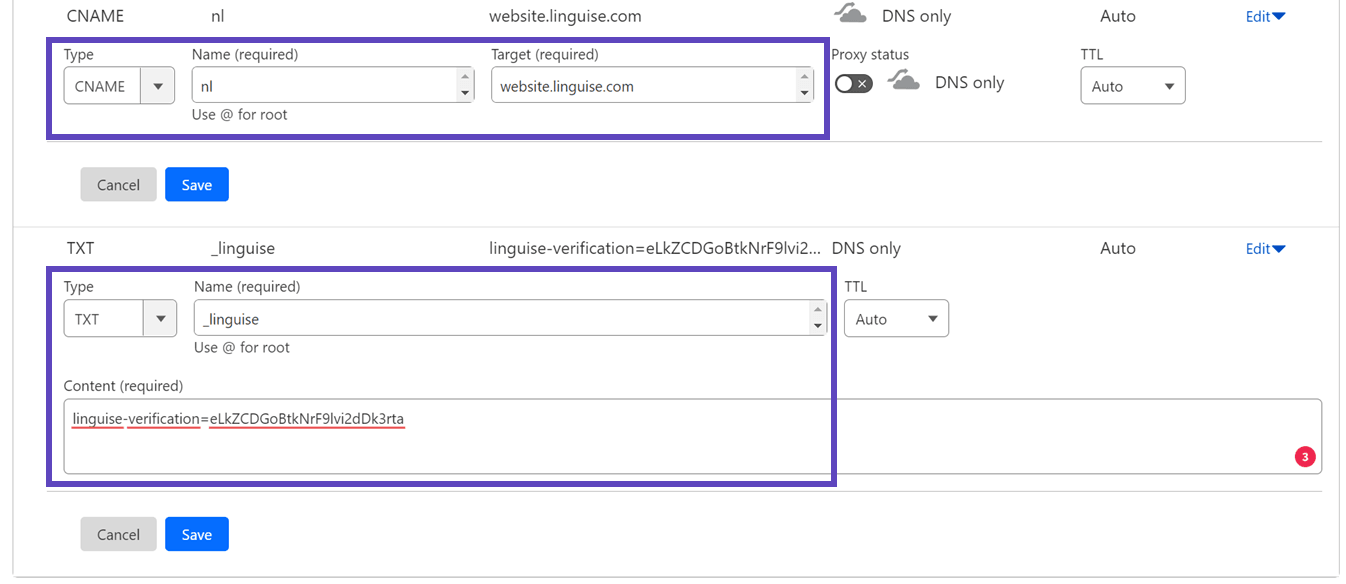
以下是每种记录类型(TXT 和 CNAME)的示例:
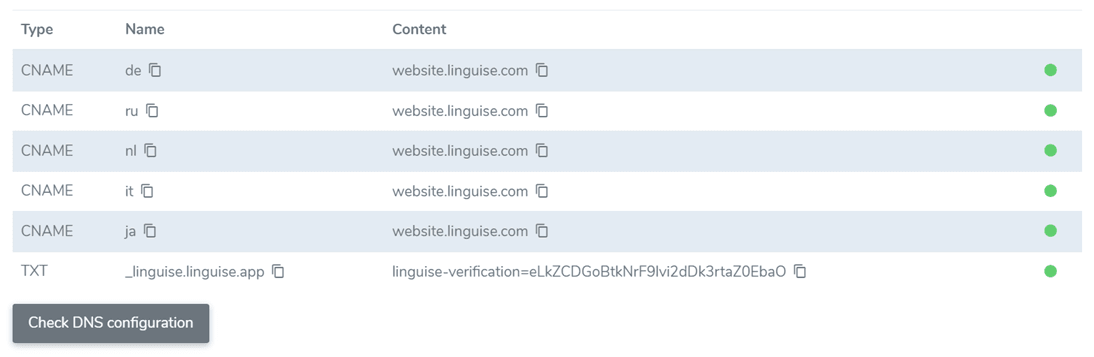
添加所有记录后,您的配置应该如下所示。

Shopify 域名的特定 DNS 配置
在Shopify,您可以直接Shopify 平台内管理您的 DNS 配置。
具体来说,您可以通过Shopify域名选项。在该部分,您可以根据需要添加和编辑 DNS 配置。
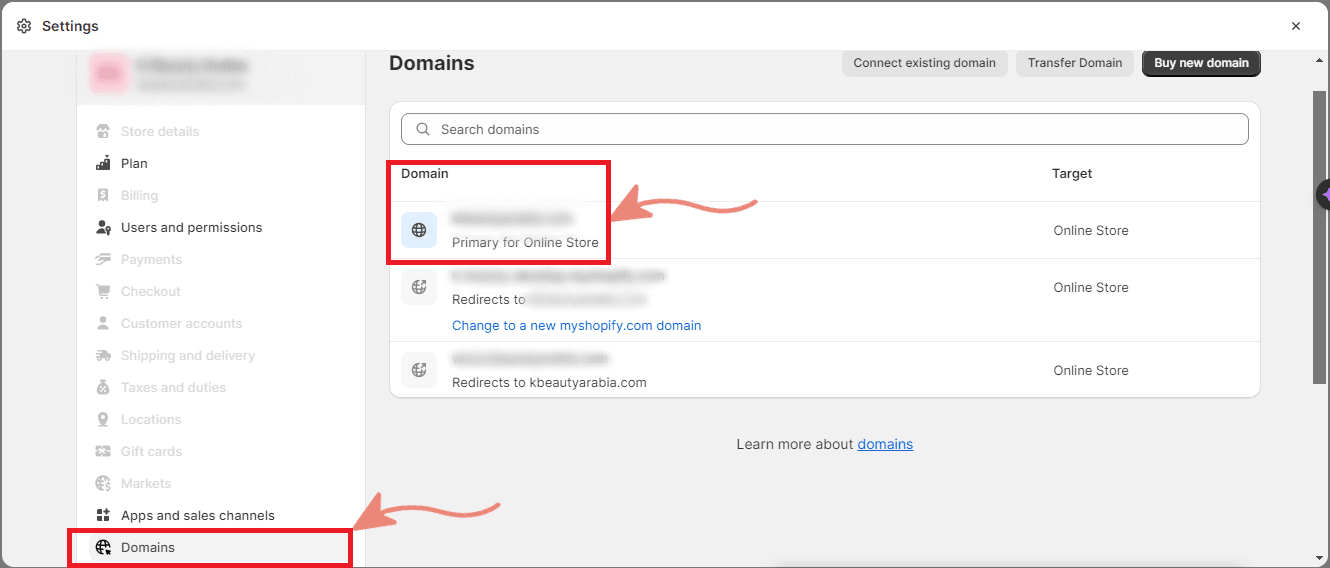
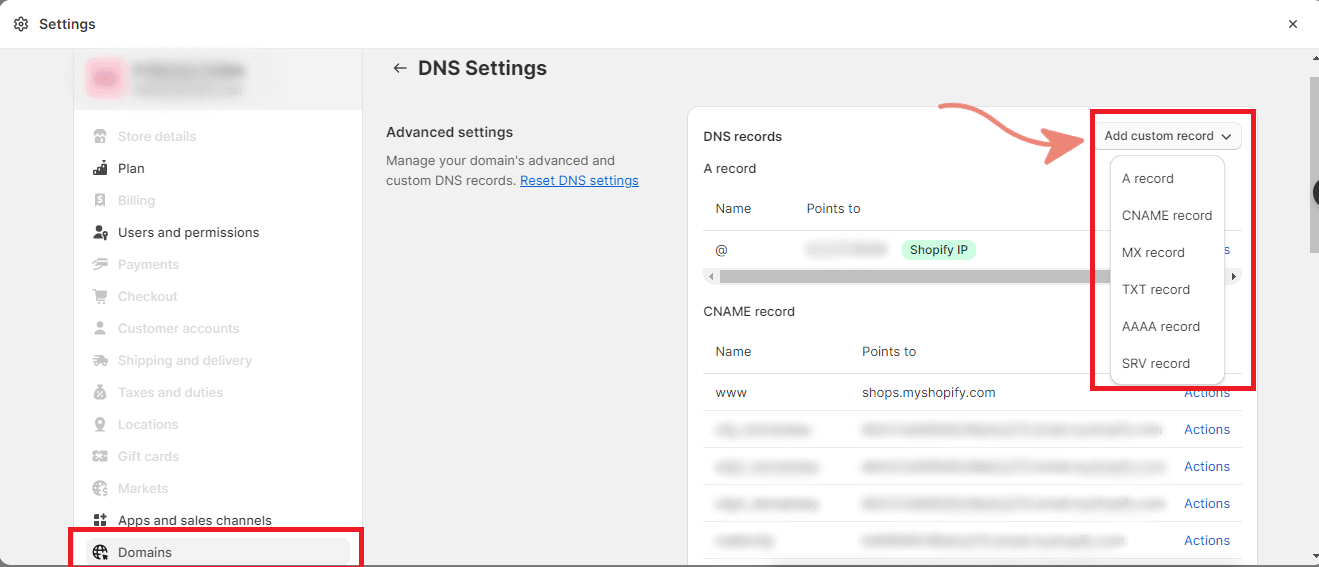
之后,您可以选择您的主 网站,在右上角,您会找到标有“域名设置”的选项。
点击此选项,即可访问“编辑 DNS 设置”,您可以在其中添加新的 DNS 记录。您可以添加 CNAME 记录和 TXT 记录。
最后,您的 CNAME 和 TXT 记录应如下图所示:
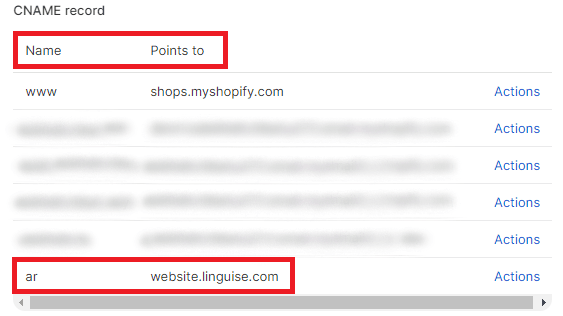
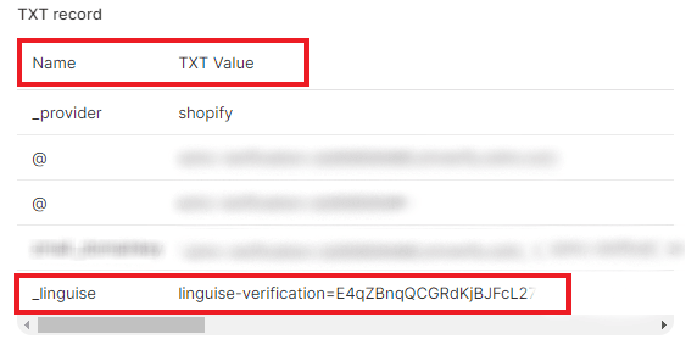
需要注意的是, Shopify对添加 DNS 配置有自己的规则。请务必事先按照步骤操作。
- 设置 CNAME 记录时,请确保名称为要翻译的语言。
- 设置 TXT 记录时,请确保名称为_ linguise
Shopify 会读取您添加的这条DNS记录,并据此进行传播。.
设置语言切换器显示选项
完成此步骤后,您就可以开始设置语言切换器(您也可以稍后在应用程序配置中更改它)。.
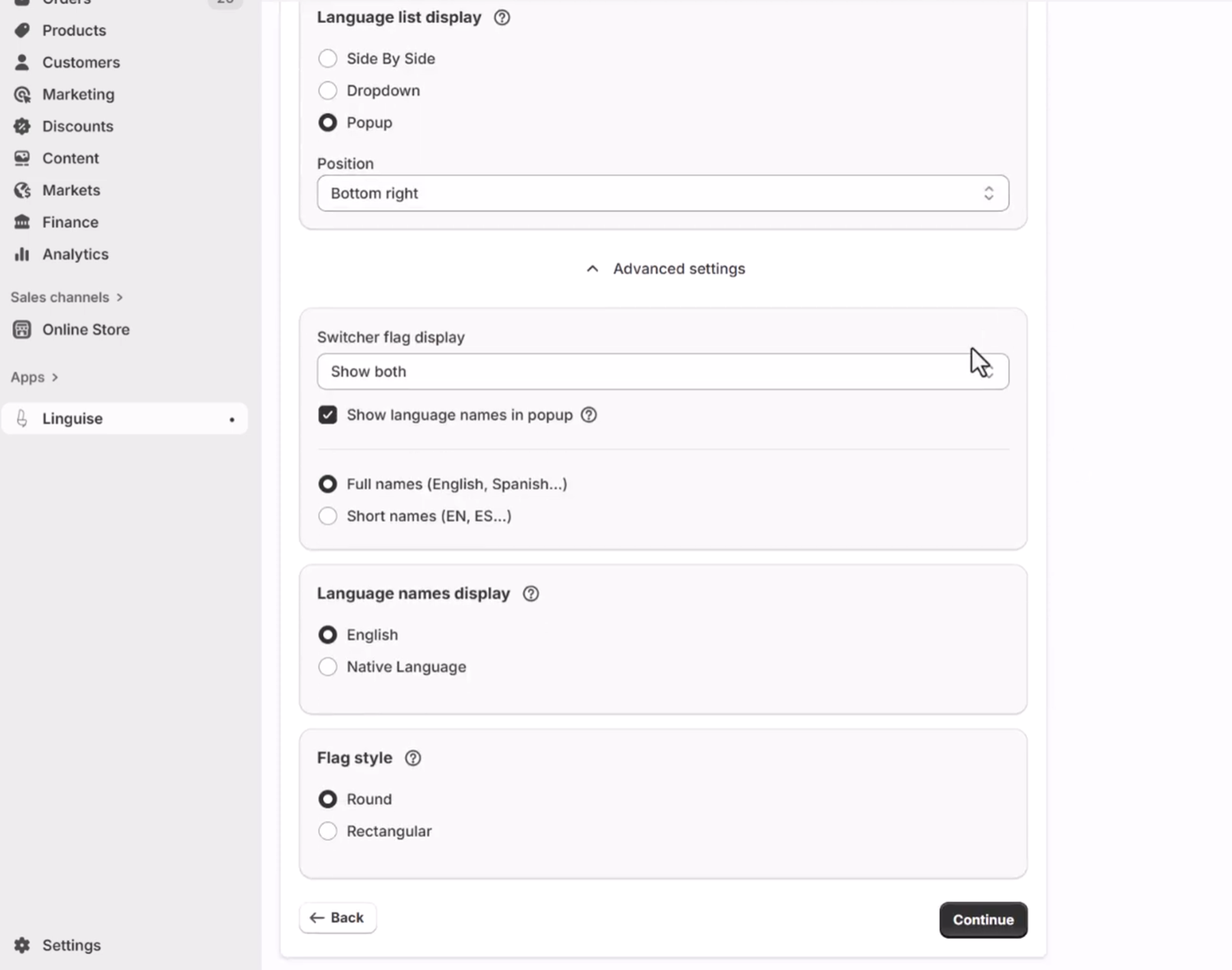
屏幕右侧是语言切换器的预览。您可以设置以下元素:
- 3种布局:并排,下拉或弹出
- 语言切换器位置
- 语言切换器内容
- 英语或母语的语言名称
- 标志形状和大小
- 颜色和盒子阴影
在 Shopify中添加语言切换器
语言切换器是一个用于选择所需语言的弹出窗口。要加载它,您需要在 Shopify 主题中添加一个模块。我们已将此过程自动化。在安装步骤 3 中,点击“打开主题编辑器”。.
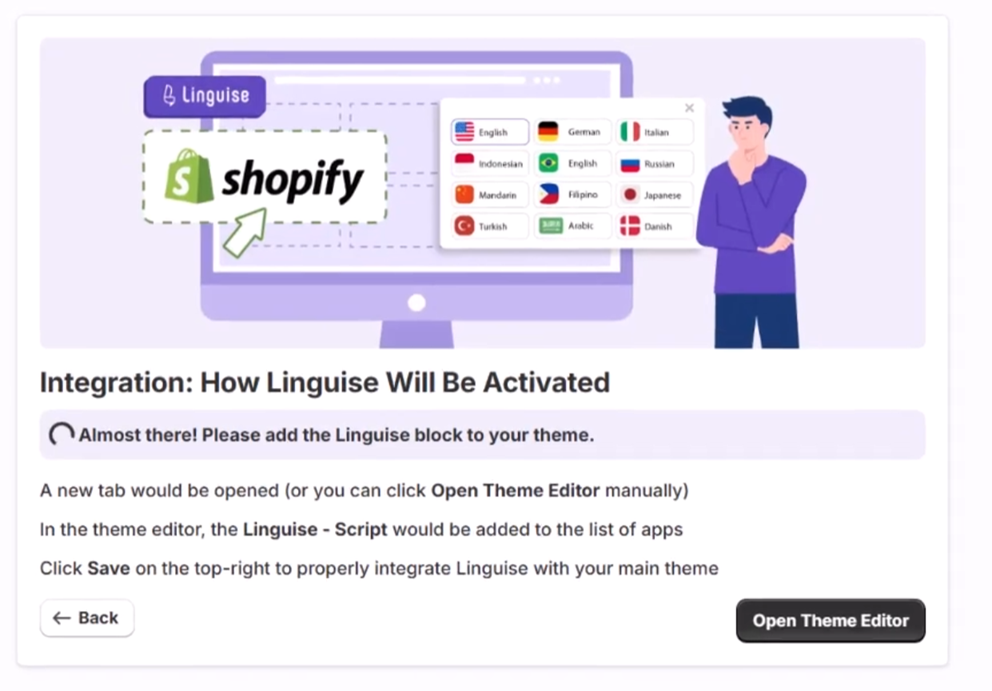
这将带您进入主题配置页面,其中已添加了 Linguise 脚本块。.
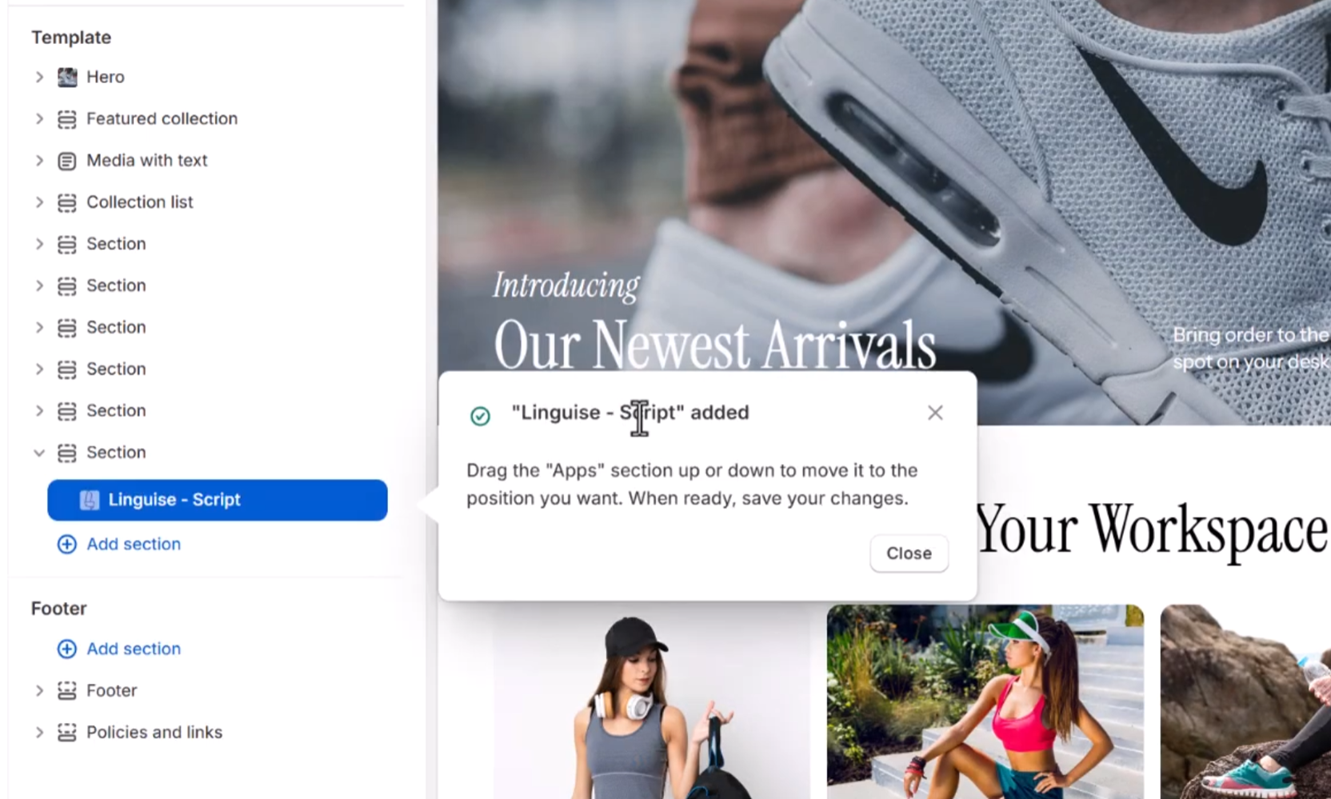
只需保存主题配置,即可继续完成安装!
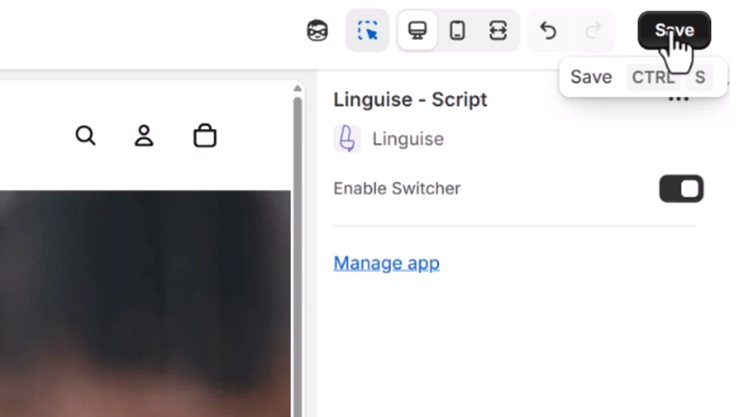
现在您的应用已安装完毕,您的 Shopify 网站也已完全翻译!
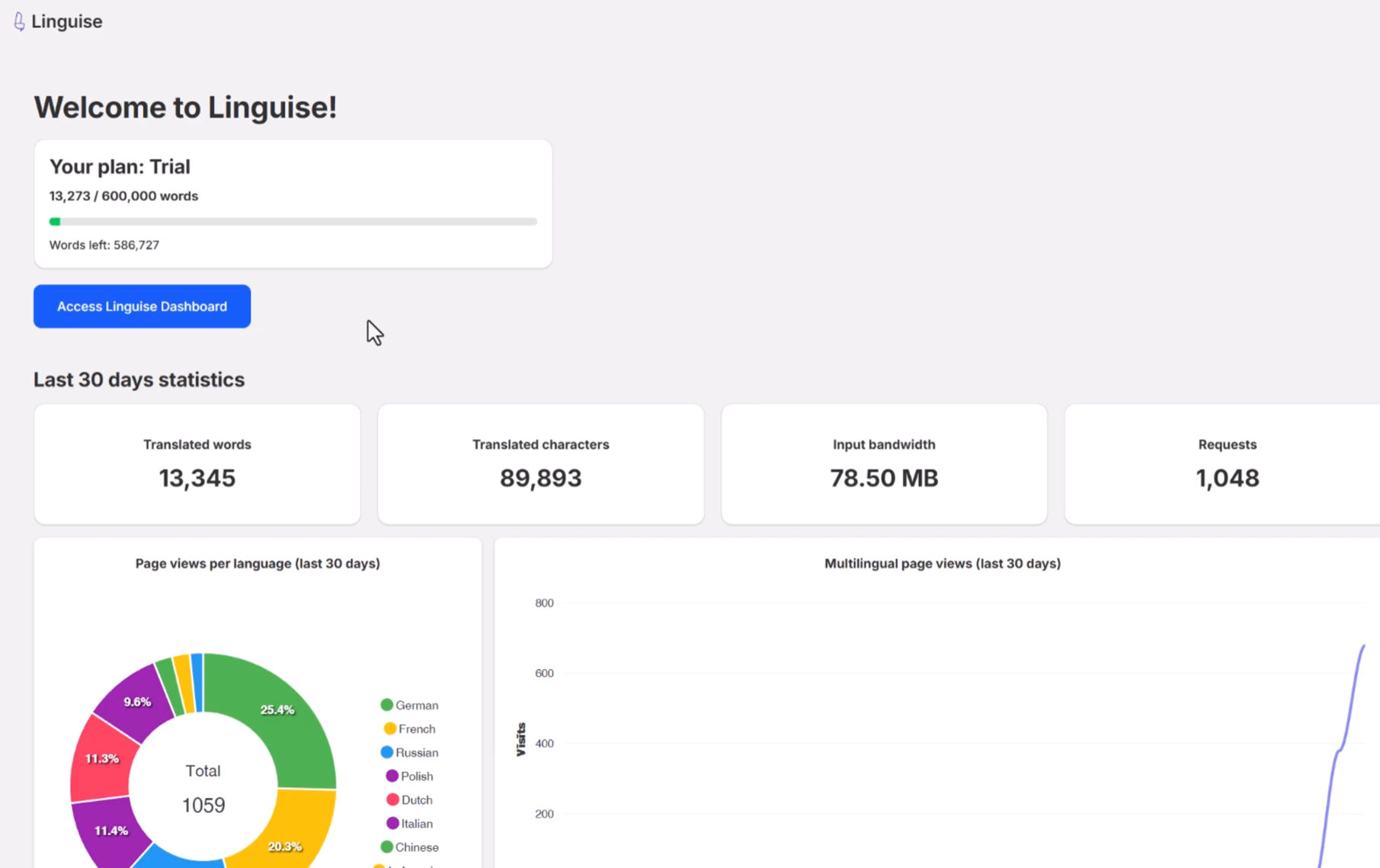
通过 Shopify 应用访问Linguise 控制面板
Linguise 拥有一个与应用程序设置同步的控制面板,还提供自动翻译规则或帐户设置等高级选项。.
在文档主页上找到更多关于Linguise控制面板。我们现在先重点关注前端编辑器的访问。
Shopify上的前端翻译编辑器
点击“访问 Linguise 控制面板”按钮后,您将自动连接到该控制面板。.
然后点击“实时编辑器”,选择一种语言,然后启动它。.
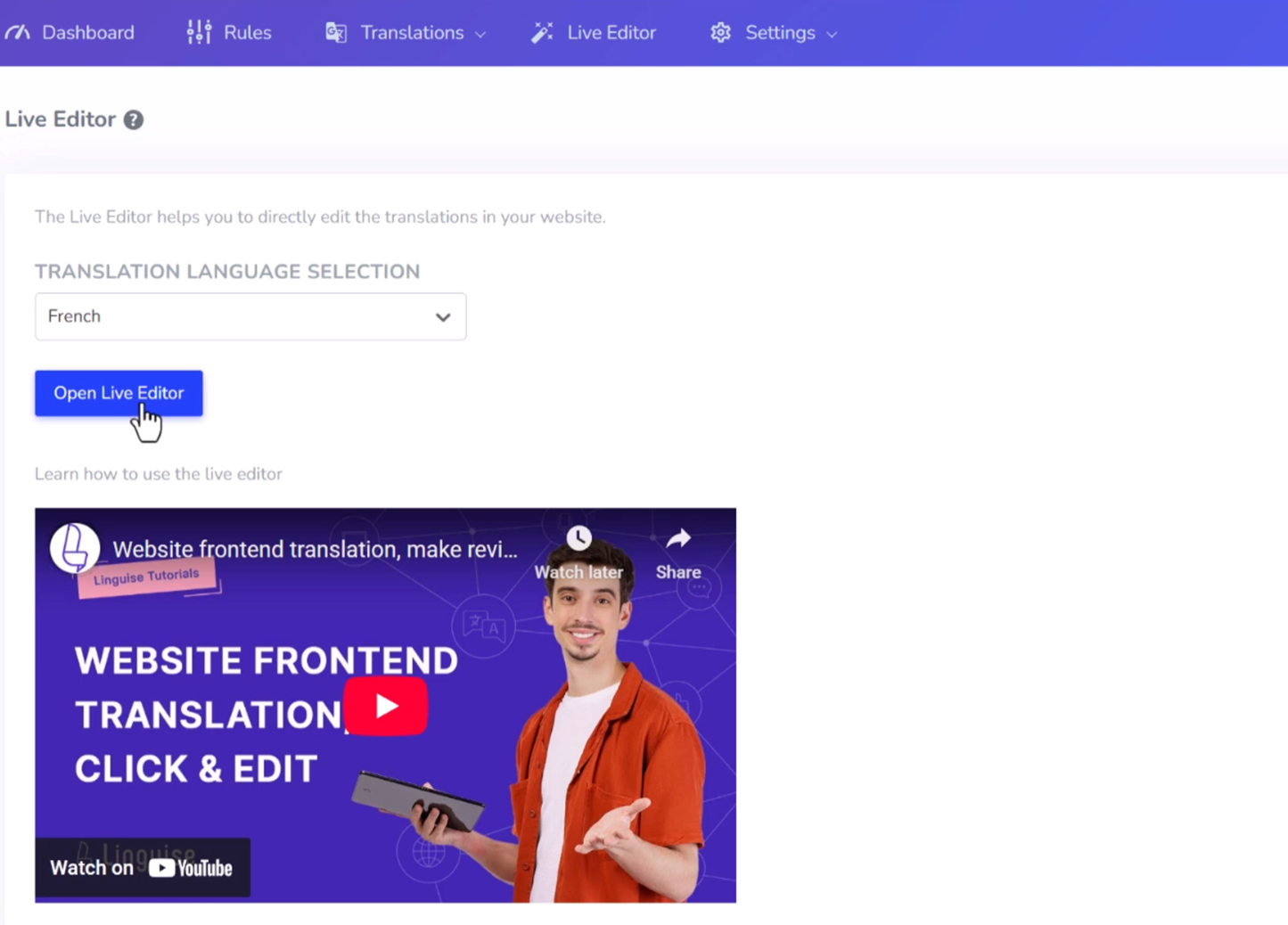
前端编辑器方便翻译人员在 Shopify 上以任何语言修改任何 HTML 内容。您可以通过点击页面元素并替换文本、链接或图像来编辑页面。.

Shopify 域名配置,用于 Google ReCAPTCHA
Google reCAPTCHA 是一项免费服务,用于防止垃圾邮件,例如在联系表单中。要在 Shopify中启用它,您需要在 Shopify 后台注册您的多语言子域名。.
打开商店设置和域名设置。.
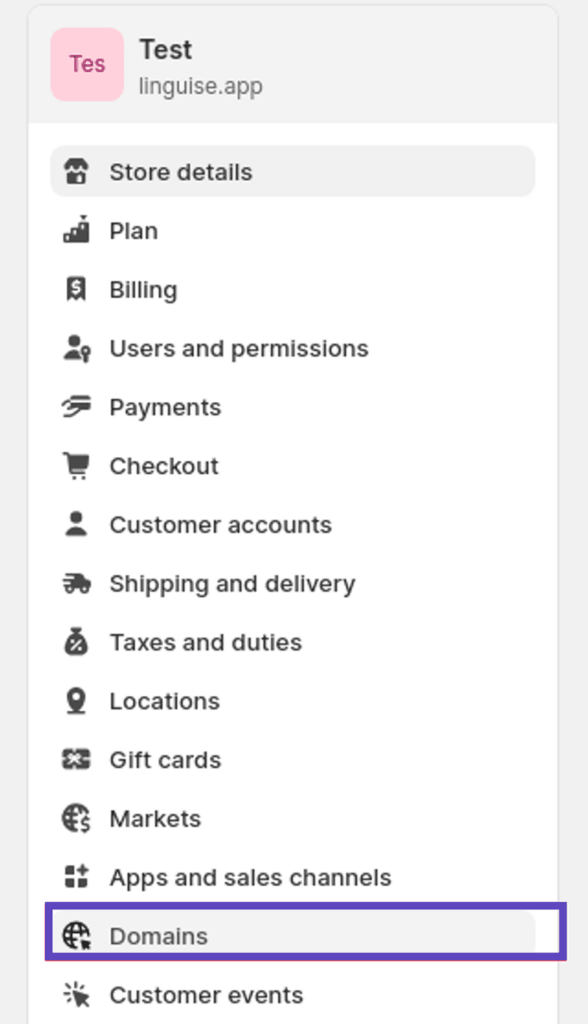
然后单击“连接现有域”
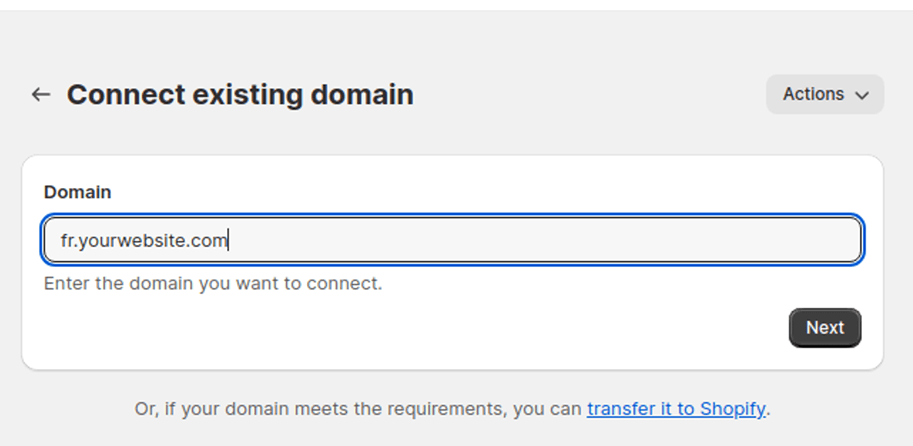
添加一个现有的语言子域名,例如,如果您的网站是法语的,则子域名为 fr.yourwebsite.com。
然后单击“连接现有域”
添加一个现有的语言子域名,例如,如果您的网站是法语的,则子域名为 fr.yourwebsite.com。

最后,添加 [lang].yourwebsite.com,以便您在前端显示 reCAPTCHA 的每种翻译语言都能显示 reCAPTCHA。.
从控制面板验证 DNS 验证。
在应用安装过程中,您已将所有记录添加到您的域 DNS 中;如果遇到任何问题,您可以点击“检查 DNS 配置”按钮来检查 DNS 传播情况。
DNS验证通常需要30分钟到1小时。之后,您应该会在 Linguise 控制面板的DNS列表右侧看到绿点。.