







目录
我的DNS记录位于哪里?
这是DNS配置中最关键的部分,它用于确定DNS设置的位置。通常情况下,DNS设置可能分布在多个位置,例如域名注册商和Cloudflare。.
要确定这一点,您可以使用像这样的免费在线 DNS 查询工具: https://dnschecker.org/all-dns-records-of-domain.php
使用 NS 条目识别 DNS 提供商
NS 条目将决定哪个 DNS 提供商响应请求;因此,您需要从这里开始设置 Linguise DNS。.
第一的:
- 请仅添加您的网站域名,无需添加 https 和 www 部分。
例如:domain.com - 仅按“NS”筛选DNS查询结果
- 发起 DNS 查询请求
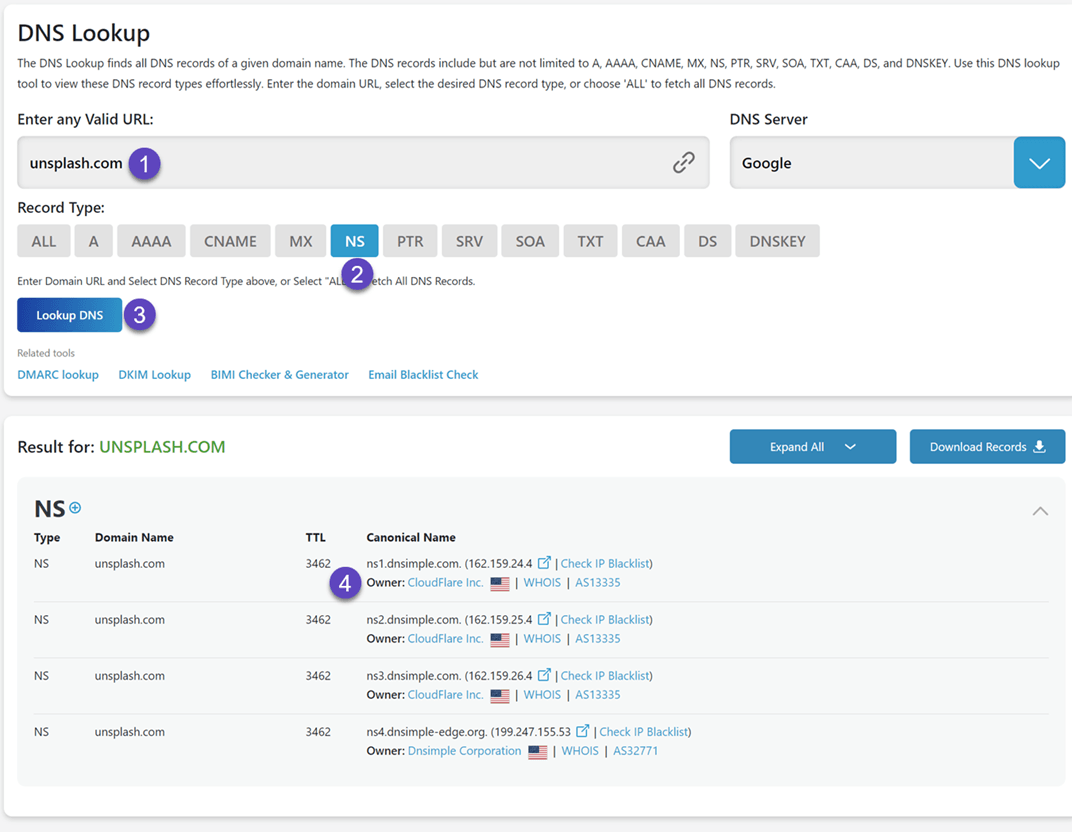
您可以看到,这里的 DNS 提供商是 Cloudflare,这里需要添加 Linguise DNS。.
检查 Linguise 语言子域条目
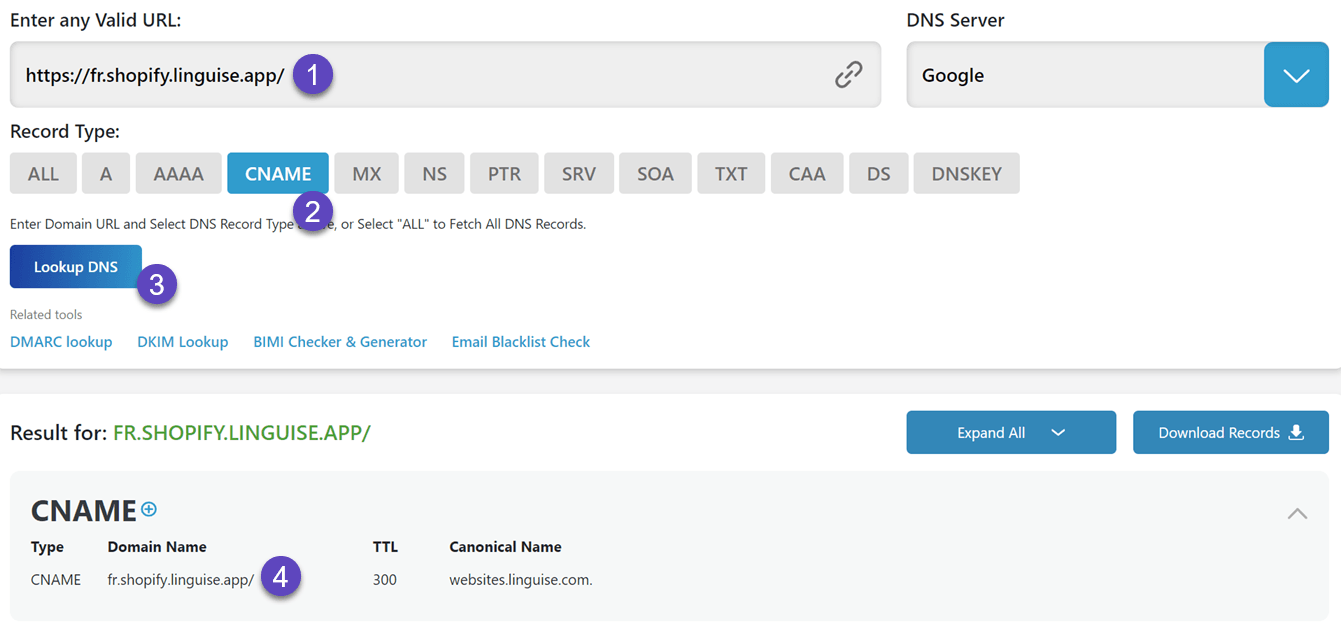
fr.your-domain.com)进行搜索来检测子域名的 CNAME 记录。
- 添加您的网站域名,并带上语言前缀,无需添加 https 和 www 部分。
例如:fr.domain.com - 仅按“CNAME”筛选 DNS 查询结果
- 发起 DNS 查询请求
检查 Linguise TXT 验证条目
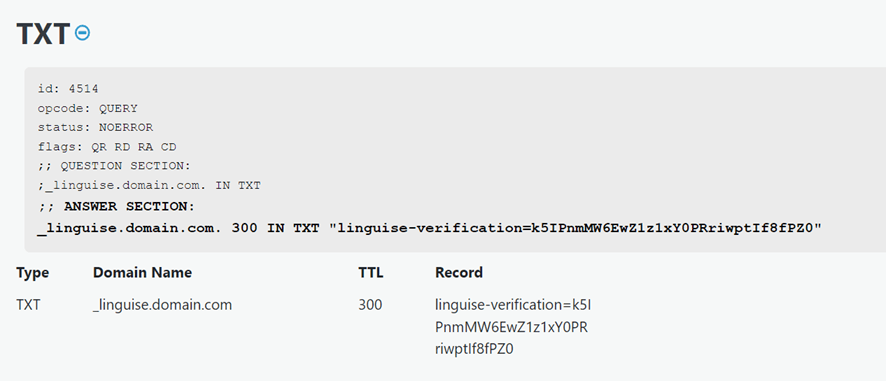
您需要在 Linguise 上配置 DNS TXT 条目,以授权从您的域进行翻译。.
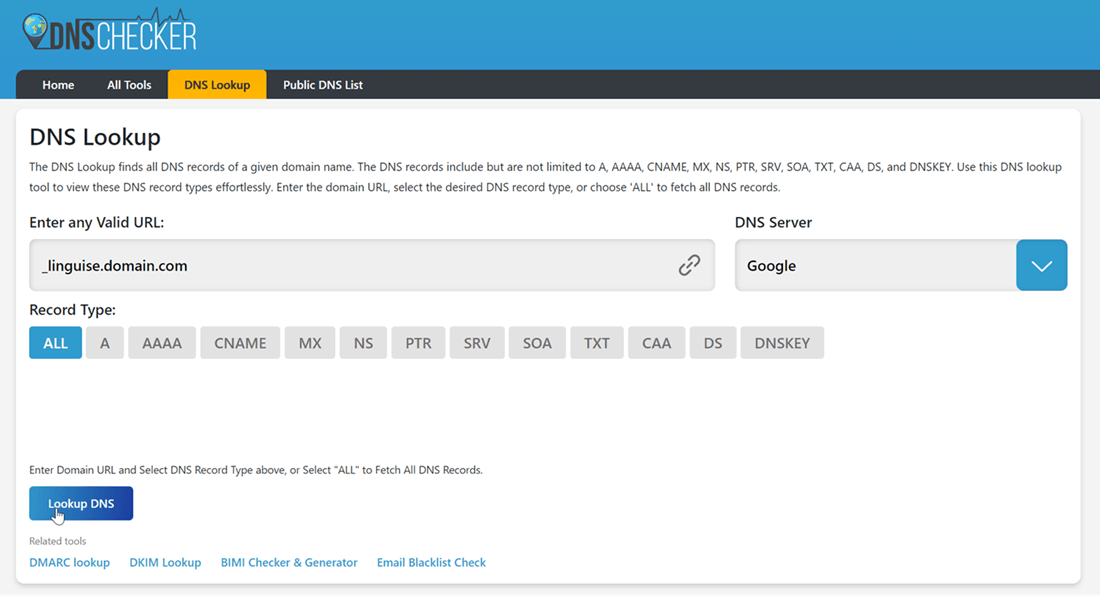
Linguise检查 TXT 记录在搜索字段中输入linguise _linguise.your-domain.com
当然,你需要将 domain.com 替换成你自己的域名。.
如果您的 DNS TXT 条目配置正确,则应该能够检测到它并在 TXT 部分显示。.
验证 Linguise的 DNS 验证
将所有记录添加到域 DNS 后,您可以通过单击“检查 DNS 配置”按钮来检查 DNS 传播。
DNS 验证通常需要30 分钟到 1 小时。Linguise的 DNS 列表右侧看到绿点。您几乎可以开始翻译您的Webflow网站了,只差一个带有国家/地区旗帜的语言切换器链接。
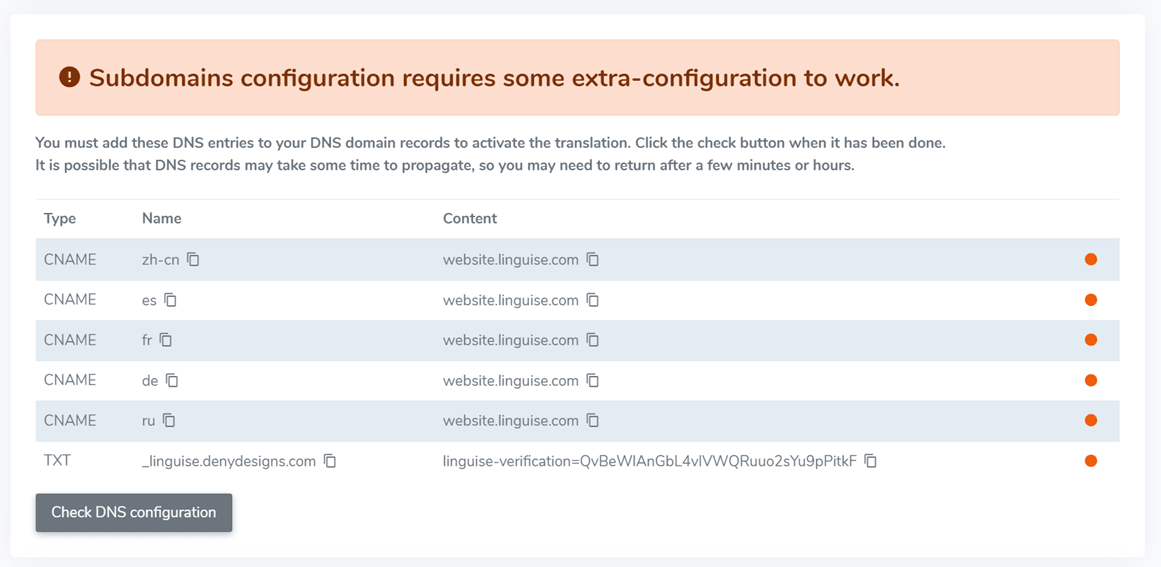
DNS 错误列表
问题:Linguise中,DNS 检查设置一直显示为红色。
诊断信息:仍未检测到新的DNS服务器。
解决方案:
- 请至少等待一小时。可能需要比预期更长的时间。您可以使用此处的 DNS 查询工具来验证 DNS 是否已部署到您的位置: https://dnschecker.org/
- DNS 未添加到正确的位置。在某些配置中,您可以通过域名管理器管理域名 DNS,但 DNS 管理可能已委托给第三方。
问题: Linguise显示 DNS 正常,但我无法访问我的网站,并出现 SSL 错误。
诊断结果:快完成了!
解决方法:请等待 10 分钟。您可能会遇到类似下面的 SSL 错误,这是因为 SSL 证书正在生成中。
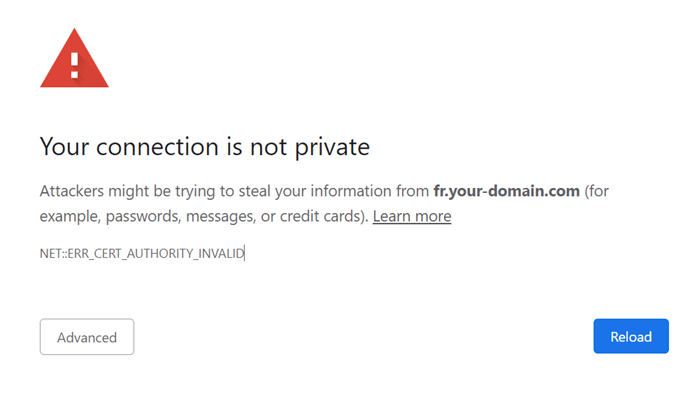
问题:每个语言子域名都返回 404 错误
诊断信息:当您添加一些新语言时,就会出现这种情况,而且是暂时的。
解决方法:请等待 10 分钟。这是生成 SSL 证书所需的时间。