Vil du tilføje en kontaktformular, en tilmeldingsformular eller en nyhedsbrevsformular, som besøgende på webstedet kan udfylde? Formularer er en af de ting, du skal tilføje til dit websted, fordi formularer kan lette din interaktion med dit publikum, og desuden kan du også få publikumsdata, så du kan kontakte dem i fremtiden.
Der findes forskellige plugins til oprettelse af formularer, hvoraf et er Gravity Forms. Gravity er et forholdsvis komplet og brugervenligt plugin til dem af jer, der ønsker at tilføje formularer.
For jer ejere af flersprogede websteder er det vigtigt at oversætte formularerne, når I tilføjer dem, som en form for konsistens med webstedsoversættelse. Hvordan oversætter og redigerer man så automatisk Gravity Forms-pluginnet? Læs denne artikel til ende!
Hvad er Gravity Forms-pluginet?
Gravity Forms er et betalt WordPress plugin, der giver dig mulighed for at oprette formularer til din hjemmeside. Med dette plugin kan du nemt tilføje kontaktformularer, quizzer og undersøgelser til din hjemmeside med blot et træk og slip.
Gravity bliver mere og mere populært på grund af de mange skabeloner, det tilbyder, og de mange brugerdefinerede felter, der kan bruges. Derudover kan Gravity også vise eller skjule bestemte spørgsmål baseret på brugerens svar på tidligere spørgsmål, samt omdirigere formularindsendelser til den e-mailadresse, der er angivet i formularindholdet.
I over et årti har Gravity Forms været det betroede WordPress -formularplugin. I dette indlæg lærer vi, hvordan du installerer Gravity Forms på din hjemmeside, hvilke skabeloner der findes, hvordan du opretter formularer med Gravity Forms og meget mere.
Hvordan installerer man Gravity Forms-pluginnet?
Før vi går i dybden med oprettelsen af formularer, installerer vi denne gang først Gravity Forms-pluginnet. Da Gravity Forms er et betalt plugin, skal du først oprette en Gravity-konto og få licensnøglen.
Nogle af billederne af installationsvejledningen til Gravity Forms nedenfor er taget direkte fra den officielle Gravity-hjemmeside.
Den første måde er at gå ind på Gravity-webstedet, registrere dig og derefter købe en Gravity-pluginlicens. Derefter vælger du Download for at downloade .zip-filen.
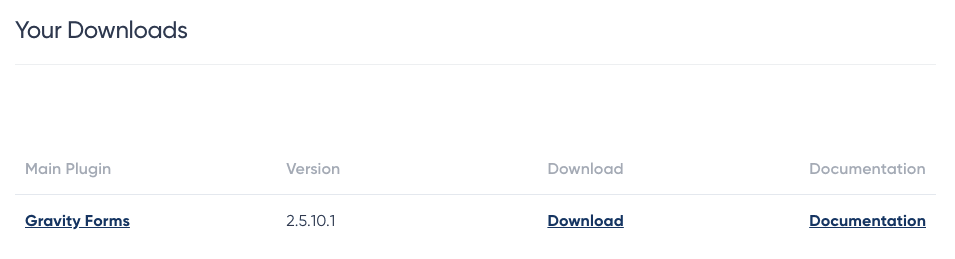
Hvis filen er blevet downloadet, skal du åbne WordPress dashboardet > Plugins > Tilføj nyt > Upload plugin og derefter uploade den zip-fil, der blev downloadet tidligere.
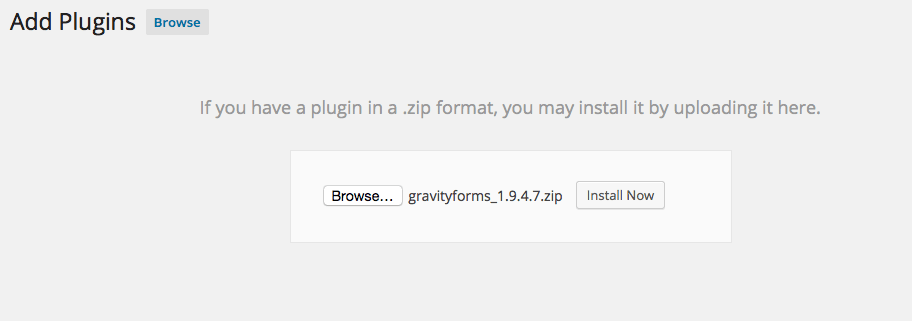
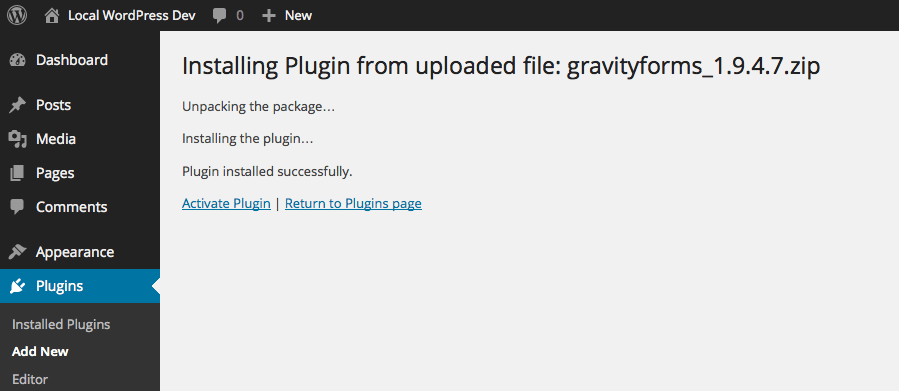
Det næste trin er at aktivere plugin'et, klik på Installer nu > Aktiver plugin.
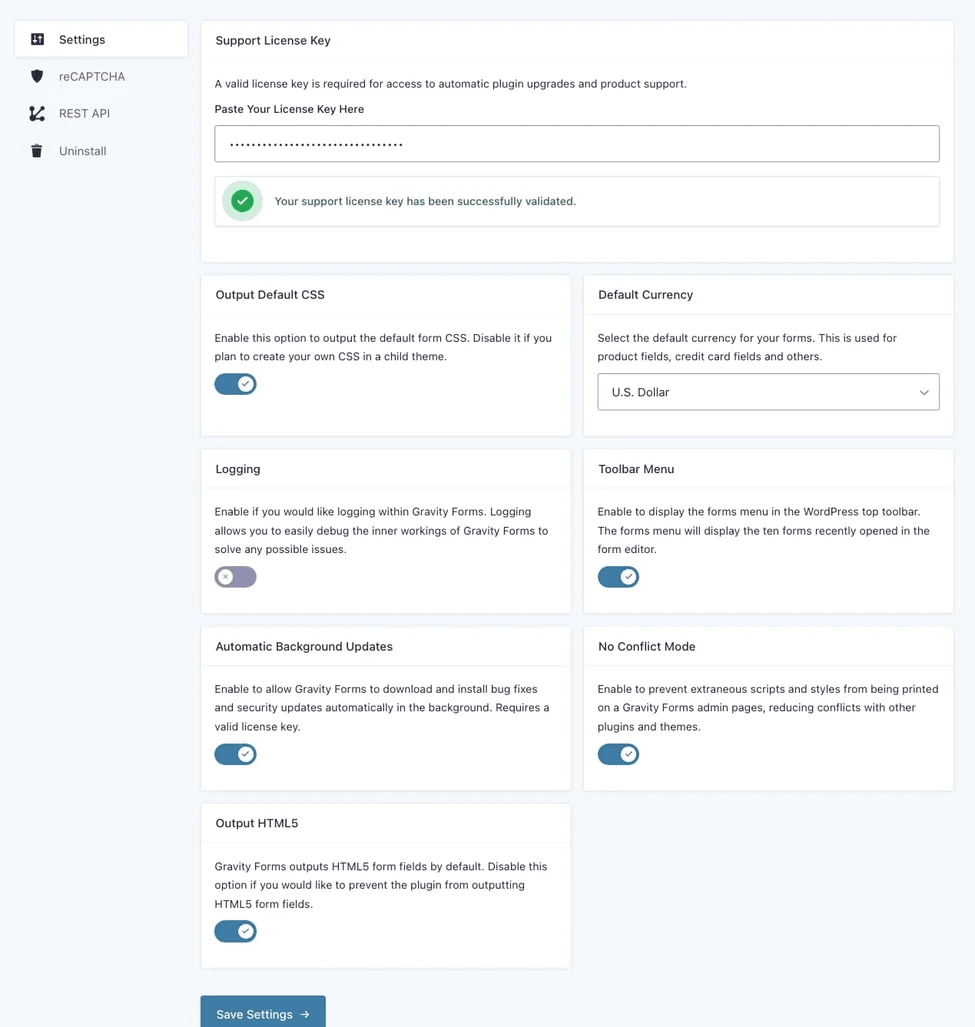
Det sidste trin er at indtaste den licensnøgle, du fik ved købet. For at gøre dette skal du vælge menuen Formularer > Indstillinger > Indsæt din licensnøgle.
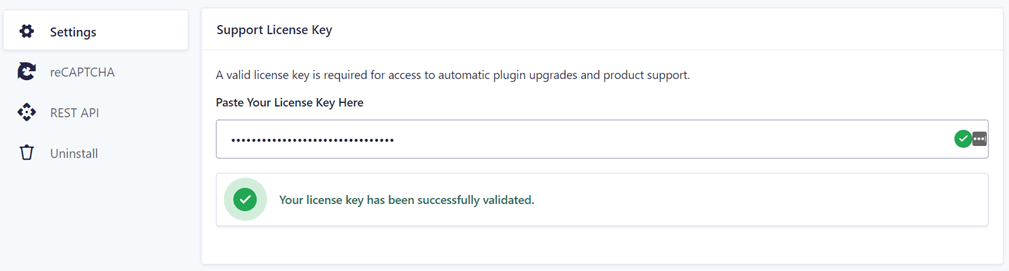
derefter indstillingerne , eller du kan også angive andre generelle indstillinger som vist på følgende billede.
Skabelon til tyngdekraftsformularer
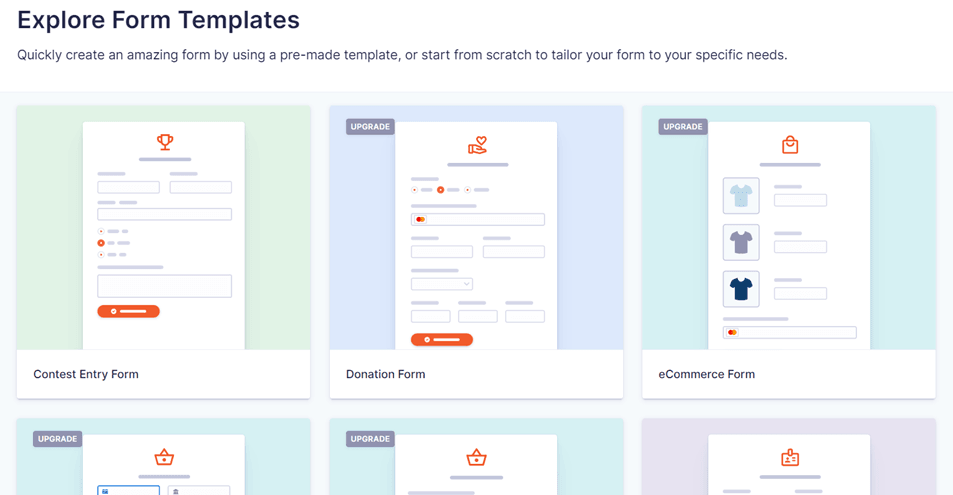
Nu hvor Gravity Forms-pluginnet er installeret, skal vi se, hvad Gravity tilbyder, herunder en skabelon, som du kan tilpasse med det samme.
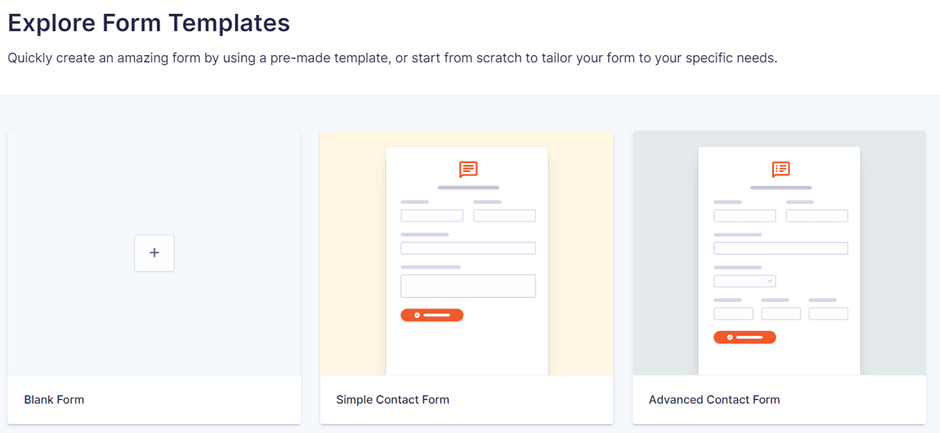
Gravity Forms tilbyder adskillige gratis skabeloner, som du kan bruge med det samme eller tilpasse. Nogle af de følgende skabeloner er blot inkluderet i pro-versionen.
- Simpel kontaktformular
- Avanceret kontaktformular
- Donationsformular (opgradering)
- E-handelsformular (opgradering)
- Stripe checkout-formular (opgradering)
- PayPal-betalingsformular (opgradering)
- Ansøgningsskema
- Tilmeldingsformular til begivenhed (opgradering)
- Gavekortformular (opgradering)
- Tilmeldingsformular til nyhedsbrev
- Anmod om en tilbudsformular
- Undersøgelsesformular (opgradering)
- Brugerregistreringsformular (opgradering)
- Webinar-tilmeldingsformular
Du kan straks bruge og redigere nogle af ovenstående skabeloner efter behov. Hvis du vil lave dine egne fra bunden, kan du vælge Tom formular.
Felter på tyngdekraftsformer
Efter at have kendskab til de tilgængelige skabeloner, vil vi diskutere de tilgængelige felter i Gravity-formularer. Felter er de dele, du tilføjer til formularer, og felter i Gravity er opdelt i 4, herunder:
Standardfelter
Der er flere standardfelter, som du kan bruge i både basis- og pro-versionerne af Gravity, herunder:
- Tekst på én linje
- Afsnittekst
- Dropdown-menu
- Antal
- Afkrydsningsfelter
- Radioknapper
- Skjult
- HTML
- Afsnit
- Sider
Avancerede felter
- Navn
- Dato
- Tid
- Telefon
- Adresse
- Hjemmeside
- Filupload
- CAPTCHA
- Liste
- Flervalg
- Samtykke
Indlægsfelter
- Titel
- Legeme
- Uddrag
- Tags
- Kategori
- Billede fra indlæg
- Brugerdefinerede felter
Produktfelter
- Produkt
- Mængde
- Valgmulighed
- Indkøb
- Total
Det er de forskellige felter i Gravity Forms-pluginnet. I den følgende diskussion vil vi forsøge at oprette formularer ved hjælp af Gravity i WordPress.
Opret formularer med Gravity Forms-pluginet på WordPress
Nu hvor du ved, hvilke skabeloner og felter der er tilgængelige i Gravity-formularer, vil vi forsøge at oprette disse formularer.
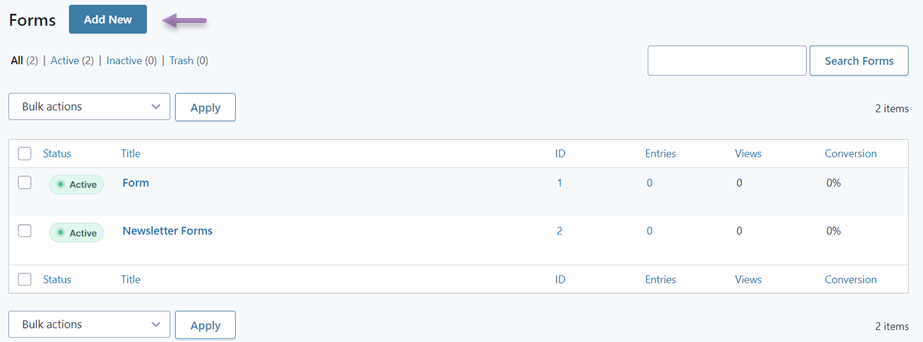
For at gøre dette skal du gå ind i menuen Formularer i venstre menu og derefter vælge Ny formular. Derefter vises et display som det følgende. Her er flere formularer, der er blevet oprettet før. Du kan klikke på Tilføj ny, hvis du slet ikke har oprettet en.
Derefter bliver du bedt om at vælge den skabelon, du vil bruge, eller en alternativ formular. Her vil vi forsøge at oprette en nyhedsbrevsformular, så vælg skabelonen til tilmelding til nyhedsbrev.
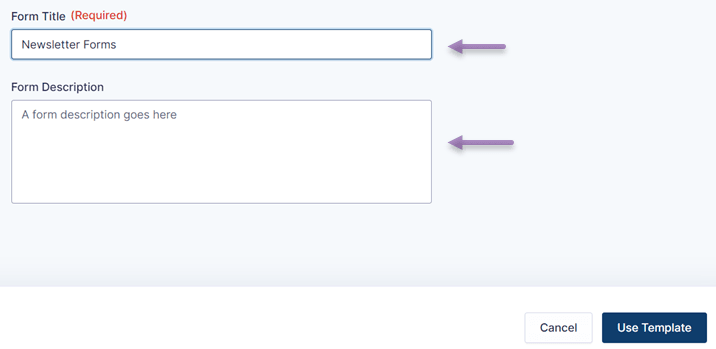
Hvis det er tilfældet, skal du indtaste navnet på den formular, der skal oprettes. Du kan også tilføje en beskrivelse, hvorefter du klikker på Brug skabelon.
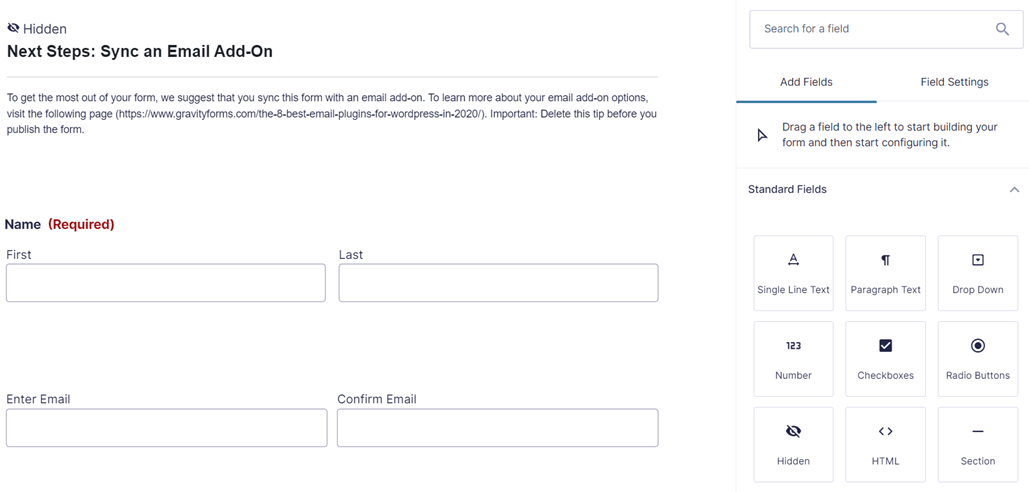
Det næste trin er at redigere den valgte skabelon. Til venstre vises en nyhedsbrevskabelon, og til højre er der forskellige feltmuligheder, du kan tilføje.
Du kan også ændre navnet på etiketten ved at vælge Navn, Privatliv eller andre etiketter i henhold til skabelonen. Hvis du har justeret skabelonen, skal du ikke glemme at klikke på Gem formular.
Indtil videre har du oprettet en ny formular i WordPress ved hjælp af Gravity Forms-pluginnet.
Integrering af Gravity-formularer på din hjemmeside
Når formularen er oprettet, er næste trin at indsætte formularen på den ønskede hjemmeside. Der er forskellige måder at indsætte en formular på hjemmesiden, nemlig via elementet, WordPress editoren eller noget andet.
Så i denne metode bruger vi standard WordPress editoren til at inkludere en formular på en af siderne.
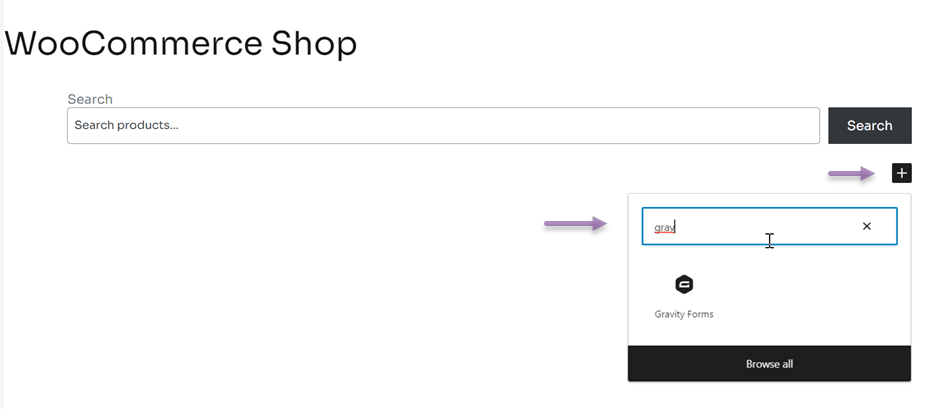
Det første trin er at åbne den side eller det indhold, du vil indsætte formularen for, for eksempel her er WooCommerce-shopsiden, og derefter klikke på Rediger. Derefter WordPress editoren som vist nedenfor, og klik derefter på + ikonet som vist nedenfor. Skriv Gravity i søgefeltet, og vælg Gravity Forms.
Hvis det er tilfældet, vil du blive bedt om at vælge, hvilken formular der skal indsættes fra Gravity Forms.
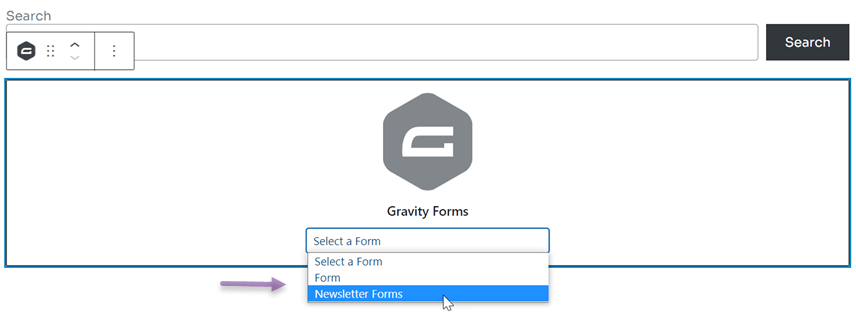
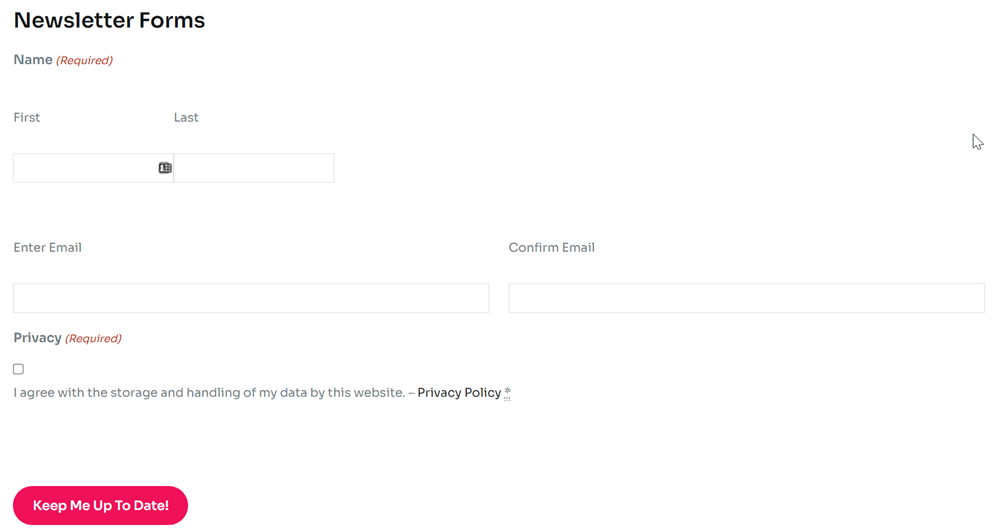
Når ændringerne er gemt, skal du åbne den side, du indsatte tidligere, og formularen vises straks på den side.
Oversæt og rediger automatisk Gravity Forms med Linguise
Som ejer af en flersproget hjemmeside bør du oversætte alle elementerne på hjemmesiden, herunder formularen. Derfor er det vigtigt at vide, hvordan man automatisk oversætter og redigerer Gravity Forms-pluginnet.
For at oversætte hjemmesider til forskellige sprog findes der forskellige WordPress -plugins, der kan bruges, hvoraf et er Linguise .
Linguise er en hjemmesideoversættelsestjeneste, der kan oversætte forskellige hjemmesideelementer såsom formularer. Denne tjeneste tilbyder mere end 80 sprog, integrerer med forskellige CMS'er og kan bruges til at oversætte alle WordPress plugins.
I denne artikel vil vi forsøge at oversætte Gravity Forms-pluginnet ved hjælp af Linguise. Her er trinnene.
1. Registrer Linguise og få API-nøglen
Det første skridt er at registrere en gratis Linguise konto. Linguise tilbyder en prøveversion, som du kan bruge gratis i 1 måned. I løbet af denne 1 måneds periode kan du oversætte op til 600.000 ord uden sprogbegrænsninger.
Derefter får du adgang til Linguise dashboardet, hvor du skal vælge Indstillinger. Rul ned, se på API-nøglekolonnen og klik derefter på kopier til udklipsholder.

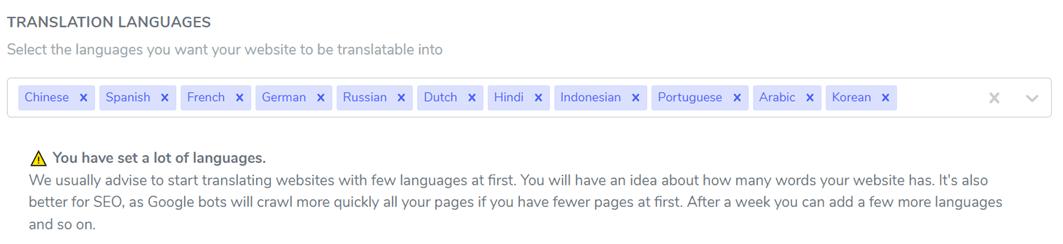
Det næste trin er at vælge det sprog, du vil tilføje til hjemmesiden. Du kan tilføje flere sprog på én gang. Søg efter sproget og klik derefter på sproget. Hvis du har klikket på Gem ændringer.
2. Installer Linguise og konfigurer plugin'et
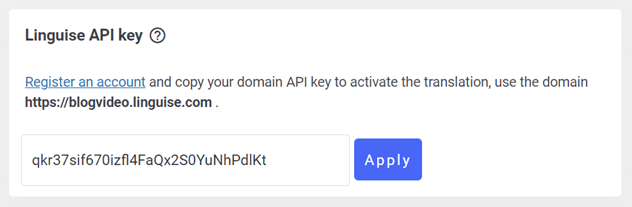
Installer derefter Linguise pluginnet på dit WordPress dashboard, og vælg derefter Installer og Aktiver. Hvis pluginnet allerede er installeret, skal du indsætte den API, du kopierede tidligere.
I Linguise API-nøgle skal du indsætte API'en og klikke på Anvend .
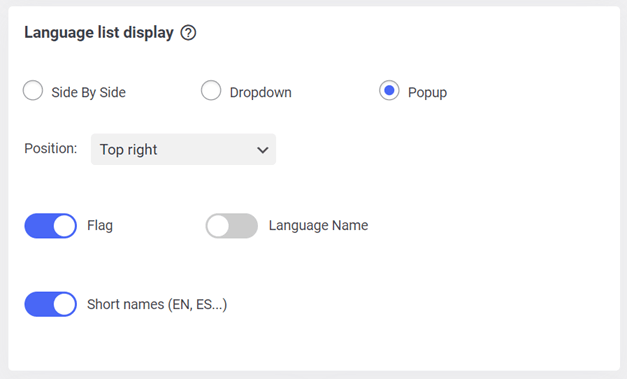
Derefter skal du også indstille sproglistens visning på hjemmesiden. På flersprogede hjemmesider skal du indstille sproglisten for at gøre det nemmere for besøgende at skifte fra et sprog til et andet.
Sådan vælger du side om side, rullemenu eller pop op-menu. Vælg derefter positionen, og vælg om det viste sprog og sprognavn, eller sproget med det forkortede sprognavn. Hvis det er tilfældet, skal du ikke glemme at klikke på Gem indstillinger.
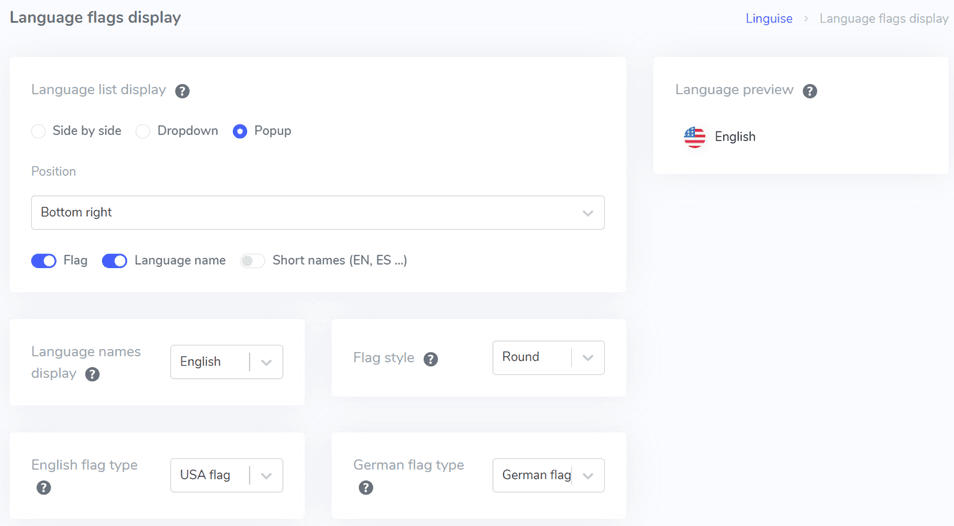
Udover at gå gennem WordPress dashboardet, kan du nu også indstille det via Linguise dashboardet. Dette er vores nye funktion, der for nylig blev lanceret: Sådan vælger du Indstillinger > Visning af sprogflag.
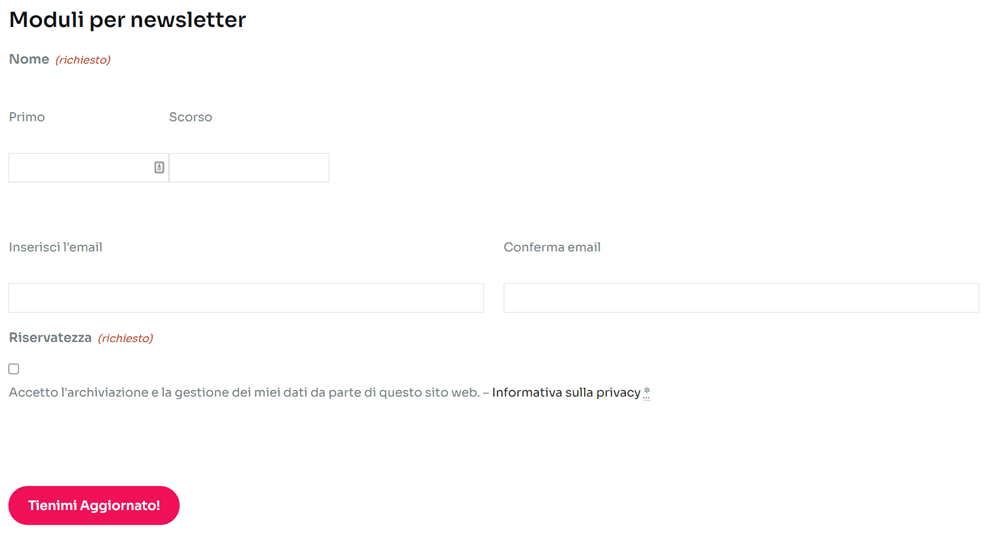
Hvis ændringerne er blevet gemt, er det tid til at se oversættelsesresultaterne for Gravity Forms-pluginnet. Her vil vi forsøge at oversætte fra engelsk til italiensk.
3. Rediger oversættelsen Gravity forms plugin med Linguise live-editor
Udover direkte oversættelse kan Linguise også redigere oversættelser live via forsiden eller frontend. Dette giver dig mulighed for kun at redigere oversættelsen i bestemte dele.
For at gøre dette skal du åbne Linguise dashboardet og derefter vælge Live Editor > Åbn Live Editor > vælg Sprog > Oversæt.
Derefter vises et display som følger. Her vil vi forsøge at oversætte fra engelsk til italiensk også, hvis du har klikket på Gem .
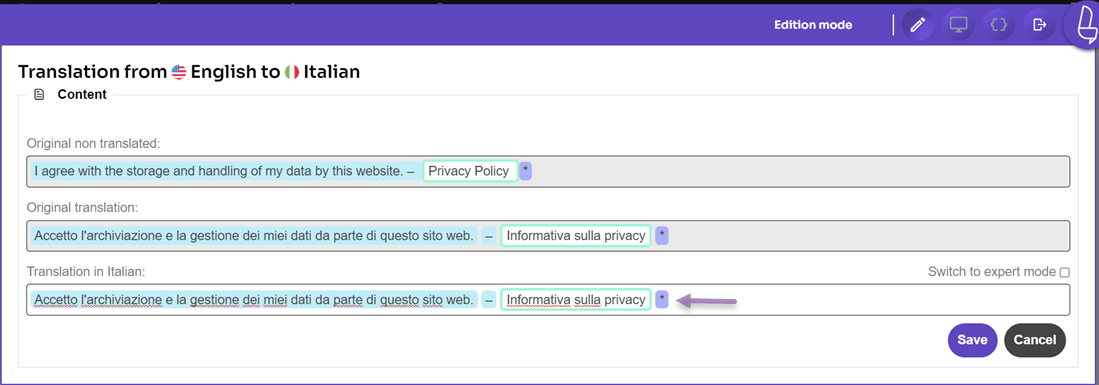
Indtil videre har du oversat Gravity Forms-pluginnet ved hjælp af live editor-funktionen i Linguise.
For jer, der er interesserede i at bruge Linguise, kan I liste de gratis prøvefunktioner i 1 måned. Når prøveperioden er overstået, kan I forlænge pakken til følgende priser
START
- INKLUDERET I 1. MÅNEDS GRATIS PRØVE
- 200.000 oversatte ord
- Ubegrænsede oversatte sidevisninger
- Ubegrænset sprog
- 10% rabat sammenlignet med månedlige priser
- 1 hjemmeside pr. plan med en måned gratis
PRO
- INKLUDERET I 1. MÅNEDS GRATIS PRØVE
- 600 000 oversatte ord
- Ubegrænsede oversatte sidevisninger
- Ubegrænset sprog
- 10% rabat sammenlignet med månedlige priser
- 1 hjemmeside pr. plan med en måned gratis
STOR
- TILMELD OG ABONNER
- UBEGRÆNSET oversatte ord
- Ubegrænsede oversatte sidevisninger
- Ubegrænset sprog
- 10% rabat sammenlignet med månedlige priser
- 1 hjemmeside pr. plan med en måned gratis
Konklusion
Nu ved du, hvordan du automatisk oversætter og redigerer Gravity Forms-plugin'et, komplet med Gravity-installation, og opretter nye formularer og forskellige skabeloner, der er tilgængelige i Gravity-plugin'et.
Når du vælger en oversættelsestjeneste, skal du sørge for, at tjenesten er integreret med forskellige plugins såsom Gravity Forms, så dine WordPress formularer kan oversættes til forskellige sprog.
På den måde kan besøgende uden for dit land stadig udfylde og forstå det.