Når du vil oprette en flersproget hjemmeside og skal oversætte en WordPress hjemmeside, er det vigtigt at oversætte alle elementerne på hjemmesiden, inklusive formularer, hvad enten det er kontaktformularer, nyhedsbreve eller andre formularer.
I WordPress kan du oprette forskellige brugerdefinerede formularer, der kan vises på hjemmesiden. Der findes forskellige plugins, som du kan bruge til at oprette formularer, hvoraf et er WPForms-pluginnet.
For dem af jer, der bruger denne formular i WordPress, er det vigtigt at vide, hvordan man oversætter plugin'et. Så i denne artikel vil vi diskutere, hvordan man automatisk oversætter og redigerer oversættelser af WPForms-plugin'et!
Hvad er et WPFroms-plugin WordPress?
WPForms er et WordPress plugin, der bruges til nemt at oprette formularer på WordPress-baserede websteder. Med WPForms-pluginnet kan du oprette formularer såsom kontakt-, registrerings-, undersøgelses- og bestillingsformularer.
WPForms-pluginnet fås i to versioner, nemlig Free og PRO. Begge versioner kan bruges til at oprette formularer, det er blot, at gratisversionen eller WPForms Lite har nogle begrænsede funktioner, der endnu ikke kan bruges.
Derudover er WPForms også integreret med mange af de mest populære e-mailmarketingtjenester og adskillige betalingsprocessorer. Dette gør WPForms til et godt valg, ikke kun til at indsamle registrerings-e-mails, men også til at acceptere betalinger og donationer.
Hvad er så funktionerne, skabelonerne og felterne i WPForms-pluginnet? Se følgende forklaring.
WPForms Gratis VS Pro
WPForms-pluginnet findes i to versioner, nemlig gratis og pro, hvor hver version tilbyder forskellige funktioner. Nedenfor vil vi diskutere, hvilke felter der findes i gratis-, pro- og skabelonversionerne.
Felter i WPForms gratis
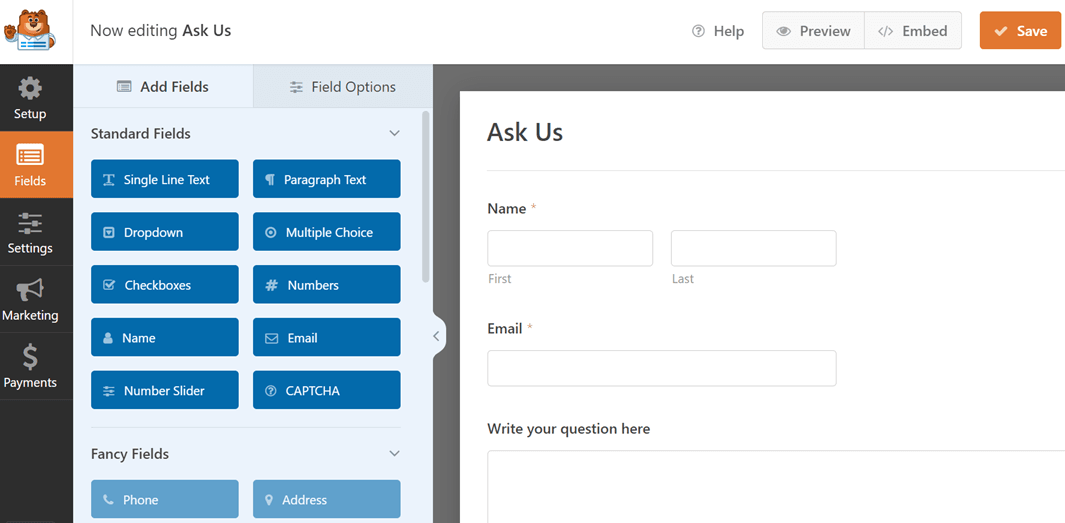
I WPForms-pluginnet er felterne opdelt i tre, nemlig standardfelter, smarte felter og betalingsfelter. Men i gratisversionen er der kun standardfelter og et par felter fra betaling. Nedenfor er detaljerne for hvert felt.
Standardfelter
- Tekst på én linje
- Dropdown-menu
- Afkrydsningsfelter
- Navn
- Nummerskyder
- Afsnittekst
- Flere valgmuligheder
- Tal
- E-mail-CAPTCHA.
Betalingsfelter
- Enkelt vare
- Flere elementer
- Total
- Elementer i afkrydsningsfeltet
- Dropdown-elementer
- Stripe kreditkort
Felter i WPForms pro
Hvad angår PRO-versionen, får du et komplet smart felt og flere betalingsfelter, der ikke findes i gratisversionen, herunder ting som.
Smukke marker
- Telefon
- Adresse
- Dato/tidspunkt
- Filupload
- RTF-tekst
- Sideskift
- HTML
- Forhåndsvisning af indtastning
- Skjult felt
- Signatur
- Netto promotor score
- Hjemmeside/URL
- Adgangskode
- Layout
- Sektionsopdeler
- Tilfreds
- Vurdering
- Brugerdefineret captcha
- Likert-skalaen
Betalingsfelter
- PayPal-handel
- Firkant
- Authorize.net
Formularskabeloner i WPForms
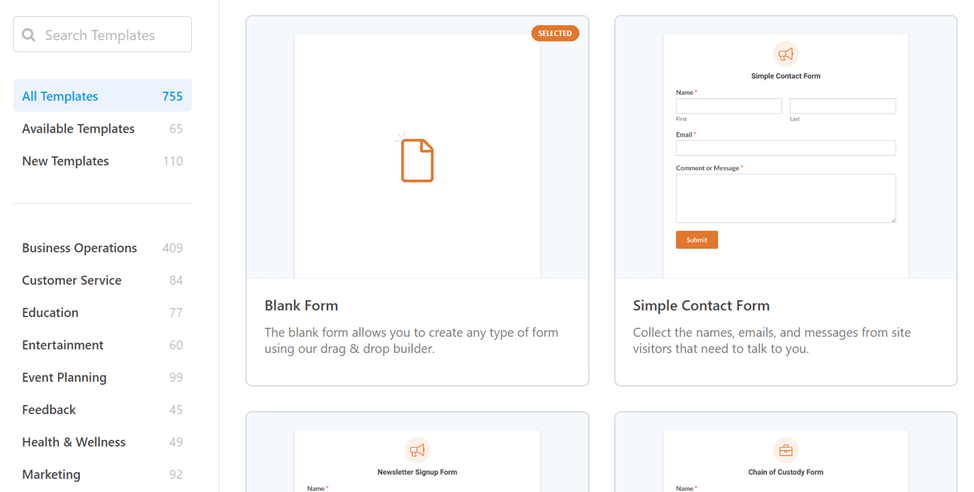
Dernæst kommer både WPForms Lite og WPForms Pro med mere end 700 WordPress formularskabeloner. Du kan få adgang til dem direkte i formularbyggeren.
Der findes forskellige kategorier af skabeloner, du kan bruge, herunder erhvervslivet, uddannelse, marketing, sundhed og velvære og mange flere.
Opret formularer med WPForms-pluginet i WordPress
Efter at have fundet ud af, hvilke felter der er i WPForms-pluginnet, vil vi forsøge at oprette en formular med WPForms i WordPress.
#1 Installer WPForms-pluginet i WordPress
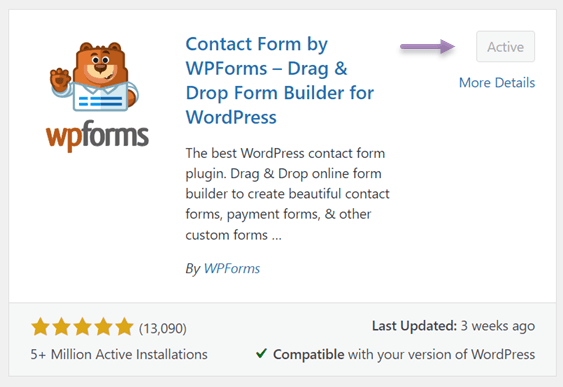
Det første trin er at installere WPForms-pluginnet på WordPress . Som sædvanlig skal du gå til menuen Plugins > Tilføj nyt > WPForms > Installer nu > Aktiver.
#2 Opret nye formularer med WPForms
Når pluginet er installeret, skal du vælge WPForms-menuen i menuen til venstre. Hvis det er tilfældet, ser visningen ud som følger. Her er nogle eksempler på formularer, der er blevet oprettet.
For at oprette en ny formular skal du blot klikke på Tilføj ny på den følgende orange knap.

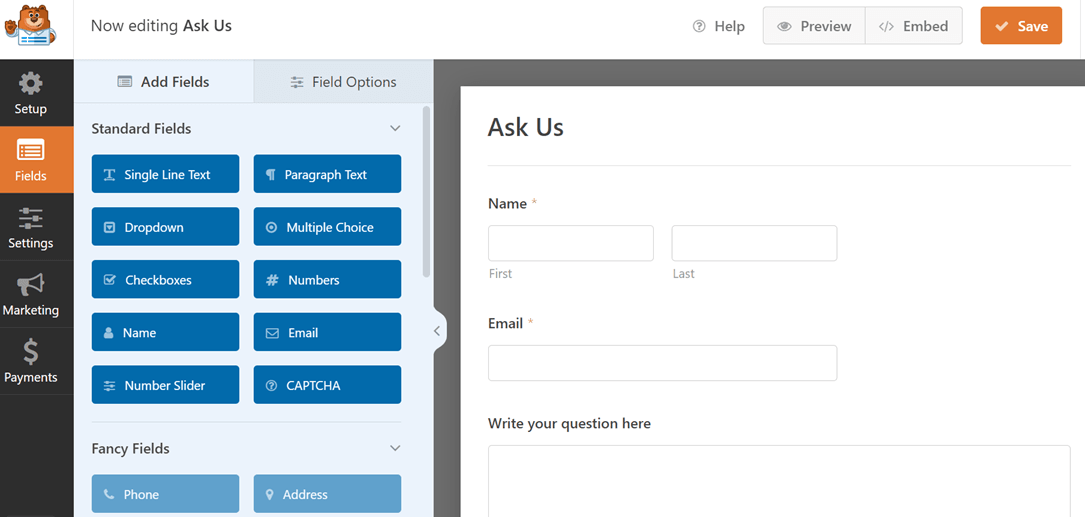
Derefter vises et display, hvor du kan indstille feltet som følger. For eksempel, som det følgende, vil vi her forsøge at oprette en spørgeskemaformular til besøgende på webstedet, der ønsker at stille dig spørgsmål.
I den følgende formular skal du bruge felterne Navn, E-mail og Afsnitstekst.
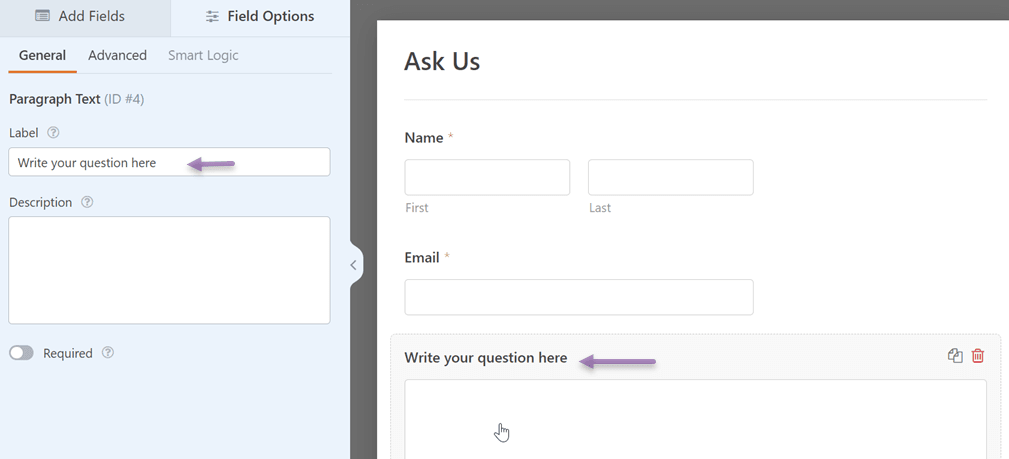
For at tilpasse afsnit kan du klikke på feltet og derefter omdøbe etiketten som i venstre kolonne, alt efter hvad du ønsker.
Når du er færdig med at oprette formularen, skal du ikke glemme at klikke på Gem i øverste højre hjørne for at gemme dine ændringer.
#3 Viser formularer på din hjemmeside
Når formularen er oprettet, skal du foretage et par flere indstillinger, så formularen kan vises på den ønskede hjemmeside.
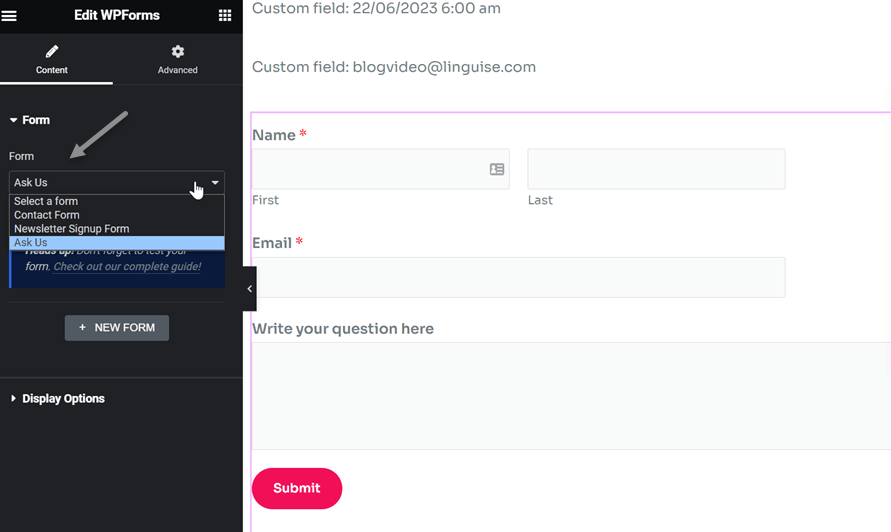
For at gøre dette skal du vælge den side, du vil have formularen til at vise, og derefter vælge Rediger eller Rediger med Elementor . Skriv derefter WPForms i Skabeloner , og en visning som den følgende vises.
Her skal du vælge, hvilken formular der skal vises på siden. Et eksempel her er at vælge "Spørg os" . Gem derefter ændringerne.
#4 WPForms-formularen er blevet vist
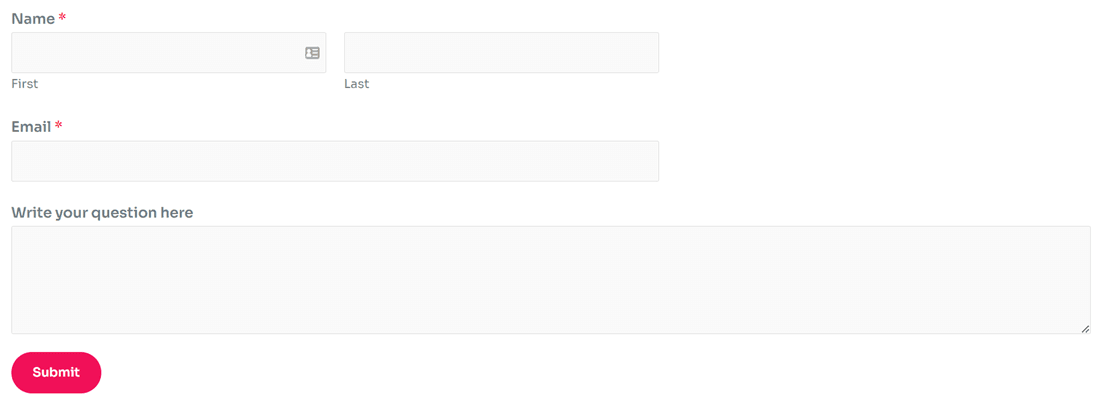
Nu kan du prøve at åbne den side, hvor du tidligere tilføjede formularen. Resultatet er noget i retning af dette.
Oversæt og rediger automatisk oversættelser af WPForms med Linguise
Her har du oprettet WordPress formularer ved hjælp af WPForms-pluginnet. Det næste trin er at oversætte formularen, så den kan forstås af besøgende fra andre lande.
Der er to måder at oversætte WPForms på, nemlig manuelt og automatisk. Manuelt kan du bruge Loco Translate-pluginnet og oversætte en enkelt streng.
Denne metode vil helt sikkert tage mere tid, især hvis du skal oversætte mange formularer.
Løsningen er, at du kan bruge en automatisk oversættelsestjeneste. En af de automatiske oversættelsestjenester, du kan bruge, er Linguise.
Linguise er en automatisk oversættelsestjeneste til hjemmesider samt forskellige elementer på dem. Linguise kan være en løsning for dem af jer, der hurtigt ønsker at oversætte WPForms.
Med neural netværksteknologi er Linguise i stand til at producere oversættelsesresultater, der er naturlige og ligner menneskelig oversættelse, hvilket giver en bedre brugeroplevelse.
Du kan vælge mellem mere end 80 tilgængelige sprog og vise dem på hjemmesiden.
Her er hvordan du automatisk oversætter og redigerer oversættelsen af WPForms-pluginnet med Linguise.
#1 Registrer Linguise og tilføj sprog
Det første skridt er at registrere din konto gratis hos Linguise . Registrering af en Linguise konto kan ske uden at bruge et kreditkort. Du skal kun bruge et brugernavn, en adgangskode og en e-mail.
Derefter får du adgang til Linguise dashboardet, hvor du skal gå ind i Indstillinger , rulle ned, hvor du finder API-nøglekolonnen, og derefter vælge kopier til udklipsholder.

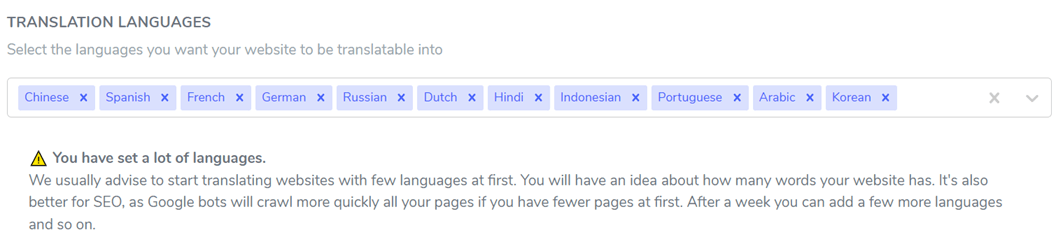
Derefter skal du rulle ned igen og finde kolonnen Sprog. Her kan du vælge de forskellige sprog, du vil have vist på hjemmesiden. Til sidst skal du vælge Gem for at gemme ændringerne.
#2 Installer Linguise pluginet
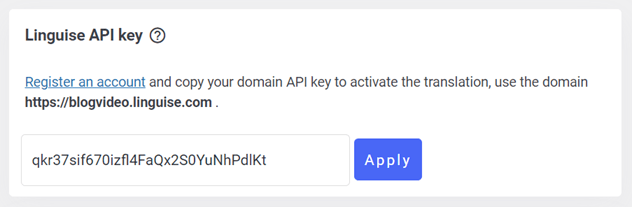
Det andet trin er at installere Linguise pluginnet på WordPress. Tricket er at finde Linguise pluginnet, derefter installere og aktivere det. Hvis det er tilfældet, vises Linguise menuen til venstre, og derefter åbnes menuen.
Her skal du indsætte den API, der blev kopieret tidligere. Dette har til formål at linke mellem Linguise og webstedet, og derefter klikke på Anvend.
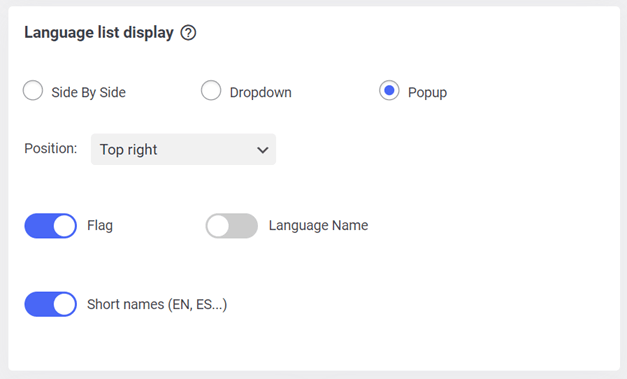
Derefter skal du også indstille visningssproget på hjemmesiden. Du kan justere visningen baseret på pop op-vinduer, side om side eller rullemenuer.
Derefter kan du til sproglogoet bruge et kort navn eller et fuldt navn med tilføjelse af et flaglogo.
#3 Oversæt formularer med Linguise
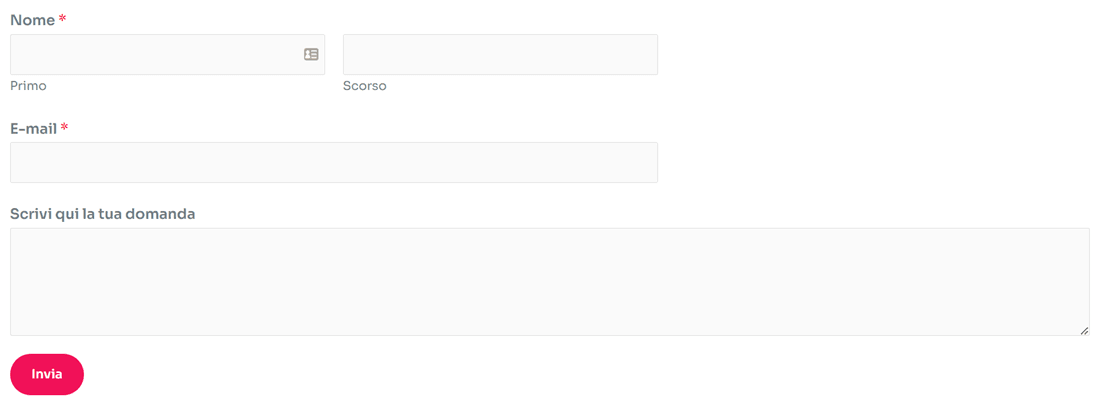
Prøv nu at oversætte formularerne på den side, du har oprettet før. Eksemplerne her er oversat til italiensk.
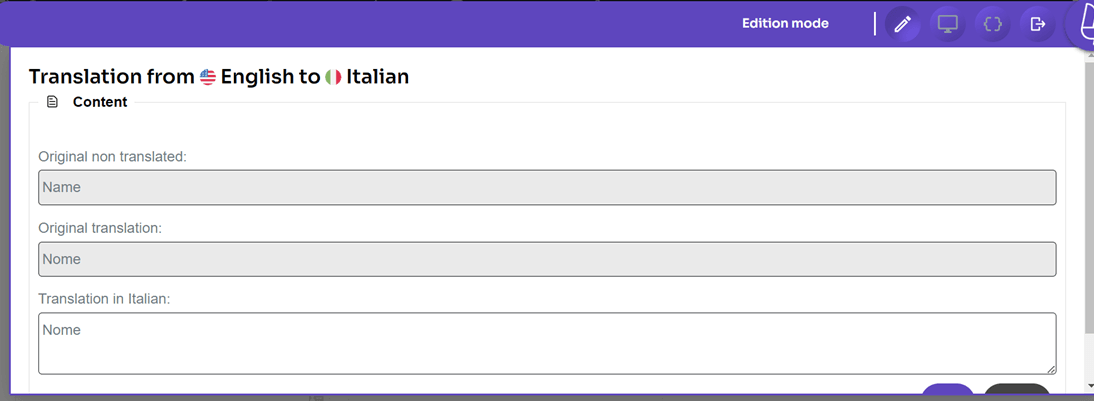
#4 Rediger oversættelser af WPForms med Linguise Live Editor
Maskinoversættelse resulterer ofte i oversættelser, der er mindre præcise eller endda mindre naturlige. Derfor præsenterer Linguise en live editor-funktion, der giver dig mulighed for at oversætte direkte på hjemmesidens forside.
Du kan oversætte til flere sprog ved hjælp af denne funktion, selv i den gratis version af Linguise . Metoden er meget nem. Åbn Linguise dashboardet, vælg derefter Live Editor, derefter Live Editor , og vælg det ønskede sprog.
Vælg derefter hvilken del du vil oversætte, og vælg derefter Gem .
Konklusion
Nu forstår du, hvordan du automatisk oversætter og redigerer oversættelsen af WPForms-pluginnet, lige fra hvordan du installerer WPForms-pluginnet, opretter nye formularer og oversætter til forskellige sprog automatisk ved hjælp Linguise.
Hvis du er interesseret i at bruge Linguise som en oversættelsestjeneste, så brug den gratis version, der giver dig mulighed for at oversætte op til 600.000 ord og bruge et hvilket som helst sprog, du ønsker!