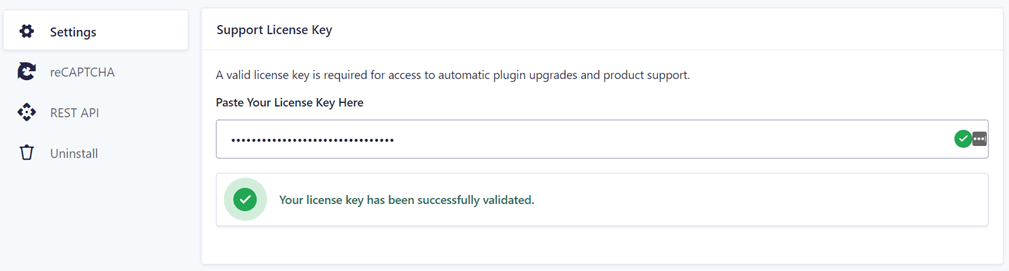
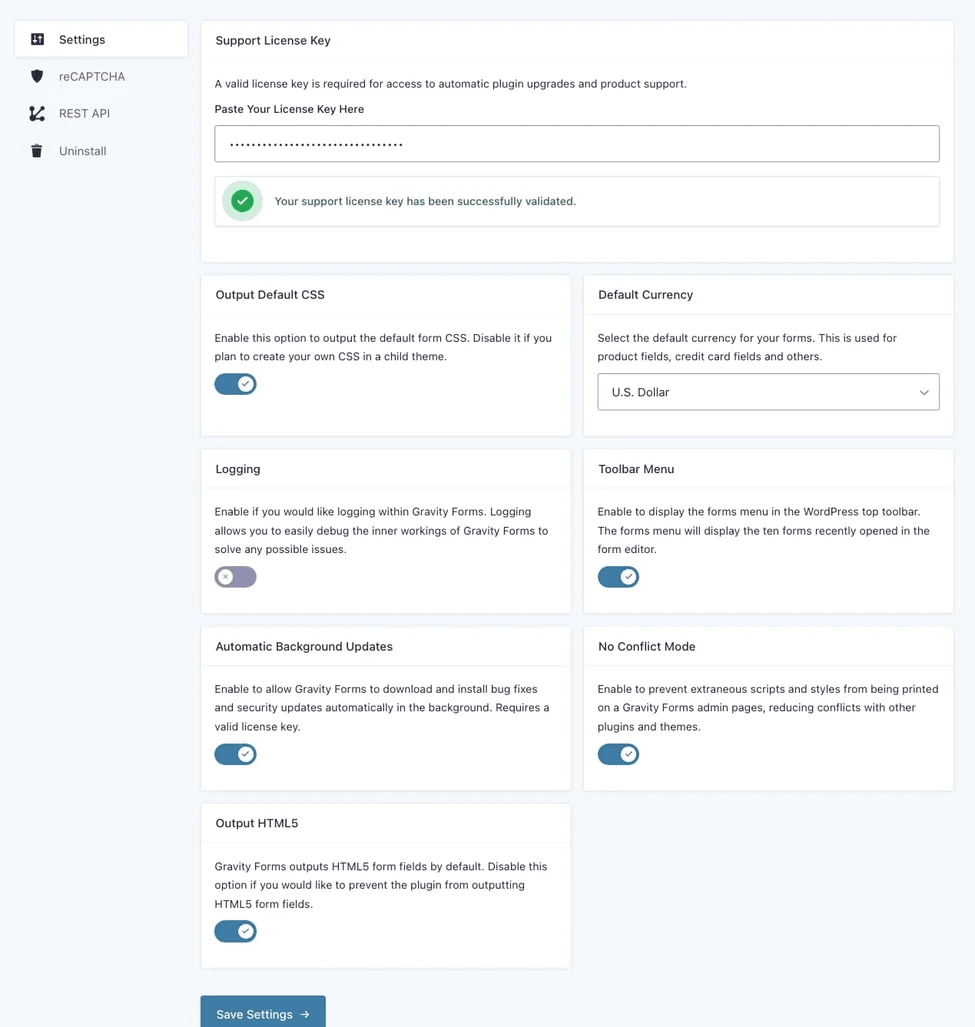
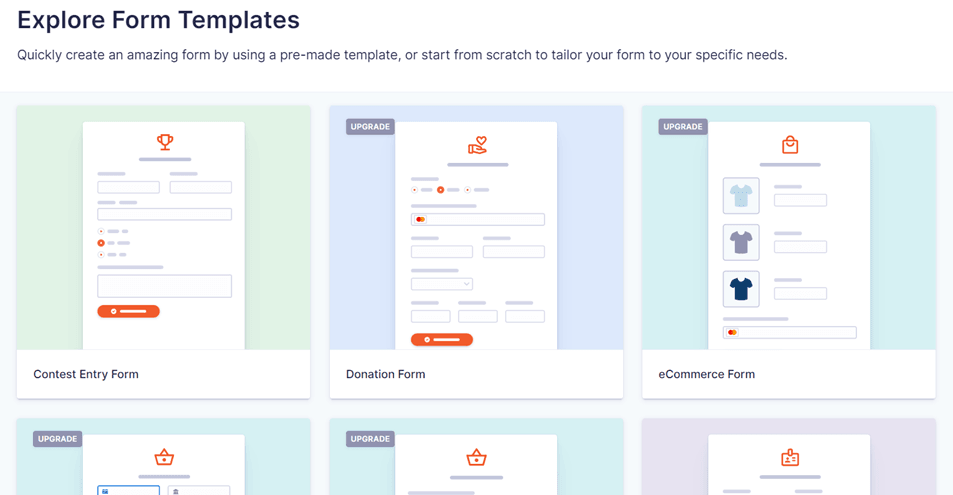
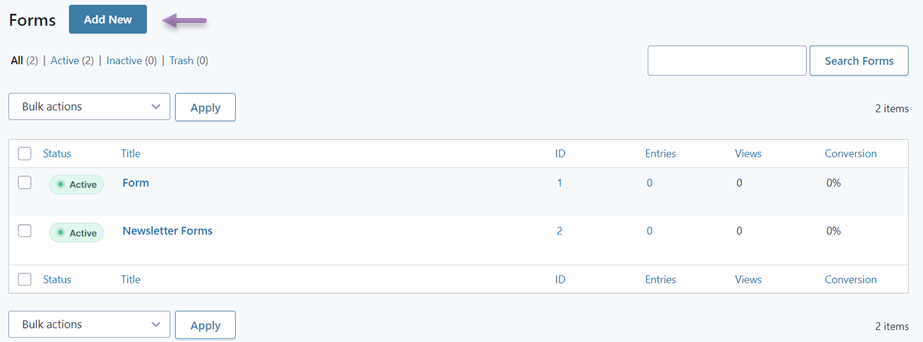
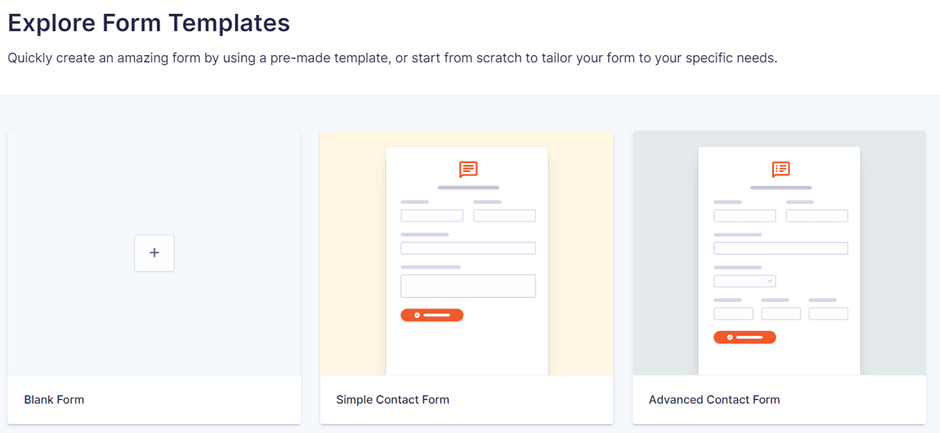
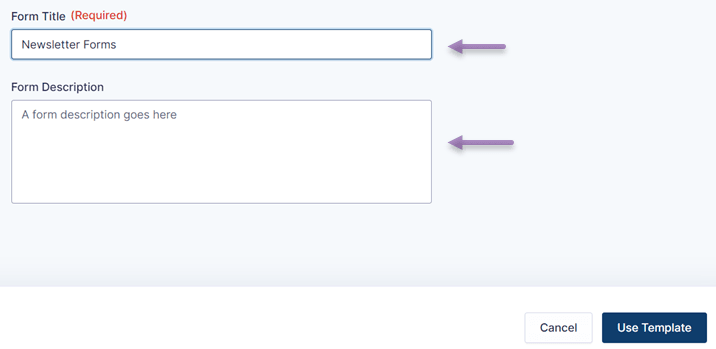
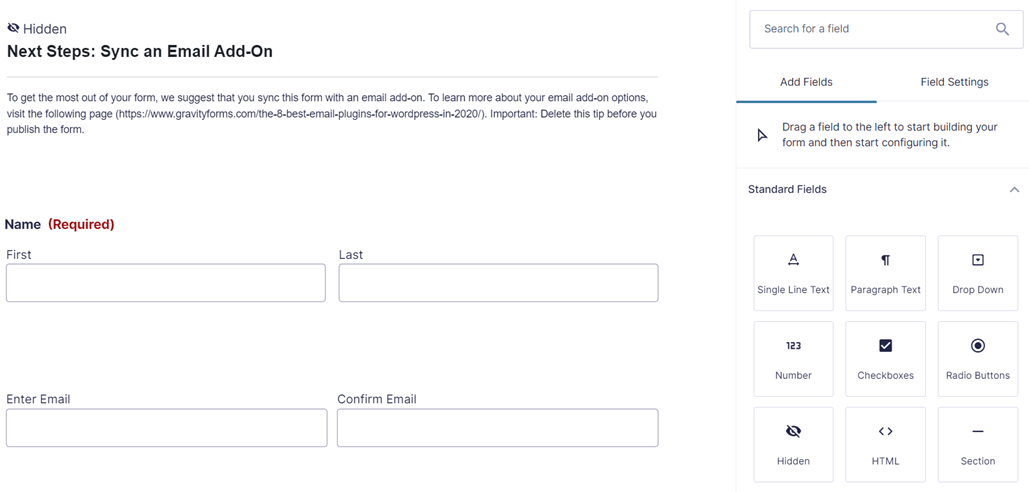
Indtil videre har du med succes oprettet en ny formular i WordPress ved hjælp af Gravity Forms-plugin'et.
Indlejring af Gravity Forms på dit website
Når formularen er blevet oprettet, er næste trin at indsætte formularen på den webside, du ønsker. Der er flere måder at indsætte en formular på et website, nemlig via elementet, WordPress -editoren eller noget andet.
Så i denne metode bruger vi standard WordPress -editoren til at inkludere en formular på en af siderne.
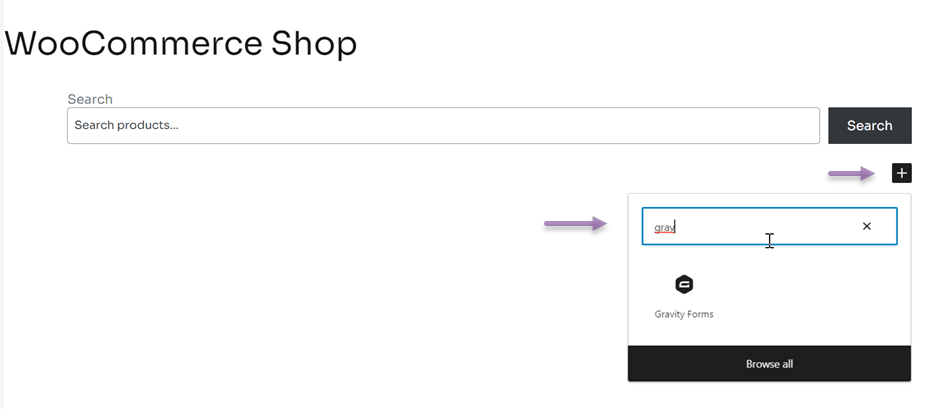
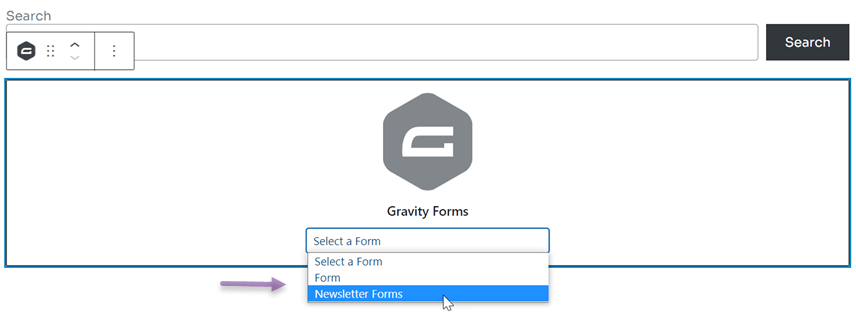
Det første trin er at åbne den side eller det indhold, du vil indsætte formularen på, for eksempel her WooCommerce-shopsiden, og derefter klikke på Rediger. Derefter vises WordPress -editoren som følger, og klik derefter på +-ikonet som vist nedenfor. I søgefeltet skal du skrive Gravity og vælge Gravity Forms.
Hvis det er tilfældet, vil du blive bedt om at vælge, hvilken formular der skal indsættes fra Gravity Forms.
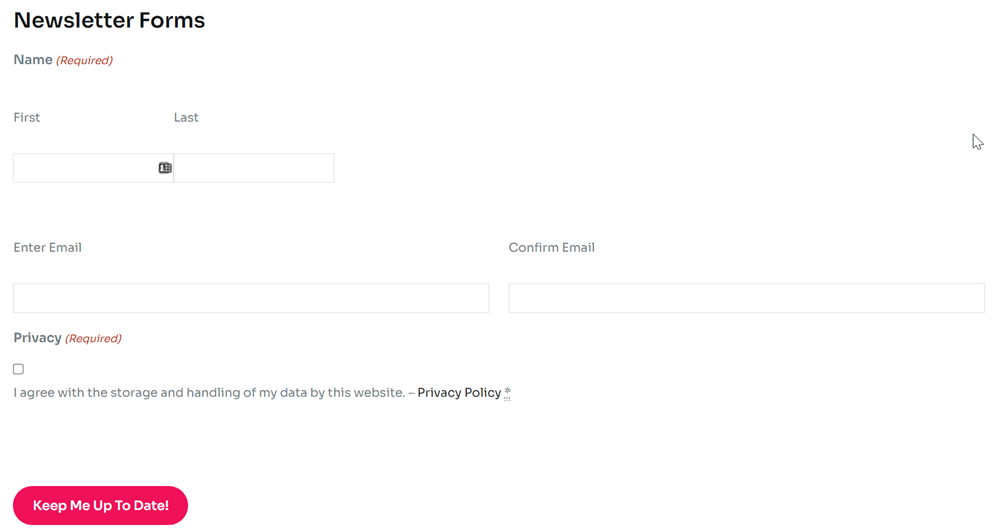
Når ændringerne er gemt, skal du åbne den side, du indsatte tidligere, og formularen vises straks på den side.
Bryd Sprogbarrierer
Sig farvel til sprogbarrierer og goddag til ubegrænset vækst! Prøv vores automatiske oversættelsesservice i dag.
Oversæt og rediger automatisk Gravity Forms med Linguise
Som ejer af et flersproget website bør du oversætte alle elementerne på websitet, hvoraf formularen er et af dem. Derfor er det vigtigt at vide, hvordan man automatisk oversætter og redigerer Gravity Forms-plugin'et.
For at oversætte hjemmesider til forskellige sprog findes der forskellige WordPress flersprogede plugins, der kan bruges, hvoraf den ene er Linguise.
Linguise er en hjemmesideoversættelsestjeneste, der kan oversætte forskellige hjemmesideelementer såsom formularer. Denne tjeneste tilbyder mere end 80 sprog, integrerer med forskellige CMS'er og kan bruges til at oversætte alle WordPress -plugins.
I denne artikel vil vi forsøge at oversætte Gravity Forms-pluginet ved hjælp af Linguise. Her er trinnene.
1. Tilmeld dig Linguise & få API-nøglen
Det første skridt er at oprette en gratis Linguise -konto. Linguise tilbyder en prøveversion, som du kan bruge gratis i 1 måned. I løbet af den 1 måned kan du oversætte op til 600 tusind ord uden sprogbegrænsninger.
Derefter får du adgang til Linguise -dashboardet, vælg derefter Indstillinger. Rul ned, og se på kolonnen API-nøgle, og klik derefter på kopier til udklipsholder.
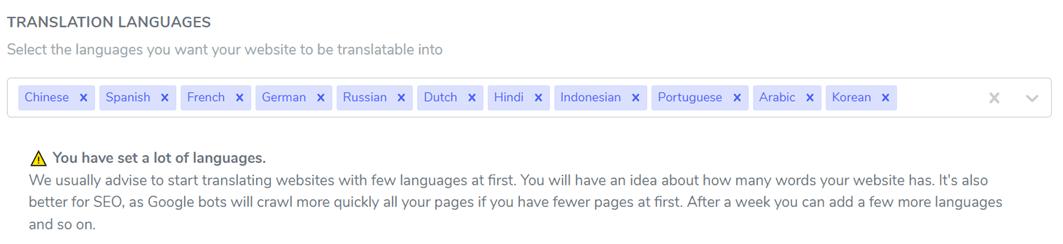
Næste trin er at vælge det sprog, du vil tilføje til webstedet. Du kan tilføje flere sprog på én gang, hvordan søger du efter sproget og klikker derefter på sproget. Hvis du har klikket på Gem ændringer.
2. Installer Linguise og konfigurer plugin'et
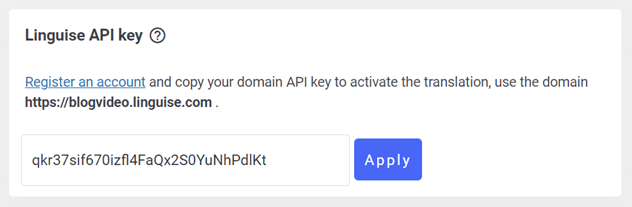
Installer derefter Linguise -plugin'en på dit WordPress -dashboard, og vælg Installer og Aktivér. Hvis plugin'en allerede er installeret, skal du indsætte den API, du kopierede tidligere.
I Linguise API-nøgle-kolonnen skal du indsætte API og klikke på Anvend.
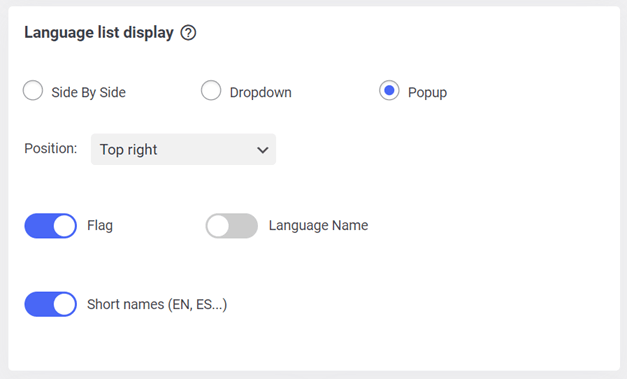
Derefter skal du også indstille visningen af sproglisten på webstedet. På flersprogede websteder skal du indstille sproglisten for at gøre det lettere for besøgende at skifte fra et sprog til et andet.
Sådan vælger du side om side, rullemenu eller popup. Vælg derefter placeringen, og vælg om det viste sprog og sprognavn, eller sproget med det forkortede sprognavn. Hvis det er tilfældet, så glem ikke at klikke på Gem indstillinger.
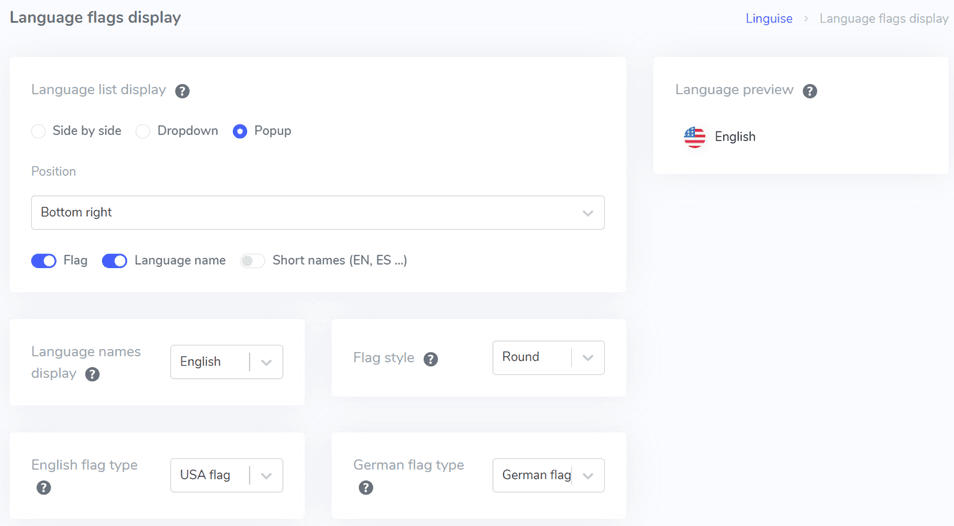
Ud over at gå gennem WordPress -dashboardet kan du nu også indstille det via Linguise -dashboardet. Dette er vores nye funktion, der for nylig blev lanceret. Sådan vælger du Indstillinger > Visning af sprogflag.
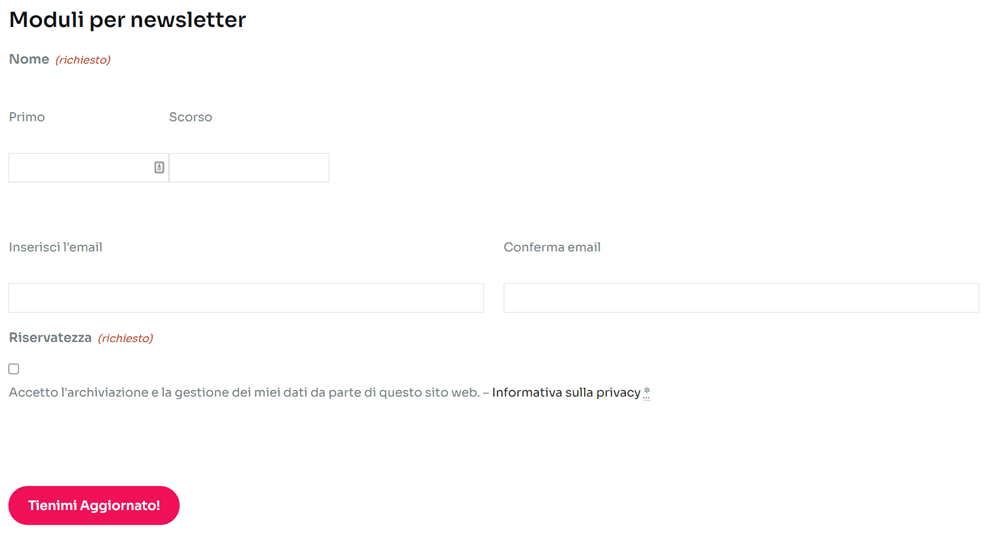
Hvis ændringerne er blevet gemt, er det tid til at se oversættelsesresultaterne af Gravity Forms-plugin'et. Her vil vi forsøge at oversætte fra engelsk – italiensk.
3. Rediger oversættelse af Gravity forms-plugin med Linguise live-editor
Ud over direkte oversættelse kan Linguise også redigere oversættelser live via forsiden eller frontend. Dette giver dig mulighed for kun at redigere oversættelsen i bestemte dele.
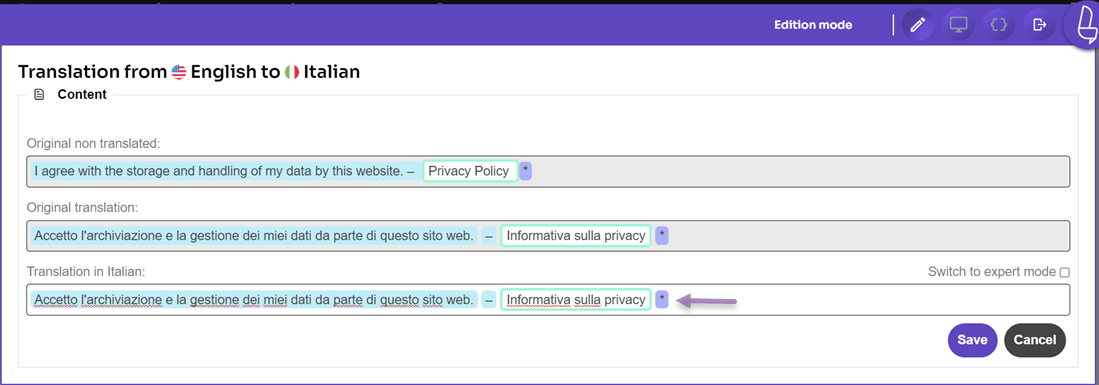
For at gøre dette skal du få adgang til Linguise dashboardet og derefter vælge Live Editor > Åbn Live Editor > vælg Sprog> Oversæt.
Derefter vises en skærm som følger, her vil vi også prøve at oversætte fra engelsk til italiensk, hvis du har klikket på Gem.