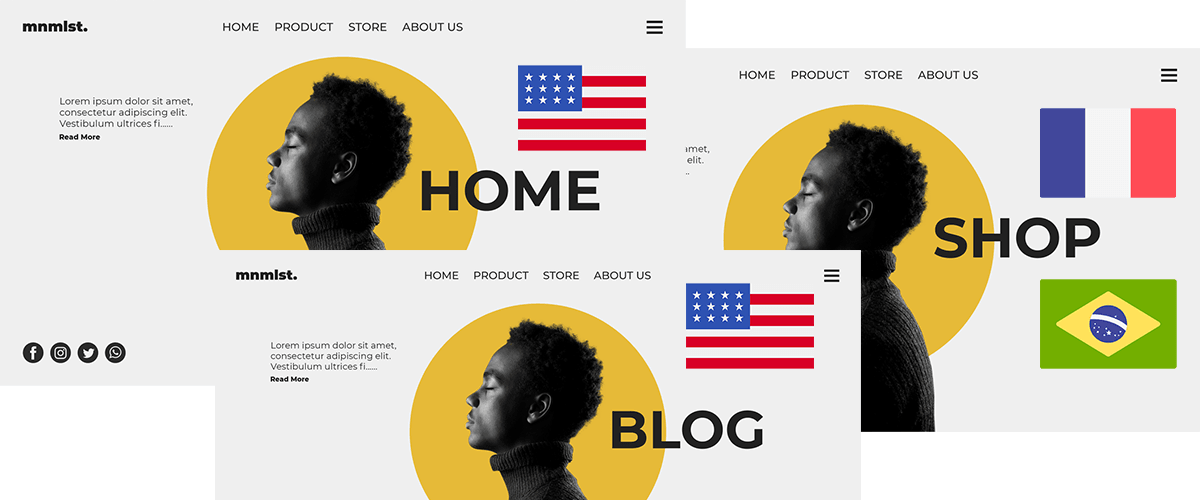
Flerprogede websites er en af de ting, der prioriteres højt af websiteejere. De fleste ejere ønsker at have en fuldt flersproget website, fordi den kan nå ud til et bredere publikum.
Men nogle gange er der situationer, hvor vi kun har brug for at oversætte en del af WordPress -webstedet. Nogle dele kan ikke oversættes, så de fremstår rene, og deres betydning ikke ændres.
For dem af jer, der har til hensigt at udelukke WordPress -indhold fra oversættelse, men stadig er i tvivl om hvordan, lad os se forklaringen nedenfor.
Hvorfor skal jeg udelukke indhold fra oversættelser?
Der er flere grunde til, at du måske vil oversætte indhold i WordPress, men også ønsker at udelukke nogle dele af det. Når det er en privat del af et websted, eller en del hvor du kun interagerer på ét sprog, som f.eks. et supportsystem til tickets
Ikke kun indhold kan udelukkes, men også de mest detaljerede dele som tekststrenge, indholdsblokke og varemærkenavne på en side.
Delvist oversæt WordPress -indhold med Linguise
For dem af jer, der ønsker at oversætte WordPress -indhold delvist, findes der forskellige værktøjer, som du kan bruge. Et sådant værktøj er Linguise.
Linguise er en automatisk oversættelsestjeneste til websites, Linguise giver dig mulighed for at redigere oversættelser i forskellige typer CMS, såsom WordPress, Joomla, WooCommerce og integreret med andre CMS.
En af funktionerne i Linguise er at oversætte i henhold til de regler, du har oprettet. Blandt andet at oversætte noget WordPress -indhold baseret på sidens indhold og URL.
For at kunne bruge denne tjeneste kan du prøve den gratis i 1 måned uden at skulle bruge et kreditkort. Du kan finde Linguise i WordPress -pluginnet eller registrere dig direkte på Linguise -webstedet. Efter registreringen får du dashboard- faciliteter til at administrere domæner, flersprogethed, oversættelsesregler og meget mere.
Hvordan udelukker man indhold fra oversættelse?
Hvordan man oversætter noget indhold til Linguise kan gøres på tre måder, den første er ved at bruge indholdsudelukkelse. Sådan gør du.
Trin 1: Åbn dashboardet, vælg fanen Regler
Det første trin er at åbne Linguise -dashboardet. På dashboardet er der flere fanemenuer, vælg derefter Regler -fanen som vist nedenfor.
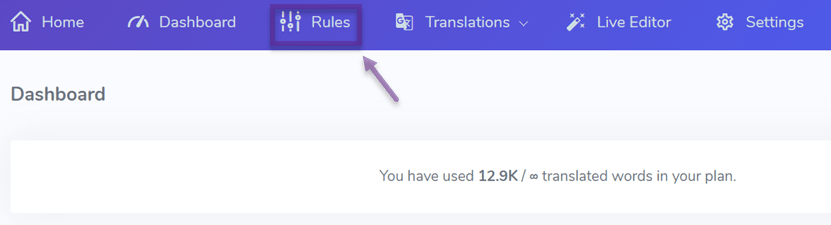
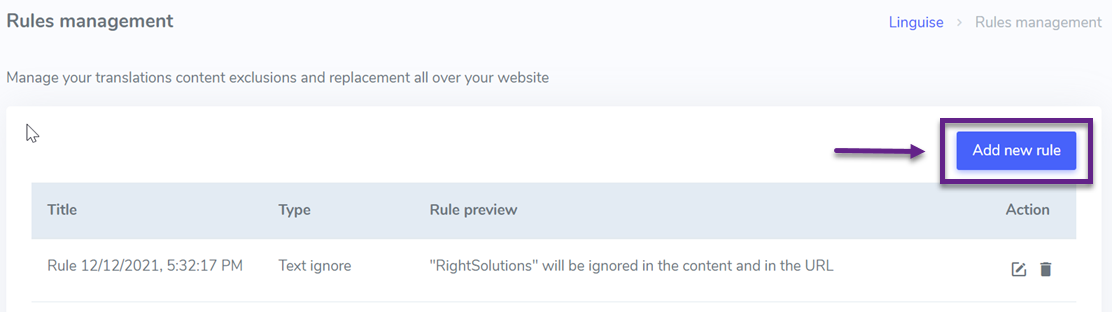
Når du har åbnet fanen Regler, vises en oversigt over flere regler, der er oprettet tidligere. Klik derefter på Tilføj ny regel knappen for at oprette en ny regel.
Trin 2: Vælg fanen Indholdsudelukkelse
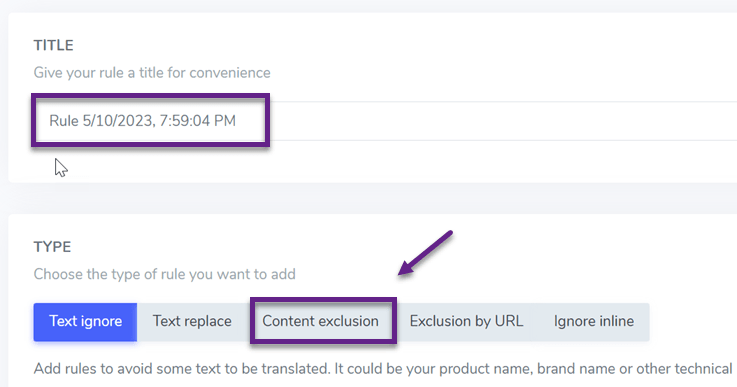
Nu er du på siden til oprettelse af nye regler. I afsnittet Titel kan du indtaste de titelregler, der skal oprettes, eller blot lade standarden stå. Derefter skal du i Type vælge Content Exclusion.
Trin 3: Fuldfør CSS-vælgeren, anvend URL, og anvend på sprog
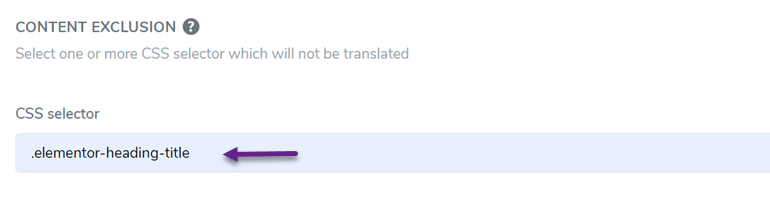
Det tredje trin er at udfylde følgende kolonner. Den første kolonne er CSS-vælger, her kan du indtaste den CSS-kode, hvis indhold vil blive delvist oversat.
Hvis du vil indtaste koden igen, skal du vælge Add New.
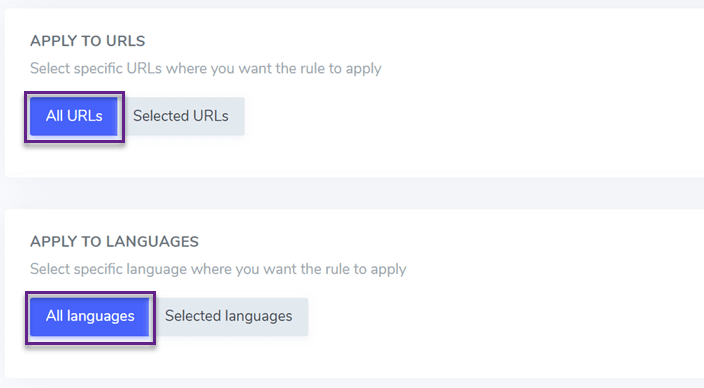
Derefter kan du vælge at anvende disse regler på alle URL-sider eller kun udvalgte URL'er. Derefter kan du også indstille, hvad du vil anvende på ethvert sprog.
Hvis alle felter er udfyldt, skal du klikke på Save for at gemme reglerne.
Færdig, du har med succes oversat en del af det WordPress -indhold, du ønskede.
Hvordan udelukker man indhold fra oversættelsen via URL?
Ud over at bruge værktøjet til indholdsudelukkelse kan du også udelukke oversat indhold baseret på URL'er. Sådan gør du.
Trin 1: Åbn dashboardet, vælg fanen Regler
Ligesom før er det første skridt at åbne Linguise -dashboardet. På dashboardet er der flere fanebladsmenuer, vælg derefter Rules- fanen som vist nedenfor.
Når du har åbnet fanen Regler, vises en oversigt over flere regler, der er oprettet tidligere. Klik derefter på Tilføj ny regel for at oprette en ny regel.
Trin 2: Vælg fanen Udelukkelse efter URL
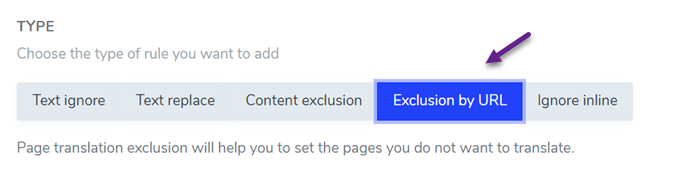
Vælg derefter Udelukkelse efter URL, og i Titel -sektionen kan du indtaste navnet på reglen.
Trin 3: Udfyld Anvend URL, Brug flersproget URL & Anvend på sprog
I næste trin kan du vælge at anvende det på alle URL'er eller flere URL'er, som i eksemplet nedenfor, nemlig kun på én URL.
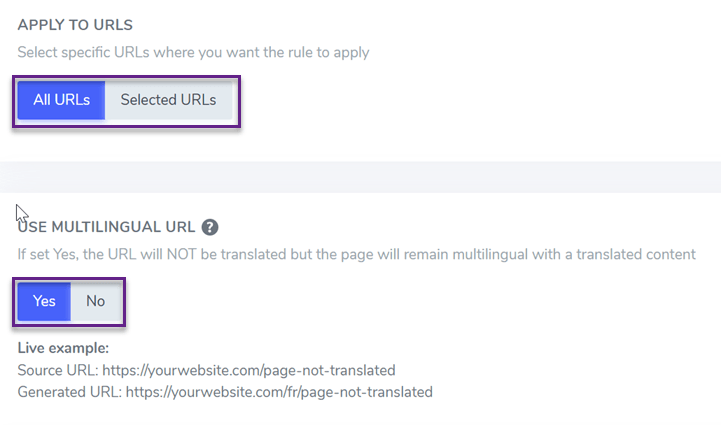
Den næste kolonne er oversættelse af URL'en. Hvis du vælger Ja, bliver URL'en ikke oversat, men indholdet på URL'en vil stadig blive oversat i overensstemmelse med besøgendes sprog.
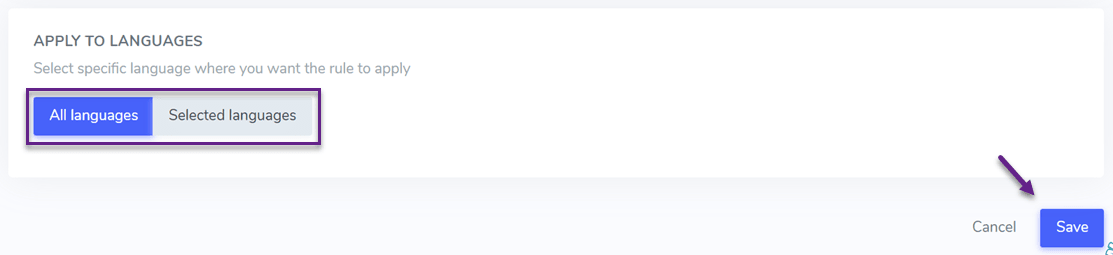
Derefter kan du også anvende disse regler på flere sprog. Hvis alt er udfyldt, skal du ikke glemme at klikke på Gem for at gemme og anvende reglerne.
Sådan udelukker du indhold fra oversættelsen med Text Ignore
Ud over de to ovenstående metoder er der stadig en anden måde, nemlig med tekstignorering. Sådan gør du.
Trin 1: Åbn dashboardet, vælg fanen Regler
Det første trin er at åbne Linguise -dashboardet. På dashboardet er der flere fanemenuer, vælg derefter Regler -fanen som vist nedenfor.
Når du har åbnet fanen Regler, vises en oversigt over flere regler, der er oprettet tidligere. Klik derefter på Tilføj ny regel for at oprette en ny regel.
Trin 2: Vælg fanen Ignorer tekst
Derefter skal du i kolonnen Titel indtaste regelens titel og i kolonnen Type vælge Ignorer tekst.
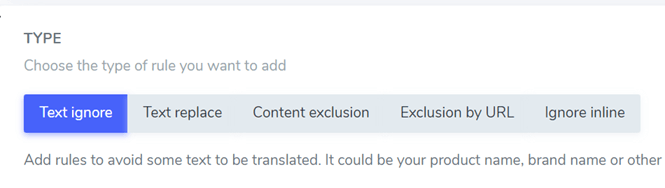
Trin 3: Udfyld Tekst der skal ignoreres, Anvend på URL, HTML-indhold, Sprog og Udeluk i URL
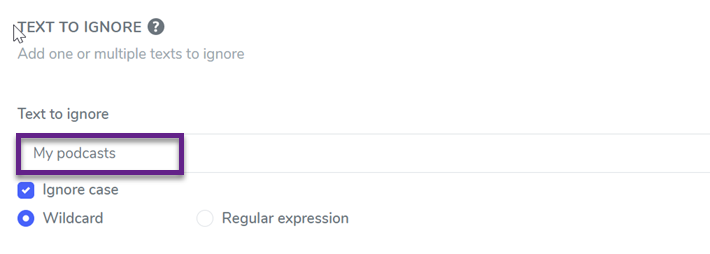
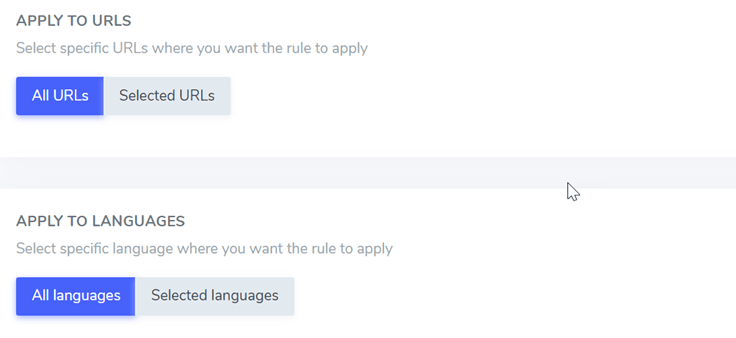
Derefter skal du i Tekst der skal ignoreres -kolonnen indtaste de ord eller sætninger, som du ikke ønsker at oversætte. Derefter kan du anvende det på alle URL'er eller kun udvalgte URL'er.
Anvend derefter denne regel på alle sprog eller på et specifikt sprog, og derefter kan du også anvende den på alt indhold eller på specifik CSS-kode.
Til sidst, i Udeluk i URL'er -kolonnen, hvis du vælger Ja, vil denne regel også blive anvendt på URL-oversættelser. Klik derefter på Gem.
Nu kan du delvist oversætte WordPress -indhold med Linguise!
Nu ved du, hvordan du delvist oversætter WordPress -indhold, ikke? I Linguise kan du oversætte noget indhold baseret på Content eller URL.
Du behøver ikke at bekymre dig, hvis der er indhold, du ikke vil oversætte. Hvad venter du på, lad os Tilmeld Linguise og brug det til dit websites automatiske oversættelsesservice.