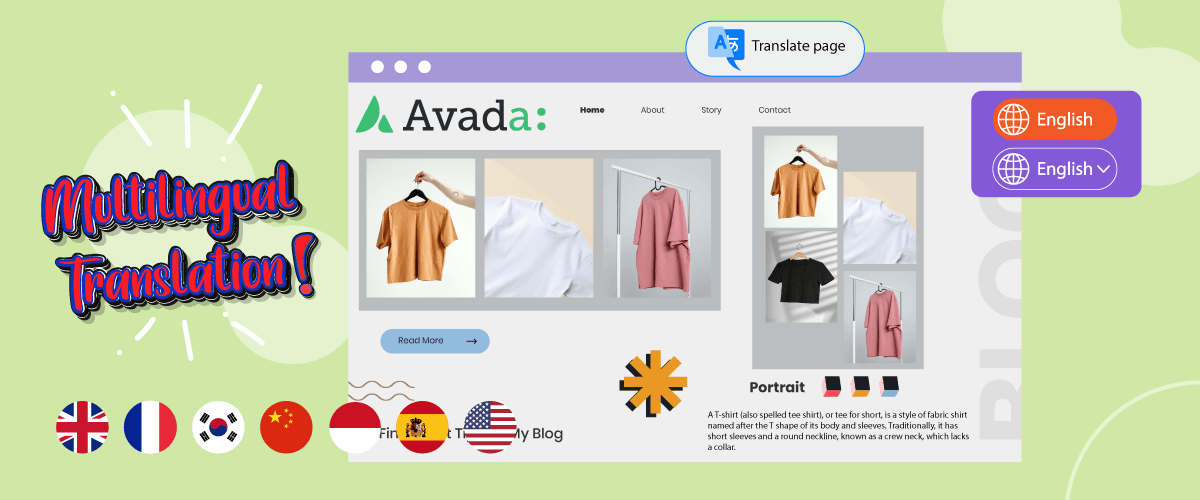
Har du til hensigt at oprette en flersproget hjemmeside, men er stadig i tvivl om, hvilket tema du skal bruge? Avada-temaet er et af de WordPress -temaer, du kan bruge til at oprette flersprogede hjemmesider.
Avada-temaet er populært, fordi det er nemt at tilpasse og passer til mange forskellige typer websites. Hvis du vil oprette et website med Avada, skal du sørge for, at elementerne og indholdet også oversættes til målsproget.
Derfor vil vi i denne artikel diskutere, hvordan man gør Avada-temaet flersproget med indholdsoversættelse.
Hvad er Avadas tema?
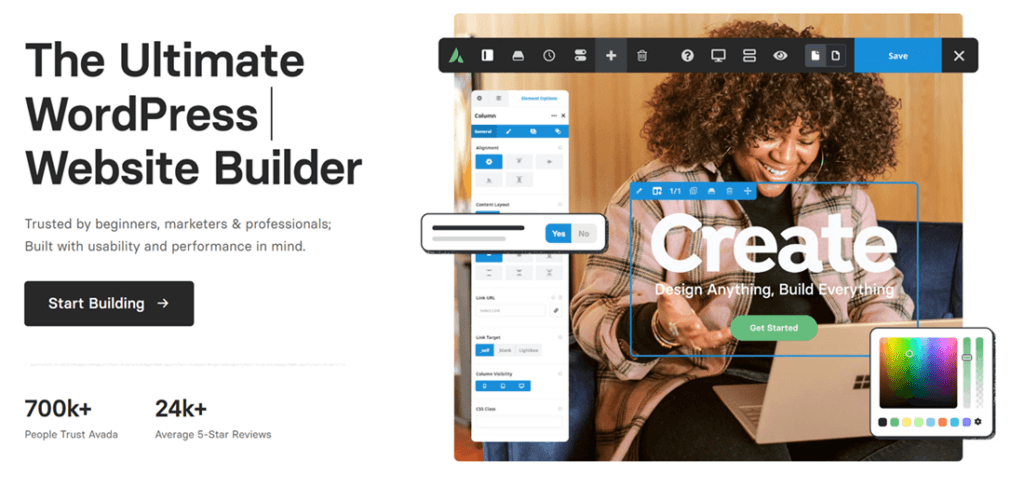
Avada er et WordPress -tema skabt af ThemeFusion og er meget populært og alsidigt. Det er kendt for sin fleksibilitet, omfattende tilpasningsmuligheder og forskellige funktioner, der gør det velegnet til at skabe forskellige typer websites, fra blogs og virksomhedssider til onlinebutikker og porteføljer.
Avada tilbyder Fusion Builder, som er en kraftfuld visuel sidebygger, hvor brugere nemt kan oprette og tilpasse layoutet på deres hjemmeside ved blot at trække & slippe. Derudover giver Avada også et omfattende bibliotek af foruddesignede elementer, såsom sliders, gallerier, knapper og formularer, så brugerne kan bygge attraktive og interaktive websider uden programmeringsviden.
Fra juni 2023 er Avada-temaet blevet købt af mere end 900 tusind sælgere med en bedømmelse på omkring 4,7 fra 25 tusind brugeranmeldelser.
Hvorfor bør du vælge Avada til et flersproget websted?
Der er flere grunde til, at Avada er det rigtige valg til at oprette flersprogede websites. Her er nogle grunde til, at Avada er perfekt til flersprogede websites:
- Kompatibilitet med oversættelsesplugins: Avada er integreret med mange populære oversættelsesplugins. Dette gør processen med at oversætte dit webstedsindhold til flere sprog nemmere ved hjælp af gennemprøvede og pålidelige værktøjer.
- Indgående sprog- og oversættelsesfunktioner: Avada tilbyder en række sprog- og undertekstrelaterede funktioner og indstillinger. Du kan indstille de sprog, du vil bruge, administrere oversat indhold og tilpasse elementer som menuer og sidefødder i hvert sprog separat.
- Oversættelsesstøtte til brugerdefineret indhold: Avada giver dig mulighed for at oversætte brugerdefineret indhold oprettet med Fusion Builder, såsom brugerdefinerede sideelementer, layouts, sliders og porteføljer. Dette giver dig mulighed for at bevare indholdsmæssig konsistens og hensigtsmæssighed mellem forskellige sprogversioner.
- Brugervenlighed: Avada tilbyder en intuitiv og brugervenlig brugergrænseflade til både erfarne og nybegyndere. Du behøver ikke at have dyb programmeringsviden for at administrere flersprogede websites med Avada.
- Ydeevne og hastighed: Dette tema er designet med optimeret kode og anvender andre optimeringsteknikker for at sikre hurtige indlæsningstider, hvilket er afgørende for en god brugeroplevelse og bedre SEO-rangeringer.
Installer og aktivér Avada-temaet i WordPress
Efter at have lært, hvad Avada-temaet er, og nogle grunde til, at du bør bruge det, vil vi forsøge at installere og aktivere Avada-temaet i WordPress.
Der er flere måder, du skal gøre dem på som følger.
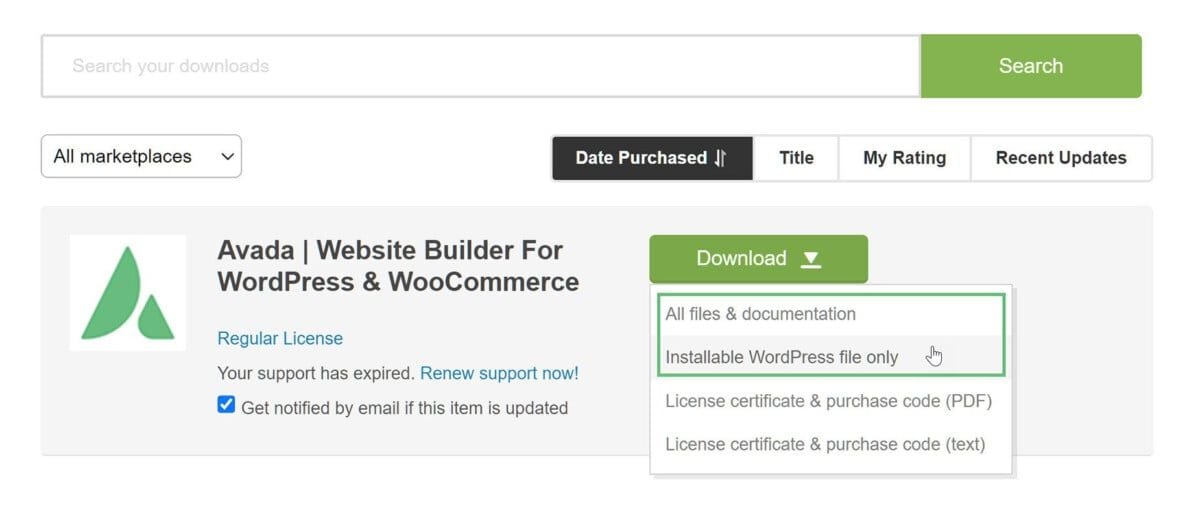
Det første trin er at logge ind på ThemeForest-kontoen, fordi vi henter Avada-temaet gennem ThemeForest, og derefter søger efter Avada-temaet og vælger Downloads.
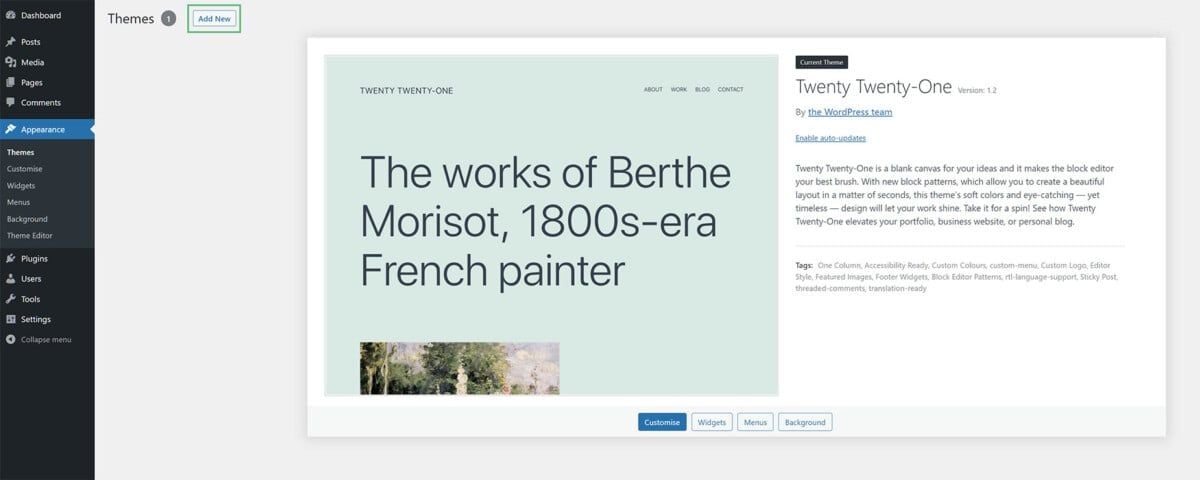
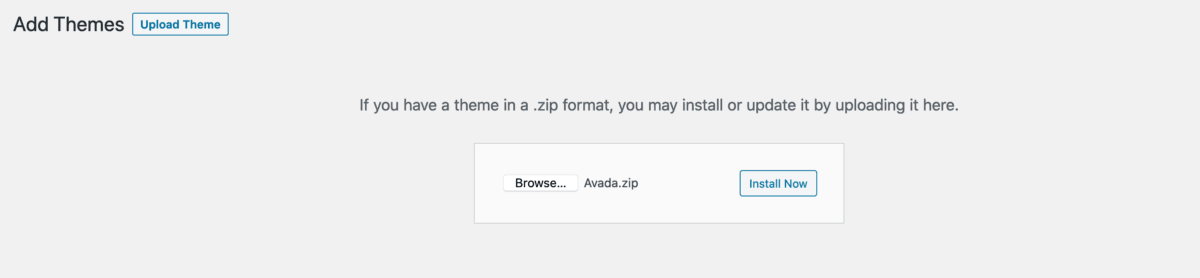
Hvis temaet er blevet downloadet, installerer vi det direkte på WordPress. Gå til WordPress -dashboard > Udseende > Temaer og klik derefter på Tilføj nyt.
Vælg derefter Upload tema > Vælg fil vælg derefter Avada-filen, der blev downloadet tidligere, og klik på Installer nu.
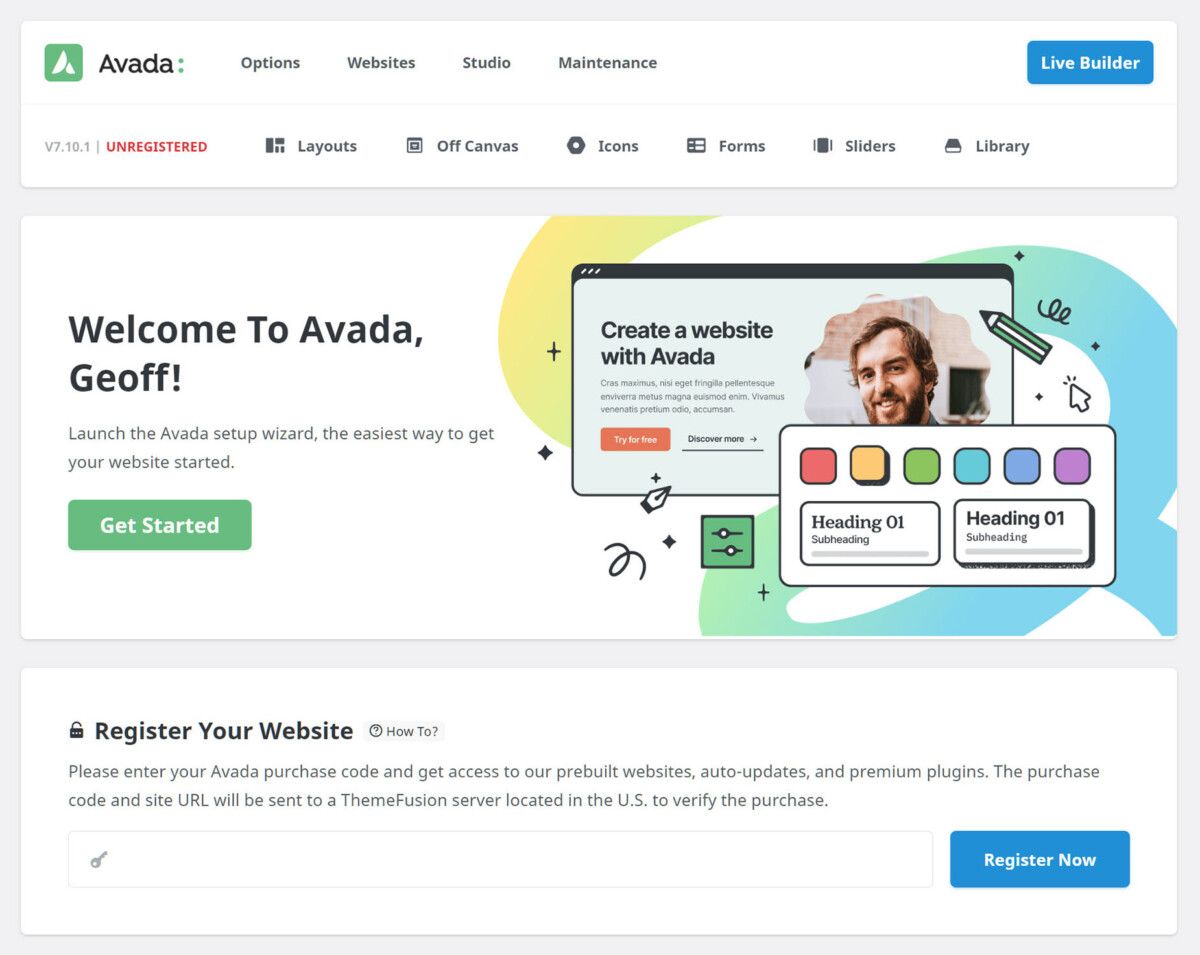
Hvis Avada er aktiv, bliver du ført til Avada-dashboard-siden. På den følgende side skal du registrere den købskode, der tidligere er opnået, og klikke på Registrer nu.
Opret et flersproget websted med Avada-temaet
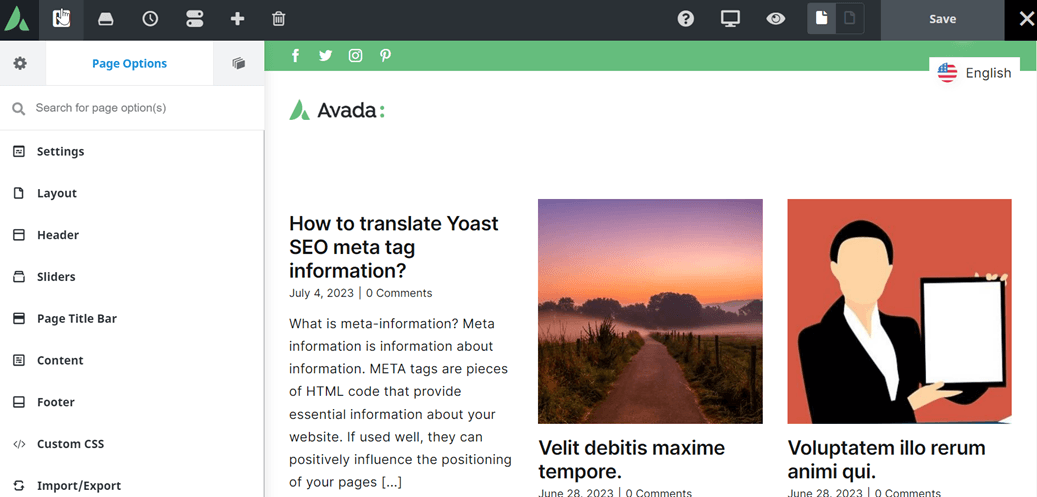
Heroppe har du aktiveret Avada-temaet, næste skridt er at oprette en flersproget hjemmeside. Tricket er at åbne WordPress og derefter vælge Avada > Live Builder.
Derefter vises en visning som den nedenfor, kun i det følgende billede er der oprettet flere websiteelementer.
Som du kan se, er der til venstre en sidebjælke til indstillinger såsom indstillinger, layouts, headers, justering af designfarver osv. For at indstille det skal du blot klikke på hver af disse undermenuer.
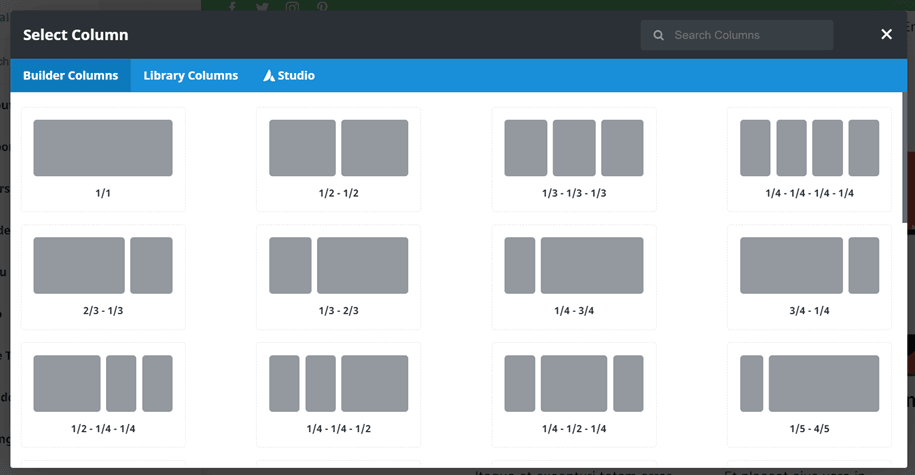
Hvis du desuden trykker på højre side af siden, kan du justere kolonneopstillingen som vist nedenfor.
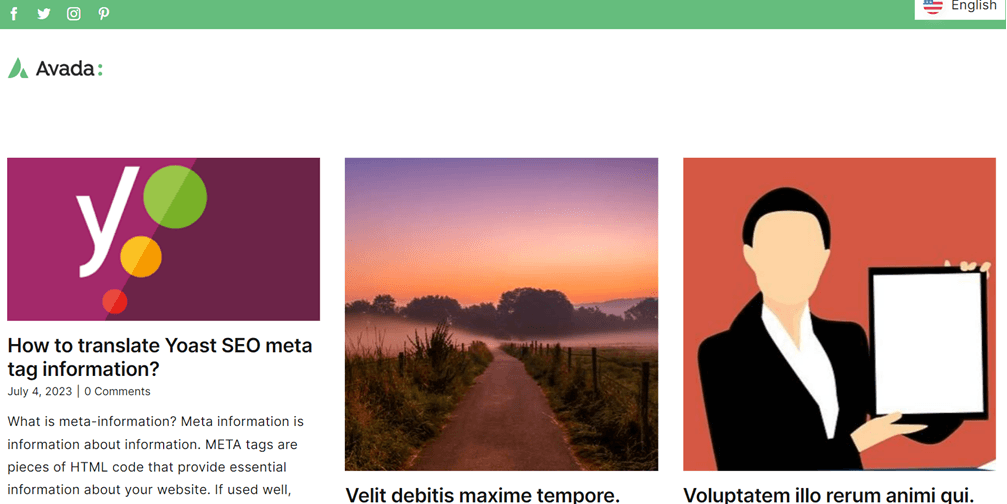
Efter at have opsat websitet, som du ønsker det, ser det Avada-website, der er blevet lavet, sådan ud.
Bryd Sprogbarrierer
Sig farvel til sprogbarrierer og goddag til ubegrænset vækst! Prøv vores automatiske oversættelsesservice i dag.
Oversæt automatisk Avada-hjemmeside flersproget med Linguise
Et flersproget website er blevet oprettet, og nu er det tid til at gøre websitet flersproget. Der findes forskellige plugins og oversættelsesværktøjer til websites, som du kan bruge gratis.
Lingusie er en oversættelsestjeneste, der giver dig mulighed for automatisk at oversætte hjemmesider med hurtig tid og nøjagtig præcision op til 95% som menneskelig oversættelse.
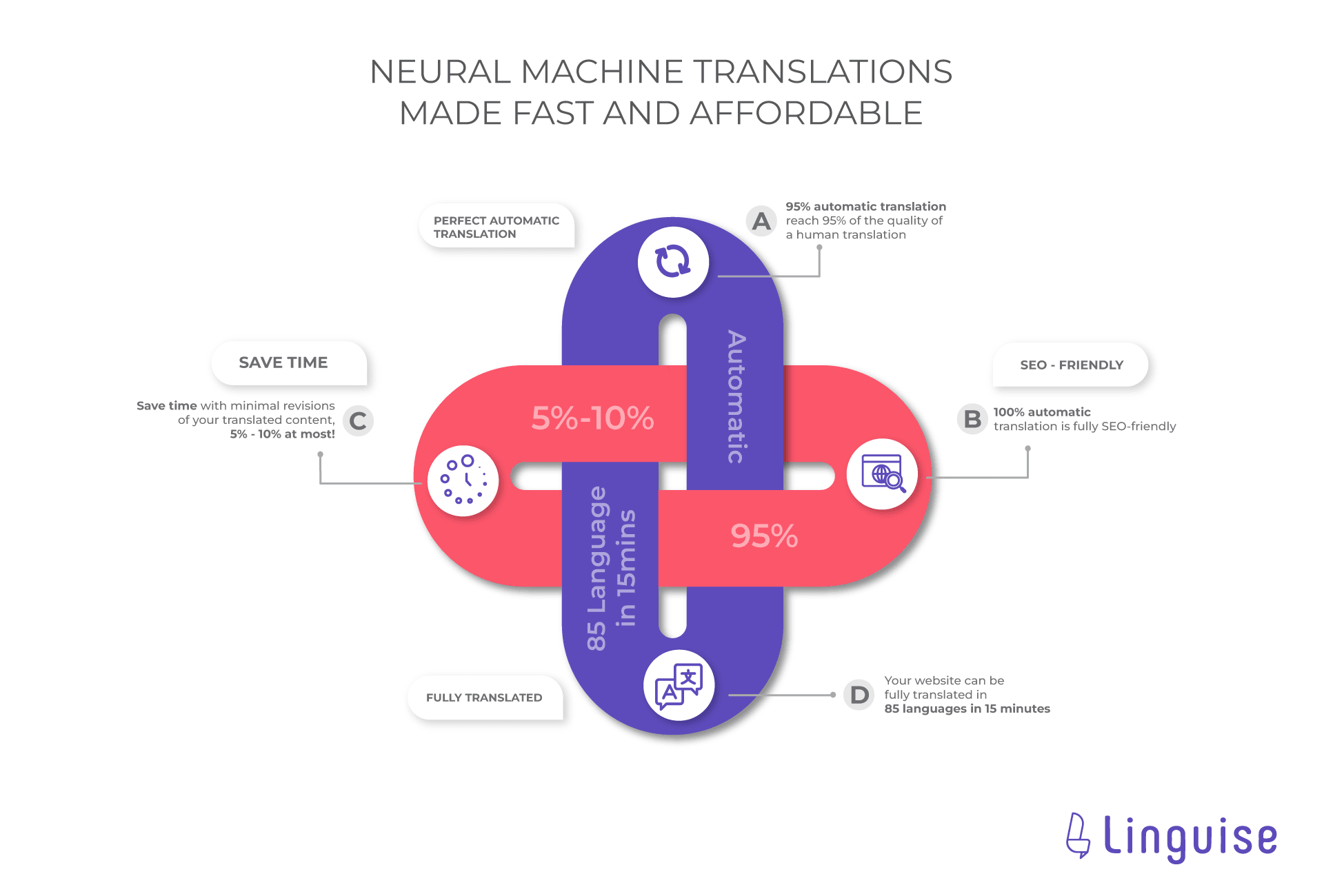
Linguise er en neural netværksteknologitjeneste, der tilbyder forskellige funktioner som vist på billedet nedenfor.
Der er flere attraktive Linguise -tilbud, som kan lette din oversættelsesproces for websteder.
- Perfekte automatiske oversættelser: Linguise kan oversætte med resultater, der er 95% identiske med menneskelig oversættelse, så resultaterne vil være mere naturlige eller naturlige. På den måde vil besøgende lettere forstå resultaterne af oversættelsen.
- Spare tid: Linguise giver dig mulighed for at spare omkring 5-10 % mere tid.
- SEO-venlig: Linguise understøtter 100% SEO, så den vil også oversætte meta-beskrivelser, ALT-billeder og forskellige andre SEO-komponenter. Så dit site kan vises i søgningen for besøgende i forskellige lande.
- Fuld oversættelse: du kan oversætte et helt websted på mindre end 15 minutter på 85 sprog efter dit valg.
Nå, nu er det tid til, at vi begynder at oversætte Avada-webstedet ved hjælp af Linguise. Her er nogle trin, du skal følge.
1. Registrer Linguise og få API-nøglen
Det første skridt er at oprette en Linguise -konto for at få en API-nøgle. Opret en gratis konto på Linguise -webstedet, hvorefter du får adgang til Linguise-dashboardet. Gå til Indstillinger > Hent API-nøglen > kopier til udklipsholder.
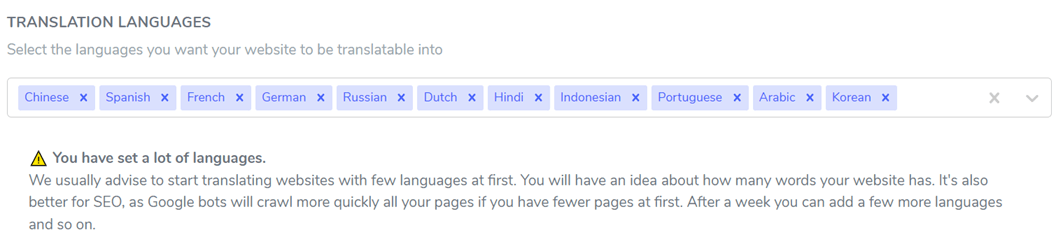
Derefter skal du, efter at have kopieret API'en, indstille standardsproget, her vil vi bruge engelsk. Derefter skal du indstille, hvilke sprog du vil tilføje til Avada-flersprogswebstedet. For eksempel er der som følger tilføjet flere sprog.
Hvis du har valgt Gem for at anvende ændringerne og anvende dem på webstedet. Vores næste trin går videre til WordPress -dashboardet.
2. Aktivér & konfigurér Linguise -pluginet
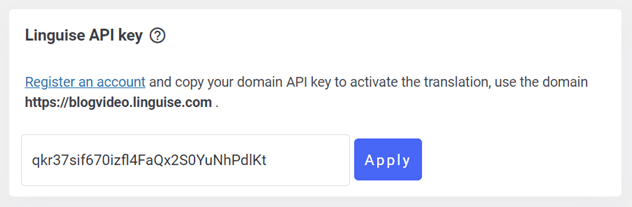
Her skal du installere og konfigurere Linguise -pluginnet. Tricket er at søge efter Linguise og derefter vælge Installer> Aktivér. Hvis pluginnet er aktivt, skal du åbne menuen Indstillinger og derefter indsætte den API-nøgle, der blev kopieret tidligere, og klikke på Anvend.
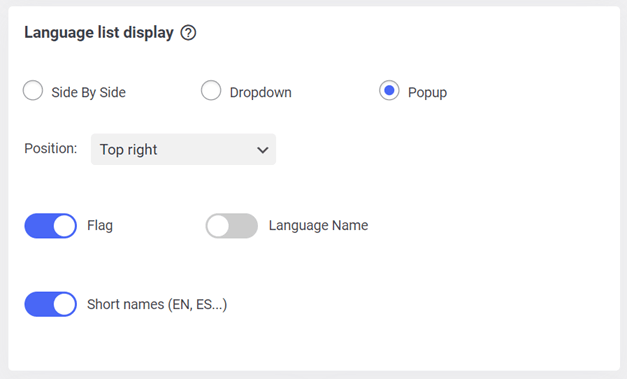
Hvis du ruller længere ned, finder du indstillinger for sprogvisning, mere eller mindre som følgende. Du har to muligheder, nemlig at opsætte det på WordPress -dashboardet eller Linguise -dashboardet, dette er en ny funktion, som Linguise for nylig har udgivet.
3. Konfigurer visning af sproglisten på dashboardet Linguise
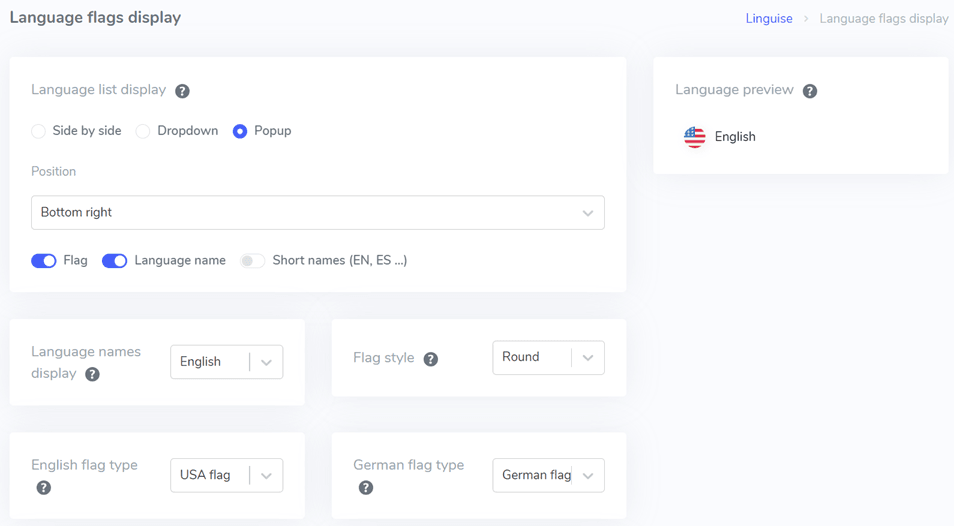
Ud over at indstille det på WordPress -dashboardet, kan du også indstille det via Linguise -dashboardet ved at åbne dashboardet > Indstillinger > Visning af sprogflag. Ligesom indstillingerne i WordPress, kan du indstille position, logo, navn, sprog og flere andre indstillinger.
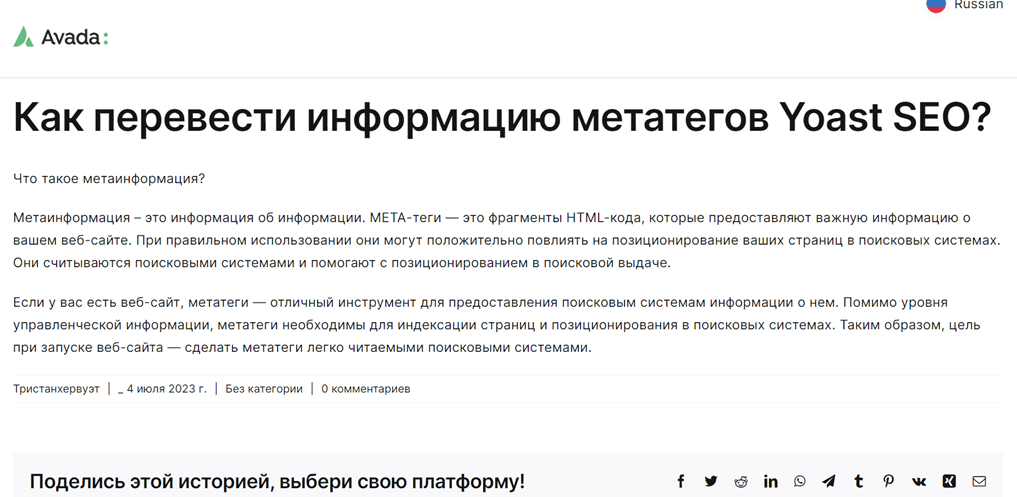
Derefter vil vi prøve at se oversættelsesresultaterne af Avada-webstedet ved hjælp af Linguise på en af webstedets indholdselementer.
Rediger automatisk oversættelse ved hjælp af live-editor Linguise
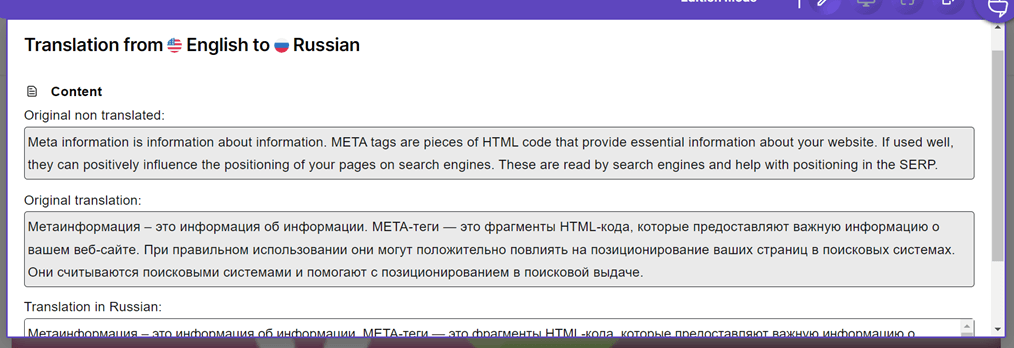
Ud over at oversætte automatisk, gennem Linguise, kan du også redigere oversættelsesresultaterne via live-editor-funktionen. Gå til Sprog dashboard > Åbn Live Editor > Live Editor > vælg sprog > Oversæt.
Eksemplet ovenfor er en direkte oversættelse fra engelsk til russisk. I afsnittet med den russiske oversættelse kan du straks redigere der i overensstemmelse med den oversættelse, du mener er korrekt, hvis du har klikket på Gem.
Klar til at udforske nye markeder? Prøv vores automatiske oversættelsestjeneste gratis med vores 1-måneders risikofri prøveperiode. Intet kreditkort kræves!
Konklusion
Nå, du er lykkedes med at finde ud af, hvordan man opretter et flersproget Avada-tema med indholdsoversættelse. Avada er et WordPress -tema, som du kan bruge til at oprette en hjemmeside. Efter oprettelsen af Avada-hjemmesiden kan du oversætte alle elementer på hjemmesiden, inklusive indholdet.
For dem af jer, der er interesserede i at bruge Linguise, tilbyder vi en 1-måneds gratis prøveperiode på op til 600 tusind ord og ingen begrænsninger for sprogvalg. Tilmeld dig lige nu!