Implementering af spansk som sprogindstilling på din Wix hjemmeside er et strategisk træk, især hvis du sigter mod et spansktalende publikum. Med over 499 millioner native spansktalende på verdensplan, er det et væsentligt skridt for virksomheder, der søger at udvide deres markeds tilstedeværelse i Spanien, Latinamerika eller blandt spansktalende i andre dele af verden.
For dem af jer, der ønsker at tilføje spansk til jeres Wix hjemmeside, vil denne artikel diskutere, hvordan man tilføjer og oversætter det til spansk, og de fordele, I vil opnå!
Hvorfor bør du tilføje spansk til din Wix hjemmeside?

Spansk er et af de mest anvendte sprog i verden til oversættelse, så du kan forestille dig, at med over 559 spansktalende i alt på verdensplan er din hjemmeside tilgængelig for et stort publikum!
Ved at tilbyde en spansk version af din hjemmeside viser du respekt og forståelse for kulturel mangfoldighed, hvilket opbygger tillid og styrker dit forhold til spansktalende brugere. Kunder er mere tilbøjelige til at engagere sig i og købe fra virksomheder, der kommunikerer på deres modersmål. Det handler ikke kun om at oversætte ord; det handler også om at skabe en imødekommende oplevelse, der giver genlyd hos dit publikum.
Fordeleene stopper ikke bare ved kundeadgang. En flersproget hjemmeside forbedrer også din søgemaskine-synlighed. Tilføjelse af spansk kan hjælpe din hjemmeside med at rangere højere i søgemaskiner for spansksprogede forespørgsler, drive organisk trafik og udvide din brands online tilstedeværelse. Dette er især vigtigt, hvis din virksomhed er afhængig af international synlighed eller betjener et marked med en høj procentdel spansktalende.
Endelig kan det at tilbyde en spansk version af din hjemmeside øge din konkurrenceevne. Mange virksomheder skal stadig være mere opmærksomme på vigtigheden af at henvende sig til et flersproget publikum. Ved at tilbyde spansk indhold positionerer du dig selv som inkluderende og fremadskuende, hvilket giver din brand en unik fordel på et overfyldt marked.
Hvad er mulighederne for at oversætte spansk på din Wix hjemmeside?

Nu hvor du kender fordelene ved at tilføje det spanske sprog, kan du tilføje det til dit Wix websted på to måder. Den første mulighed er at bruge Wix's native flersprogede oversættelse, og den anden er at bruge tredjeparts automatiske oversættelsesværktøjer.
Auto-oversættelse native Wix
Wix tilbyder et auto-oversættelsesværktøj til at hjælpe med at gøre din hjemmeside flersproget. Denne funktion er en integration mellem Google Translate og Wix, der understøtter over 130 sprog, herunder spansk. Dets hovedfunktioner omfatter automatisk oversættelse af hele hjemmesiden, fleksibel kontrol over oversatte elementer og tilpasselige kreditpakker til 3.000, 10.000 eller 50.000 ord.
Selvom det tilbyder værktøjer til at gennemgå og opdatere oversættelser, kræver dynamisk indhold som udvidelig tekst og ikoner stadig manuel håndtering, hvilket kan bremse processen. Derudover kan mindre understøttede sprog kræve manuel oversættelse, hvilket gør det mere udfordrende at servicere niche-målgrupper fuldt ud.
Automatiske oversættelsesværktøjer
Den anden mulighed er at bruge tredjeparts automatisk oversættelse. For Wix webstedejere, der søger et alternativ til Google Translate's indbyggede maskinoversættelse, tilbyder cloud-baserede AI-løsninger som Linguise en overbevisende mulighed. Selvom Linguise understøtter 85 sprog - færre end Google Translate's 130+ - kompenserer det med overlegen oversættelseskvalitet og glat integration med Wix builder.
Det omfatter også en dynamisk oversættelsesfunktion, der automatisk opdaterer nyt indhold på alle aktive sprog, hvilket sikrer, at din hjemmeside forbliver relevant og flersproget. Med den live oversættelseseditor kan brugerne samarbejde med professionelle oversættere for at forbedre indholdet og fastholde en ensartet branding. Selvom det dækker færre sprog end Google Translate, Linguise tilbyder en fremragende mulighed for dem, der ønsker at tilføje spansk til en flersproget Wix hjemmeside.
Sådan implementeres spansk oversættelse på Wix hjemmesiden ved hjælp af det native oversættelsesværktøj

Efter at have forstået forskellene mellem maskinoversættelse og cloud AI-oversættelse for Wix, lad os prøve hver metode en efter en. Her er trinene for dem af jer, der vil bruge Wix’s indbyggede funktion og tilføje det spanske sprog.
#1 Forberedelse af din Wix hjemmeside
Det første skridt er at sikre, at din Wix hjemmeside er klar og konfigureret til oversættelse. Hvis den ikke er det, kan du oprette den først. Når den er klar, har du adgang til hjemmesidens dashboard, hvor du skal konfigurere tilføjelsen af det spanske sprog.
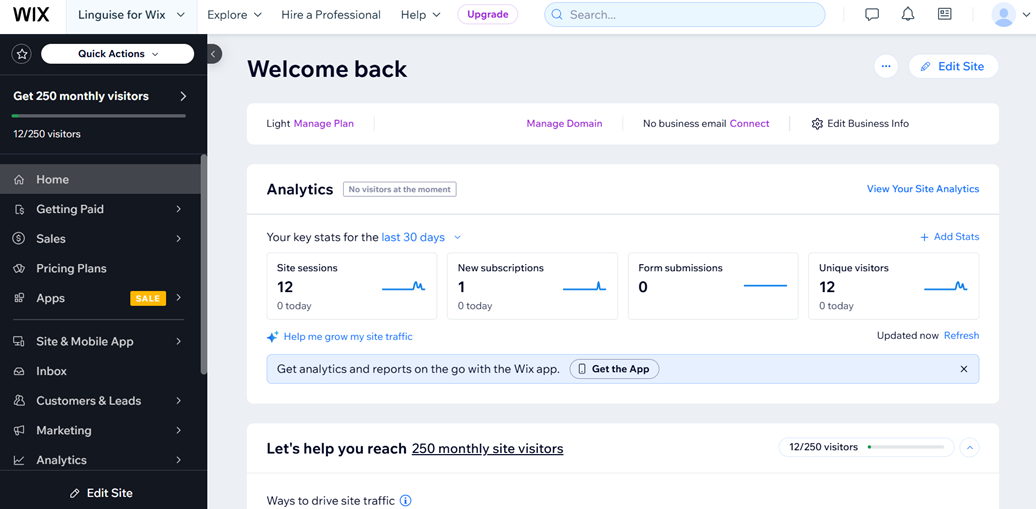
#2 Tilføj spansk sprog
Næste, på venstre sidebjælke, vælg Indstillinger > Sprog & Region.
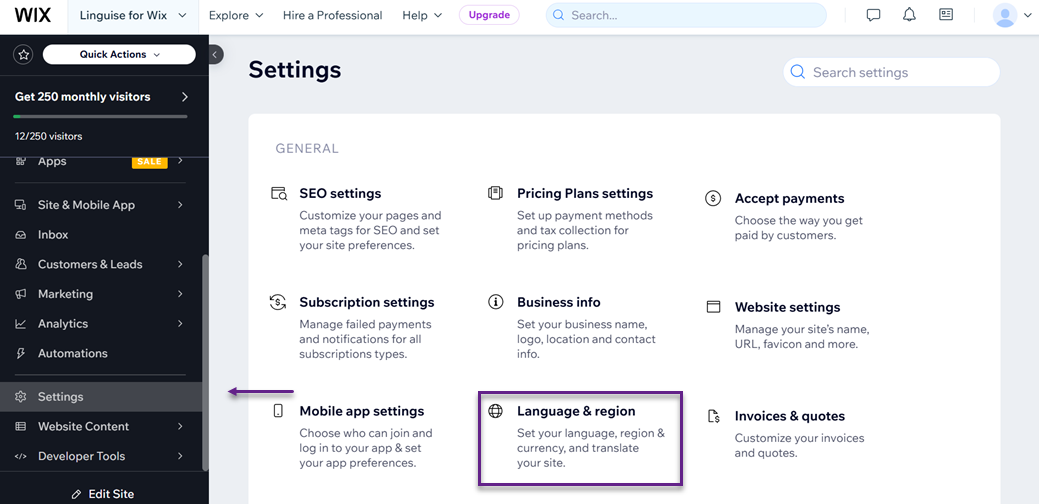
Tryk derefter på Gå til Wix Flersproget knap.
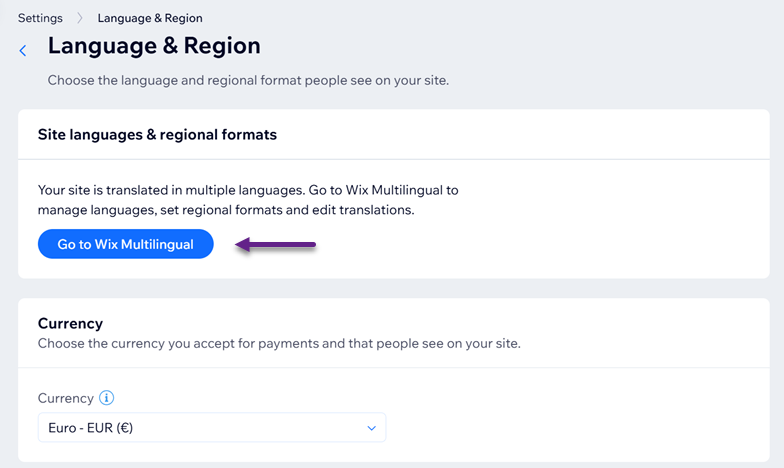
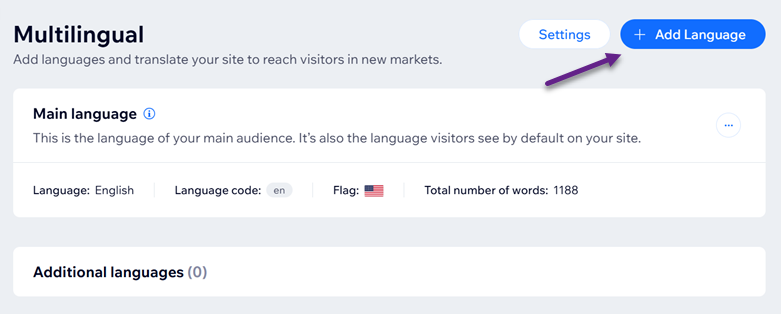
Bagefter vises følgende side. Klik på +Tilføj sprog knappen i øverste højre hjørne for at begynde at tilføje det spanske sprog.
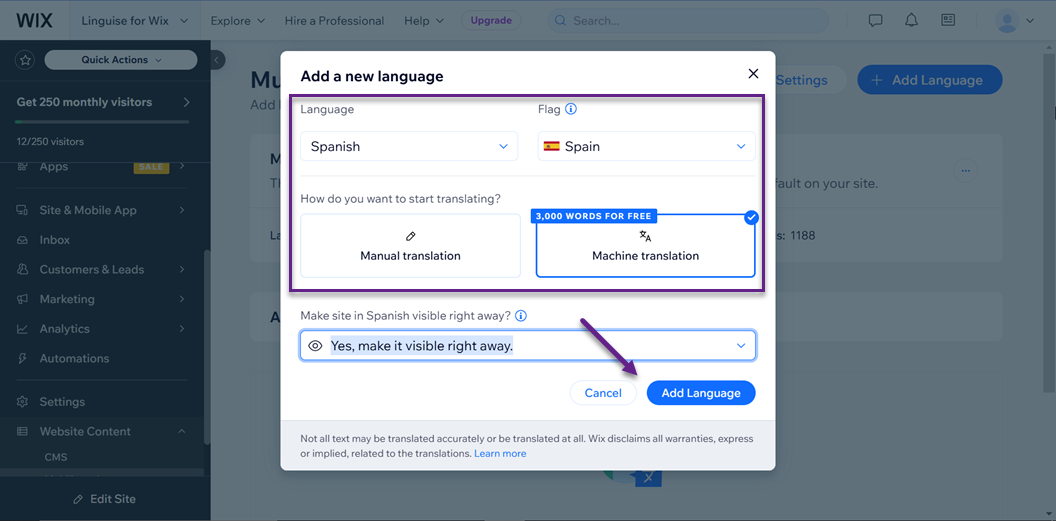
Derfra kan du begynde at tilføje spansk. Vælg flaget, og som nævnt tidligere, vælg enten manuel eller maskinoversættelse. Maskinoversættelse er gratis for op til 3.000 ord. Når du har gjort dette, skal du klikke på Tilføj sprog.
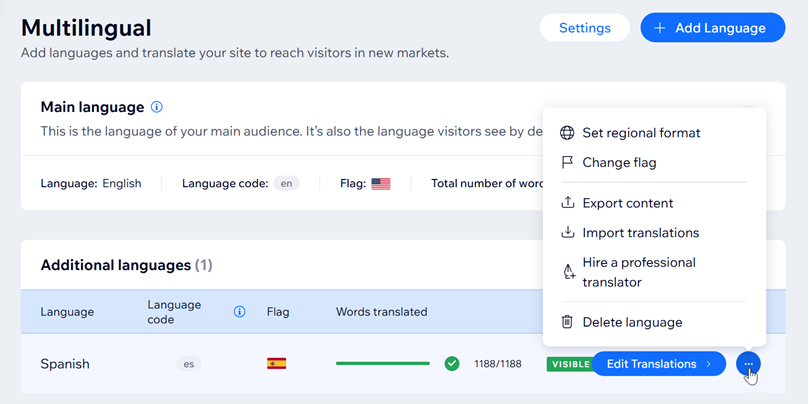
Antag, at processen med at tilføje spansk er succesfuld. I så fald vil du automatisk vende tilbage til den forrige side, og det spanske sprog vises med flere andre konfigurationsmuligheder, såsom Rediger oversættelse, ændring af flagindstillinger, eksport, import og mere.
#3 Rediger spansk oversættelse
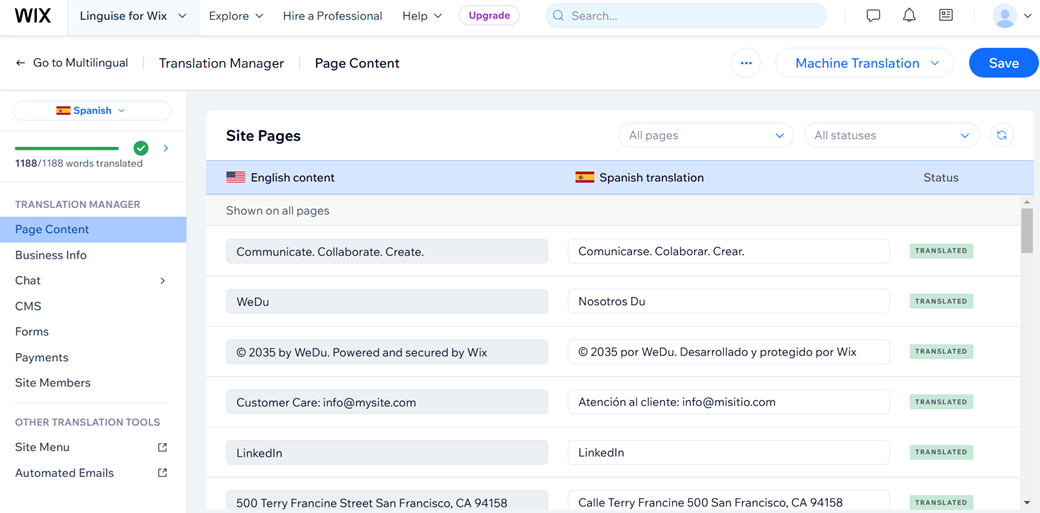
Du har nu tilføjet spansk. Hvis du vil redigere de automatiske oversættelser, kan du se sådan her.
Sådan implementeres spansk oversættelse på Wix webstedet ved hjælp af automatisk oversættelsesværktøj
Wix's indbyggede oversættelse kan oversætte automatisk, men har stadig nogle begrænsninger i optimering af oversættelser, såsom:
- Der er ingen mulighed for at udelukke specifikke sætninger
- Der er ingen mulighed for at tilpasse sprogskifteren
- Det understøtter ikke oversættelse af dynamisk indhold
- Den understøtter kun editoren på dashboardet, ikke direkte på hjemmesidens frontend
Men bare rolig. Du kan overvinde disse begrænsninger i Wix' indbyggede oversættelse ved at bruge automatiske oversættelsesværktøjer som Linguise. Sådan implementerer du spansk oversættelse til dit Wix websted.
#1 Registrer og tilføj domæne Wix hjemmeside
For at begynde at bruge Linguise til at oversætte dit Wix -websted, skal du oprette en gratis Linguise konto. Dette giver dig adgang til alle funktioner i en måneds prøveperiode. Registreringen er enkel – du skal blot angive en e-mailadresse og adgangskode. Før du fortsætter, skal du sørge for, at du har Wix -administratoradgang, tilladelse til at ændre DNS-indstillinger og et domæne registreret med "www", som krævet af Wix .
Efter registrering skal du logge ind på Linguise dashboardet og gå til afsnittet "Tilføj domæne". Indtast URL'en til din Wix -hjemmeside, og vælg "Wix" som platform.
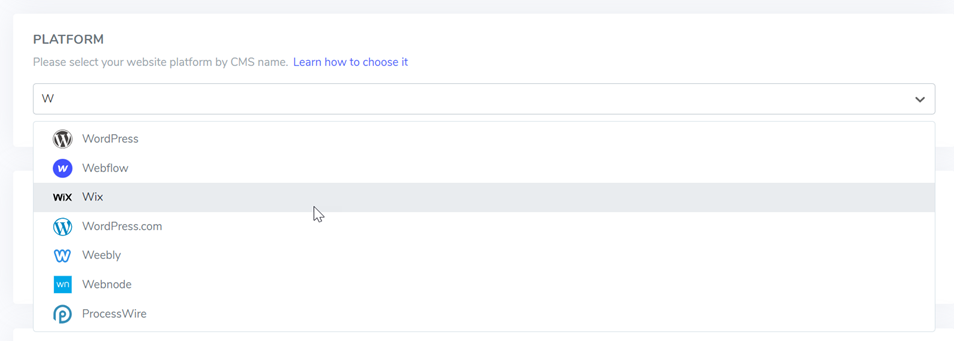
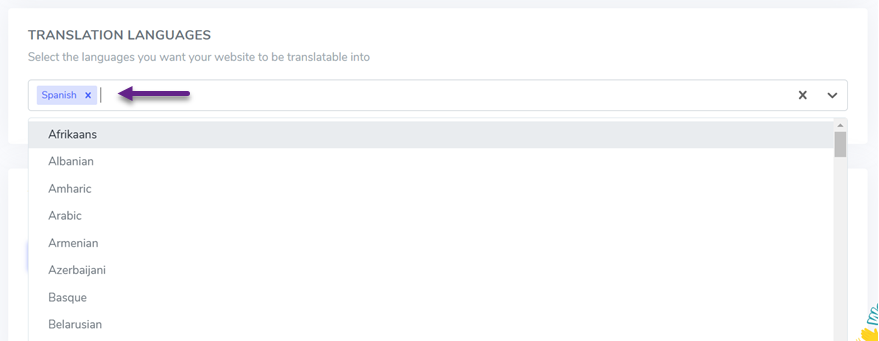
Angiv dit standard sitesprog (f.eks. engelsk) og det ekstra sprog, du ønsker at inkludere (spansk). Når du har gennemført disse trin, skal du klikke på Gem for at afslutte opsætningen.
Når du har tilføjet dit websted, vil du se de nødvendige DNS-indstillinger for at aktivere flersprogede sider (f.eks. de.domain.com, es.domain.com). Gå til din domæneadministrator, naviger til afsnittet DNS-opsætning, og tilføj:
- En TXT-post til domæne-verifikation
- CNAME-poster for hvert sprog
Når posterne er gemt, skal du kontrollere konfigurationen via Linguise dashboard ved at vælge Tjek DNS-konfiguration.
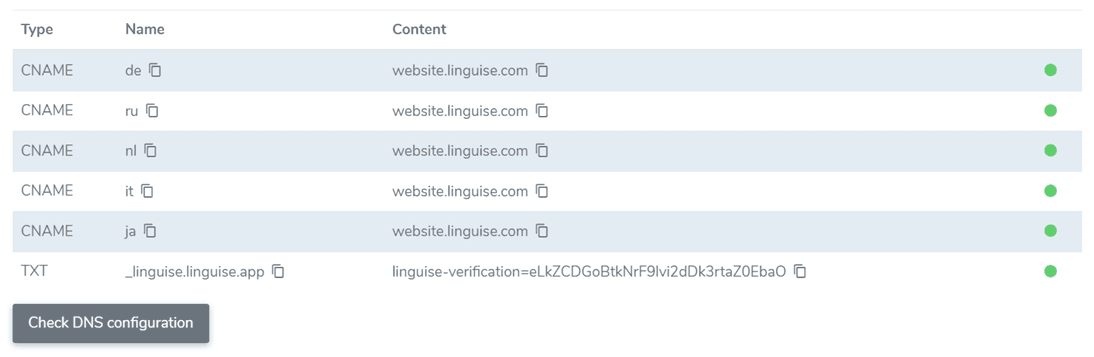
Denne proces tager typisk 30 minutter til 1 time, og en grøn indikator bekræfter en succesfuld opsætning.
#2 Integrer Wix og Linguise
Efter tilføjelse af DNS-posterne, er næste skridt at integrere Wix med Linguise. Start med at kopiere scriptet, der blev leveret under din Linguise domæneopsætning. Få adgang til dashboardet, gå til Indstillinger, og kopier koden til din udklipsholder. I Wix dashboardet, gå til Indstillinger > +Tilføj brugerdefineret kode.
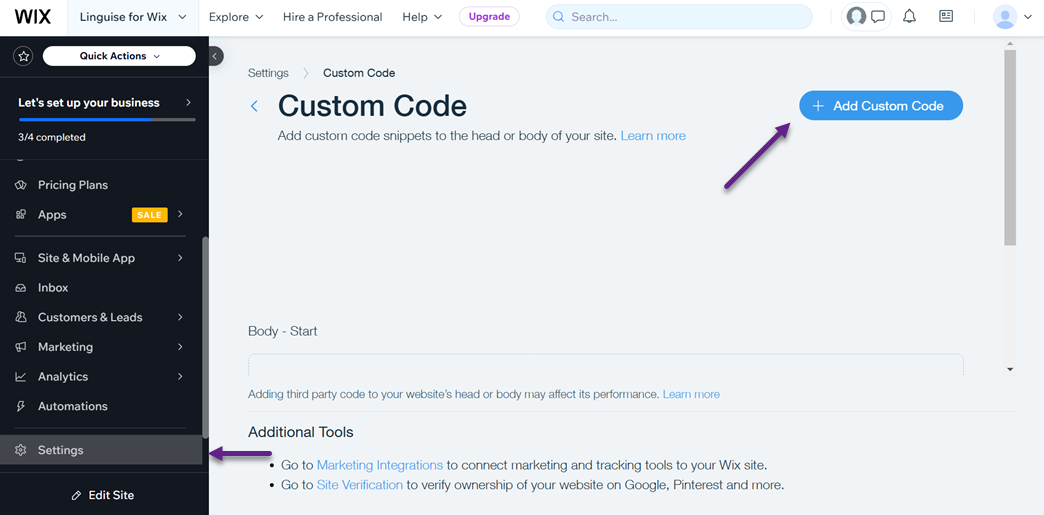
Indsæt scriptet i fanen Kodeindstillinger, navngiv det, indstil det til at indlæse på alle sider, og placer det i hovedsektionen. Under Kodetype, vælg Væsentlig og klik Anvend.
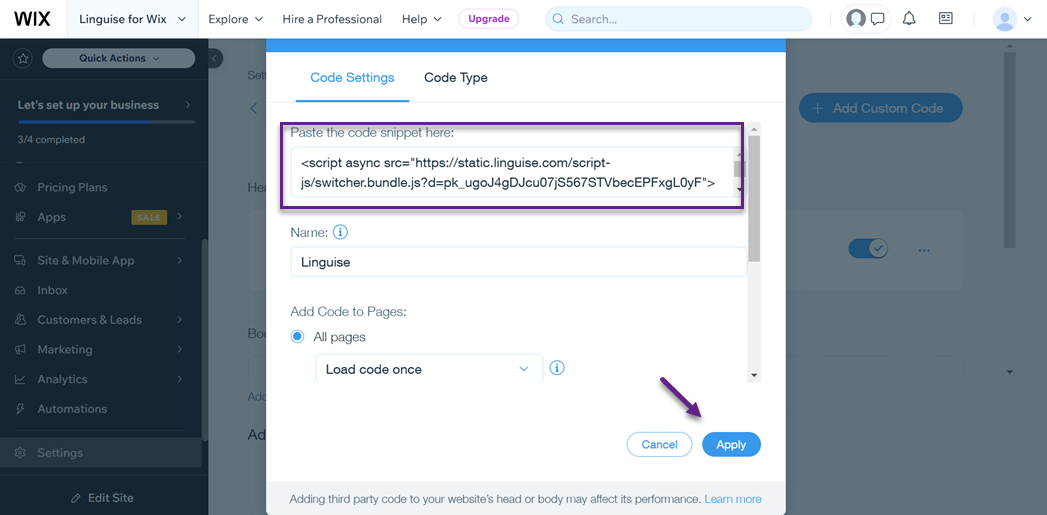
Når det er fuldført, vil du se en bekræftelsesskærm, der indikerer en succesfuld integration. På dette tidspunkt har du succesfuldt integreret Wix og Linguise og tilføjet spansk. Her er hvad standardweb og sprogskifteren ser ud.
#3 Tilpas sprogskifter for spansk
I modsætning til Wix’s indbyggede funktion, Linguise giver dig mulighed for at tilpasse sprogskifteren. Du kan yderligere tilpasse dens design ved at besøge Linguise dashboard under Indstillinger > Sprogflagvisning.
Her kan du justere layoutet (side om side, rullemenu eller pop op-menu), placering, indhold, flagstil og mere. En live-forhåndsvisning til højre giver dig mulighed for at se, hvordan dine tilpasninger vil se ud, før du anvender dem på dit websted.

#4 Live-editor til spansk oversættelse
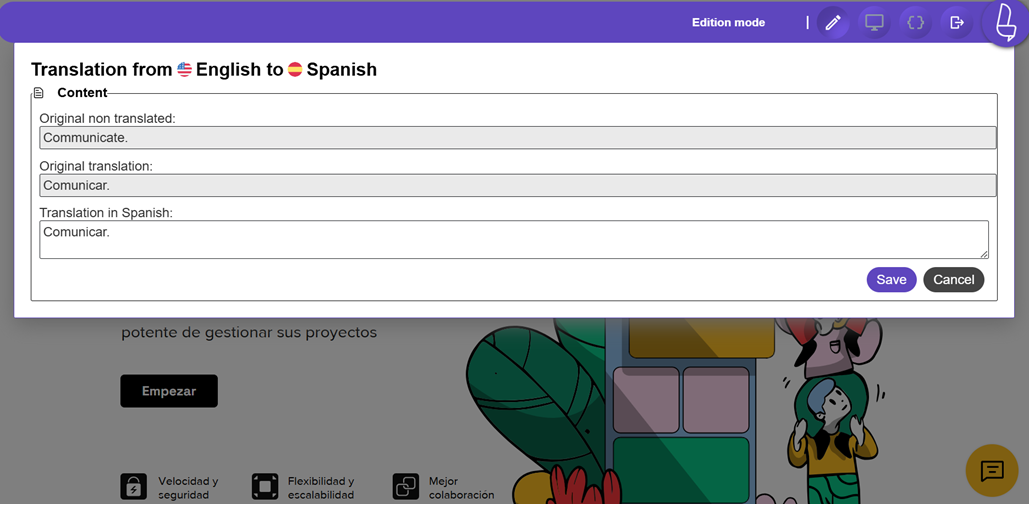
Du kan også finjustere resultater ved hjælp af Linguise’s front-end live editor. Få adgang til det via Linguise dashboard > Live Editor > Vælg sprog, såsom spansk.
Dette værktøj giver dig mulighed for at klikke på sideelementer i Wix for at justere tekst, links eller billeder på spansk. Du kan også redigere metaoplysninger, såsom titler og beskrivelser, ved at vælge indstillingen med krøllede parenteser {}.
Her er hvordan det ser ud, når du redigerer de spanske automatiske oversættelsesresultater.
#5 Oversæt spansk på din Wix hjemmeside
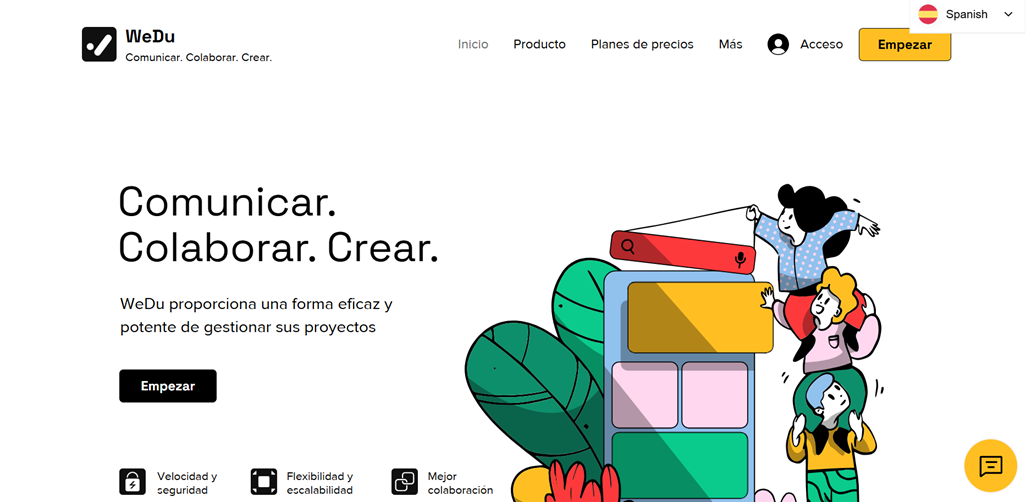
Nu kan du prøve at oversætte indhold til den spanske side automatisk. Sådan ser oversættelsen ud.
Konklusion
Implementering af spansk oversættelse på din Wix hjemmeside er et afgørende skridt for at udvide din rækkevidde til spansktalende målgrupper verden over. Ved at tilføje spansk som en sprogmulighed forbedrer du kundeengagementet og forbedrer din hjemmesides SEO, hvilket gør den tilgængelig for over 559 millioner spansktalende.
For at implementere spansk oversættelse effektivt, overvej at bruge Linguiseavancerede funktioner. Disse værktøjer sikrer en problemfri og præcis oversættelsesproces, samtidig med at de giver større fleksibilitet sammenlignet med Wix' native oversættelsesmuligheder. Brug Linguise til en mere omfattende oversættelsesløsning!