
Indstilling af en sprogskifter på Bubble .io- webstedet kan gøre det nemmere for brugerne at skifte sprog. Denne funktion er især værdifuld for applikationer med et globalt publikum, da den giver brugerne mulighed for at interagere med platformen på deres foretrukne sprog. Bubble .io, en populær udviklingsplatform uden kode, tilbyder indbyggede lokaliseringsfunktioner, der gør det muligt for udviklere at oprette flersprogede applikationer uden omfattende kodningskendskab.
For at implementere en sprogskifter i Bubble.io starter udviklere typisk med at definere de sprog, de ønsker at understøtte, i appens indstillinger. De opretter derefter en rullemenu eller et knapelement, som brugerne kan interagere med for at ændre sproget. I denne artikel vil vi diskutere opsætning af en sprogskifter på Bubble.io med en af de automatiske oversættelsestjenestewebsteder.
Hvorfor er en sprogskifter vigtig på Bubble.io-webstedet?
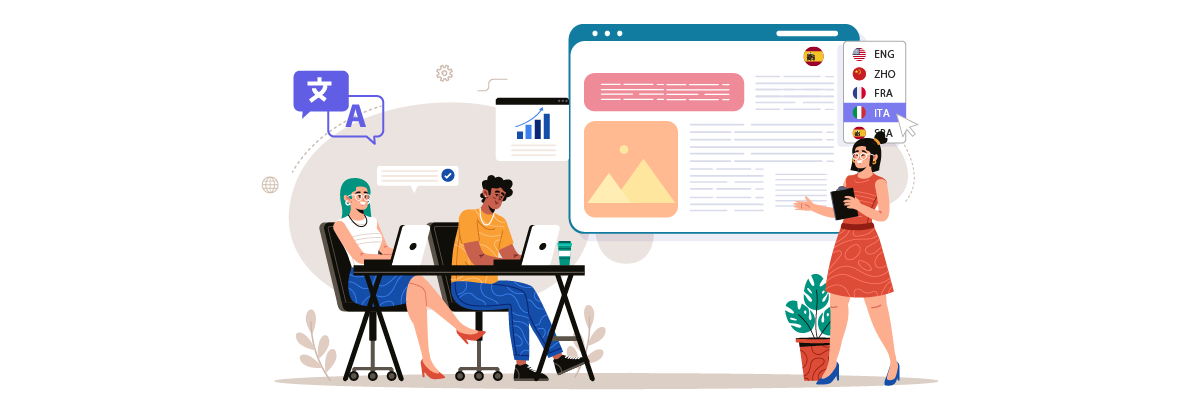
Det er ikke uden grund at tilføje en sprogomskifter på en hjemmeside. Her er hvorfor du skal sætte en op på en Bubble -hjemmeside.
- Gør det nemmere for brugere i andre lande: En sprogskifter giver internationale brugere mulighed for at se hjemmesiden på deres modersmål. For eksempel kan en spansk bruger, der besøger en onlinebutik, skifte til spansk, hvilket gør det nemmere at forstå produktoplysninger og gennemføre køb. CSA Research-undersøgelser viser, at 76 % af onlineshoppere foretrækker at købe produkter, når informationen er tilgængelig på deres sprog, hvilket understreger vigtigheden af denne funktion for brugerkomfort og tilgængelighed.
- Optimering af hjemmesiden i søgeresultater fra andre lande: Med en sprogomskifter kan din Bubble .io-hjemmeside rangere bedre i søgninger på fremmedsprog. For eksempel er det mere sandsynligt, at en fransk version af din hjemmeside vises i franske Google-søgninger. Denne forbedrede synlighed kan øge den internationale trafik betydeligt.
- Øg salgskonverteringen: At tilbyde indhold på flere sprog kan øge salget. En onlinekursusplatform, der giver brugerne mulighed for at skifte sprog, kan tiltrække et bredere publikum og øge antallet af tilmeldinger. Denne tilgang er effektiv, fordi forbrugerne er mere tilbøjelige til at købe fra websteder, der leverer information på deres modersmål, hvilket direkte påvirker dine konverteringsrater.
- Forbedrer brugerengagement og -fastholdelse: En sprogskifter kan holde brugerne på dit websted længere. For eksempel har brugere, der interagerer på deres foretrukne sprog på en social netværksapp, en tendens til at forblive engagerede længere. Dette øgede engagement er betydeligt, da brugere typisk bruger dobbelt så meget tid på websteder på deres modersmål end dem, der taler et andet sprog, hvilket fører til bedre brugerfastholdelse.
Sådan opsætter du en sprogskifter på Bubble.io
Nu hvor vi forstår vigtigheden af at skifte sprog på flersprogede Bubble.io-websteder, lad os diskutere, hvordan man implementerer det. Webstedsoversættelsestjenester tilbyder normalt denne funktion, som kan skræddersys til brugerens behov.
Det er dog ikke alle oversættelsestjenester, der tilbyder brugerdefinerede og brugervenlige sprogskiftere. Derfor er det meget vigtigt at vælge en automatisk oversættelsestjeneste, der er kompatibel med forskellige frameworks og tilbyder fleksible sprogskiftefunktioner.
En automatisk oversættelsestjeneste, der opfylder disse kriterier, er Linguise . Linguise automatiske oversættelse tilbyder en meget brugerdefinerbar og brugervenlig sprogskiftefunktion, der integreres med populære CMS- og webbyggere som Bubble .io.
Linguise tilbyder problemfri integration med Bubble, hvilket giver udviklere mulighed for nemt at integrere sprogskift i deres flersprogede applikationer. Ved at udnytte Linguiseavancerede funktioner og brugervenlige grænseflade kan du forenkle opsætning og vedligeholdelse af sprogskiftere på dit Bubble websted.
Her er trinnene til at installere Linguise på en Bubble .io-hjemmeside og konfigurere sprogskifteren.
Trin 1: Registrer Linguise -konto
Start med at oprette en gratis Linguise konto og tilføje dit domæne. Du kan benytte den 30-dages gratis prøveperiode, før du vælger et abonnement.
Derefter skal du registrere dit domæne for at godkende oversættelsen. Kopiér dit domænenavn, inklusive "https://", og vælg "andet" som platform.

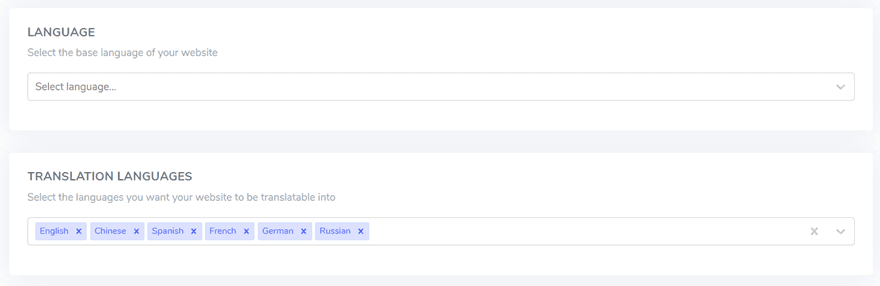
Vælg derefter dit kilde- og målsprog.
Trin 2: Tilføj automatisk DNS ved hjælp af Entri
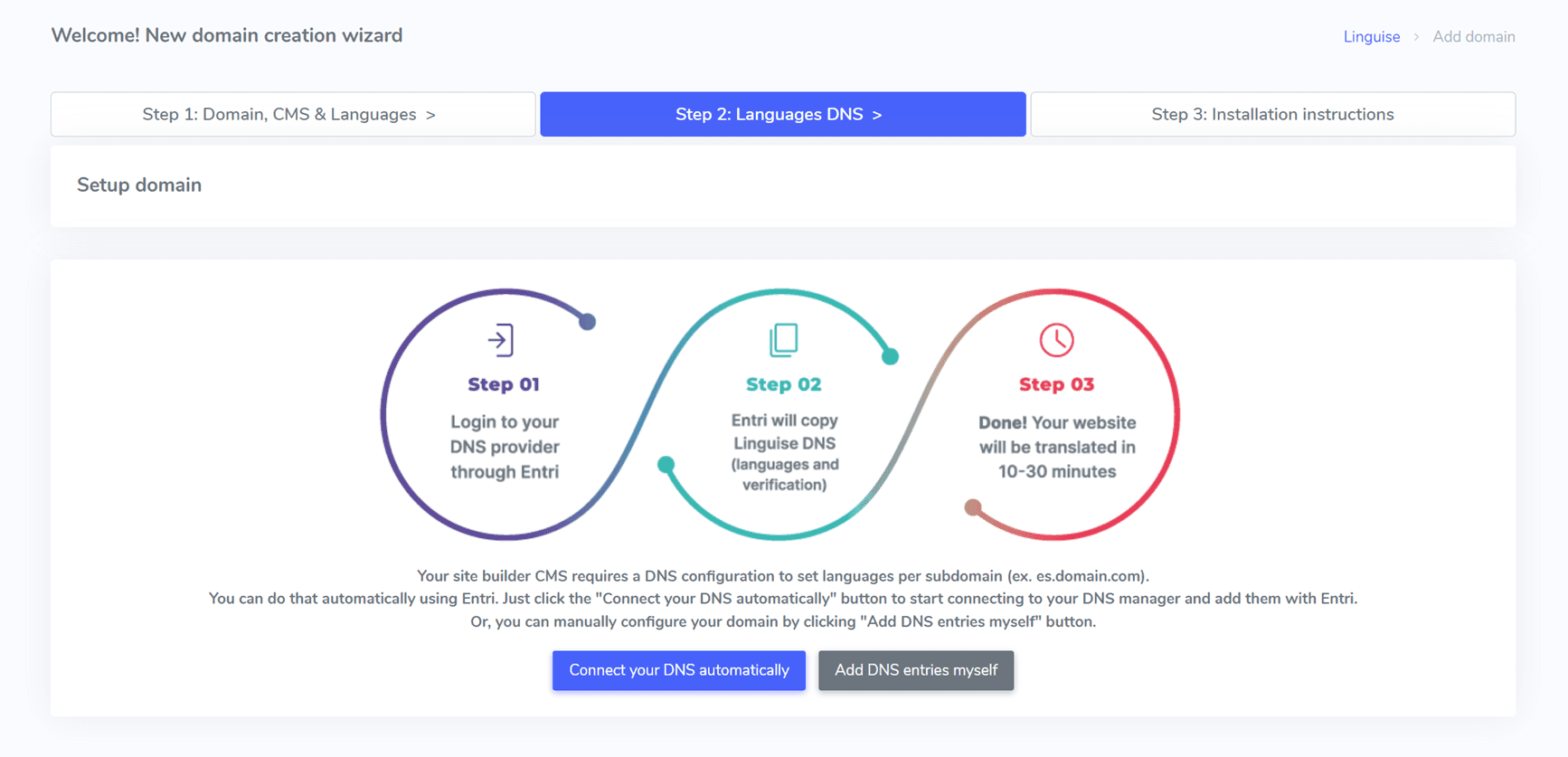
Når du har registreret din hjemmeside på Linguise dashboardet, har du to installationsmuligheder.
For automatisk tilføjelse af DNS-poster skal du klikke på "Tilslut din DNS automatisk". Denne funktion, kaldet Entri, forenkler installationsprocessen ved at administrere DNS-posterne for dig. Alternativt kan du manuelt kopiere DNS-posterne til din domæneudbyder.
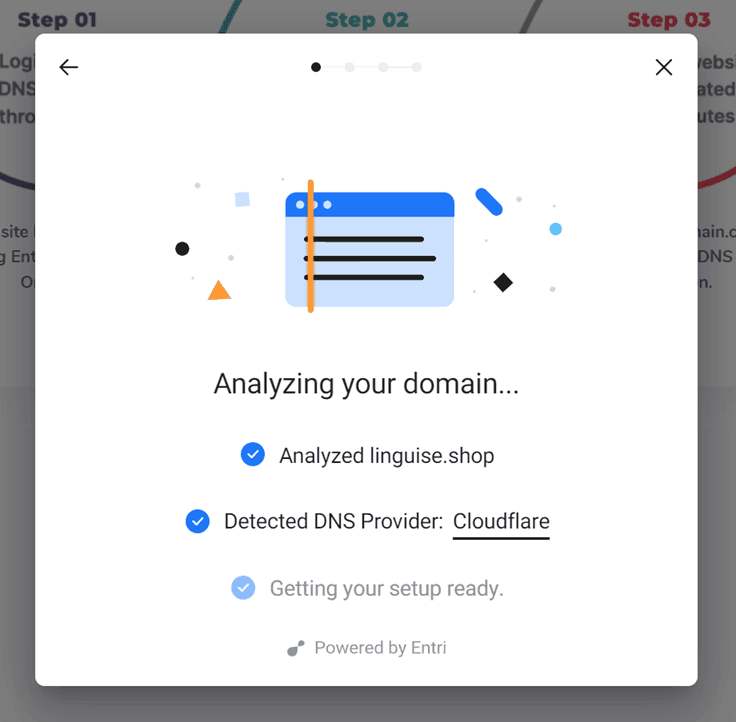
Hvis du klikker på knappen, analyserer Entri din registrerede hjemmeside-URL og undersøger dine offentlige DNS-poster for at identificere den nødvendige udbyder og DNS-poster.
Klik derefter på “Godkend med [din domæneudbyder]” (f.eks. Cloudflare). Denne handling omdirigerer dig til din domæneudbyders loginside, hvor du kan logge ind og fortsætte.
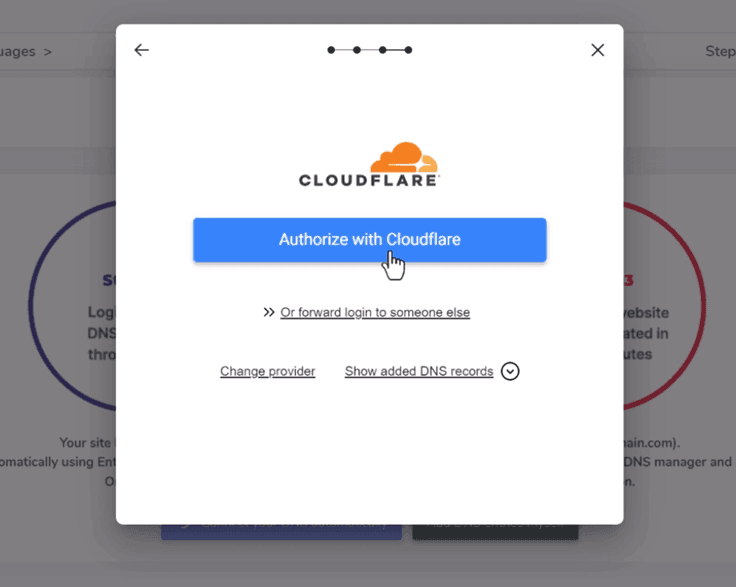
Når du er logget ind, tilføjer Entri automatisk de relevante DNS-poster – én DNS pr. sprog og én TXT DNS til valideringsnøglen – til dit domæne.
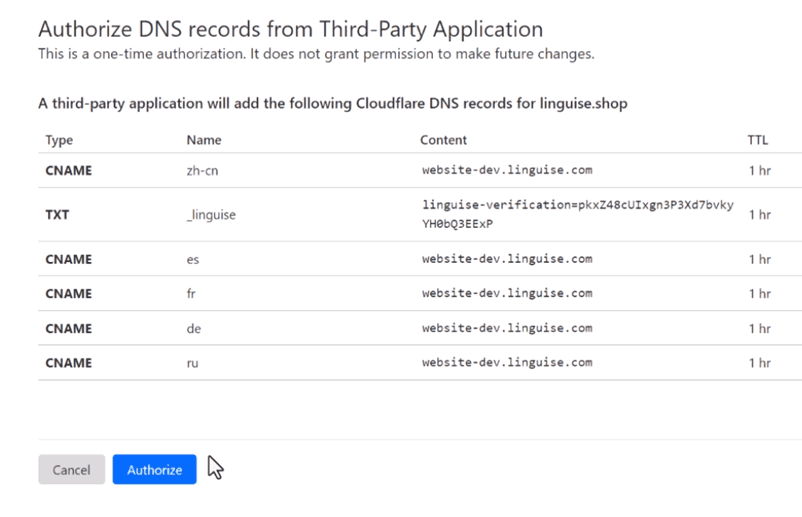
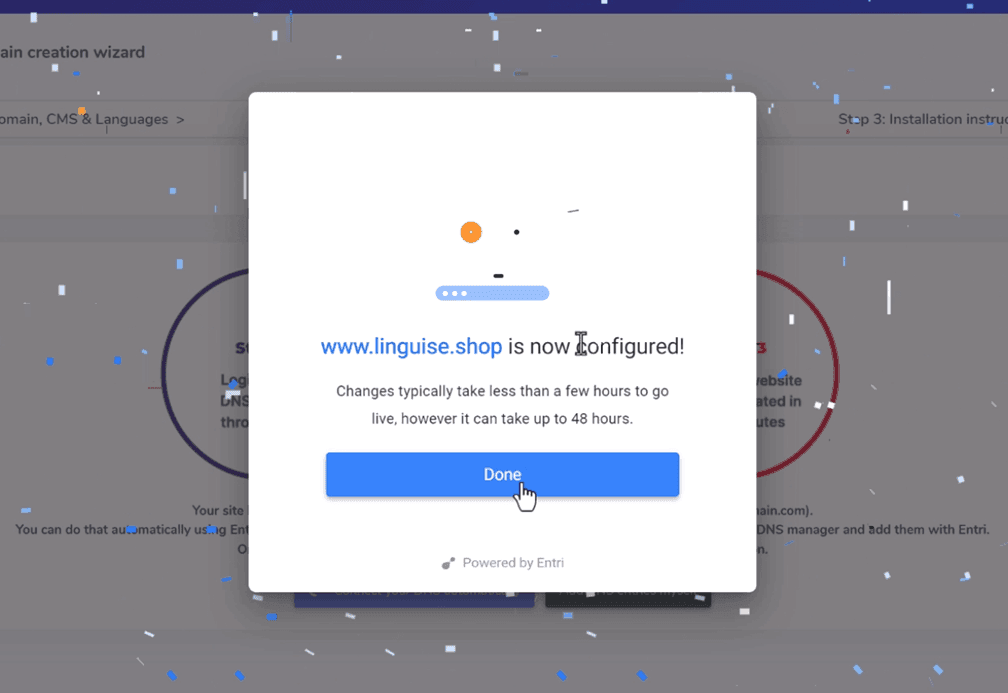
Efter godkendelse giver Entri dig besked om, at alle DNS-indstillinger er konfigureret. Oversættelsesfunktionen burde være brugbar, når alle DNS-poster er blevet overført til dit domæne, hvilket typisk tager 20 til 30 minutter.
For manuel installation kan du følge nedenstående trin.
Trin 3: Kopier DNS-poster
Ved manuel installation bliver du omdirigeret til en skærm, der viser de DNS-poster, der er nødvendige for at konfigurere dine flersprogede sider, f.eks. fr.domain.com eller es.domain.com.
Kopier disse elementer til din Bubble.io DNS-konfiguration.
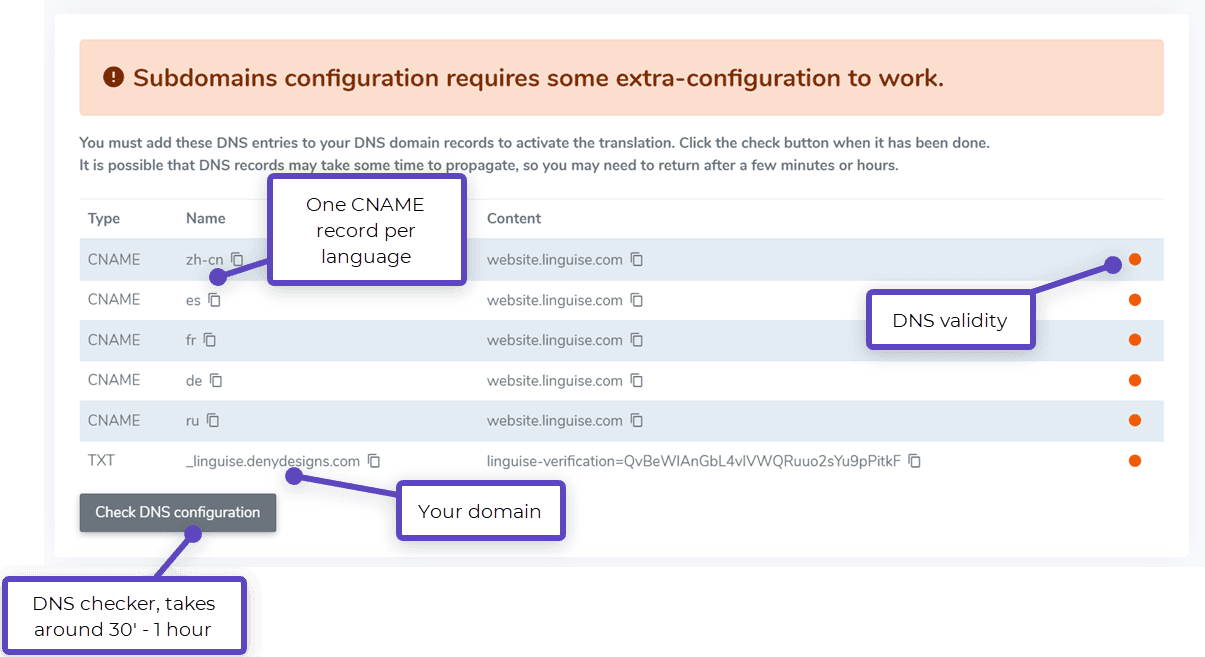
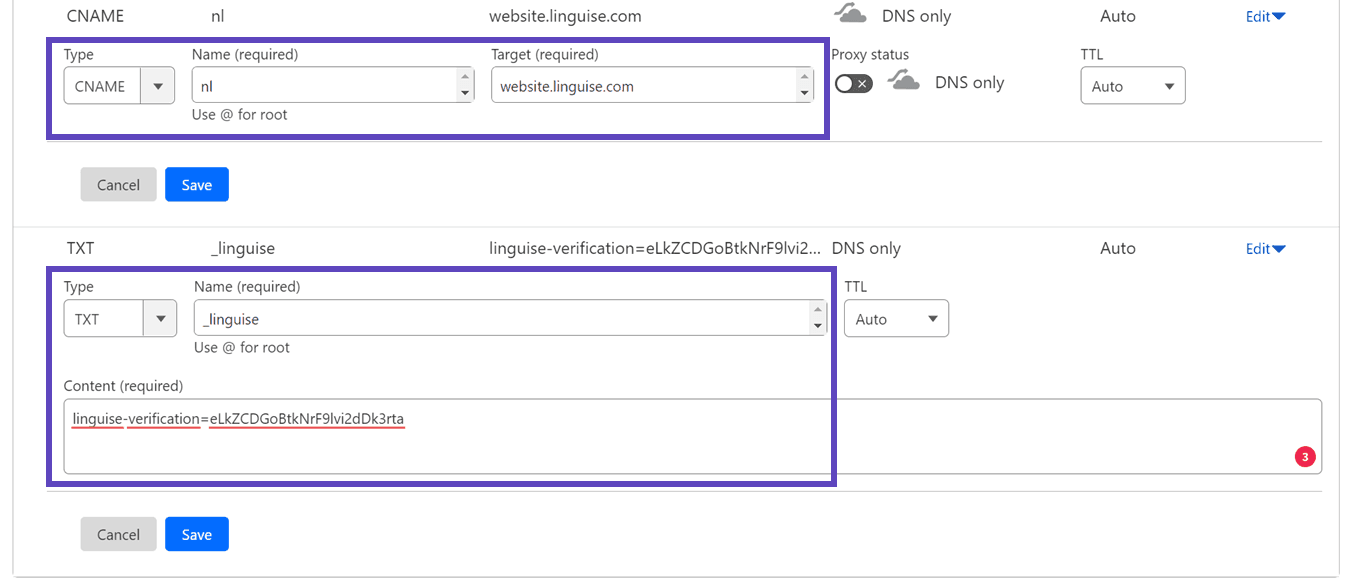
Gå derefter til din domæneadministrator og naviger til DNS-opsætningsområdet. Følg instruktionerne for at kopiere:
- Én TXT-post til domæneverifikation
- En eller flere CNAME-poster for sprogene
Her er eksempler for hver posttype (TXT og CNAME).
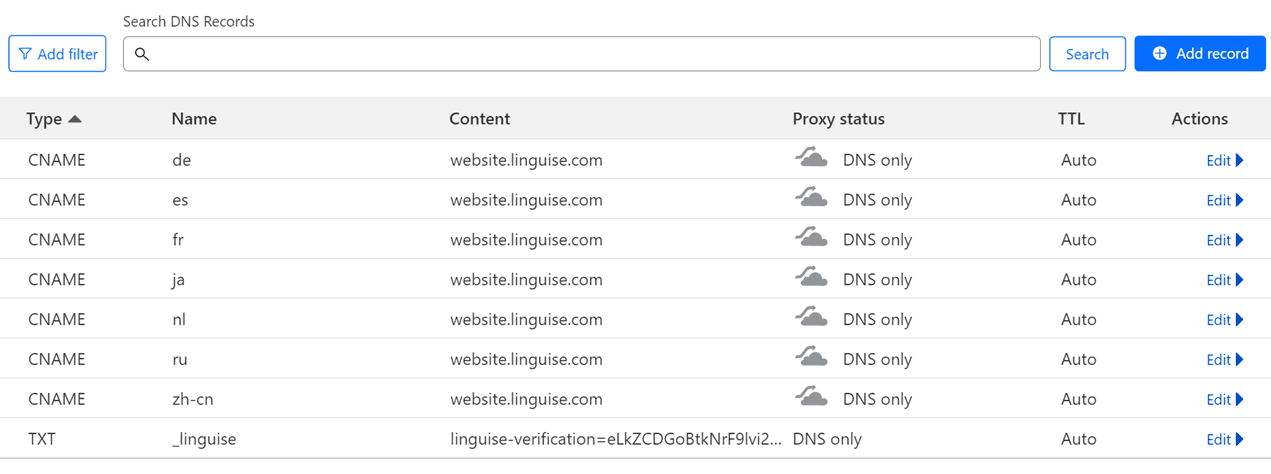
Når du har tilføjet alle dine poster, burde din konfiguration se sådan ud.
Trin 4: Bekræft DNS
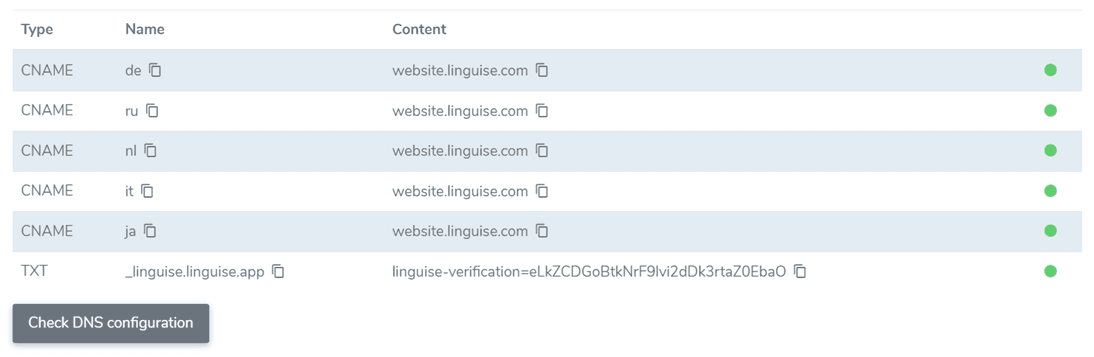
Når du har tilføjet alle dine poster til dit domæne-DNS, skal du klikke på knappen "Kontroller DNS-konfiguration" for at bekræfte DNS-udbredelsen.
DNS-validering tager normalt omkring 30 minutter til 1 time. Når det er færdigt, bør du se grønne indikatorer ved siden af DNS-listen i Linguise dashboardet. Du er næsten klar til at oversætte dit Bubble.io-websted; alt, hvad der er tilbage, er at linke til sprogskifteren med landeflag.
Trin 5: Aktiver og sprogskifter
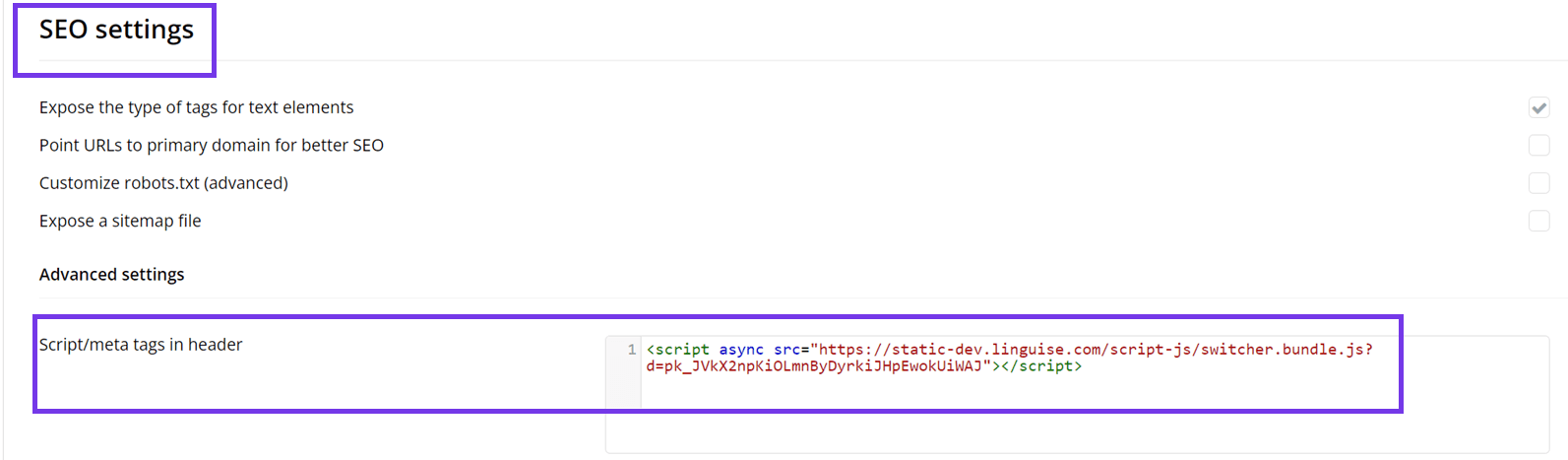
Sprogskifteren er en pop op-boks med flag, der giver brugerne mulighed for at vælge deres foretrukne sprog. For at implementere den skal du kopiere koden, der leveres i slutningen af domæneregistreringsprocessen eller i domæneindstillingerne, til headeren på dine Bubble.io-websider. Sprogskifteren med flag vises derefter automatisk på dit offentlige websted.

Gå derefter til dit Bubble -webstedspanel. Klik på 'Indstillinger' i venstre sidepanelmenu, og vælg "SEO / metatags".
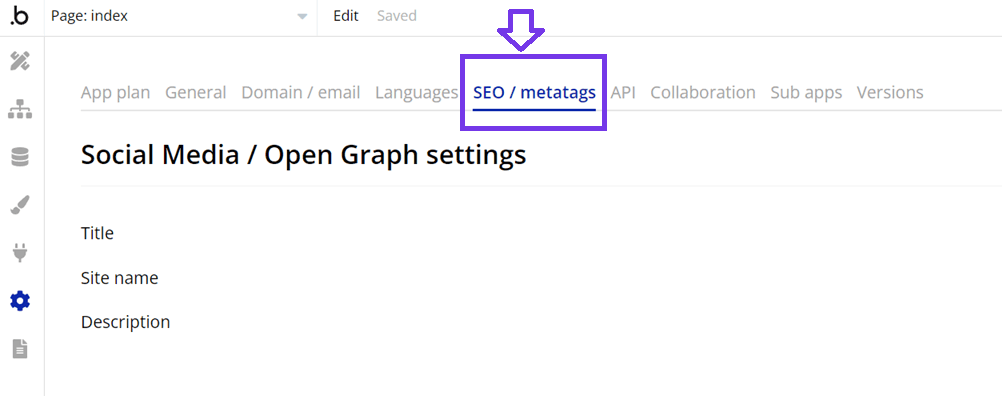
Rul ned til "Script/metatags i header" under "Avancerede indstillinger". Indsæt det Linguise script, du kopierede tidligere, klik derefter på 'Gem', og udgiv dit websted.
Trin 5: Konfigurer hovedskærmen
For at begynde at konfigurere sprogskifteren skal du gå til "Indstillinger" > "Visning af sprogflag" i Linguise dashboardet. På denne side kan du justere flere indstillinger.
- Flagikonstil: Vælg mellem tre muligheder: side om side-visning, rullemenu eller pop op-vindue.
- Position: Vælg, hvor sprogvælgeren skal vises på dit websted. Der er forskellige positionsmuligheder tilgængelige; sørg for, at den er let tilgængelig for besøgende.
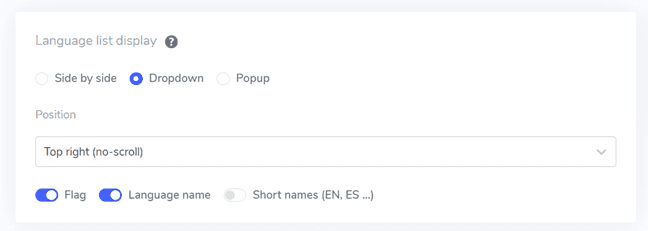
Du kan kombinere visningen af flag og sprognavne, flag og sprogforkortelser eller blot sprognavne. Det anbefales at bruge både flag og sprognavne for at gøre det nemmere for brugeren at genkende dem.
Trin 6: Indstil flagets design
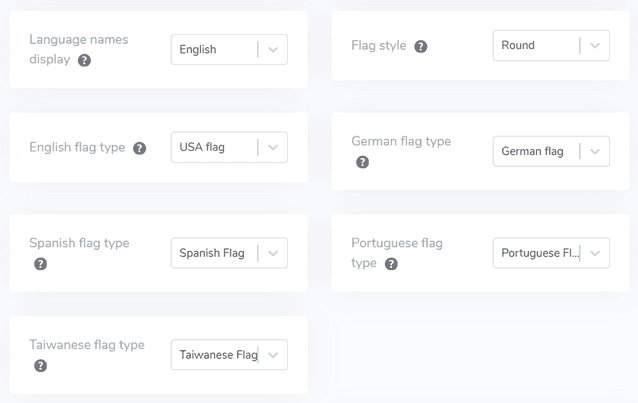
Efter konfiguration af hovedskærmen kan du yderligere tilpasse designet af de flag, der skal vises.
- Vis sprognavn: Du kan vælge at vise sprognavnet baseret på enten landets navn eller selve sprognavnet. Du kan f.eks. vise "Fransk" eller "Français".
- Engelsk flagtype: Denne indstilling er nyttig for sprog med flere variationer, såsom amerikansk eller britisk engelsk (og gælder også for spansk, taiwansk, tysk og portugisisk).
- Flagstil: Vælg formen på flagikonet, enten rundt eller rektangulært.
Trin 7: Tilpas farve og størrelse
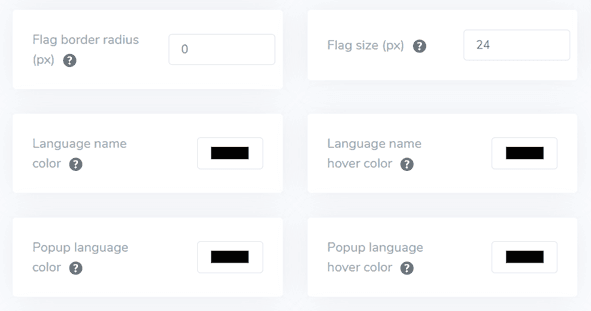
Når du har konfigureret flagdesignet, kan du yderligere tilpasse flagenes farve og størrelse. Her er de indstillinger, du kan justere:
- Flagkantradius: Tilpas radius i pixels for den rektangulære flagstil.
- Sprognavnets farve: Vælg standardtekstfarven for at vise sprognavnet.
- Farve på pop op-sprog: Angiv farven på sprogtitelteksten i pop op- eller rullemenuområdet.
- Flagstørrelse: Juster størrelsen på flagikonerne.
- Farve for svævemarkøren over sprognavnet: Angiv den tekstfarve, der vises, når brugeren holder musen over sprognavnet.
- Farve for pop op-sprog: Angiv den tekstfarve, der vises, når brugeren holder musen over sprogtitlen i pop op- eller rullemenuen.
Trin 8: Indstilling af flagboksens skygge
Endelig kan du justere indstillingerne for skyggen i flagboksen. Den første mulighed giver dig mulighed for at anvende en skyggeeffekt på hvert flagikon, der vises på dit websted. Den næste mulighed styrer skyggeeffekten, når brugerne holder musen over sprogflagene.
Når du har foretaget alle de ønskede justeringer, skal du klikke på knappen Gem for at anvende ændringerne. Besøg derefter dit Bubble websted for at kontrollere, at konfigurationen er anvendt. Sådan vil sprogskifteren se ud.
Efter opsætningen kan du se, hvordan sprogskifteren fungerer på din Bubble flersprogede hjemmeside.
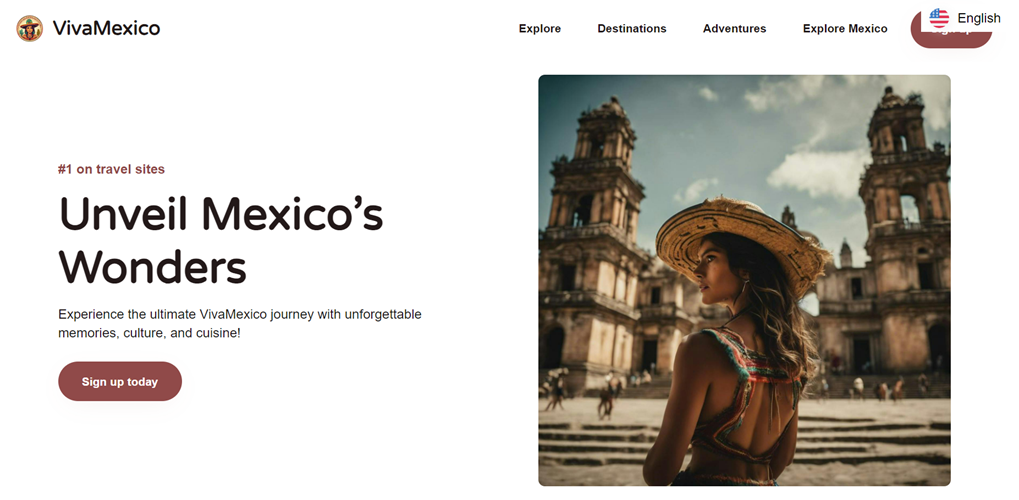
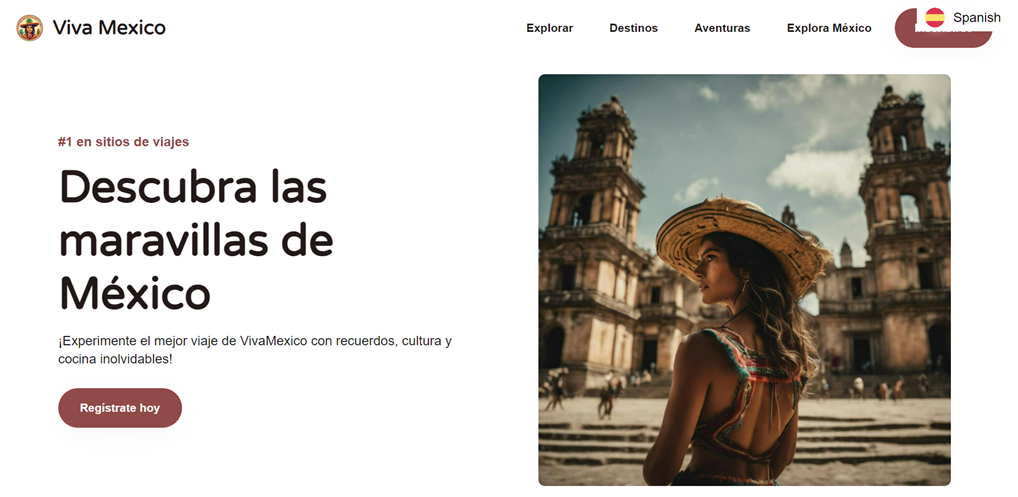
Dernæst kan du oversætte hjemmesiden til andre sprog, f.eks. spansk.
Bedste fremgangsmåder til optimering af sprogskifter på Bubble.io
Efter at have konfigureret sprogskifteren på et flersproget Bubble -websted, er det vigtigt at overveje tips til optimering af sprogskifteren for både dit websted og dine besøgende.
Brug et letgenkendeligt sprogflaglogo
Når du implementerer en sprogskifter på din Bubble.io-hjemmeside, er det afgørende at bruge let genkendelige sprogflag eller ikoner. Disse visuelle signaler hjælper brugerne med hurtigt at identificere og vælge deres foretrukne sprog. For eksempel forstås et globusikon universelt som en repræsentativ for sprogmuligheder. Alternativt kan du bruge landeflag, men vær opmærksom på, at dette nogle gange kan være problematisk, da sprog ikke altid er knyttet til et enkelt land.
Eksempel: Amazons hjemmeside bruger et lille globusikon ud for det aktuelt valgte sprog (f.eks. "EN") i den øverste navigationslinje. Denne enkle, men effektive tilgang giver brugerne mulighed for hurtigt at finde sprogindstillingerne uanset deres aktuelle sprogindstilling.
Indarbejde sprognavne sammen med flag
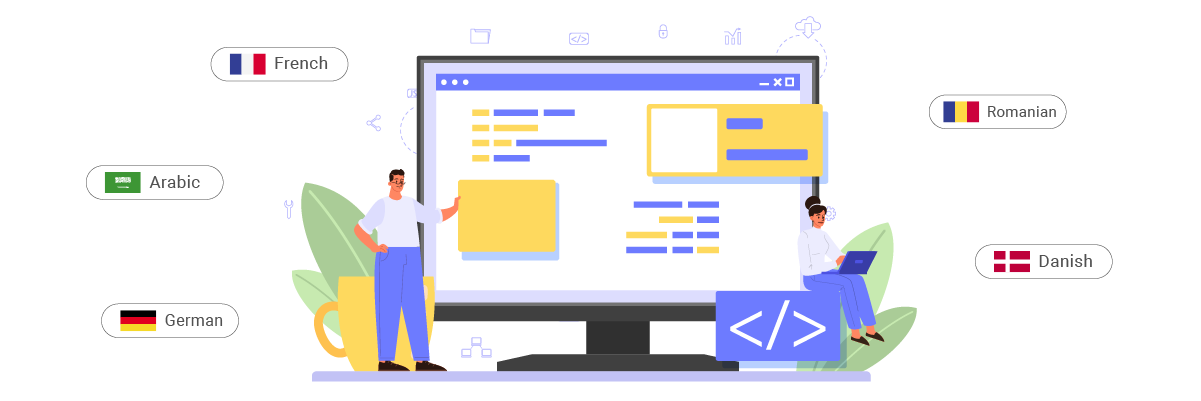
Selvom flag kan være nyttige, bør de ikke bruges alene. At inkludere sprogets navn i dets oprindelige skrift ved siden af flaget eller ikonet giver klarhed og undgår potentiel forvirring. Dette er især vigtigt for sprog, der tales i flere lande eller regioner.
Eksempel: Sprogskifteren på Airbnb's hjemmeside viser sprognavnet og landets flag. For eksempel vises "English (US)" med det amerikanske flag og "Français" med det franske flag. Denne kombination sikrer, at brugerne præcist kan identificere deres foretrukne sprogvalg.
Placer sprogskifterknappen omhyggeligt
Placeringen af din sprogvælger er afgørende for brugertilgængelighed. Almindelige placeringer inkluderer øverste højre hjørne af headeren, i sidefoden eller i hovednavigationsmenuen. Nøglen er at gøre den let at finde uden at rode i hovedindholdsområdet.
Eksempel: På hjemmesiden tiffany.com er sprogvælgeren placeret i nederste højre hjørne af siden, altid synlig og tilgængelig. Denne ensartede placering sikrer, at brugerne hurtigt kan finde og bruge sprogindstillingerne, uanset hvor de befinder sig på siden.
Design sprogskifteren til at være lydhør

Sørg for, at din sprogskifter fungerer korrekt på alle enheder, fra stationære computere til smartphones. På mindre skærme kan det være nødvendigt at tilpasse designet – for eksempel ved at bruge en rullemenu i stedet for en vandret liste med muligheder.
Eksempel: UNESCO-webstedets sprogvælger tilpasser sig perfekt på tværs af enheder. På desktop vises den som en vandret liste i overskriften. På mobilen omdannes den til en kompakt rullemenu, hvilket sikrer brugervenlighed uden at gå på kompromis med mobilens layout.
Sørg for, at sprogskifteren er ensartet på tværs af sider
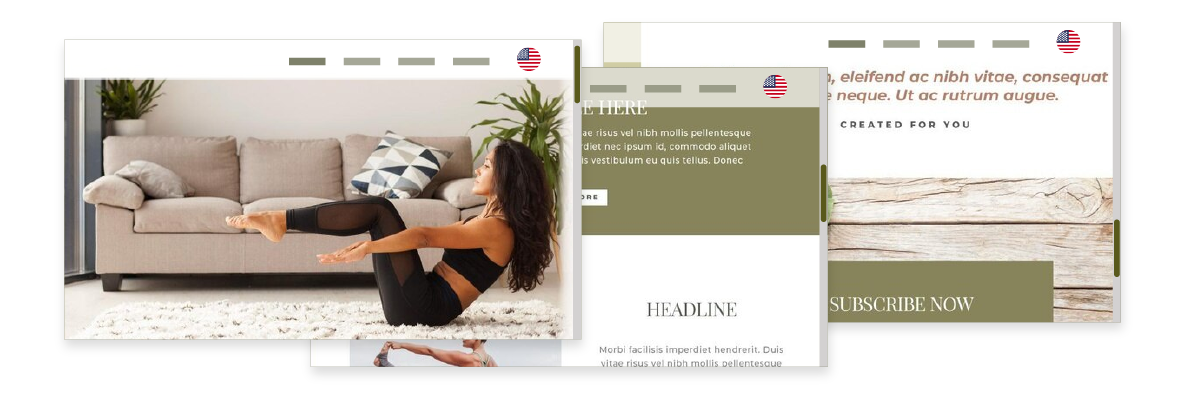
Bevar det samme design, den samme funktionalitet og den samme placering af din sprogvælger på tværs af alle sider på dit Bubble.io-websted. Denne konsistens hjælper brugerne med at navigere mere effektivt på dit websted, da de ved præcis, hvor de kan finde sprogmulighederne, uanset hvilken side de bruger.
Eksempel: Hjemmesiden har en ensartet sprogvælger i sidefoden på tværs af alle sider, fra forsiden til produktsider og kasseprocessen. Denne ensartethed sikrer, at brugerne nemt kan skifte sprog når som helst under deres browsing- eller shoppingoplevelse.
Opsæt en sprogskifter på Bubble flersprogede hjemmeside ved hjælp af Linguise!
Nu forstår du allerede, hvordan du vælger sproget til den flersprogede Bubble.io-hjemmeside. At læse sprogvælgeren kan give forskellige fordele og yderligere føre til optimering baseret på de tidligere nævnte punkter.
Effektiv optimering af sprogvælgeren kan forbedre brugeroplevelsen betydeligt. Opret en Linguise konto, integrer den med din Bubble .io-hjemmeside, og tilpas sprogvælgeren for at forbedre brugeroplevelsen.