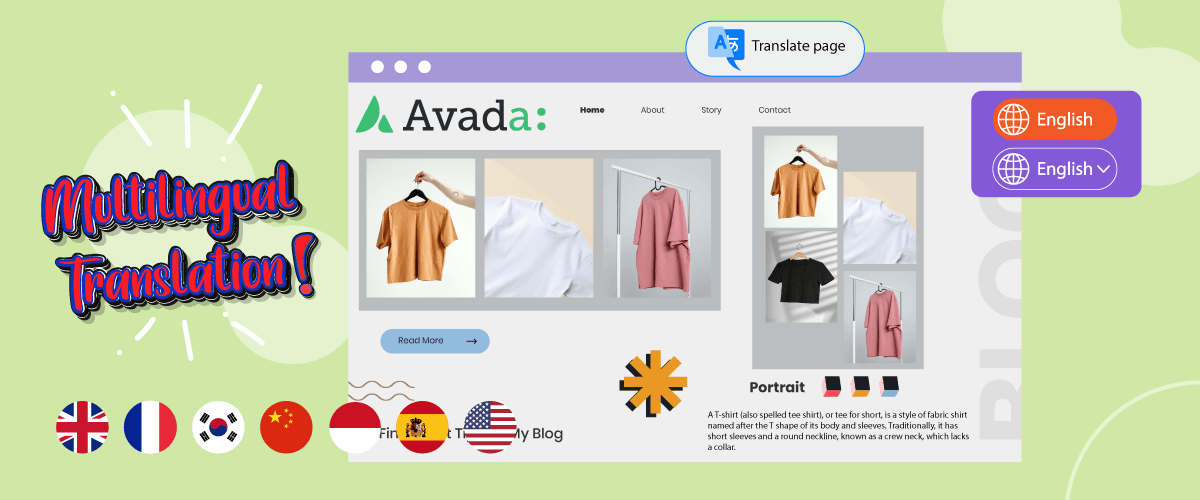
Har du til hensigt at oprette en flersproget hjemmeside, men er stadig forvirret over, hvilket tema du skal bruge? Avada-temaet er et af de WordPress temaer, du kan bruge til at oprette flersprogede hjemmesider.
Avada-temaet er populært, fordi det er nemt at tilpasse og er egnet til forskellige typer hjemmesider. For dem af jer, der ønsker at oprette en hjemmeside med Avada, skal I sørge for, at elementerne og indholdet også er oversat i henhold til destinationssproget.
Derfor vil vi i denne artikel diskutere, hvordan man gør Avada-temaet flersproget med indholdsoversættelse.
Hvad er Avadas tema?
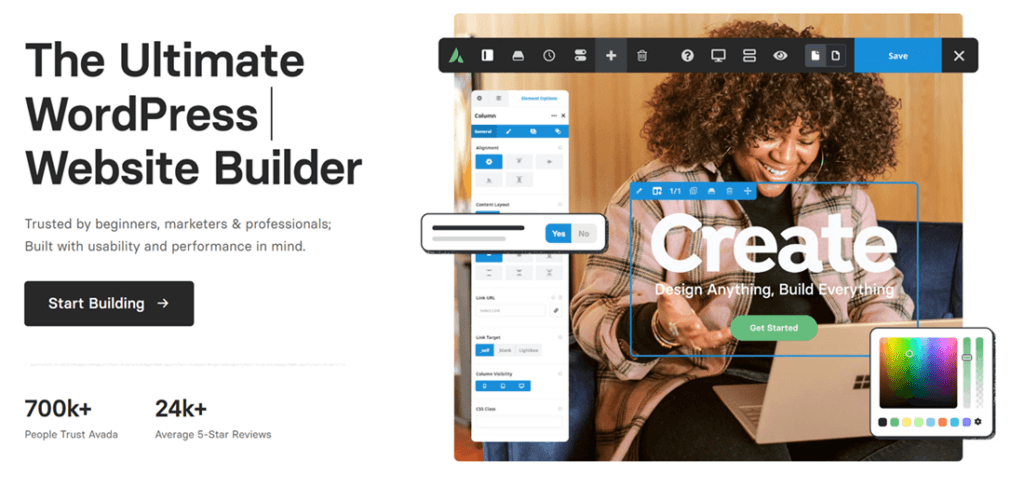
Avada er et WordPress tema skabt af ThemeFusion, og det er meget populært og alsidigt. Det er kendt for sin fleksibilitet, omfattende tilpasningsmuligheder og forskellige funktioner, der gør det velegnet til at oprette forskellige typer hjemmesider, lige fra blogs og virksomhedssider til onlinebutikker og porteføljer.
Avada tilbyder Fusion Builder, som er en kraftfuld visuel sidebygger, hvor brugerne nemt kan oprette og tilpasse layoutet af deres hjemmeside ved blot at trække og slippe. Derudover tilbyder Avada også et omfattende bibliotek af prædesignede elementer, såsom sliders, gallerier, knapper og formularer, så brugerne kan bygge attraktive og interaktive websider uden programmeringskendskab.
Pr. juni 2023 er Avada-temaet blevet købt af mere end 900 tusind sælgere med en vurdering på omkring 4,7 fra 25 tusind brugeranmeldelser.
Hvorfor skal du vælge Avada til en flersproget hjemmeside?
Der er flere grunde til, at Avada er det rigtige valg til at oprette flersprogede websteder. Her er nogle grunde til, at Avada er perfekt til flersprogede websteder:
- Kompatibilitet med oversættelsesplugins: Avada er integreret med mange populære oversættelsesplugins. Dette letter processen med at oversætte dit webstedsindhold til flere sprog ved hjælp af gennemprøvede og pålidelige værktøjer.
- Dybdegående sprog- og oversættelsesfunktioner: Avada tilbyder en række sprog- og undertekstrelaterede funktioner og indstillinger. Du kan indstille de sprog, du vil bruge, administrere oversat indhold og tilpasse elementer som menuer og sidefødder på hvert sprog separat.
- Oversættelsesunderstøttelse af brugerdefineret indhold: Avada giver dig mulighed for at oversætte brugerdefineret indhold, der er oprettet med Fusion Builder, såsom brugerdefinerede sideelementer, layouts, sliders og porteføljer. Dette giver dig mulighed for at opretholde indholdskonsistens og -relevans mellem forskellige sprogversioner.
- Brugervenlighed: Avada tilbyder en intuitiv og brugervenlig brugergrænseflade for både erfarne og uerfarne brugere. Du behøver ikke at have dybdegående programmeringskendskab for at administrere flersprogede websteder med Avada.
- Ydeevne og hastighed: Dette tema er designet med optimeret kode og bruger andre optimeringsteknikker til at sikre hurtige indlæsningstider, hvilket er afgørende for en god brugeroplevelse og bedre SEO-rangeringer.
Installer og aktiver Avada-temaet i WordPress
Efter at have lært, hvad Avada-temaet er, og nogle grunde til, hvorfor du bør bruge det, vil vi forsøge at installere og aktivere Avada-temaet i WordPress.
Der er flere måder, du skal gøre dem på, som følger.
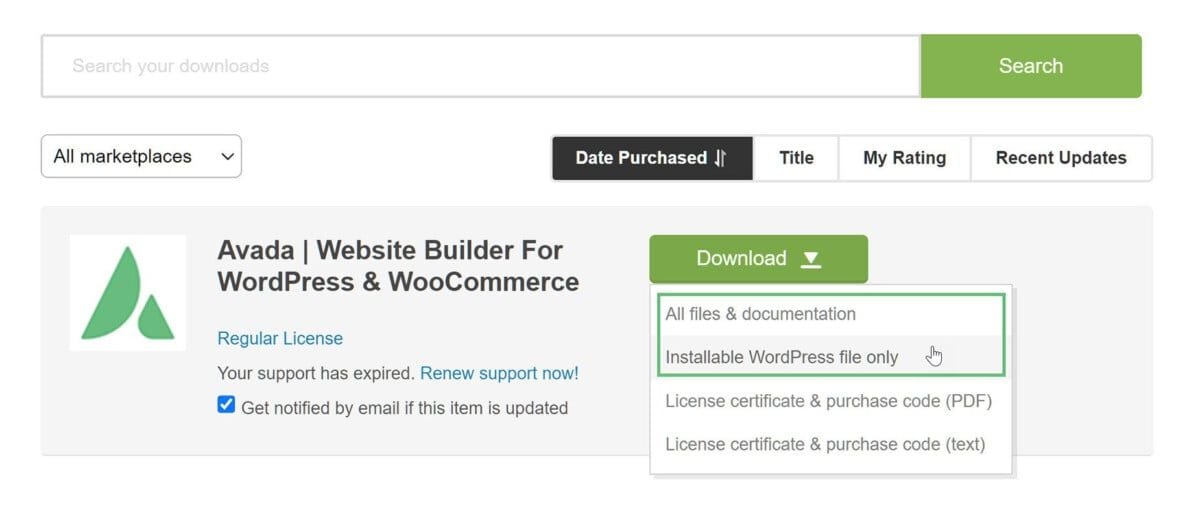
Det første trin er at logge ind på ThemeForest-kontoen, fordi vi får Avada-temaet gennem ThemeForest, hvorefter vi søger efter Avada-temaet og vælger Downloads .
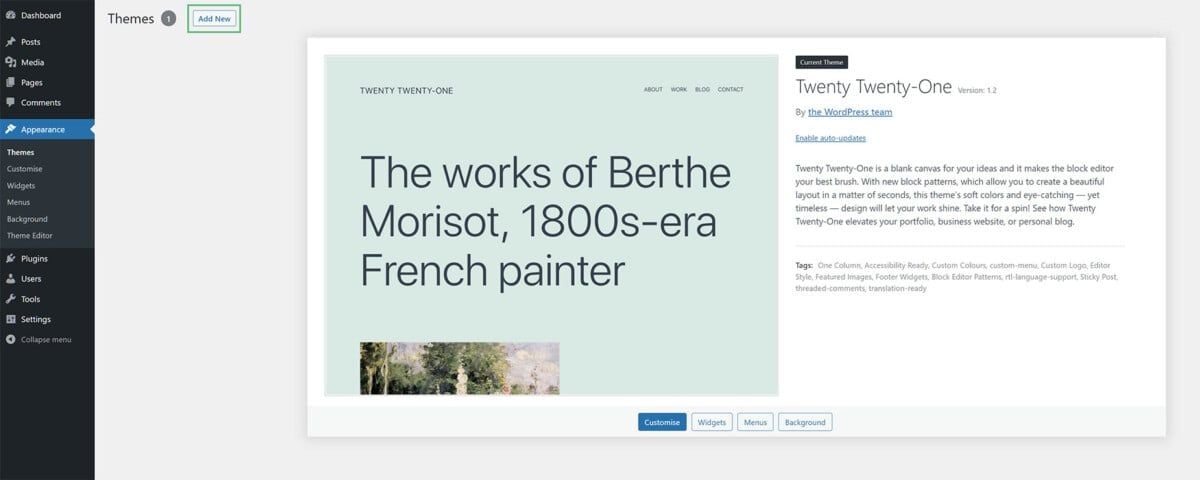
Hvis temaet er blevet downloadet, installerer vi det direkte på WordPress . Gå til WordPress dashboard > Udseende > Temaer, og klik derefter på Tilføj nyt.
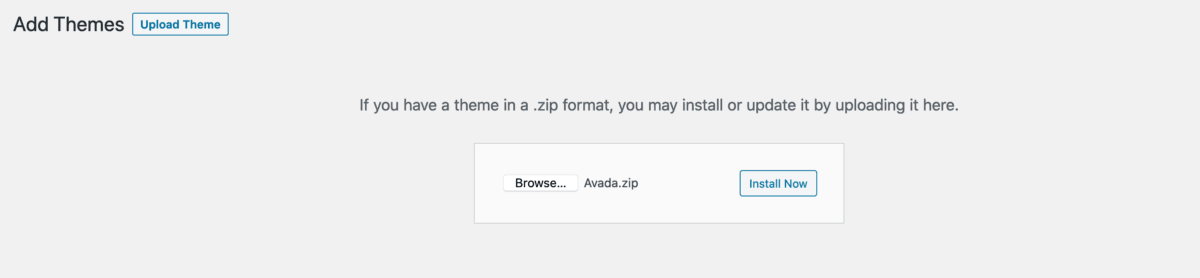
Vælg derefter Upload tema > Vælg fil, vælg derefter den Avada-fil, der blev downloadet tidligere, og klik derefter på Installer nu.
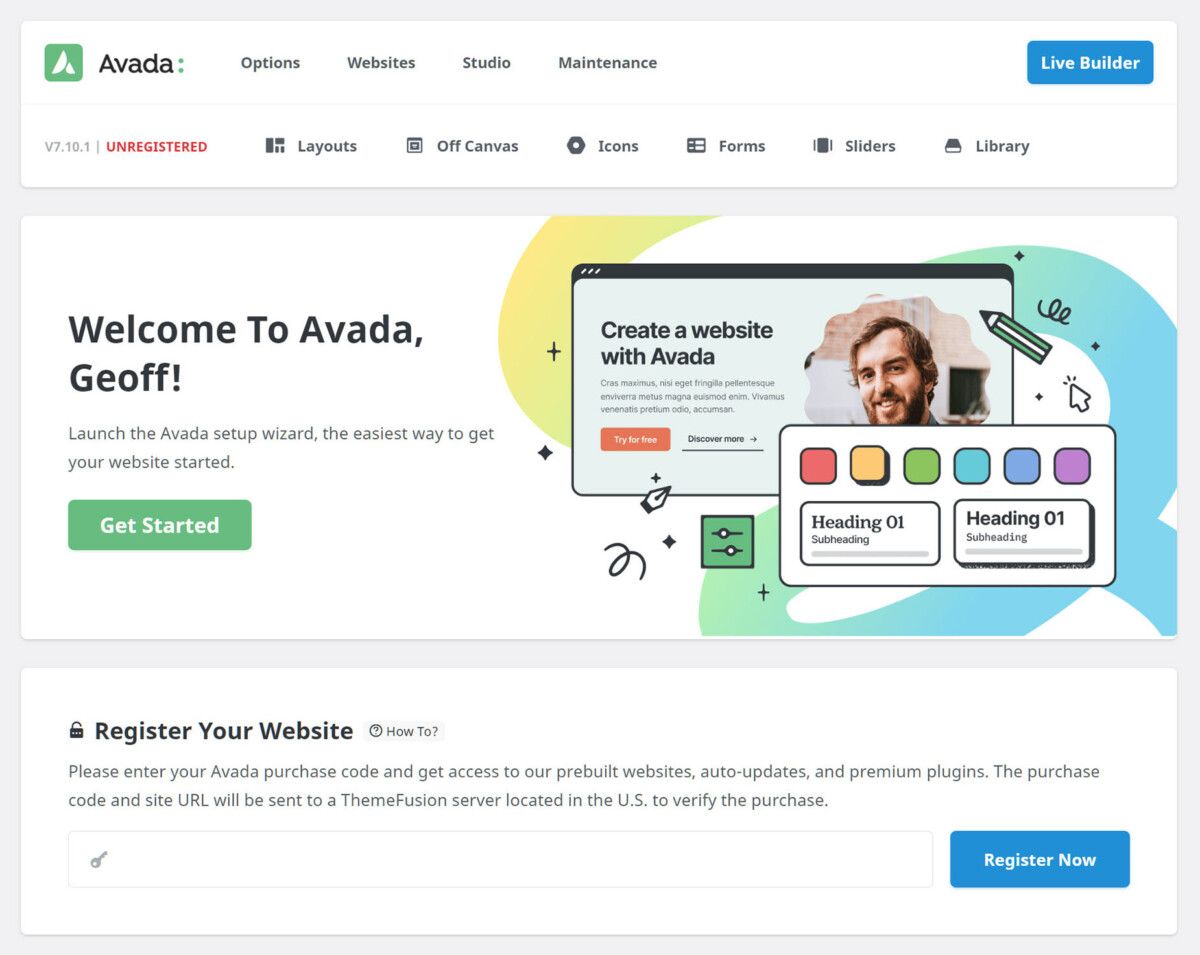
Hvis Avada er aktiv, bliver du ført til Avada-dashboardsiden. På den følgende side skal du registrere den købskode, du tidligere har fået, og klikke på Registrer nu.
Opret en flersproget hjemmeside med Avada-temaet
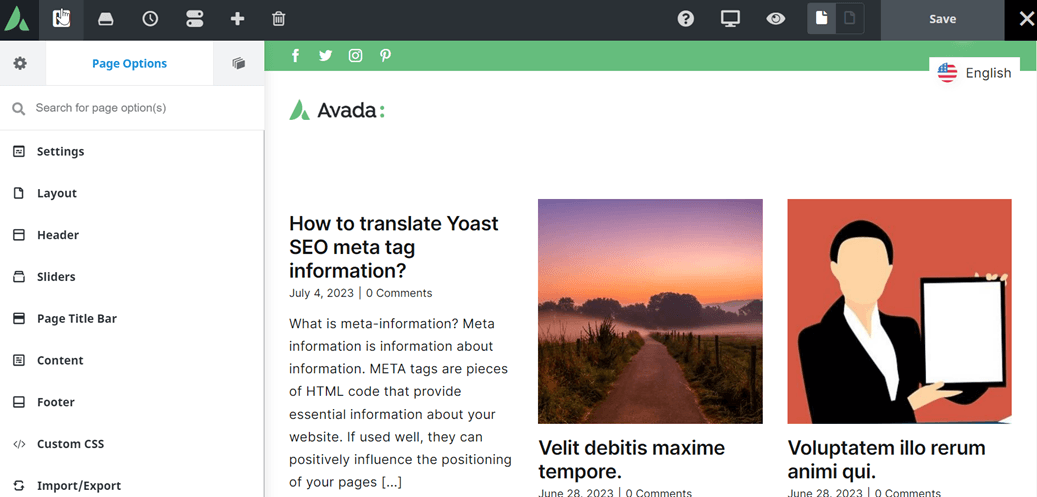
Her har du aktiveret Avada-temaet, og det næste trin er at oprette en flersproget hjemmeside. Tricket er at åbne WordPress og derefter vælge Avada > Live Builder.
Derefter vises en visning som den nedenfor, blot er der oprettet flere hjemmesideelementer på det følgende billede.
Som du kan se, er der til venstre en sidebjælke til indstillinger såsom indstillinger, layout, overskrifter, justering af designfarver osv. For at indstille det skal du blot klikke på hver af disse undermenuer.
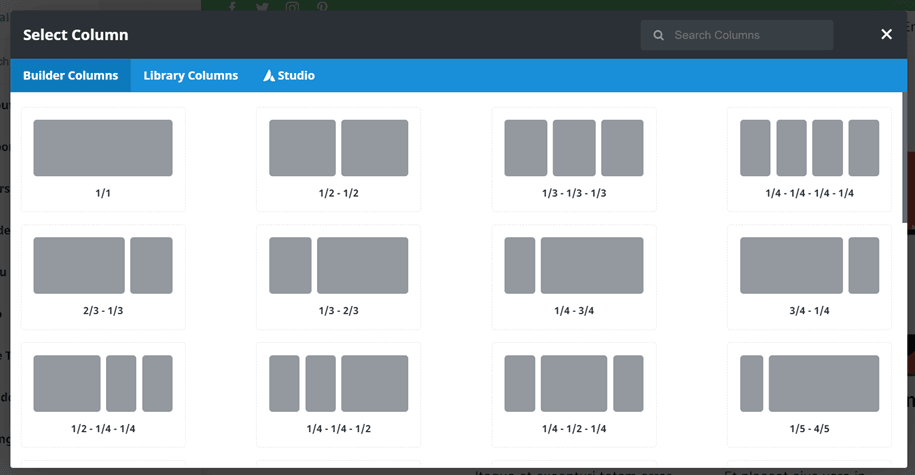
Derudover kan du justere kolonnelayoutet som vist nedenfor, hvis du trykker på i højre side af siden.
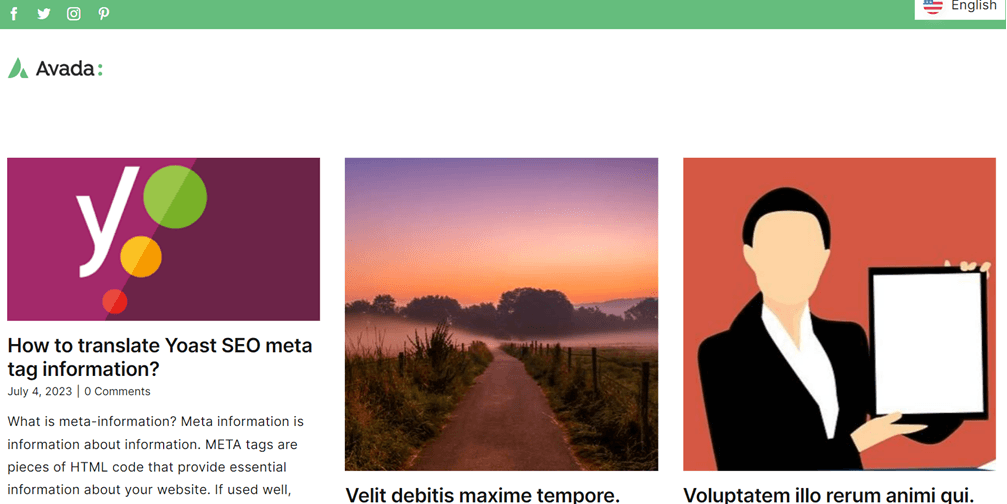
Efter at have konfigureret hjemmesiden, som du ønsker, ser Avada-hjemmesiden nu sådan her ud.
Oversæt automatisk Avada hjemmeside flersproget med Linguise
En flersproget hjemmeside er blevet oprettet, og nu er det tid til at gøre hjemmesiden flersproget. Der findes forskellige plugins og hjemmesideoversættelsestjenester, som du kan bruge gratis.
Lingusie er en oversættelsestjeneste, der giver dig mulighed for at oversætte websteder automatisk med en hurtig og præcis oversættelse på op til 95 %, ligesom menneskelig oversættelse.
Linguise er en neural netværksteknologitjeneste, der tilbyder forskellige funktioner, som vist på billedet nedenfor.
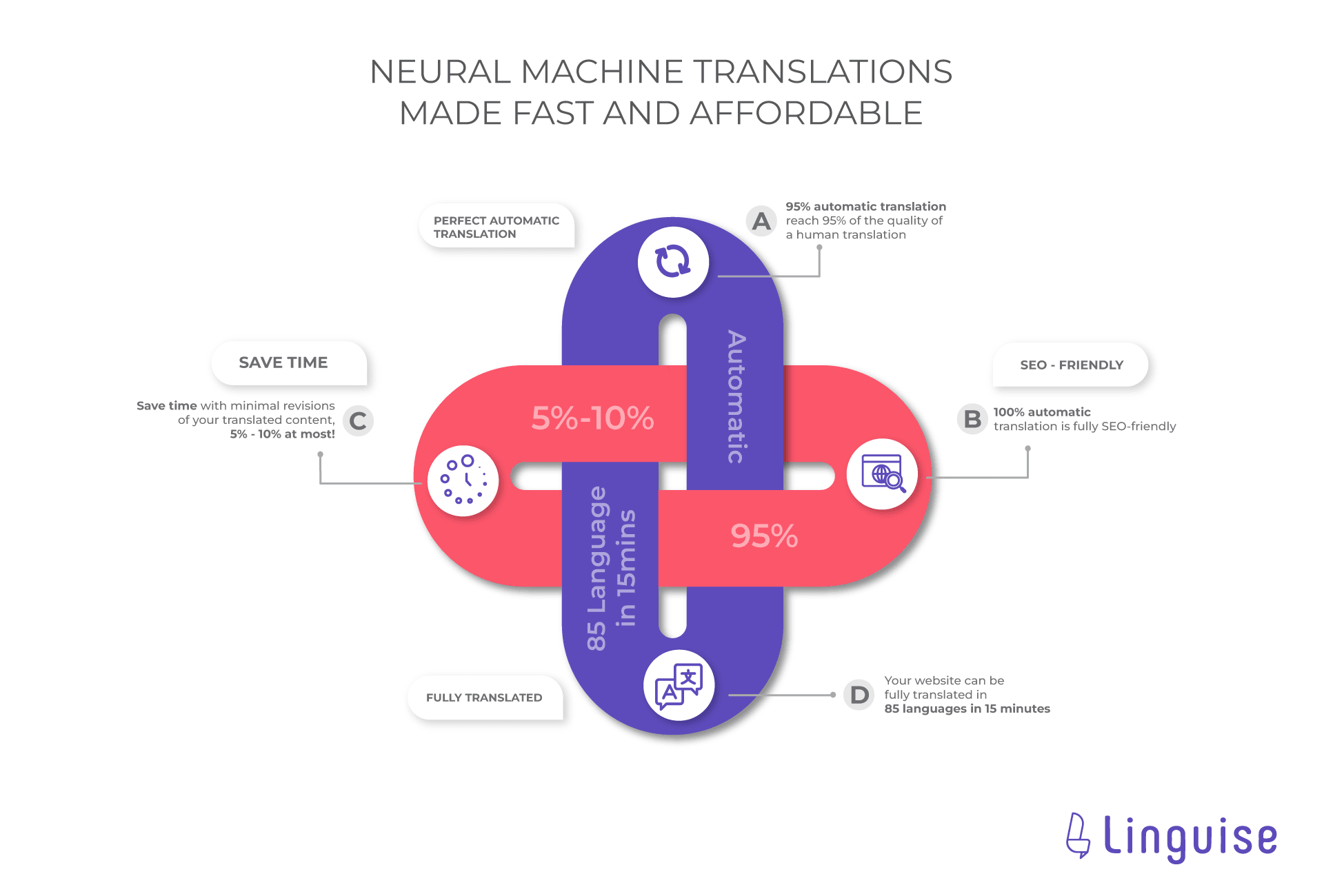
Der findes adskillige attraktive tilbud Linguise , der kan lette din hjemmesideoversættelsesproces.
- Perfekte automatiske oversættelser: Linguise er i stand til at oversætte med resultater, der 95% ligner menneskelig oversættelse, så resultaterne bliver mere naturlige. På den måde vil besøgende lettere forstå resultaterne af oversættelsen.
- Spar tid: Linguise giver dig mulighed for at spare omkring 5-10% mere tid.
- SEO-venlig: Linguise understøtter 100% SEO, så det vil også oversætte metabeskrivelser, ALT-billeder og forskellige andre SEO-komponenter. Så din hjemmeside kan vises i søgninger for besøgende i forskellige lande.
- Fuld oversættelse: Du kan oversætte en hel hjemmeside på under 15 minutter til 85 sprog efter eget valg.
Nå, nu er det tid til at begynde at oversætte Avada-webstedet ved hjælp af Linguise. Her er nogle trin, du skal følge.
1. Registrer Linguise og hent API-nøglen
Det første trin er at oprette en Linguise konto for at få en API-nøgle. Registrer dig for en gratis konto på Linguise webstedet, hvorefter du får adgang til dashboardet til Linguise . Gå til Indstillinger > Hent API-nøglen > Kopiér til udklipsholder.

Efter at have kopieret API'en skal du indstille standardsproget. Her bruger vi engelsk. Derefter skal du angive, hvilke sprog du vil tilføje til Avadas flersprogede hjemmeside. For eksempel er der tilføjet flere sprog som følger.
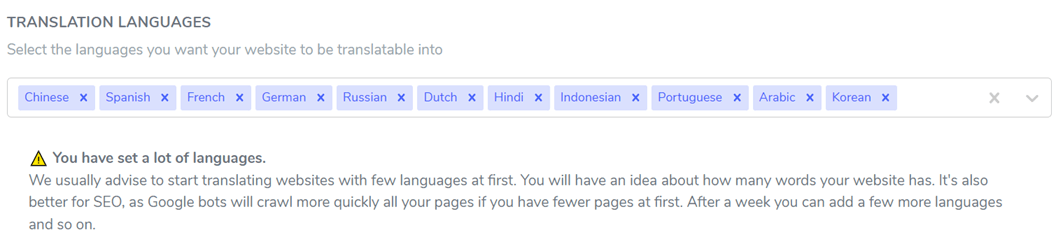
Hvis du har valgt Gem for at anvende ændringerne og implementere dem på hjemmesiden, går vores næste trin videre til WordPress dashboardet.
2. Aktivér og konfigurer Linguise pluginnet
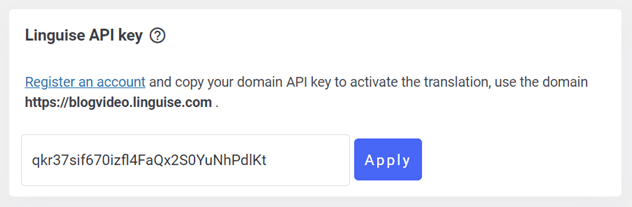
Hvis du scroller ned igen, finder du indstillinger for sprogvisning, mere eller mindre som følgende. Du har to muligheder, nemlig opsætning på WordPress dashboardet eller Linguise dashboardet, dette er en ny funktion, som Linguise for nylig har udgivet.
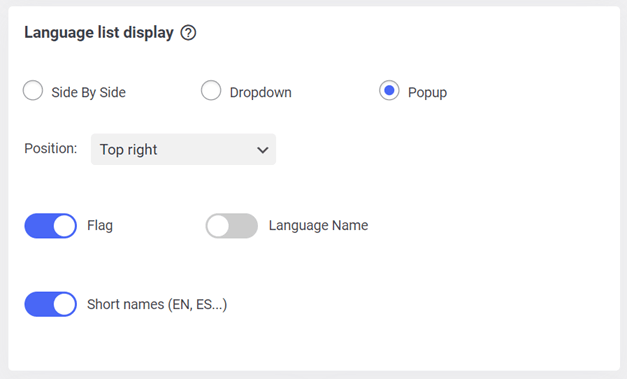
3. Konfigurer visning af sprogliste på dashboardet Linguise
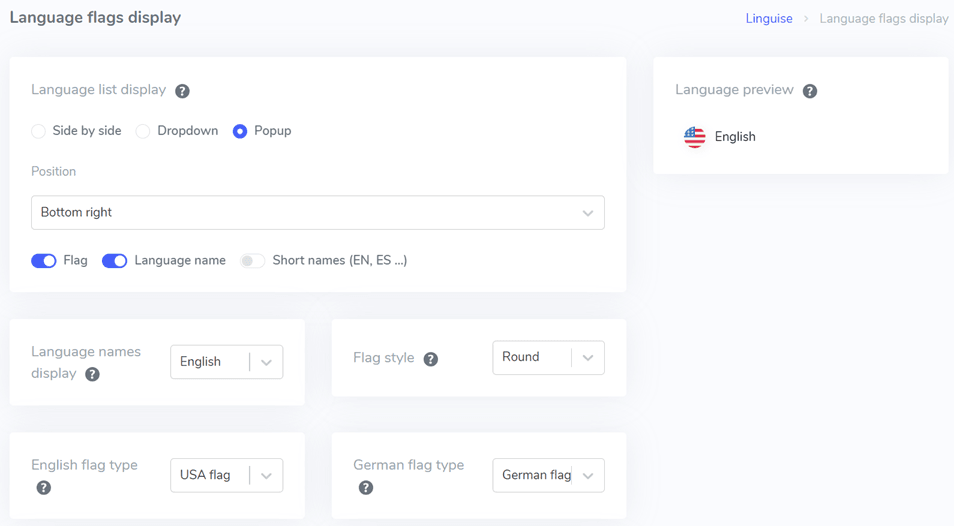
Udover at indstille det på WordPress dashboardet, kan du også indstille det via Linguise dashboardet ved at åbne dashboardet > Indstillinger > Visning af sprogflag . Ligesom indstillingerne i WordPress kan du indstille position, logo, navn, sprog og adskillige andre indstillinger.
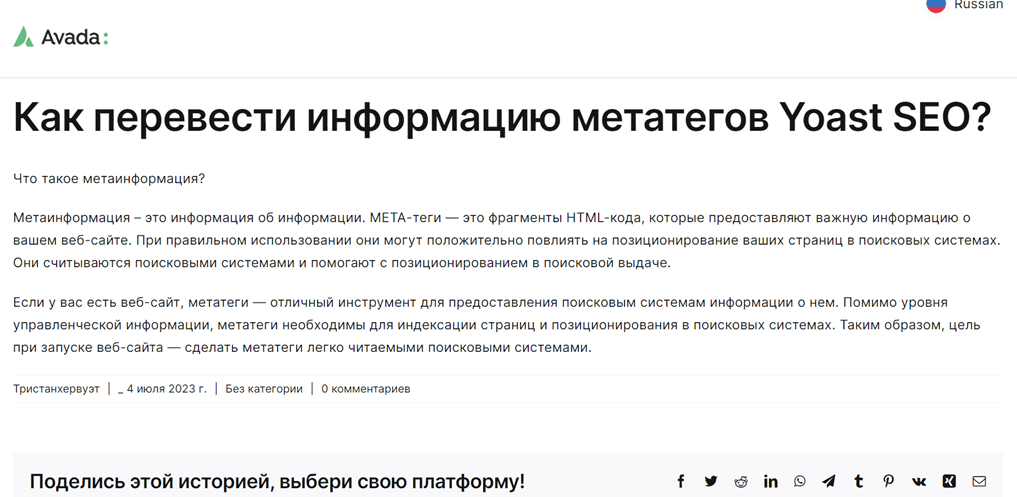
Derefter vil vi forsøge at se oversættelsesresultaterne fra Avada-webstedet ved hjælp af Linguise på et af webstedets indhold.
Rediger automatisk oversættelse ved hjælp af live-editoren Linguise
Udover at oversætte automatisk kan du via Linguise også redigere oversættelsesresultaterne via live editor-funktionen. Gå til Sprogdashboard > Åbn Live Editor > Live Editor > vælg sprog > Oversæt.
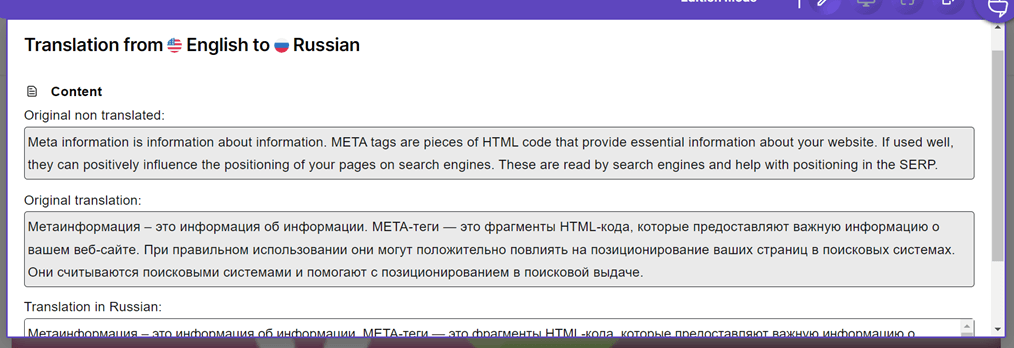
Eksemplet ovenfor er en direkte oversættelse fra engelsk til russisk. I afsnittet med russisk oversættelse kan du straks redigere den oversættelse, du mener er korrekt, hvis du har klikket på Gem .
Konklusion
Nå, du har fundet ud af, hvordan du opretter et flersproget Avada-tema med indholdsoversættelse. Avada er et WordPress tema, som du kan bruge til at oprette en hjemmeside. Efter oprettelsen af Avada-hjemmesiden kan du oversætte alle elementer på hjemmesiden, inklusive indholdet.
For dem af jer, der er interesserede i at bruge Linguise, tilbyder vi en 1-måneds gratis prøveperiode på op til 600.000 ord og ingen begrænsninger på sprogvalg. Registrer dig nu!