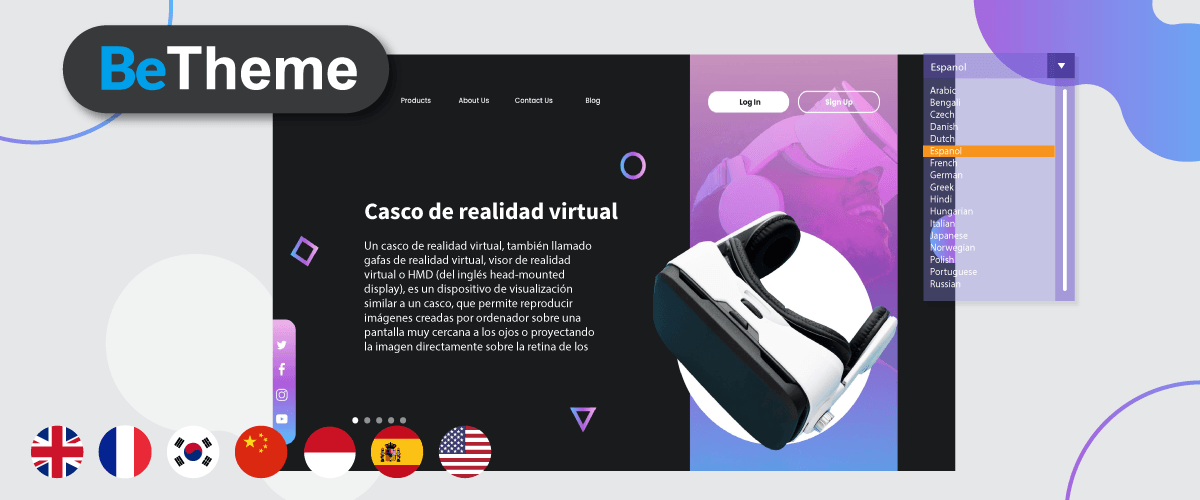
Har du planer om at bygge en hjemmeside, men er stadig forvirret over, hvilket tema du skal bruge? BeTheme er et af de mest populære premium-temaer, som mange hjemmesideejere bruger.
BeTheme tilbyder ikke kun temaer, men også en række skabeloner, som du kan bruge med det samme, og som er kompatible med forskellige tredjeparts plugins og tjenester. For dem af jer, der ønsker at oprette en hjemmeside med BeTheme, eller som allerede har en BeTheme-hjemmeside, skal I vide, hvordan man gør BeTheme til en flersproget hjemmeside, der kan oversættes til mange sprog.
Her vil vi diskutere, hvordan man gør BeTheme-temaet flersproget med og oversætter indhold ved hjælp af Linguise!
Hvad er BeThemes tema?
BeTheme er et populært WordPress tema, der tilbyder en bred vifte af funktioner og tilpasningsmuligheder. Det er et alsidigt tema designet til at være fleksibelt og egnet til forskellige typer websteder. Hovedfokus for dette tema er at tilbyde en brugervenlig platform til at oprette en professionel hjemmeside uden krav om programmeringsfærdigheder.
BeTheme inkluderer mange færdige hjemmesideskabeloner, der hver især er skræddersyet til en forskellig branche eller et forskelligt formål. Disse skabeloner dækker forskellige kategorier, såsom forretning, portefølje, blog, e-handel, kreativitet og mere.
Derudover har BeTheme også en meget interaktiv skærm, så selvom du er nybegynder, vil du ikke have problemer med at bygge en hjemmeside ved hjælp af BeTheme.
Kom i gang med BeTheme
Efter at have forstået, hvad et BeTheme-tema er, vil vi nu begynde at gennemse BeTheme, lige fra download, installation, aktivering til opbygning af en hjemmeside. Nedenfor er en komplet forklaring af dette tema, lad os komme i gang med det samme.
Download BeTheme
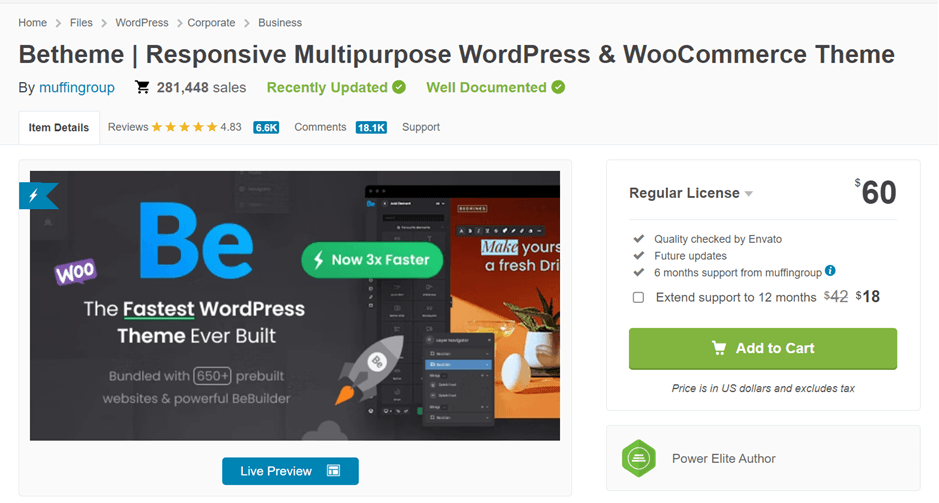
Det første skridt er selvfølgelig at få BeTheme-temaet. Du skal vide, at dette tema er betalt, så uanset om du kan lide det eller ej, skal du foretage et køb og betale en pris.
For at købe BeTheme kan du gå gennem WordPress -temasælgersider som Envato Market nedenfor. Som du kan se, er BeTheme tilgængelig for $60, med én betaling resten af dit liv.
Klik på Tilføj til kurv og vælg derefter Download. Hvis det er tilfældet, downloades temaet i et .zip-filformat.
Installation af BeTheme
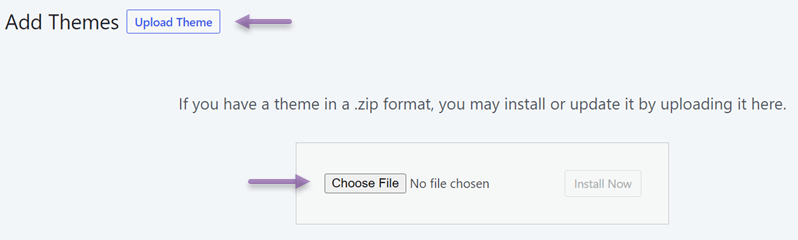
Det andet trin er at installere BeTheme på dit WordPress dashboard. Selve installationsprocessen kan udføres på to måder, den første er via WP- og FTP-dashboards.
Hvis du bruger WordPress dashboardet, skal du vælge Udseende > Temaer > Tilføj nyt > Upload tema. derefter Fil > Installer nu.
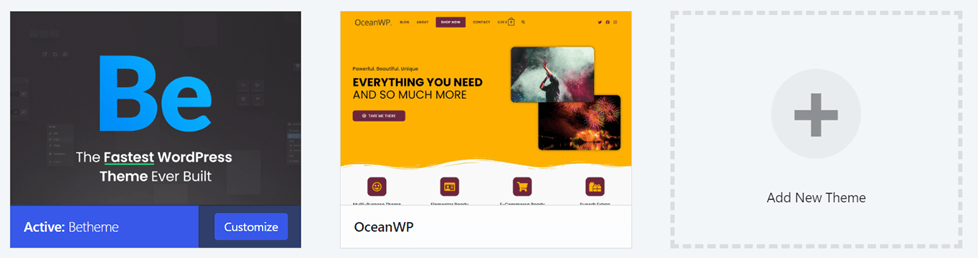
Vent, indtil processen er færdig. Hvis det er tilfældet, vises BeTheme-temaet her.
Aktivér licensnøglen BeTheme
Når temaet er aktivt, skal du også aktivere den licensnøgle, du fik, da du købte BeTheme på Envato Market. Du må kun bruge én licensnøgle til flere websteder, hvis de er installeret på samme domæne eller localhost. Til udviklingsformål kan du dog registrere den samme licensnøgle for at bruge et WordPress underdomæne, en undermappe eller et multisite-miljø.
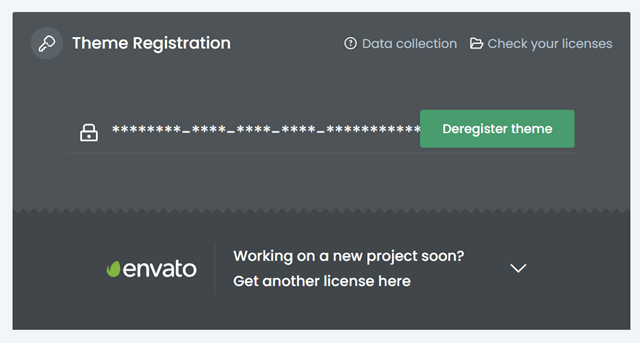
Måden at indtaste licensnøglen på er at gå ind i WP > BeTheme > Dashboard > Temaregistrering.
Færdigbyggede hjemmesider BeTheme
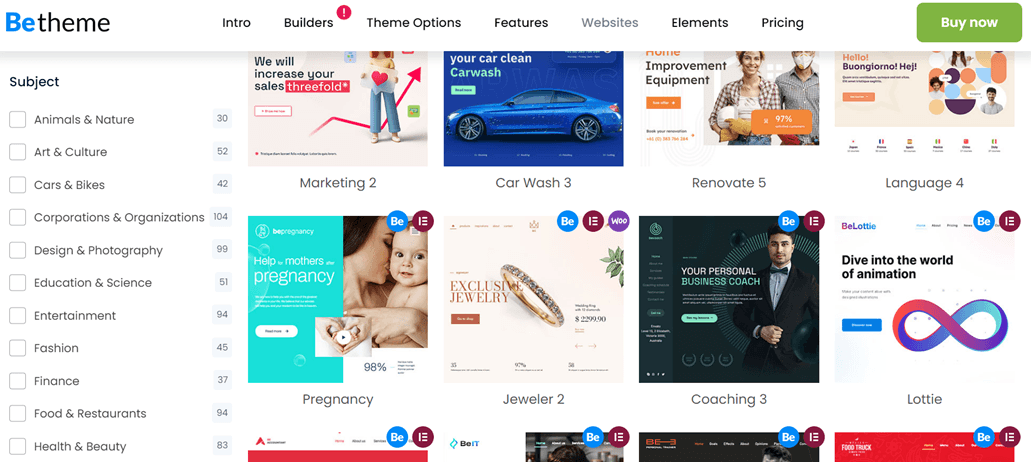
Nu hvor installationen og aktiveringen af temaet er fuldført, er næste trin at forsøge at bygge en BeTheme-hjemmeside. For at bygge en hjemmeside med dette tema kræves der ingen avancerede kodningsfærdigheder, da BeTheme tilbyder mere end 650+ præbyggede hjemmesider, der er klar til installation.
Det præbyggede er opdelt i mange kategorier, lige fra design, uddannelse, mode, mad og mange flere, som vist på det følgende billede.
Så du behøver ikke bekymre dig, uanset typen eller kategorien af dit websted kan BeTheme tilbyde præbyggede webstedsløsninger.
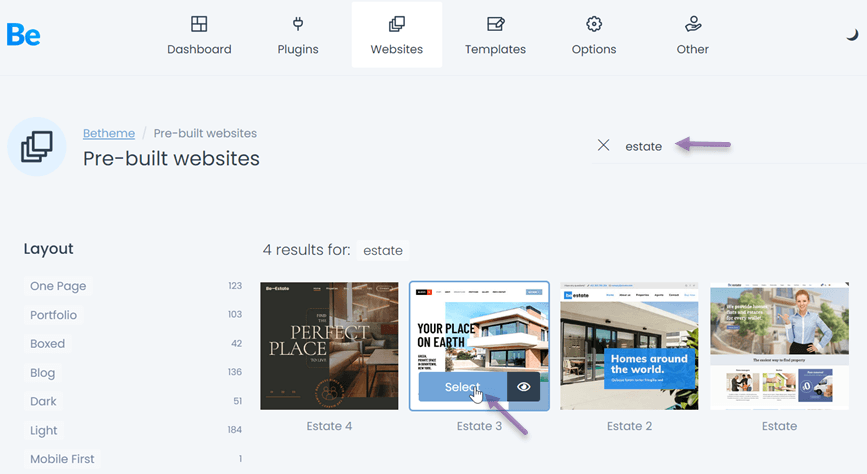
For at vælge skabelonen ovenfor skal du gå ind i WP > BeTheme > Præbygget hjemmeside. Derefter vises følgende skærmbillede, hvor du kan søge efter kategorier i søgefeltet og derefter klikke på Vælg .
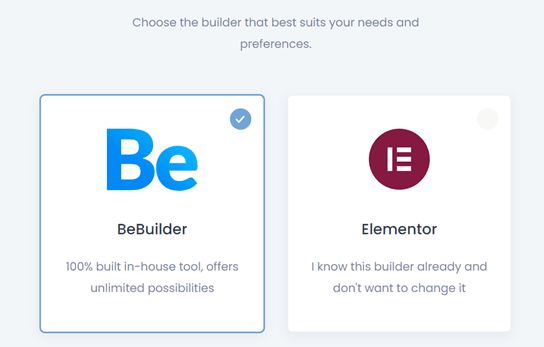
Vælg derefter builderen, og klik derefter på Næste trin.
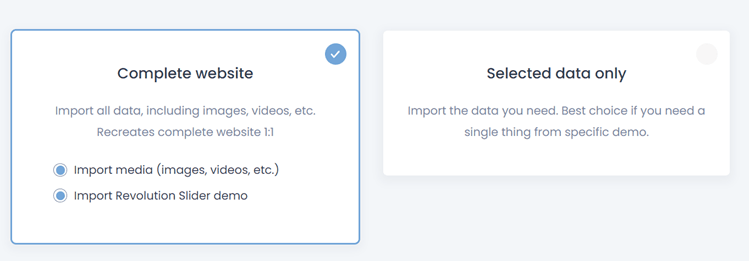
Hvis det er tilfældet, kan du vælge mellem de to muligheder nedenfor, nemlig komplet hjemmeside eller kun vælg data, og derefter klikke på Næste trin.
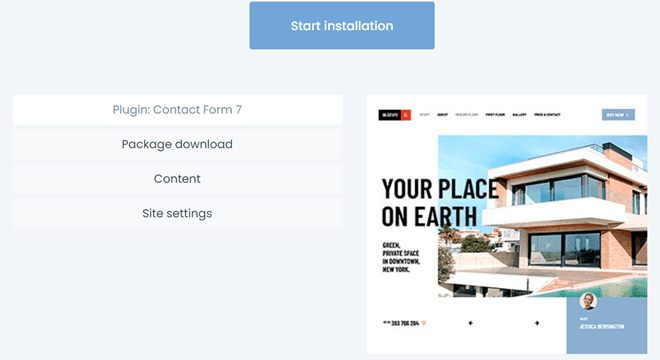
Vælg til sidst Start installation for at starte installationsprocessen. Vent derefter et stykke tid, indtil processen er færdig.
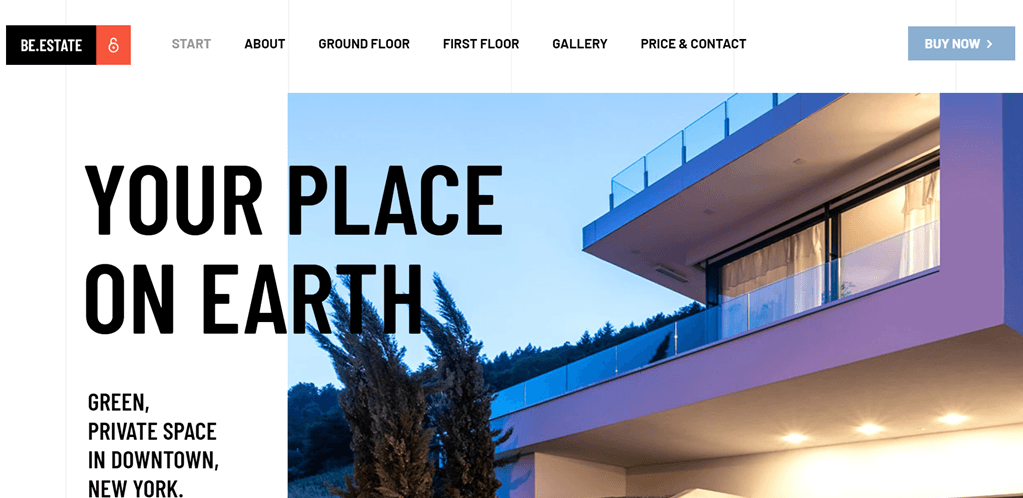
Når installationsprocessen er færdig, skal du klikke på Tjek hjemmeside for at se de viste resultater. For resultaterne af installationen af en ejendomshjemmeside i eksemplet ovenfor, noget i retning af dette.
Plugins-pakke BeTheme
Udover at tilbyde hundredvis af præbyggede hjemmesider, som du kan bruge med det samme, har BeTheme også en plugin-pakke, som du kan installere automatisk. Du kan kun aktivere dette plugin via BeThemes dashboard, ikke standard WordPress.
Tricket er at åbne WP-dashboardet > BeTheme > Pugins. Derefter er der flere plugins, du kan installere, du skal blot vælge Installer > Aktiver.
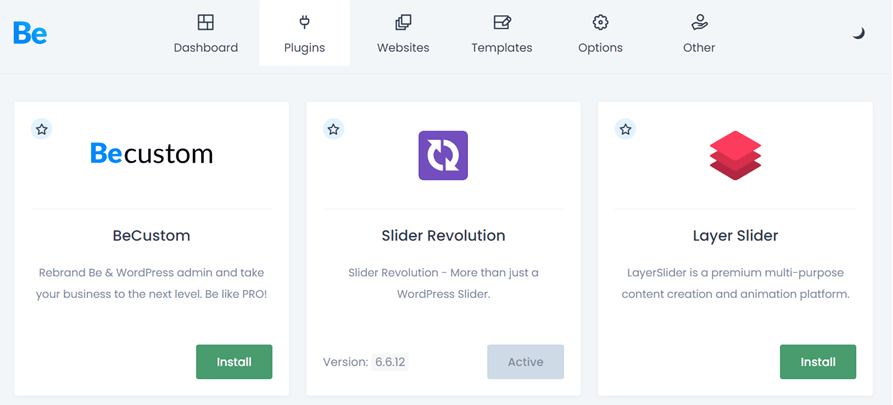
Udover ovenstående plugins findes der mange andre plugins, herunder følgende.
- Woocommerce
- Elementor
- Elementor PRO
- WPBakery Sidebygger
- Slider Revolution
- WPML
- Polylang
- bbPress
- MailChimp
- Begivenhedskalenderen
- Yoast SEO
- W3 Total cache
- Kontaktformular 7
- BuddyPress
- ADS PRO
- Værktøjssæt
- Rang Matematik
- WP Rocket
Temaindstillinger BeTheme
BeThemes temaindstillinger er specielt designet til at øge effektiviteten og bekvemmeligheden i din arbejdsgang. Brugen er meget enkel, og du kan nemt ændre forskellige elementer på din side på ingen tid.
Du kan finde denne menu i WP > BeTheme > Temaindstillinger som vist nedenfor.
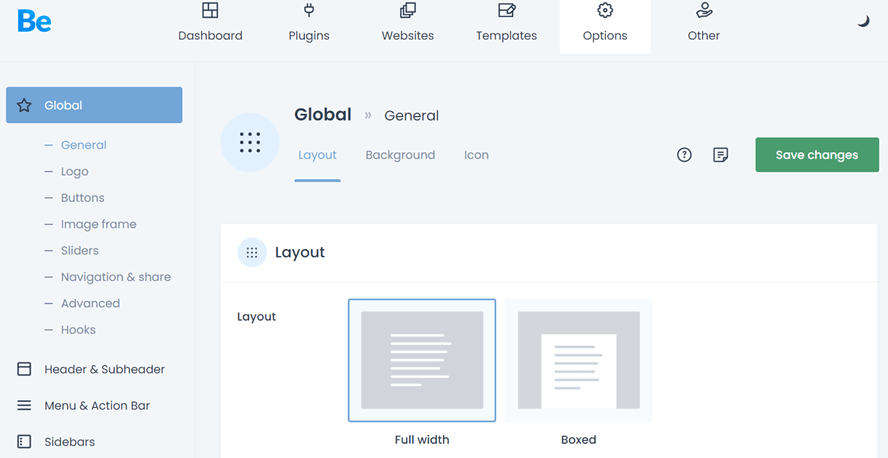
Temaindstillinger er menuer til justering af hjemmesidedetaljer såsom logoer, knapper, skrifttyper, navigation, overskrifter, sidefødder og farver til SEO. Så du kan tilpasse detaljerne i BeTheme-temaet i den menu.
Oversæt BeTheme-hjemmesiden med Linguise
Oversættelse af hjemmesider er en af de vigtigste ting for hjemmesideejere. Ligeledes for dem af jer, der lige har installeret BeTheme på WordPress.
At gøre en hjemmeside flersproget kan give mange fordele, herunder at udvide målgruppen, øge websitetrafikken og forskellige andre fordele.
For at oversætte flersprogede websteder skal du bruge tredjepartsassistance i form af oversættelsestjenester såsom plugins.
Linguise er en hjemmesideoversættelsestjeneste med AI-oversættelsesteknologi, der er i stand til at producere perfekte oversættelser, der endda ligner menneskelig oversættelse.
Med Linguisekan du oversætte til 85 sprog, som du frit kan vælge. Hvordan bruger man så Linguise på BeThemes hjemmeside? Se den fulde forklaring nedenfor.
Installer og konfigurer Linguise
Det første trin er at installere plugin'et og konfigurere det. Først og fremmest skal du registrere dig for en gratis Linguise konto og derefter logge ind på Linguise dashboardet. Derefter skal du vælge Tilføj domæne . Hvis du har et domæne, vil du blive bedt om at udfylde en række felter, f.eks.
- Konto
- URL
- Platform
- Basissprog
- Oversættelsessprog
- Oversæt URL'er
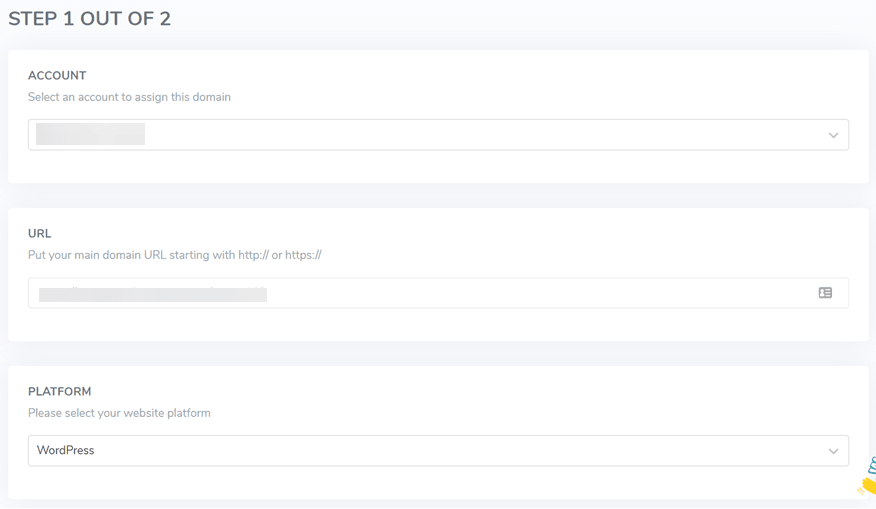
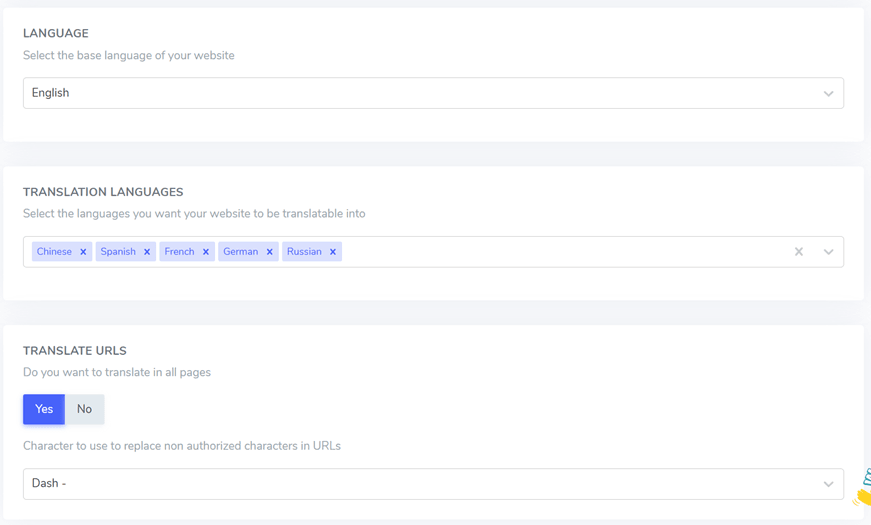
Hvis det er tilfældet, skal du gå til Indstillinger vælge Kopier til udklipsholder i API-NØGLEN

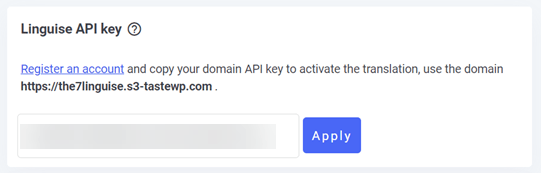
Når API-nøglen er kopieret, er det tid til at indsætte den på WordPress dashboardet, så det kan oprette forbindelse. Indsæt API-nøglen i den følgende kolonne, og klik derefter på Anvend .
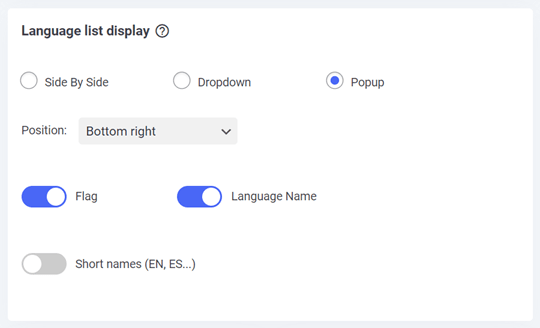
Dernæst skal du indstille visningen af sproglisten. Du kan indstille den side om side, som en rullemenu eller som pop op-menu. Derudover kan du også indstille, hvor sprogskifteren skal placeres.
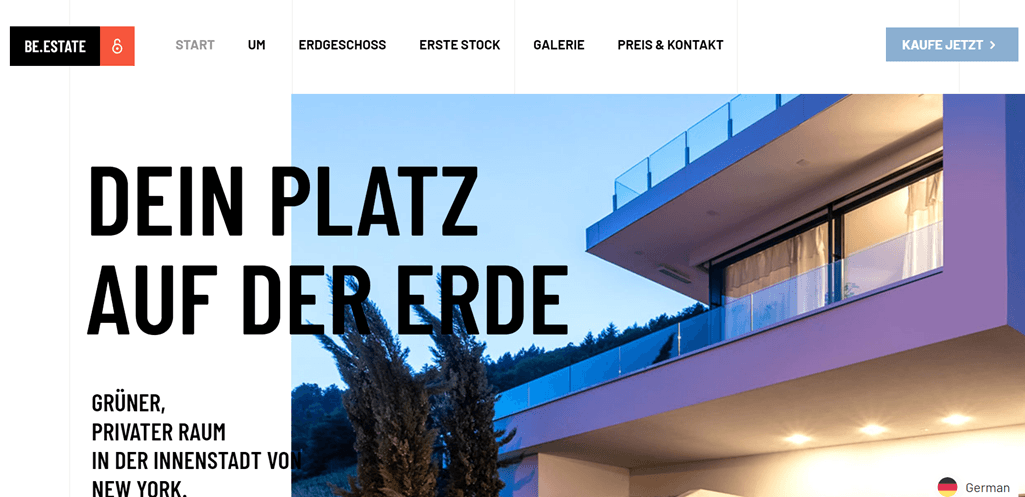
Hvis det er tilfældet, så er dette mere eller mindre resultatet af, at BeTheme-webstedet bruger Linguise.
Rediger oversættelse BeTheme med Linguise frontend editor
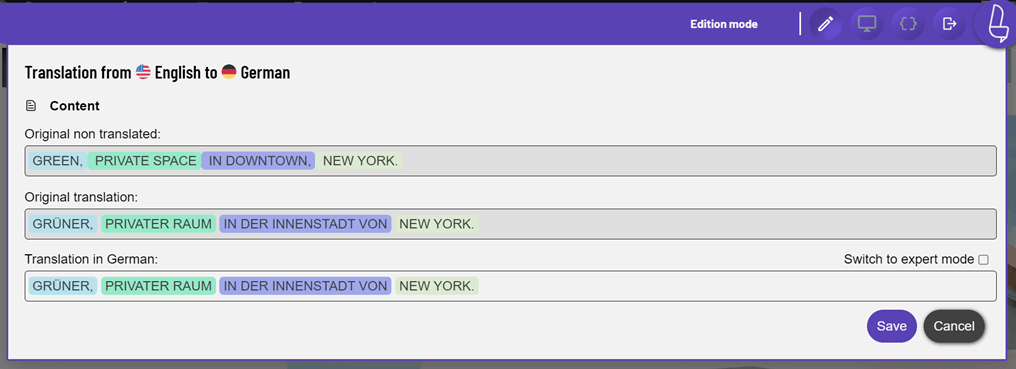
Udover at oversætte automatisk kan Linguise også oversætte manuelt via frontend-editoren. Der kan du oversætte direkte til de dele, du stadig mener er forkerte.
For at gøre dette skal du gå til Linguise dashboardet > Live Editor > Åbn Live Editor > vælg sprog > Oversæt.
Derefter vises et display som det nedenfor. Alt du skal gøre er at klikke på den del, du vil redigere oversættelsen af, hvis du har valgt Gem .
Ekskluder oversættelser BeTheme
Udover live-editorfunktionen Linguise også udelukke indhold fra oversættelse. Funktionen "inkluder oversættelse" kan sikre, at det oversatte ord eller den oversatte sætning forbliver original. For at finde disse funktioner kan du åbne Linguise dashboardet og klikke på Regler .
Linguise opdeler oversættelsesundtagelser i flere kategorier, herunder følgende.

Hver typeregel har en forskellig funktion, herunder følgende.
- At ignorere tekst er en måde at angive en bestemt tekst, der ikke bør oversættes, f.eks. et brandnavn.
- Tekstutskiftning indebærer at erstatte én tekst med en anden.
- Indholdsekskludering refererer til processen med at fjerne specifikt indhold fra en side.
- Ekskludering af indhold via URL giver mulighed for at ekskludere indhold baseret på dets URL.
- Ignorering af inline muliggør udeladelse af indhold, der strækker sig over flere linjer.
For at begynde at oprette regler skal du gå til Linguise dashboardet, vælge Regler og derefter vælge Tilføj ny regel.
Filtrer oversættelse BeTheme
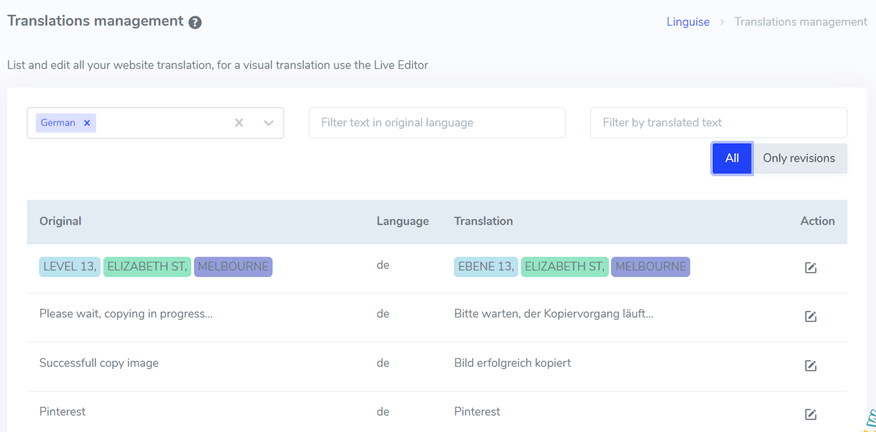
Den næste funktion er oversættelsesfilteret, som giver dig mulighed for at se alt det oversatte indhold ved at filtrere det baseret på flere kategorier. Der er 4 typer filtre i Linguise, herunder:
- Filtrer efter sprog: se oversættelsesresultater baseret på det valgte sprog.
- Filtrer tekst på originalsproget: se den originale tekst eller indhold, der ikke er blevet oversat.
- Filtrer efter oversat tekst: filtrer efter oversat tekst.
- Filtrer efter dato: filtrer efter dato.
Nedenfor er en af filterfunktionerne baseret på sprog. For at installere den skal du blot åbne dashboardet og derefter vælge Oversættelser .
Tilføj oversætter for at oversætte BeTheme-webstedet
Oversættelse med AI-resultater kan faktisk give hurtige og præcise resultater. Men ofte er resultaterne stadig ikke passende, især når det kommer til et lands kultur, derfor er der ikke noget galt med at bruge eksperter, der er professionelle inden for det pågældende sprog.
Så i Linguise kan du tilføje en oversætter til din BeTheme-hjemmeside. Du kan frit tilføje så mange oversættere, som du ønsker.
Det er nemt. Gå til Linguise dashboardet > Medlemmer > Inviter nye medlemmer. Derefter bliver du bedt om at udfylde en formular som den nedenfor.
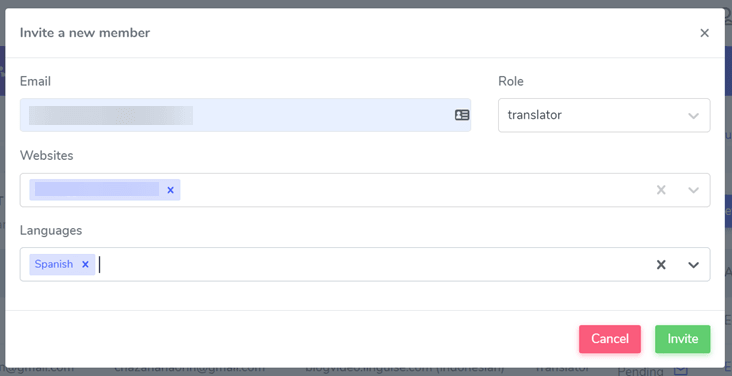
Glem ikke indholdet af e-mailen fra den oversætter, der skal inviteres, rollen, webstedet og det sprog, oversætteren skal oversætte. Hvis du har valgt Inviter, vil oversætteren modtage en invitation og derefter acceptere invitationen til at begynde at oversætte.
Flersproget SEO Linguise
Ved at bruge Linguisebehøver du ikke bekymre dig om SEO. På flersprogede websteder er SEO en vigtig faktor. Et flersproget websted skal arbejde to gange, hvilket betyder, at de skal oversætte alle elementer på webstedet til de forskellige sprog, der er valgt.
Heldigvis har Linguise gjort det automatisk siden installationen og aktiveringen af pluginet.
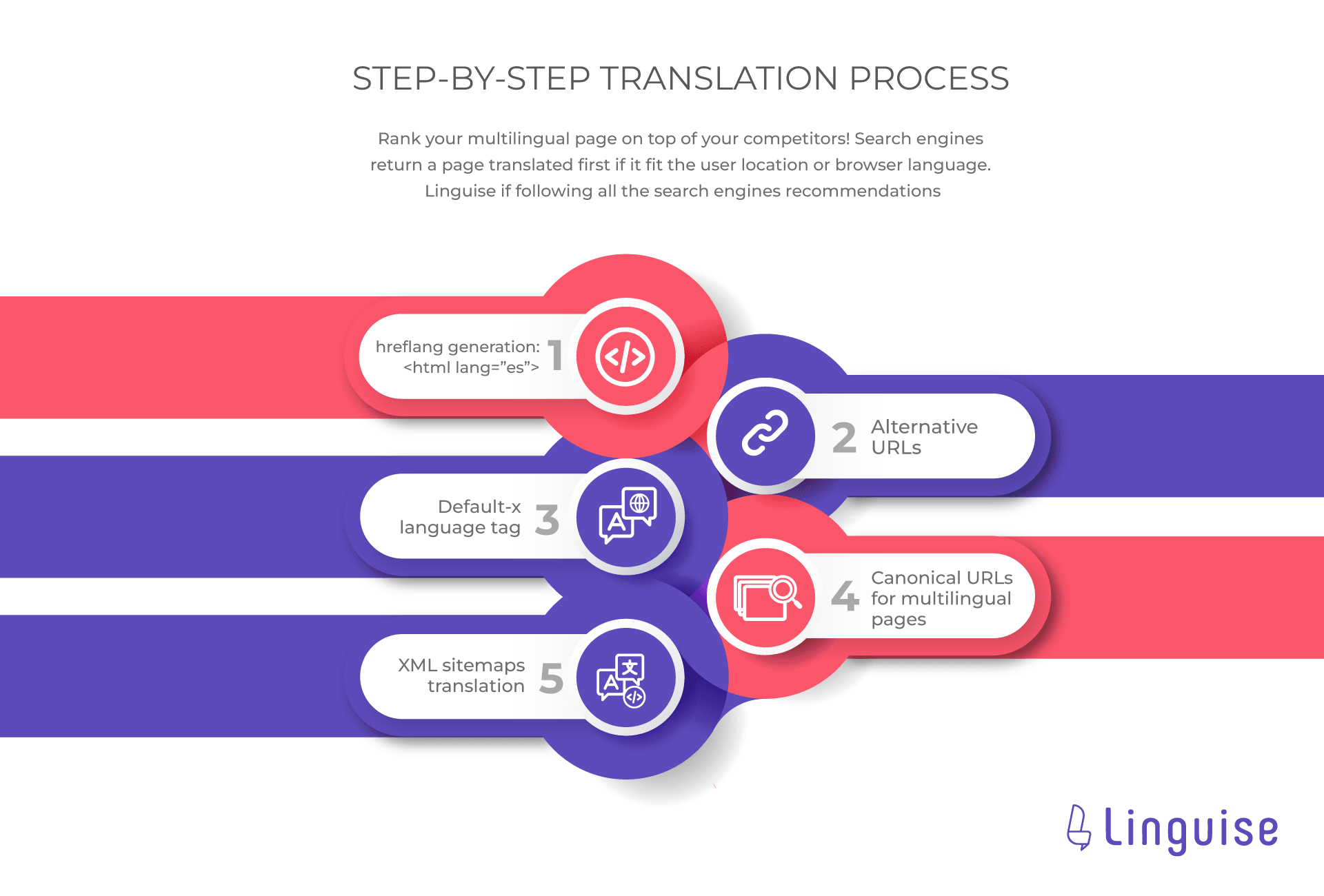
Linguise understøtter 100% flersproget SEO ved at implementere nogle af ovenstående punkter, herunder nemlig.
- Hreflang-generering: at generere passende hreflang-tags til en webside. Hreflang-tagget giver information til søgemaskiner om de tilgængelige sprog- eller regionversioner af en webside.
- Alternativ URL: en URL, der bruges som et alternativ til at omdirigere besøgende til en anden version af en webside.
- Standard-x sprogtag: bruges til at betegne et specifikt sprog i behandlings- og kodningssammenhænge
- Konisk URL: Den primære repræsentation af en webside, når der er flere URL'er, der peger på lignende eller identisk indhold.
- XML-sitemap-oversættelse: XML-sitemap på flere sprog eller regionale variationer, der hjælper søgemaskiner med at forstå strukturen og indholdet af flersprogede websteder.
Ud over ovenstående punkter vil Linguise også automatisk oversætte metainformation og derefter oversætte billeder og links.
Start abonnement Linguise start nu
Den gratis prøveversion kan kun bruges i 1 måned, resten skal du abonnere på den månedlige eller årlige Linguise pakke. Linguise tilbyder årlige abonnementer som vist nedenfor.
Hver pakke har lignende specifikationer, kun adskilt i antallet af oversættelser, der står. Kom nu, vælg de mest passende Linguise priser for dig.
START
- INKLUDERET I 1. MÅNEDS GRATIS PRØVE
- 200.000 oversatte ord
- Ubegrænsede oversatte sidevisninger
- Ubegrænset sprog
- 10% rabat sammenlignet med månedlige priser
- 1 hjemmeside pr. plan med en måned gratis
PRO
- INKLUDERET I 1. MÅNEDS GRATIS PRØVE
- 600 000 oversatte ord
- Ubegrænsede oversatte sidevisninger
- Ubegrænset sprog
- 10% rabat sammenlignet med månedlige priser
- 1 hjemmeside pr. plan med en måned gratis
STOR
- TILMELD OG ABONNER
- UBEGRÆNSET oversatte ord
- Ubegrænsede oversatte sidevisninger
- Ubegrænset sprog
- 10% rabat sammenlignet med månedlige priser
- 1 hjemmeside pr. plan med en måned gratis
Oversæt BeTheme-hjemmesiden til flersproget brug med Linguise
Indtil videre ved du allerede, hvordan man opretter et flersproget BeTheme-tema med indholdsoversættelse, især ved hjælp af Linguise. En flersproget hjemmeside kan give mange fordele, derfor er det vigtigt at gøre siden flersproget, og BeTheme er et tema, der kan være en løsning.
Ved oversættelse af webstedet er der også behov for tredjepartsassistance. Det er vigtigt at bruge tjenester, der understøtter SEO, tilbyder attraktive funktioner og tilbyder mange sprog, så du kan vælge hvilket et.
For jer, der er interesserede i at bruge BeTheme og Linguise, så registrer jer for en gratis Linguise konto nu!