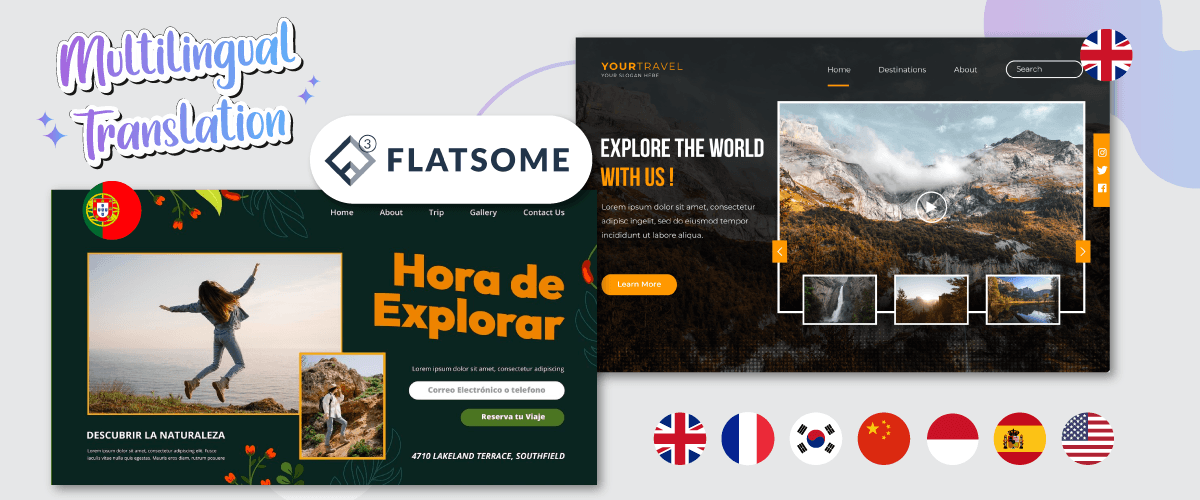
Vil du gerne bygge en onlinebutik med en hjemmeside, men er stadig forvirret over, hvilket tema du skal bruge? Bare rolig, Flatsome kan være løsningen. Flatsome er et populært WordPress tema til at bygge onlinebutikker, der tilbyder en række attraktive og funktionelle funktioner.
Ikke nok med at bygge en hjemmeside, du skal også oversætte den til forskellige sprog, hvorfor det? Vi vil også diskutere det nedenfor. Lad os derfor se på, hvordan man gør Flatsome-temaet flersproget med indholdsoversættelse.
Hvad er Flatsome-temaet WordPress?
Flatsome er et populært WordPress tema til at bygge onlinebutikker, der er blevet bygget siden 2013. Dette tema tilbyder et responsivt design, der kan tilpasses, hvordan det ser ud på forskellige enheder. Det er det, der gør, at Flatsome er blevet downloadet med succes af 220.000 brugere.
Selvom dette tema er betalt, skal du kun betale for det én gang for at bruge det for evigt.
Flatsome er fuldt integreret med WooCommerce, hvilket gør det nemt for dig at oprette og administrere din onlinebutik. Dette tema leveres med en intuitiv visuel sidebygger, masser af designmuligheder og fleksible tilpasningsmuligheder. Flatsome er også optimeret til SEO og tilbyder god kundesupport. Med Flatsome kan du nemt oprette en attraktiv og funktionel onlinebutik.
Men ikke kun onlinebutikker, du kan også bruge Flatsome til virksomhedswebsteder, freelancere og andre.
Flade hovedfunktioner
Efter at have lært, hvad Flatsome er, hvad har så gjort, at Flatsome bliver brugt af mange hjemmesideejere? Denne gang vil vi diskutere, hvad de vigtigste funktioner i Flatsome er, der virkelig hjælper dig med at opbygge en hjemmeside.
Der er mange hovedfunktioner, som Flatsome har at tilbyde, så denne gang vil vi nævne dem punkt for punkt. Her er nogle af dem.
- UX-bygger
- Headerdesigner
- Muligheder for live-tema
- Fladt studie
- Hurtig ydeevne
- Funktioner i sidefoden
- Elementbibliotek
- Blokelementer
- Parallax-rulning
- Navigation på én side
- Klæbrige sektioner
- Fladt fællesskab
- Videodokumentation
Det er nogle af de vigtigste funktioner, der tilbydes af Flatsome. Du får meget komplette funktioner, lige fra tilpasning, ydeevne, bibliotek og fællesskab til dokumentation af brugen af Flatsome.
Udover ovenstående funktioner nævner Flatsome også de kernefunktioner, den har, som er som følger.
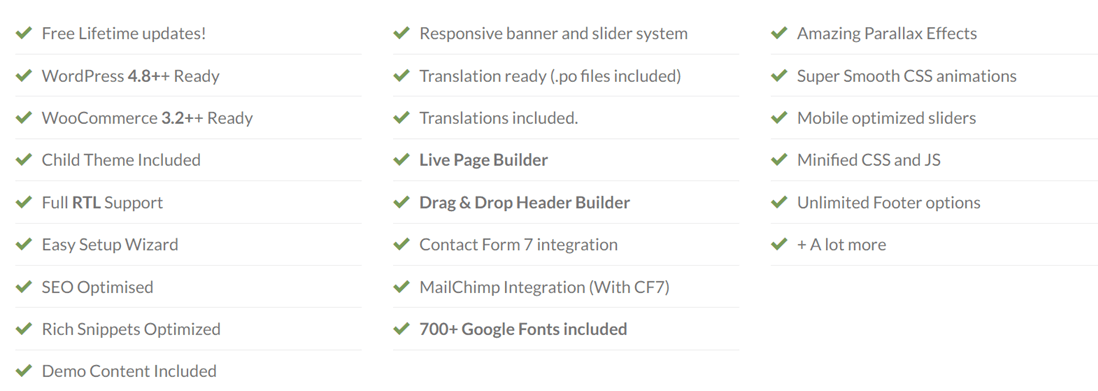
Flatsome elements-bibliotek
Elements-biblioteket er en af funktionerne i Flatsome. De tilbyder mere end 30 elementer, som du kan bruge, hvilket du kan se i forklaringen nedenfor. Flatsome tilbyder komplette elementer såsom sektioner, tekst, gallerier, gitre, pristabeller, formularer, nedtællinger og meget mere.
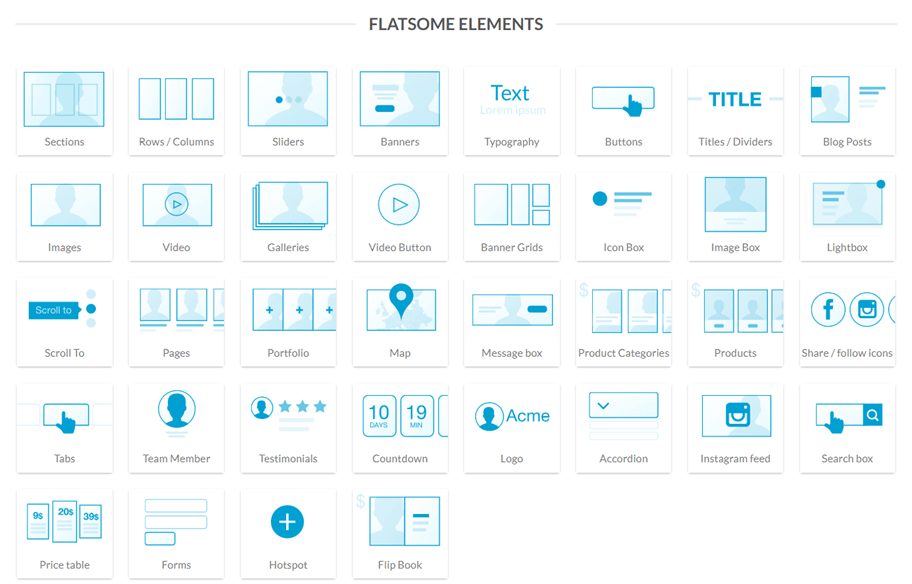
Nu ved du, hvad hovedfunktionerne og kernefunktionerne er for hvert af elementerne. Det næste trin er at begynde at installere Flatsome på din WordPress hjemmeside.
Byg hjemmesiden med et Flatsome-tema
For at bygge en hjemmeside ved hjælp af Flatsome-temaet er der flere trin, du skal følge, lige fra at downloade temaet, uploade det, installere det og tilpasse det. Her er hvert trin.
Køb og download Flatsome-temaet
Som forklaret lidt ovenfor, er Flatsome et betalt hjemmesidetema. Derfor skal du først foretage et køb for at få temaet.
Du kan købe Flatsome-temaer på forskellige WordPress -temakøbs- og salgssider, hvoraf en er Themeforet. Åbn nu Themeforest.com-siden og søg efter Flatsome.
Temaet sælges for $59, du kan klikke på Tilføj til kurv, sørg for at du først har oprettet en konto. Vælg derefter Download > Alle filer og dokumenter og Licenscertifikat.
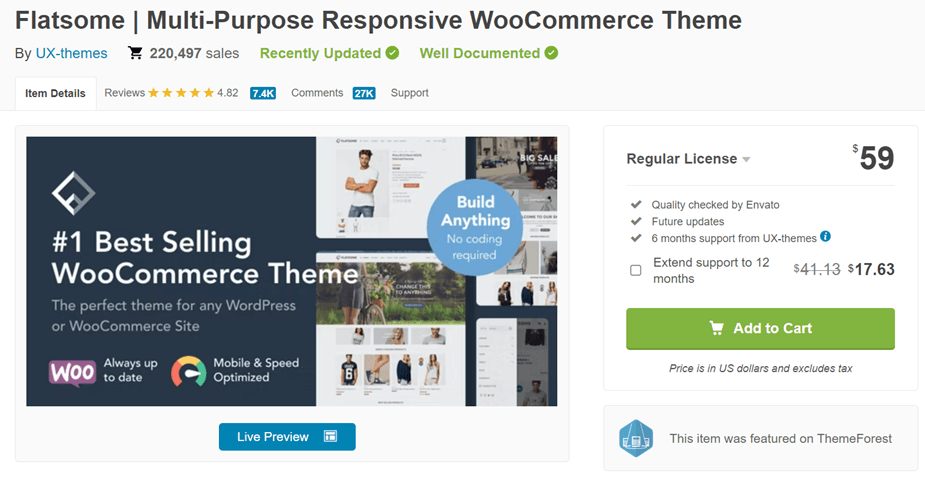
Følg derefter processen, indtil den er færdig, indtil Flatsome-temafilen i zip-format er blevet downloadet til din enhed. Udover zip-filen får du også en købskode, som du skal indtaste senere. Når vi er kommet ind, er næste trin at importere temaet til WordPress.
Upload Flatsome-temaet til din WordPress
Her skal du uploade zip-filen til Flatsome-temaet, som du downloadede tidligere. For at gøre dette skal du gå til WP-dashboardet > Udseende > Temaer > Tilføj nyt > Upload tema > vælg fil.
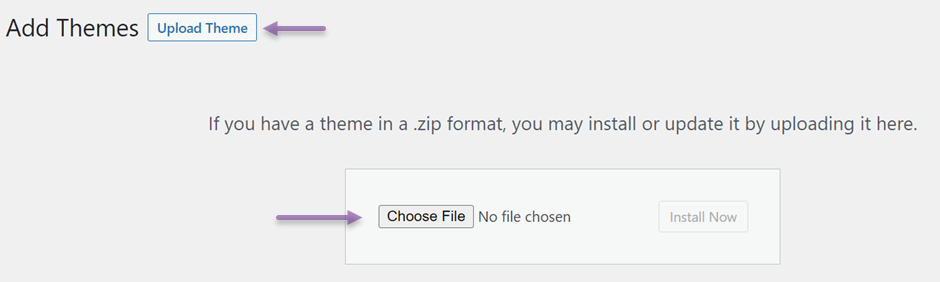
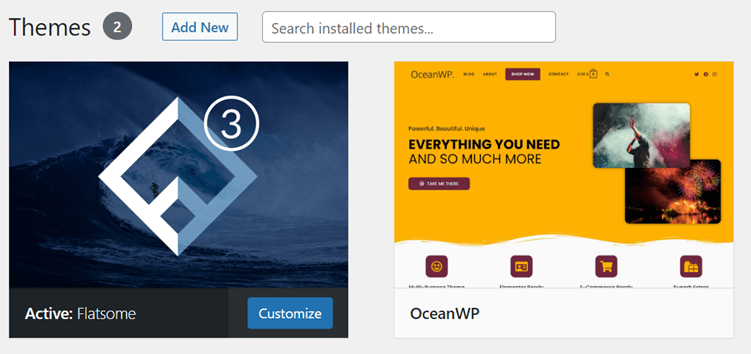
Hvis uploadprocessen er færdig, er det nu tid til at aktivere Flatsome-temaet. Gå til menuen Udseende > Temaer, hvorefter der vises et skærmbillede som følger, og klik på Flatsome.
Hvis der er en Aktivér- mulighed, skal du klikke på den mulighed.
Installer Flatsome-temaet
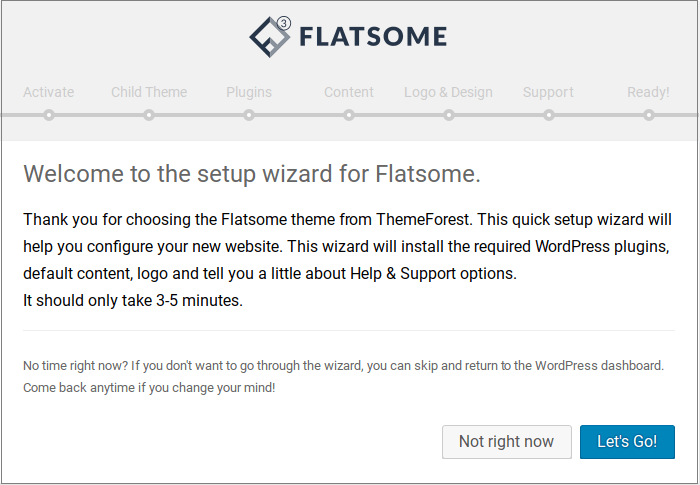
Det næste trin er at begynde at aktivere temaet og installere det. Når du har valgt Aktiver, vises en side som den følgende, hvor du kan vælge Lad os gå i gang! for at starte.
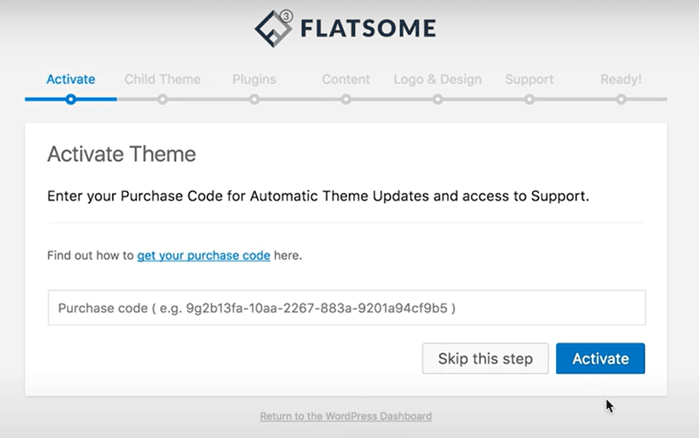
I kolonnen købskode skal du indtaste den licensnøgle, du fik tidligere, da du downloadede, og derefter vælge Aktiver .
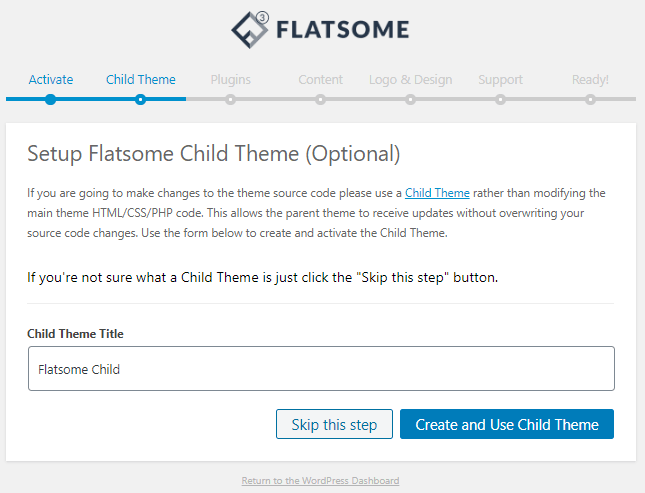
Derudover er der som standard en kolonne med et underordnet tema, som du kan ændre navnet på eller blot lade som standard. Hvis du er tilfreds med temaet, skal du klikke på Opret og brug et underordnet tema, ellers springer du dette trin over.
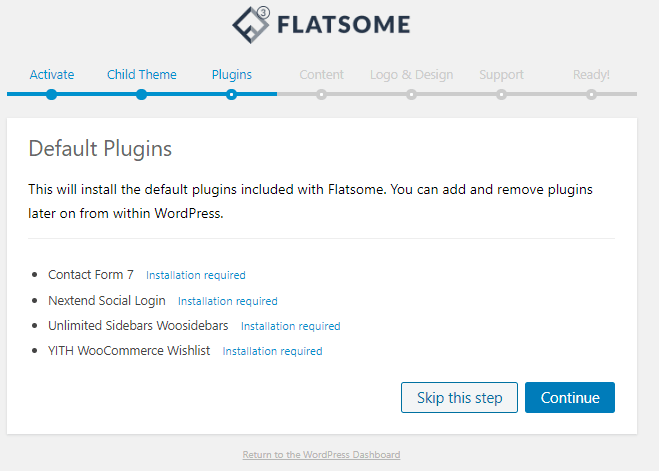
I næste trin bliver du bedt om at installere flere plugins, der er inkluderet i Flatsome, herunder Contact Form 7, Nextend Social Login, Unlimited Sidebar WooSidebars og YITH WooCommerce ønskeliste.
Hvis du ikke har noget imod det, så klik på Fortsæt for at starte installationen.
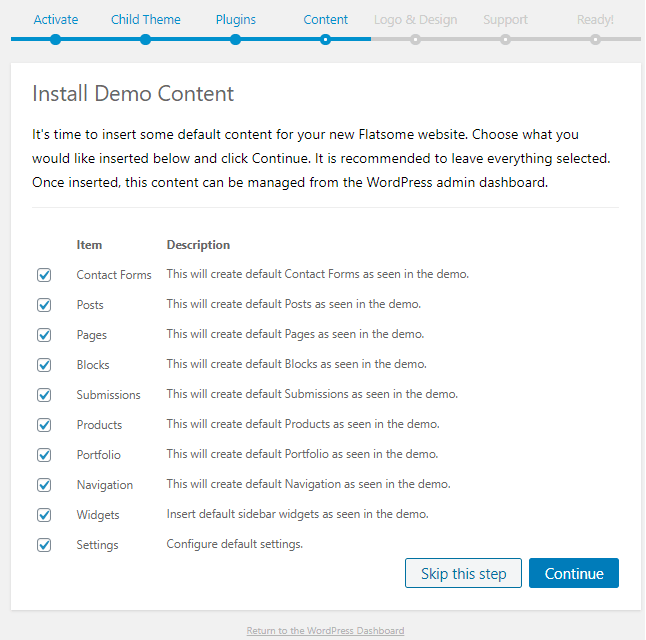
Efter installation af plugins er der installationsdemoindhold. Dette giver dig mulighed for at oprette indhold, tilpasse sider og mere, så klik på Fortsæt.
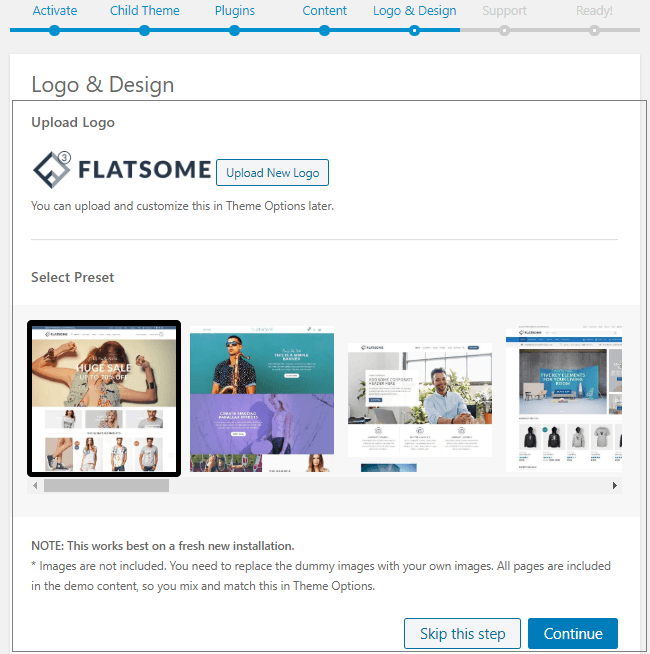
Efter download af demoindholdet kan du her vælge et webdesign og uploade et logo til dit websted. Du skal vide, om upload af et logo kun er valgfrit. Hvis du har klikket på Fortsæt .
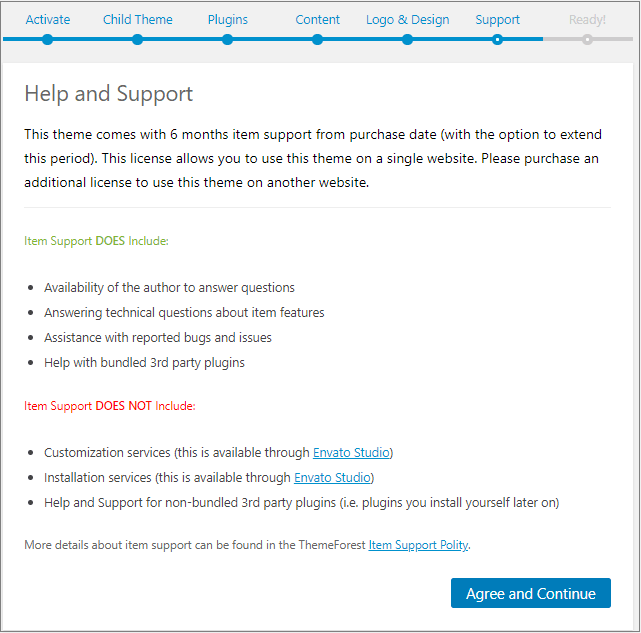
I det følgende vindue skal du klikke på Accepter og Fortsæt , så din hjemmeside er klar til brug.
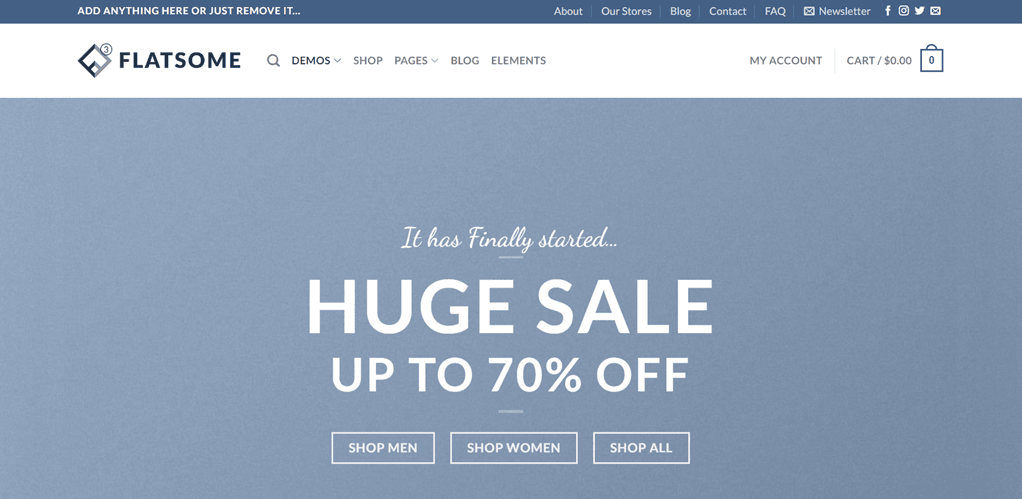
Når installationen er færdig, skal du vende tilbage til WP-dashboardet og derefter åbne linket til dit websted. Dette er omtrent resultatet af installationen af Flatsome-temaet.
Tilpas Flatsome-webstedet
På nuværende tidspunkt har du installeret en hjemmeside, men installationen af ovenstående webdesign tilpasser sig faktisk den eksisterende skabelon, og den passer måske ikke til dine præferencer.
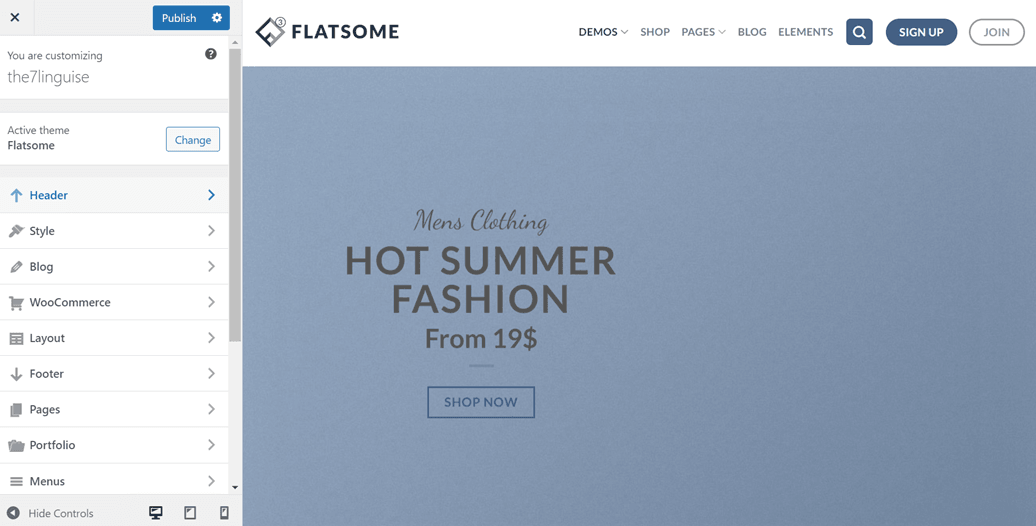
Men der er ingen grund til bekymring, for med Flatsome kan du nemt tilpasse din hjemmeside. Sådan skal du gå ind i WP dashboard > Udseende > Tilpas.
Derefter vises et display som følger. Til venstre er der flere undermenuer, som du kan vælge at tilpasse. For eksempel vil vi her prøve at vælge Header .
Efter der er klikket på overskriften, vises flere muligheder, og vi vil forsøge at vælge Forudindstillinger . Derefter vises et display som det nedenfor, hvor du kan redigere design og layout af overskriftens navigationssektion.
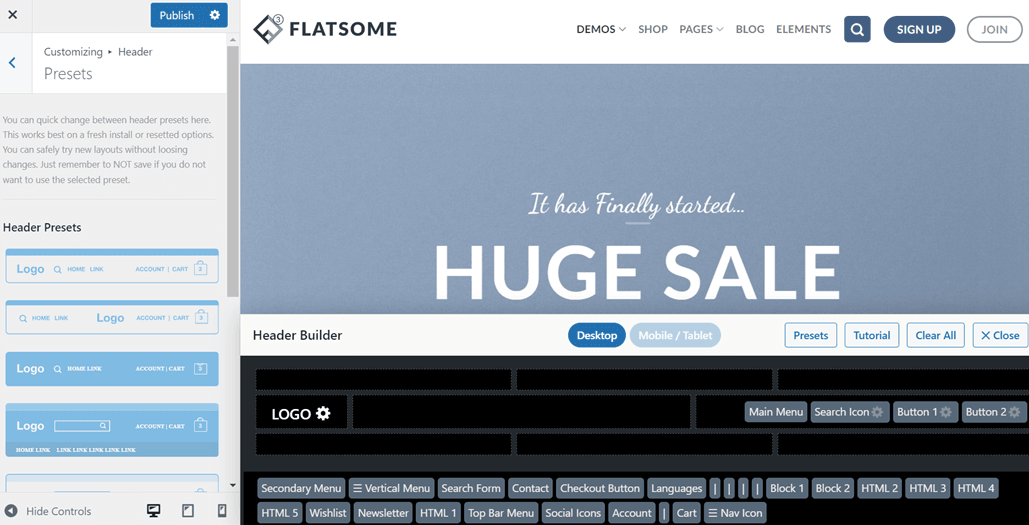
Tilpasningen af headeren ovenfor er blot én af de mange tilpasninger af Flatsome-temaet, du kan foretage. Fordi der stadig er mange tilpasninger, du kan foretage.
Hvorfor bør du oversætte Flatsome-webstedet til flere sprog?
Efter at have bygget en Flatsome-hjemmeside med succes, er det nu tid til at oversætte hjemmesiden til forskellige sprog. Så hvorfor skal du oversætte til forskellige sprog? Her er nogle problemer.
- Global rækkevidde: Nå ud til nye markeder og få kontakt med kunder over hele verden ved at tilbyde indhold på deres foretrukne sprog.
- Forbedret brugeroplevelse: Giv besøgende en problemfri browsingoplevelse ved at tilbyde information og produktbeskrivelser på deres modersmål.
- Øgede konverteringer: Nedbryd sprogbarrierer, opbyg tillid og opmuntr kunder til at foretage køb med en hjemmeside, der imødekommer deres sprogpræferencer.
- Konkurrencefordel: Skil dig ud fra konkurrenterne ved at demonstrere et engagement i at imødekomme forskellige kundebehov og skabe en inkluderende oplevelse.
- SEO-fordele: Forbedr synligheden i søgemaskiner i forskellige regioner ved at optimere hjemmesiden for lokaliserede søgeord og indhold.
- Kundeengagement og tillid: Vis påskønnelse af kulturel mangfoldighed, opbyg tillid og fremme langvarige kunderelationer ved at levere indhold på flere sprog.
For at oversætte hjemmesiden til forskellige sprog, har du brug for hjælp fra en tredjepart, nemlig et flersproget plugin. Der findes mange flersprogede plugins på WordPress , som du kan bruge, hvoraf et er Linguise.
Linguise er en hjemmesideoversættelsestjeneste, der tilbyder mere end 80 sprog, du kan vælge imellem. Med en række funktioner kan Linguise oversætte Flatsome-hjemmesider på få minutter.
Med AI-oversættelsesteknologi er Linguise i stand til at producere oversættelser, der er 97% lig menneskelige oversættelser. Så hvordan bruger man Linguise til at oversætte Flatsome-websteder?
Oversæt Flatsome-webstedet med Linguise
For at oversætte en Flatsome-hjemmeside ved hjælp af Linguise , skal du først oprette en gratis konto ved at indtaste din e-mail og adgangskode. Derefter kan du bruge den gratis prøveversion af Linguise i 1 måned.
Det første trin er at oprette en Linguise konto, derefter gå ind i Linguise dashboardet og vælge Tilføj domæne. Her er der en række ting, du skal udfylde, såsom URL, platform, sprog og om du har valgt Gem .
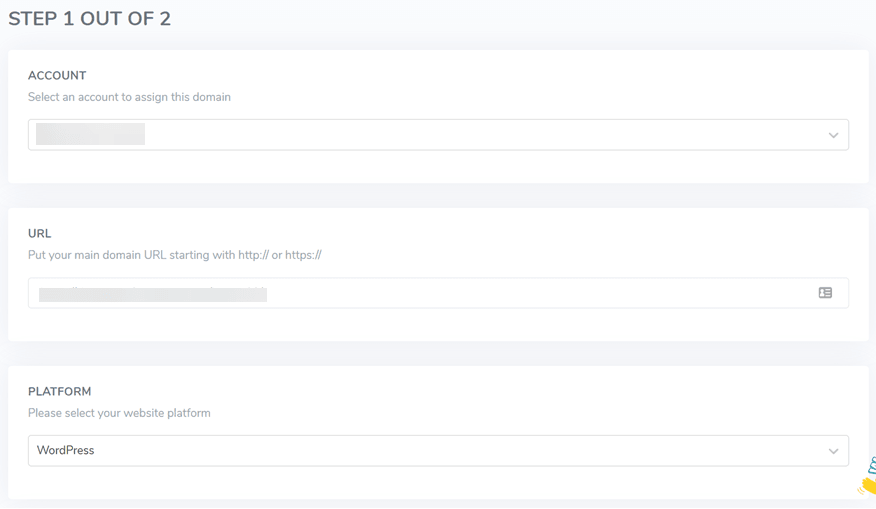
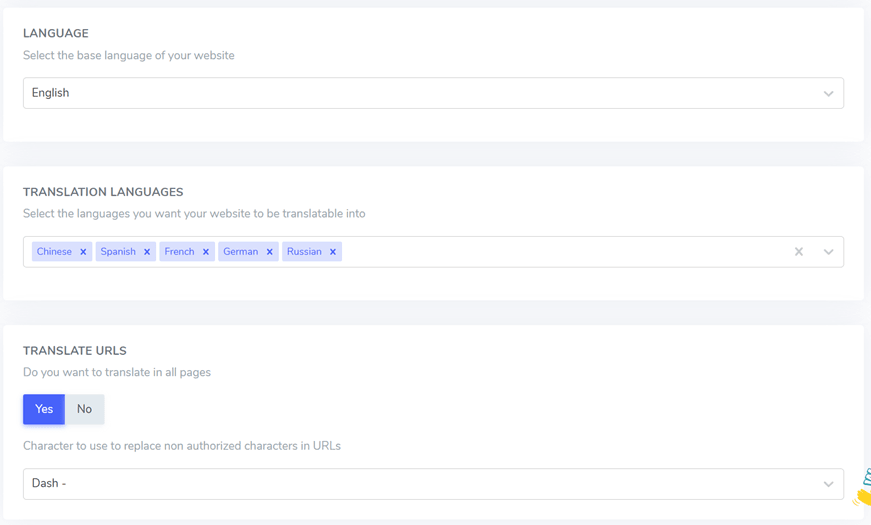
Det næste trin er at forbinde Linguise med hjemmesiden. Vælg Indstillinger Kopier til udklipsholder i API-NØGLEN-kolonnen
Hvis det er tilfældet, skal du nu gå til WordPress dashboardet for at installere Linguise pluginnet. Tricket er at klikke på Plugins > Tilføj nyt plugin > Sprog > Installer nu > Aktiver. Vent, indtil installationsprocessen er færdig.
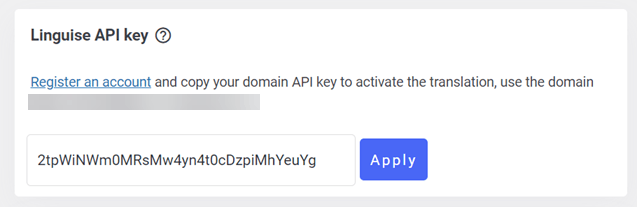
Når du er færdig, skal du åbne Linguise indtaste den API-kode, du kopierede tidligere, i Linguise Anvend .
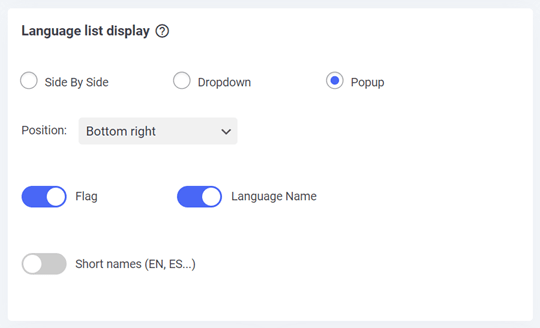
Rul ned igen, så finder du en liste over sprogindstillinger, der vises på hjemmesiden. Du kan indstille placering, listeform og sproglogo, om du vil bruge det fulde navn eller kun det korte navn. Glem ikke at klikke på Gem indstillinger.
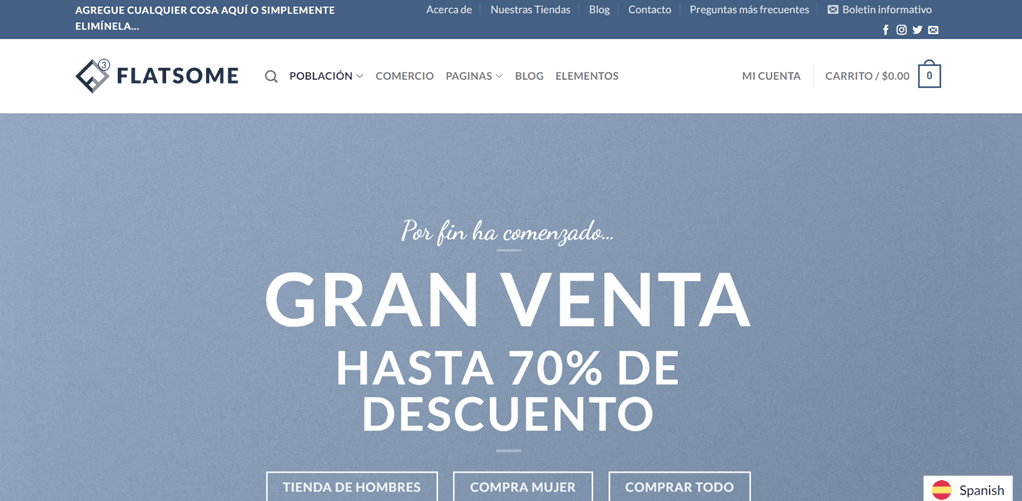
Hvis du har, kan du åbne din hjemmeside, uanset om oversættelsen er blevet vist eller ej. Nu, som vist nedenfor, er hjemmesiden blevet oversat til spansk. Sproglisten vises nederst til højre.
Tilføj udelukkelsesregler til Flatsome-webstedet
Som tidligere nævnt tilbyder Linguise mange nyttige funktioner, hvoraf en er den globale regel for udelukkelse af oversættelser, der fungerer ved at udelukke sætninger eller ord fra at blive oversat.
Denne funktion giver dig mulighed for at beholde ordets originale karakter eller forblive original. Nogle ord udelades ofte, såsom tekniske ord, mærkenavne eller andre.
For at bruge denne funktion skal du på WordPress dashboardet vælge Regler > Tilføj ny regel og derefter vælge flere eksisterende regeltyper som vist nedenfor.
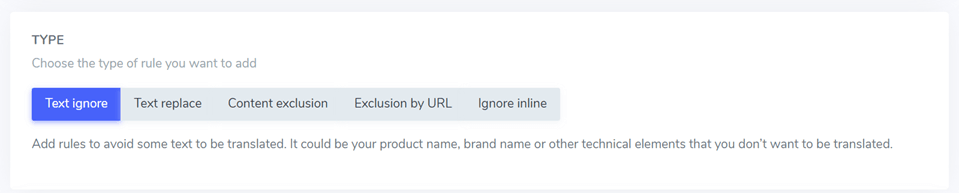
- Tekst ignorering: Bruges til at angive tekst, der ikke skal oversættes, f.eks. et brandnavn.
- Teksterstatning: Bruges til at erstatte tekst med en anden.
- Indholdsekskludering: Det involverer at ekskludere specifikt indhold fra en side.
- Udeluk via URL: Det refererer til handlingen med at ekskludere indhold baseret på dets URL.
- Ignorer inline : Bruges til at udelade indhold, der strækker sig over flere linjer.
Rediger oversættelsen Flad med live-editor-funktion
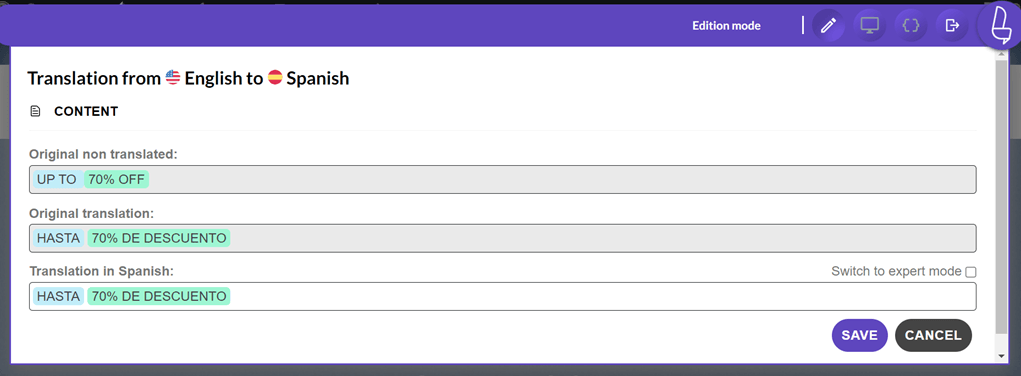
Når du har konfigureret oversættelsen, kan du også redigere oversættelsesresultaterne direkte med live-editorfunktionen i Linguise.
For at gøre dette skal du gå til Linguise dashboardet og navigere til Live Editor > Åbn Live Editor og vælge det ønskede sprog til oversættelse. Når det er gjort, vises en brugergrænseflade, der ligner den nedenfor viste. Du skal blot klikke på det specifikke afsnit, du ønsker at ændre oversættelsen for, og husk at gemme dine ændringer bagefter.
Tilføj en oversætter for at oversætte dit websted manuelt
Når det kommer til at have en flersproget hjemmeside, er det vigtigt at sikre nøjagtigheden af oversættelserne leveret af Linguise. For at opnå dette kan du få hjælp fra ekspertoversættere.
Linguise giver dig mulighed for at tilføje eksterne oversættere til dit team. Du har fleksibiliteten til at tilføje flere oversættere for hvert sprog, du inkluderer på din hjemmeside.
For at invitere oversættere skal du blot gå ind i Linguise dashboardet og navigere til sektionen Medlemmer. Derfra kan du vælge Inviter nye medlemmer og angive de nødvendige oplysninger, såsom oversætterens e-mail, rolle (oversætter), hjemmeside og det specifikke sprog, de vil arbejde på.
Efter at have sendt invitationen, vil oversætteren modtage den og følge instruktionerne i artiklen om, hvordan man konfigurerer adgang for oversættere, som giver en omfattende forklaring.

Ved at samarbejde med professionelle oversættere gennem Linguisekan du sikre præcise oversættelser af høj kvalitet til din flersprogede hjemmeside.
Opret forbindelse til Google Analytics og Search Console for at overvåge ydeevnen
Den næste funktion er at forbinde hjemmesiden med Google Analytics og Search Console. Denne funktion giver dig mulighed for at afstemme hjemmesidens ydeevne, lige fra antallet af besøg, demobesøgende og de besøgendes placering til hvilket indhold brugerne besøger mest.
Med disse data kan du som ejer af en hjemmeside eller onlinebutik bruge dem til at forbedre din strategi, så mange mennesker vil besøge din hjemmeside i fremtiden.
For at bruge Google Analytics kan du besøge Google Analytics v4 og flersproget statistik , og for at bruge Google Search Console kan du følge vejledningen her. Sådan konfigurerer du Google Search Console til flersprogede websteder .
Linguise priser for Flatsome-webstedet
Linguise tilbyder prisplaner for Flatsome-websteder, der er baseret på en abonnementsmodel. Linguise er ikke tilgængelig til ubegrænset brug, derfor skal brugerne vælge enten et månedligt eller årligt abonnement.
Uanset om du vælger et månedligt eller årligt abonnement, har du adgang til Linguiseeffektive funktioner og funktionalitet til at administrere din Flatsome-oversættelsesside.
Ved at abonnere på Linguisekan du effektivt administrere oversættelser til din Flatsome-hjemmeside og nyde godt af fordelene ved løbende opdateringer og support fra Linguise teamet.
START
- INKLUDERET I 1. MÅNEDS GRATIS PRØVE
- 200.000 oversatte ord
- Ubegrænsede oversatte sidevisninger
- Ubegrænset sprog
- 10% rabat sammenlignet med månedlige priser
- 1 hjemmeside pr. plan med en måned gratis
PRO
- INKLUDERET I 1. MÅNEDS GRATIS PRØVE
- 600 000 oversatte ord
- Ubegrænsede oversatte sidevisninger
- Ubegrænset sprog
- 10% rabat sammenlignet med månedlige priser
- 1 hjemmeside pr. plan med en måned gratis
STOR
- TILMELD OG ABONNER
- UBEGRÆNSET oversatte ord
- Ubegrænsede oversatte sidevisninger
- Ubegrænset sprog
- 10% rabat sammenlignet med månedlige priser
- 1 hjemmeside pr. plan med en måned gratis
Konklusion
I denne artikel ved du allerede, hvordan du opretter et flersproget Flatsome-tema med indholdsoversættelse. Flatsome er et populært WordPress tema til at bygge onlinebutikker med attraktive og funktionelle funktioner.
Ved at følge denne vejledning kan du opbygge en flersproget hjemmeside ved hjælp af Flatsome-temaet og oversætte indhold ved hjælp af Linguise, hvilket sikrer en optimal brugeroplevelse og når ud til et globalt publikum.