En sprogskifter på Moodle platformen kan gøre det lettere for brugerne at skifte mellem tilgængelige sprog. Denne funktion er yderst fordelagtig for uddannelsesinstitutioner med internationale studerende, da den giver dem mulighed for at interagere med læringsplatformen på et sprog, de behersker. Som en populær open source online læringsplatform Moodle indbyggede lokaliseringsfunktioner, der gør det muligt for administratorer at oprette flersprogede kurser og websteder uden at kræve dyb programmeringskendskab.
For at implementere en sprogskifter i Moodlestarter administratorer typisk med at vælge de sprog, de ønsker at understøtte, i webstedsindstillingerne. De kan derefter aktivere et dropdown-element eller en knap, der giver brugerne mulighed for hurtigt at ændre sproget. Denne artikel vil diskutere opsætning af en sprogskifter i Moodle ved at udnytte de indbyggede lokaliseringsfunktioner og tilgængelige tilpasningsmuligheder.
Vigtigheden af at opsætte en sprogskifter i Moodle

Det kan have flere fordele at tilføje en sprogskifter til et websted som Moodle . Her er vigtigheden af at sætte en op på Moodle.
- Forbedret tilgængelighed: En sprogskifter giver brugere med forskellig sproglig baggrund hurtig adgang til indhold. Eksempel: Et internationalt universitet bruger Moodle med muligheder for engelsk og mandarin. Studerende fra Kina kan nemt skifte til mandarin-grænsefladen og dermed bedre forstå opgaveinstruktioner og kursusmaterialer.
- Støtte til inklusion og mangfoldighed: At tilbyde flersprogede muligheder demonstrerer en institutions engagement i inklusion og respekt for kulturel mangfoldighed. For eksempel tilbyder en gymnasium i Canada kurser i engelsk, fransk og lokale oprindelige sprog. Dette gør det muligt for elever fra forskellige samfund at deltage fuldt ud i online læring.
- Øget brugerengagement: Brugere har en tendens til at være mere engagerede og aktive, når de kan interagere på det sprog, de er mest trygge ved. For eksempel kan deltagerne i et fremmedsprogskursus på Moodle skifte mellem målsproget og deres modersmål, hvilket letter forståelsen og øger deltagelsen i diskussionsfora.
- Udvidelse af global rækkevidde: En sprogskifter giver institutioner mulighed for at nå et internationalt publikum uden at oprette separate websteder for hvert sprog. For eksempel tilbyder et MOOC (Massive Open Online Course) om klimaændringer på Moodle indhold på 10 forskellige sprog. Dette giver deltagere verden over adgang til disse vigtige oplysninger på deres foretrukne sprog, hvilket udvider kursets rækkevidde og effekt.
Sådan opsætter du en sprogskifter i Moodle
Nu hvor vi forstår vigtigheden af at skifte sprog på flersprogede Moodle platforme, lad os diskutere, hvordan man implementerer det. Moodleindbyggede sprogpakkesystem tilbyder denne funktion, som kan skræddersys til institutionens behov.
En automatisk oversættelsestjeneste, der kan være en brugerdefineret sprogskifter, er Linguise automatiske oversættelsestjeneste. Linguise er en brugervenlig sprogskifterfunktion, der integreres med populære CMS'er og platforme som Moodle .
Moodle tilbyder nem integration af flere sprog, hvilket giver administratorer mulighed for hurtigt at integrere sprogskift i deres flersprogede kurser og websteder. Ved at udnytte Moodleavancerede funktioner og brugervenlige grænseflade kan du forenkle opsætning og vedligeholdelse af sprogskiftere på din Moodle platform.
Her er trinnene til at installere Linguise automatiske oversættelse på et Moodle LMS og konfigurere sprogskifteren.
Trin 1: Tilføj dit domænewebsted
Det første trin er at forberede dit Moodle LMS-websted til oversættelse. Sørg for, at du har adgang til Moodle administratordashboardet for at installere Linguise automatiske oversættelse på din Moodle LMS-platform. Opret derefter en gratis Linguise konto og tilføj dit websteds domæne. Du kan bruge den 30-dages gratis prøveperiode, før du beslutter dig for et abonnement.
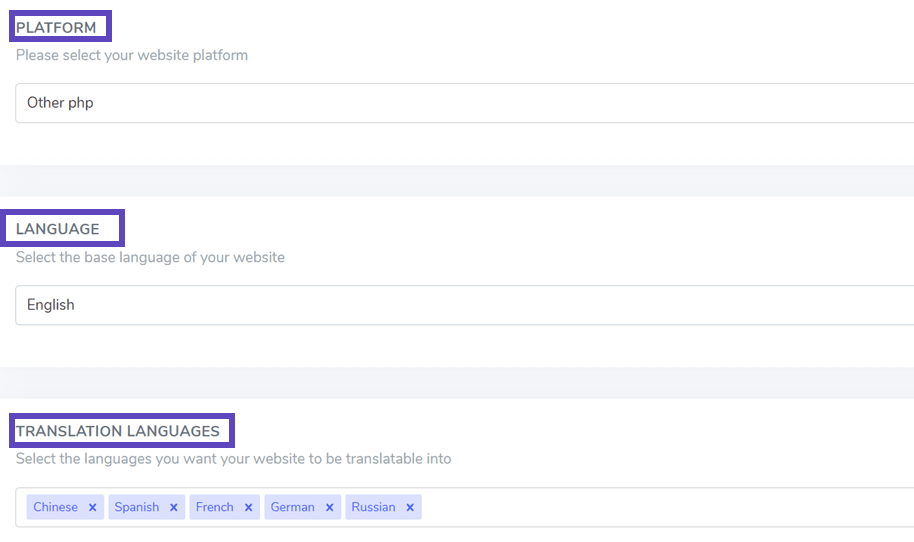
Når du er forbundet til eller registreret på dit Linguise dashboard, skal du oprette et nyt domæne og gemme dets indstillinger, før du får API-nøglen. Vælg "Anden PHP" som platform til Linguise -domæneregistreringen, og angiv kilde- og målsprog i henhold til dokumentationen.
Trin 2: Upload Linguise scriptet
Upload Linguise oversættelsesscriptet til den server, hvor dit Moodle LMS er installeret. Start med at downloade scriptet.
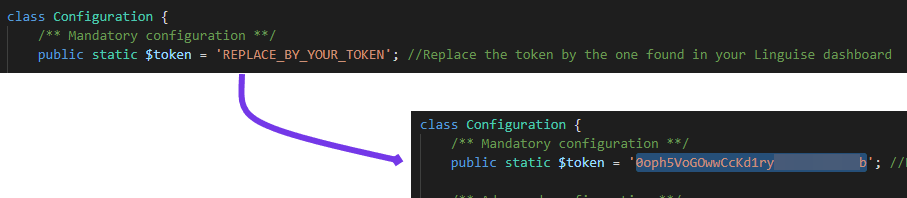
Når du har downloadet scriptet, skal du pakke det ud og uploade det til rodmappen, hvor dit Moodle LMS er installeret. Sørg for, at det er placeret på rodniveauet af dit websted sammen med dine Moodle LMS-filer. Behold mappens standardnavn som "linguise"
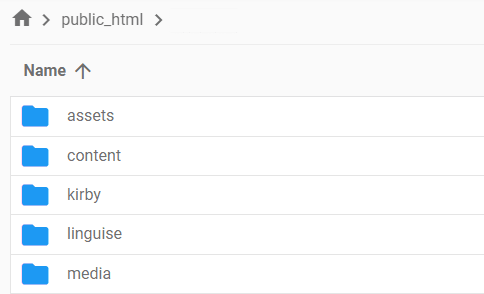
Kopier Linguise API-nøglen ind i den Configuration.php-fil, du har uploadet til din server. Rediger filen, og indsæt din API-nøgle mellem anførselstegnene, så teksten “REPLACE_BY_YOUR_TOKEN” erstattes.
URL-omskrivning er som standard aktiveret i Moodle LMS. Hvis det ikke er tilfældet, kan du aktivere det via din hostingudbyder. For at konfigurere URL'en efter sprog skal du opdatere .htaccess-filen. Kopier koden nedenfor, og indsæt den efter linjen "RewriteEngine on" i standard Moodle LMS .htaccess-filen.
					<IfModule mod_rewrite.c>
    RewriteEngine On
    RewriteRule ^(af|sq|am|ar|hy|az|eu|be|bn|bs|bg|ca|ceb|ny|zh-cn|zh-tw|co|hr|cs|da|nl|en|eo|et|tl|fi|fr|fy|gl|ka|de|el|gu|ht|ha|haw|iw|hi|hmn|hu|is|ig|id|ga|it|ja|jw|kn|kk|km|ko|ku|ky|lo|la|lv|lt|lb|mk|mg|ms|ml|mt|mi|mr|mn|ne|no|ps|fa|pl|pt|pa|ro|ru|sm|gd|sr|st|sn|sd|si|sk|sl|so|es|su|sw|sv|tg|ta|te|th|tr|uk|ur|uz|vi|cy|xh|yi|yo|zu|zz-zz)(?:$|/)(.*)$ linguise/linguise.php?linguise_language=$1&original_url=$2 [L,QSA]
</IfModule>
Du kan nu få adgang til alle dine oversatte sider ved hjælp af deres URL'er, f.eks. www.shop.com/fr/. Dernæst er det tid til at indlæse sprogskifteren.
Trin 4: Aktivér sprogskifteren
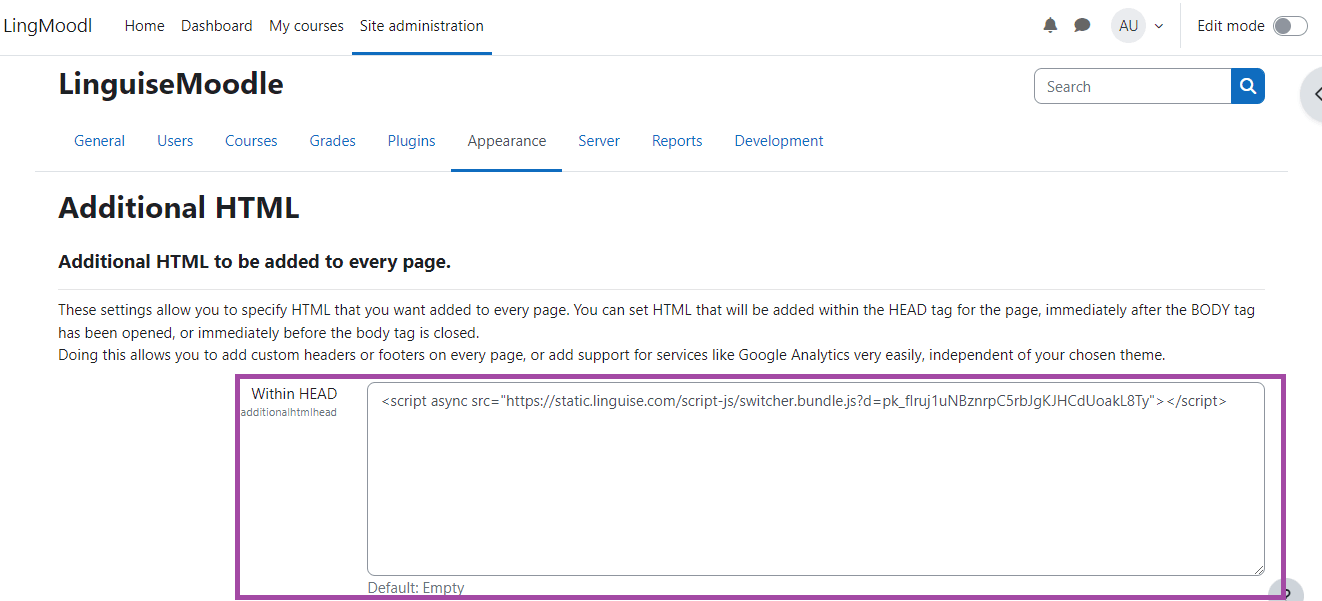
Linguise JavaScript-linket skal indlæses på alle dine Moodle LMS-sider for at vise sprogskifteren med flag og alternative URL'er til SEO-formål. For at hente scriptlinket skal du navigere til Linguise dashboardets domæneindstillinger og kopiere linket.

Den nemmeste måde at indlæse denne kode i Moodle LMS er ved at indsætte den i dit websteds ` Indstillinger > Webstedsadministration > Udseende > Yderligere HTML. Denne metode er tilgængelig som standard.
Tilføj scriptlinket til header-sektionen, som illustreret nedenfor.
Du kan tilpasse sprogskifteren via Linguise dashboardet ved at gå til Indstillinger > Visning af sprogflag. Eventuelle ændringer, der foretages i dette afsnit, vil blive afspejlet på webstedet.
Trin 5: Indstil hovedskærmen
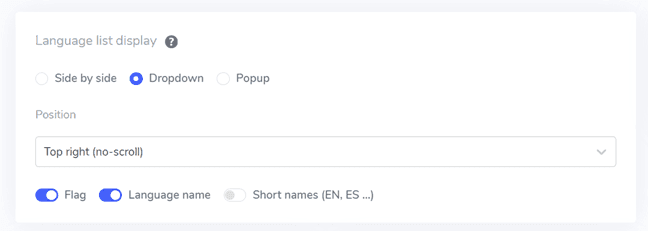
For at begynde at konfigurere sprogskifteren skal du gå til "Indstillinger" > "Visning af sprogflag" i Linguise dashboardet. På denne side kan du ændre flere indstillinger:
- Flagikonstil: Vælg mellem tre muligheder: side om side-visning, rullemenu eller pop op-vindue.
- Position: Vælg, hvor sprogvælgeren skal placeres på dit websted. Der er forskellige placeringsmuligheder tilgængelige; sørg for, at den er let tilgængelig for besøgende.
Trin 6: Indstil flagets design
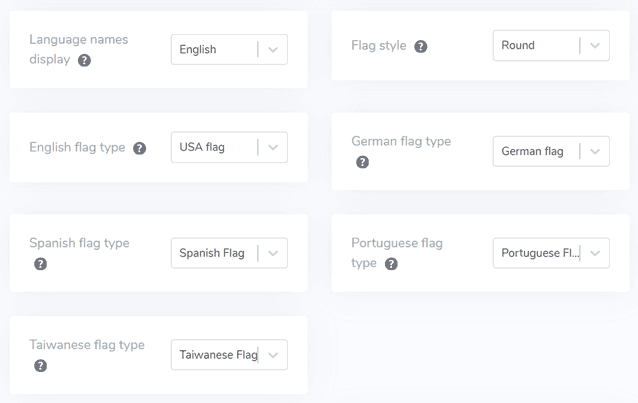
Når du har konfigureret hovedskærmen, kan du yderligere tilpasse designet af de flag, der skal vises.
- Vis sprognavn: Du kan vise sprognavnet baseret på enten landets navn eller selve sproget. For eksempel kan du vise "fransk" eller "fransk".
- Engelsk flagtype: Denne indstilling er gavnlig for sprog med flere variationer, såsom amerikansk eller britisk engelsk, og den gælder også for spansk, taiwansk, tysk og portugisisk.
- Flagstil: Vælg formen på flagikonet, og vælg mellem rund eller rektangulær.
Trin 7: Konfigurer farve og størrelse
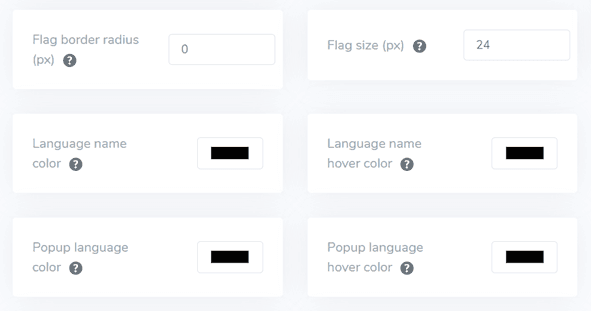
Når du har justeret flagdesignet, kan du yderligere tilpasse flagenes farve og størrelse. Her er de indstillinger, du kan ændre:
- Flagkantradius: Tilpas radius i pixels for den rektangulære flagstil.
- Sprognavnsfarve: Vælg standardtekstfarven for at vise sprognavnet.
- Farve på pop op-sprog: Angiv farven på sprogtitelteksten i pop op- eller rullemenuen.
- Flagstørrelse: Juster dimensionerne på flagikonerne.
- Farve for musemarkør over sprognavn: Angiv den tekstfarve, der vises, når brugere holder musen over sprognavnet.
- Farve for pop op-sprog: Definer tekstfarven, når brugerne holder musen over sprogtitlen i pop op- eller rullemenuen.
Trin 8: Indstilling af flag boks-skygge
Endelig kan du ændre indstillingerne for skyggen i flagboksen. Den første mulighed giver dig mulighed for at anvende en skyggeeffekt på hvert flagikon, der vises på dit websted. Den anden mulighed styrer skyggeeffekten, når brugerne holder musen over sprogflagene.
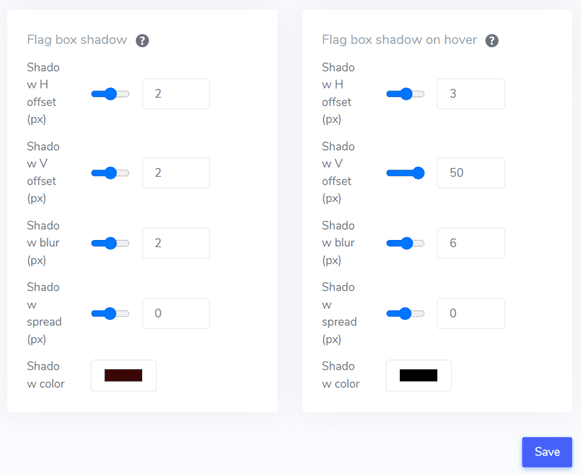
Når du har foretaget alle de ønskede justeringer, skal du klikke på knappen Gem for at anvende dine tilpasningsændringer. Besøg derefter dit Bubble websted for at bekræfte, at konfigurationen er implementeret. Dette vil vise dig, hvordan sprogskifteren ser ud. Når du har gennemført opsætningen, kan du se, hvordan sprogskifteren fungerer på dit flersprogede Bubble -websted.
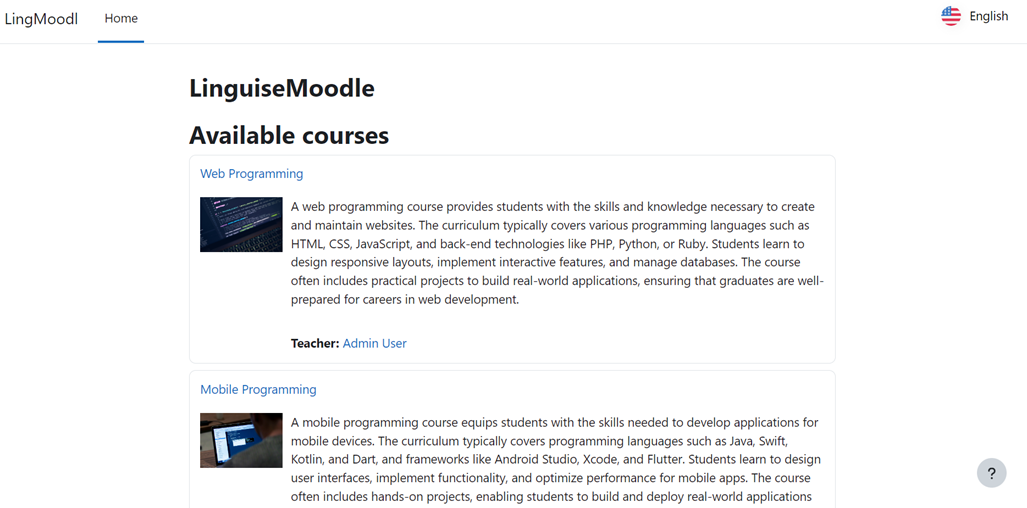
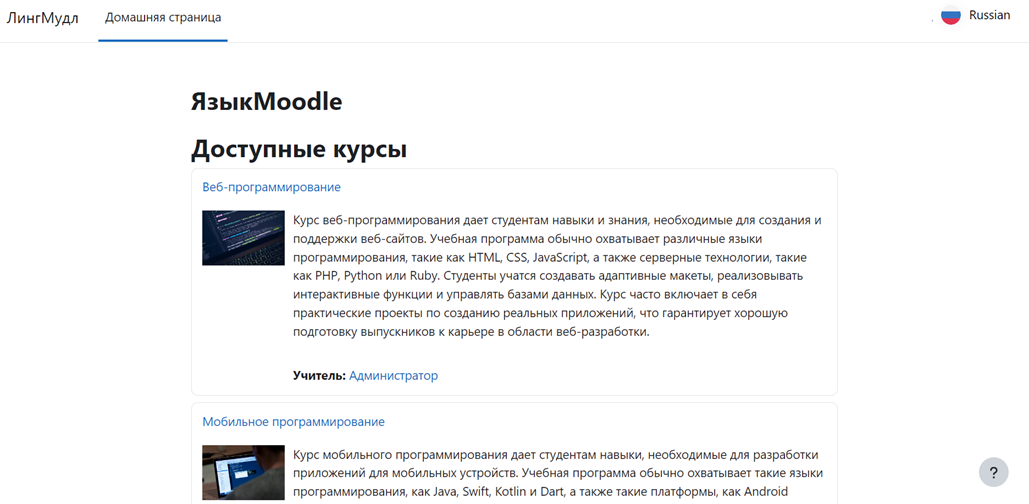
Derudover kan du oversætte hjemmesiden til andre sprog, såsom russisk.
Tips til optimering af sprogskifter på Moodle
Optimering af sprogskifteren på Moodle er afgørende for at forbedre brugeroplevelsen i et flersproget læringsmiljø. Her er nogle vigtige tips til optimering af sprogskifteren på din Moodle platform.
Kombinér sprognavne og flag
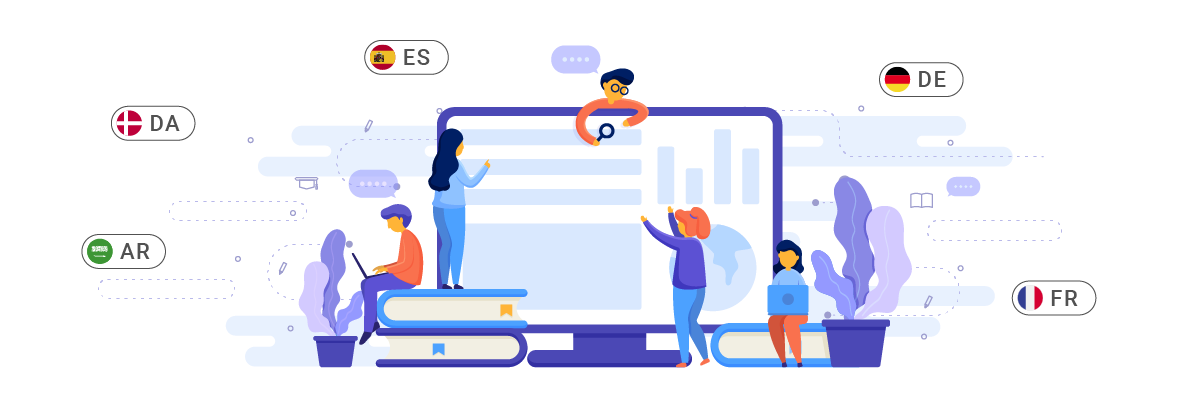
Kombination af sprognavne med flagikoner er en effektiv strategi til at forbedre klarheden og tilgængeligheden af din sprogskifter. Denne tilgang giver brugerne to visuelle signaler, der giver dem mulighed for hurtigt at identificere og vælge deres foretrukne sprog. Sprognavnet giver klarhed, mens flagikonet giver en hurtig visuel reference.
Denne implementering er især gavnlig for brugere, der muligvis har brug for at blive mere fortrolige med specifikke flagikoner eller sprog, der bruges i flere lande med forskellige flag.
For eksempel bruger et internationalt universitet Moodle til at tilbyde onlinekurser til studerende fra forskellige lande. Deres sprogvælger viser en kombination af flagikoner og sprognavne såsom "🇬🇧 English", "🇪🇸 Español", "🇫🇷 Français" og "🇯🇵 日本語". Når en studerende fra Japan tilgår platformen, kan de hurtigt identificere og vælge den japanske sprogindstilling, hvilket forbedrer navigationskomforten og forståelsen af indholdet.
Brug genkendelige sprogflagikoner

Brug af let genkendelige flagikoner er nøglen til at designe en effektiv sprogskifter. Disse ikoner skal være tydelige, af høj kvalitet og let at skelne, selv i små størrelser. Målet er at give brugerne mulighed for hurtigt og intuitivt at identificere deres foretrukne sprog uden at skulle læse tekst eller søge for længe.
Det er vigtigt at vælge universelt anerkendte flagikoner til at repræsentere specifikke sprog, samtidig med at man er opmærksom på kulturelle nuancer. I nogle tilfælde kan det være mere passende at bruge ikoner, der repræsenterer sproget, snarere end et specifikt nationalt flag, især for sprog, der er meget udbredt i forskellige lande.
For eksempel bruger en international gymnasium en Moodle platform, der tilbyder engelsk-, mandarin- og arabiskkurser. Deres sprogskifter bruger det kinesiske flag til mandarin og et arabisk kalligrafisymbol til arabisk. Disse ikoner er omhyggeligt designet til at forblive tydelige, selv når de vises i små størrelser i hjørnet af skærmen. En ny elev fra Kina kan, selvom de endnu ikke taler flydende engelsk, hurtigt identificere og vælge sprogindstillingen mandarin baseret på det velkendte flagikon, hvilket letter deres tilpasningsproces til det nye læringsmiljø.
Placer sprogskifteren strategisk
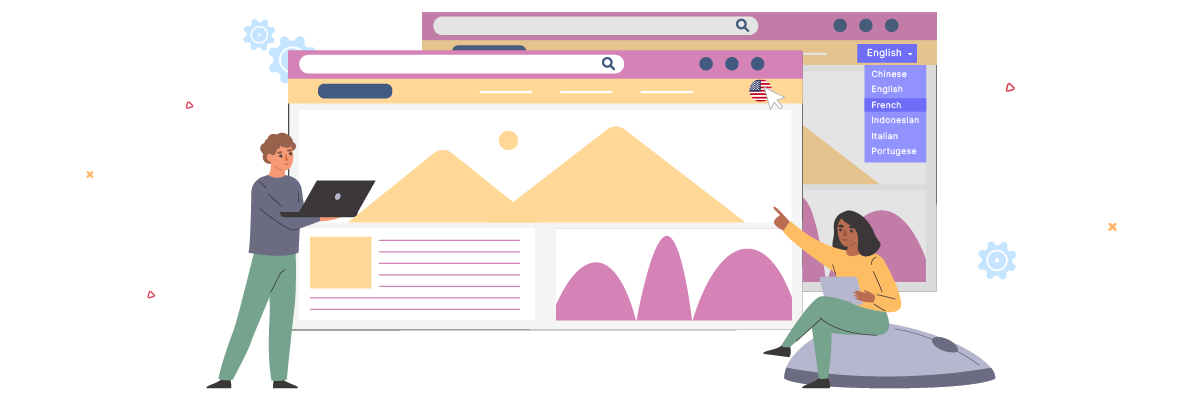
Sprogskifteren bør placeres et sted, der er let synligt og tilgængeligt for brugerne, men som ikke forstyrrer andre vigtige elementer i Moodle grænsefladen. Almindelige og effektive placeringer inkluderer webstedets header, footer eller som en del af hovednavigationsmenuen.
Sprogskifteren bør være på samme placering på tværs af alle sider og sektioner på Moodle webstedet, så brugerne nemt kan finde den, når de vil skifte sprog, uanset hvilken side eller aktivitet de i øjeblikket tilgår.
For eksempel bruger et universitet Moodle til et fjernundervisningsprogram, der henvender sig til studerende fra forskellige lande. De placerer sprogskifteren i øverste højre hjørne af webstedets header, som forbliver synlig, når brugerne ruller gennem siderne. Sprogskifteren er integreret i hamburgermenuen på mobile enheder for at spare skærmplads uden at reducere tilgængeligheden.
Oprethold ensartethed i sprogskifteren på tværs af alle sider
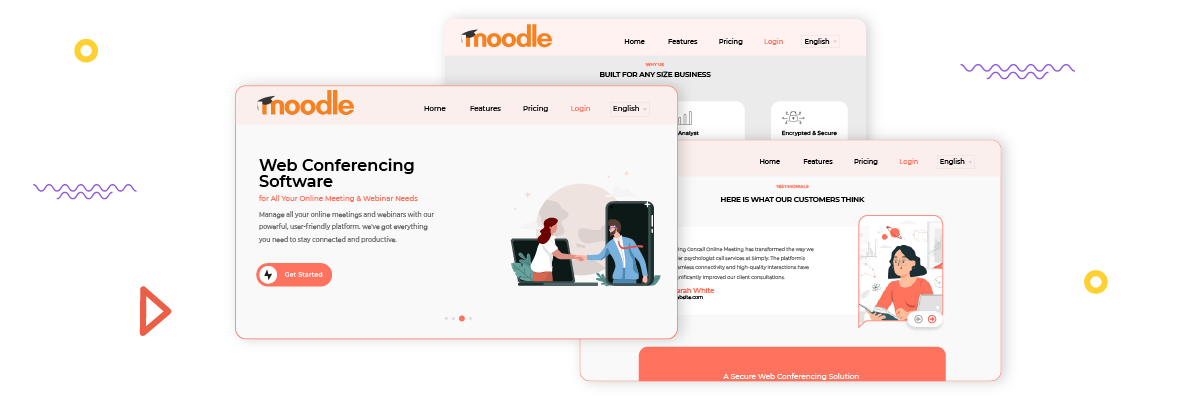
Denne konsistens omfatter ikke kun det visuelle udseende, men også dets funktionalitet. Brugere skal kunne stole på, at sprogskifteren fungerer ens, uanset hvilken side eller aktivitet de i øjeblikket tilgår på Moodle platformen.
Denne konsistens involverer også oversættelse og visning af indhold, når brugerne skifter sprog. Ideelt set bør brugerne, når de skifter sprog, forblive på samme side, med indhold vist på det nyvalgte sprog. Dette hjælper med at bevare kontekst og brugerarbejdsgang, hvilket forbedrer navigation og læringseffektivitet.
For eksempel bruger en professionel uddannelsesinstitution Moodle til at tilbyde færdighedsudviklingskurser på forskellige sprog. Deres sprogvælger vises konsekvent som en rullemenu i øverste højre hjørne af hver side, inklusive studenterdashboardet, individuelle kursussider, diskussionsfora og sider for opgaveaflevering. Deltageren kan nemt skifte tilbage til engelsk for at kontrollere original terminologi, når det er nødvendigt, uden at miste sin plads i kursusmaterialet.
Opsæt en sprogskifter på det flersprogede Moodle LMS med Linguise!
Nu kan du opsætte en sprogvælger i Moodle til et flersproget websted. Forståelse af, hvordan sprogvælgeren fungerer, kan give forskellige fordele og føre til optimering baseret på de tidligere nævnte punkter.
Effektiv optimering af sprogvælgeren kan forbedre brugeroplevelsen betydeligt. For at gøre dette skal du oprette en Linguise konto , integrere den med dit Moodle websted og tilpasse sprogvælgeren.