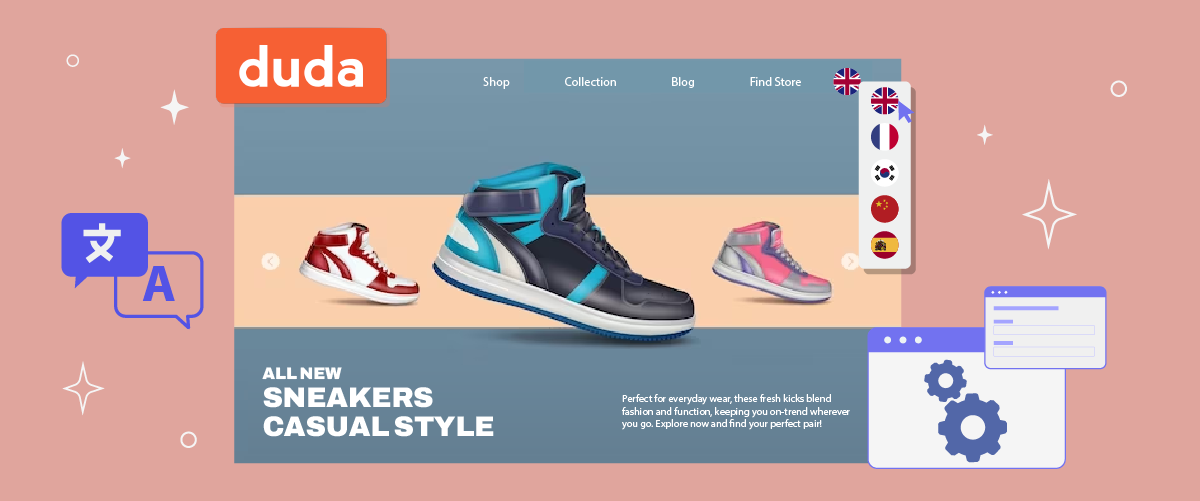
Opsætning af en sprogskifter på Duda -webstedet kan forenkle processen, når brugere skal skifte sprog. Denne funktion er især gavnlig for platforme, der henvender sig til et globalt publikum, så brugerne kan få adgang til indholdet på deres foretrukne sprog.
For at implementere en sprogvælger på dit Duda -website bør du bruge oversættelsesværktøjer, der understøtter muligheder for sprogvælger. Så denne artikel vil dække trinnene til at opsætte en sprogvælger i Duda ved hjælp af et af værktøjerne til automatisk oversættelsesservice.
Vigtig sprogskifter på din Duda hjemmeside
Opsætning af en sprogskifter på dit Duda -websted tjener flere vigtige formål; følgende er blandt dem.
- Forbedret tilgængelighed for globale brugere: En sprogvælger gør det muligt for besøgende fra forskellige lande at gennemsøge dit websted på deres foretrukne sprog. Denne funktion forbedrer brugeroplevelsen betydeligt.
- Forbedret international SEO-ydeevne: Ved at tilbyde flere sprogversioner kan dit Duda -websted opnå bedre placeringer i søgeresultater på fremmedsprog. For eksempel er en tysk version af dit websted mere tilbøjelig til at vises i tyske Google-søgninger.
- Øget konverteringsrate: Når du tilbyder indhold på flere sprog, kan det have en positiv indvirkning på dit salg. For eksempel kan en e-handelsplatform, der giver kunderne mulighed for at skifte sprog, tiltrække en bredere kundebase og øge købene.
- Forbedret brugerengagement og fastholdelse: En sprogskifter kan forlænge brugersessioner på dit websted. For eksempel har brugere, der interagerer med et fællesskabsforum på deres foretrukne sprog, en tendens til at forblive engagerede i længere perioder. Denne øgede engagement er betydelig, da brugere typisk bruger dobbelt så meget tid på websteder på deres modersmål sammenlignet med dem på et andetsprog, hvilket fører til forbedrede fastholdelsesrater.
Sådan opsætter du en sprogskifter i Duda -webbuilderen
Det er afgørende at forstå betydningen af sprogskift for flersprogede Duda -websteder. Selvom mange oversættelsestjenester til websteder tilbyder denne funktion, er det vigtigt at vælge en, der passer til dine specifikke behov.
Ikke alle oversættelsestjenester tilbyder tilpassede og brugervenlige sprogvælgere. Derfor er det vigtigt at vælge en automatisk oversættelsestjeneste, der er kompatibel med forskellige frameworks og tilbyder fleksible muligheder for sprogskift.
Linguise er en automatisk oversættelsestjeneste, der opfylder disse kriterier. Den tilbyder en yderst tilpasningsdygtig og intuitiv funktion til sprogskift, som integreres problemfrit med populære CMS- og web builders, herunder Duda.
Linguises integration med Duda er problemfri, hvilket gør det nemt for udviklere at integrere sprogskift i deres flersprogede websteder. Ved at bruge Linguises avancerede funktioner og brugervenlige interface kan du strømline processen med at opsætte og vedligeholde sprogskiftere på dit Duda -websted.
For at implementere Linguise på dit Duda -websted og konfigurere sprogskifteren skal du følge disse trin.
Trin 1: Opret din Linguise -konto
Start med at oprette en Linguise -konto, som inkluderer en 30-dages gratis prøveperiode, der hjælper dig i gang. Når du har tilmeldt dig og er kommet ind i Linguise -dashboardet, skal du registrere dit domæne for at aktivere oversættelser.
For at gøre dette skal du kopiere din domæne-URL (inklusive https://) og vælge “Other Cloud Hosted CMS” som din platform.

Vælg derefter dit kildesprog og de målsprog, du ønsker at oversætte dit websted til.

Trin 2: Tilføj automatisk DNS ved hjælp af entri
Når du har registreret dit website i Linguise -dashboardet, har du to installationsmuligheder. For automatisk DNS-konfiguration skal du klikke på "Forbind din DNS automatisk." Dette vil bruge Entri-funktionen, som forenkler opsætningen ved at håndtere DNS-ændringerne for dig. Alternativt kan du manuelt kopiere og tilføje DNS-posterne hos din domæneudbyder.
Når du vælger den automatiske indstilling, scanner Entri din websites URL og gennemgår de offentlige DNS-poster for at fastslå de nødvendige indstillinger.
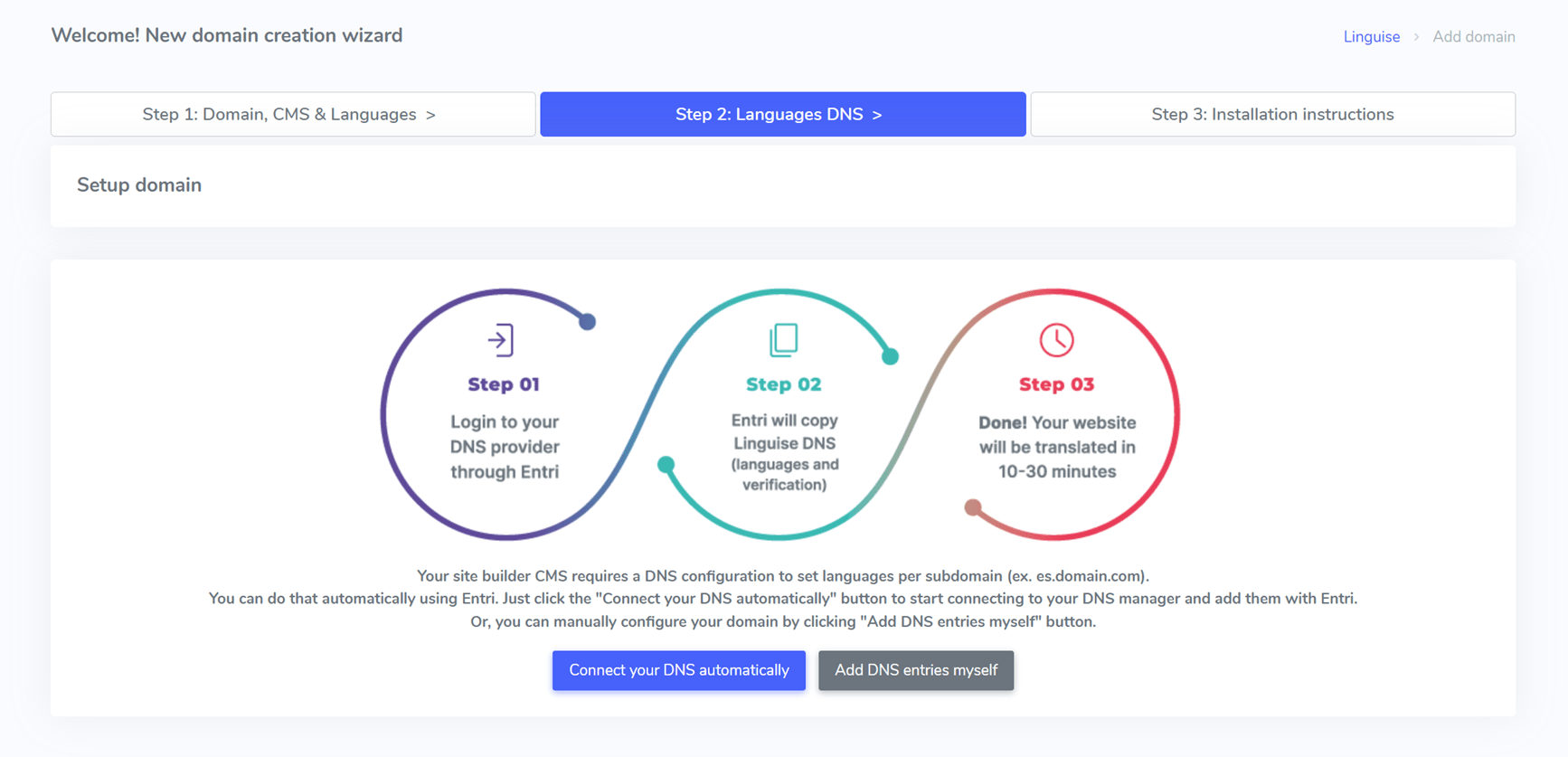
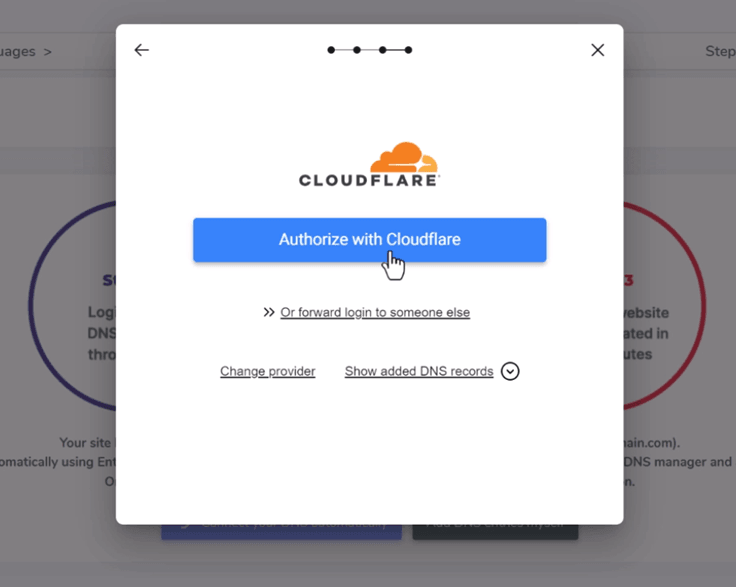
Klik derefter på “Autoriser med [din domæneudbyder]” (f.eks. Cloudflare), hvilket vil omdirigere dig til din domæneudbyders login-side.
Efter login indsætter Entri automatisk de korrekte DNS-poster—én pr. sprog og en TXT-post til valideringsnøglen.
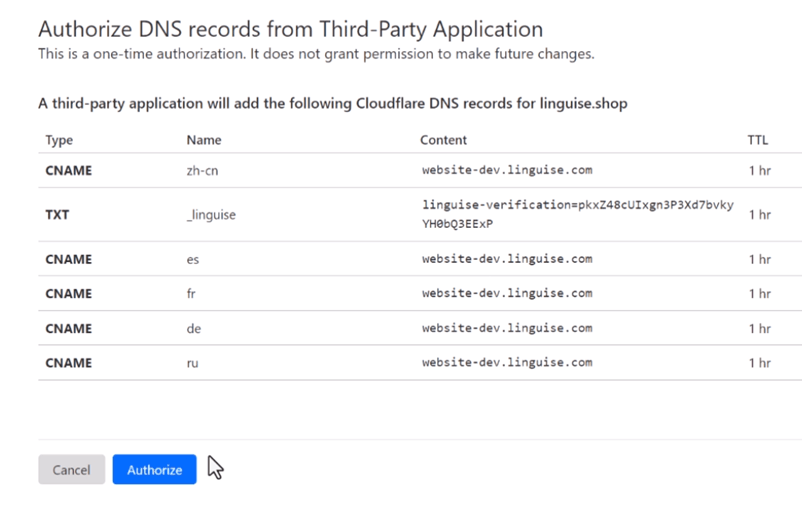
Du bør derefter se DNS-posterne tilføjet til dit domæne, og Entri bekræfter, når DNS-konfigurationen er fuldført. Oversættelsesfunktionen aktiveres, efter DNS-posterne er udbredt, typisk inden for 20-30 minutter.
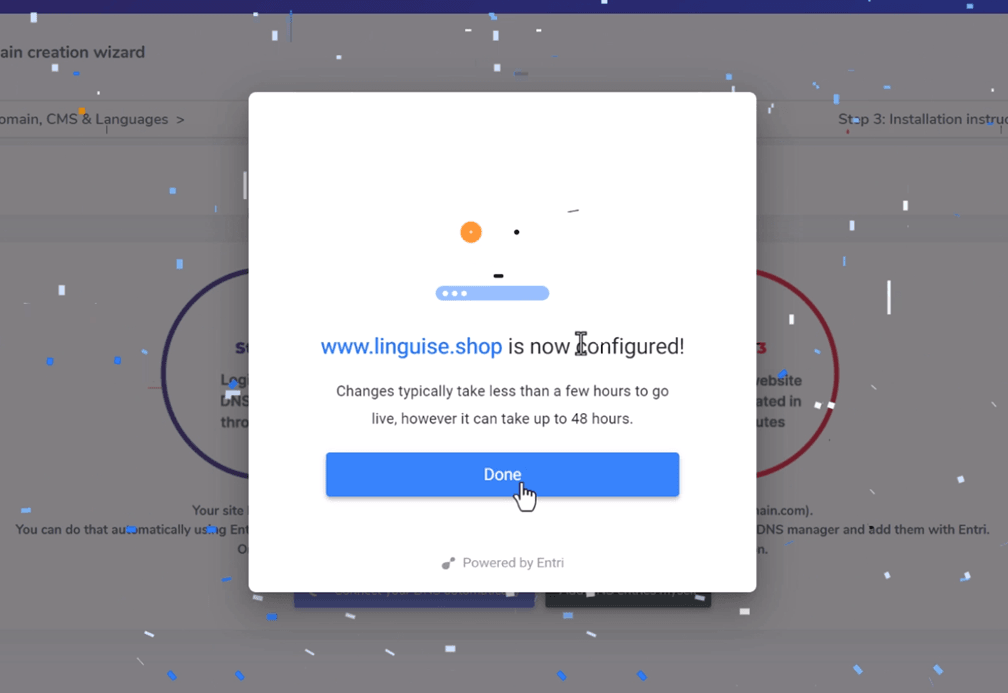
For dem, der vælger manuel opsætning, er der instruktioner tilgængelige nedenfor.
Trin 3: Kopiér DNS-poster
Når dit domæne er blevet valideret, sendes du til en skærm, hvor du kan kopiere de nødvendige DNS-poster. Disse poster er afgørende for at indlæse dine flersprogede sider, som fr.domain.com, es.domain.com og så videre.
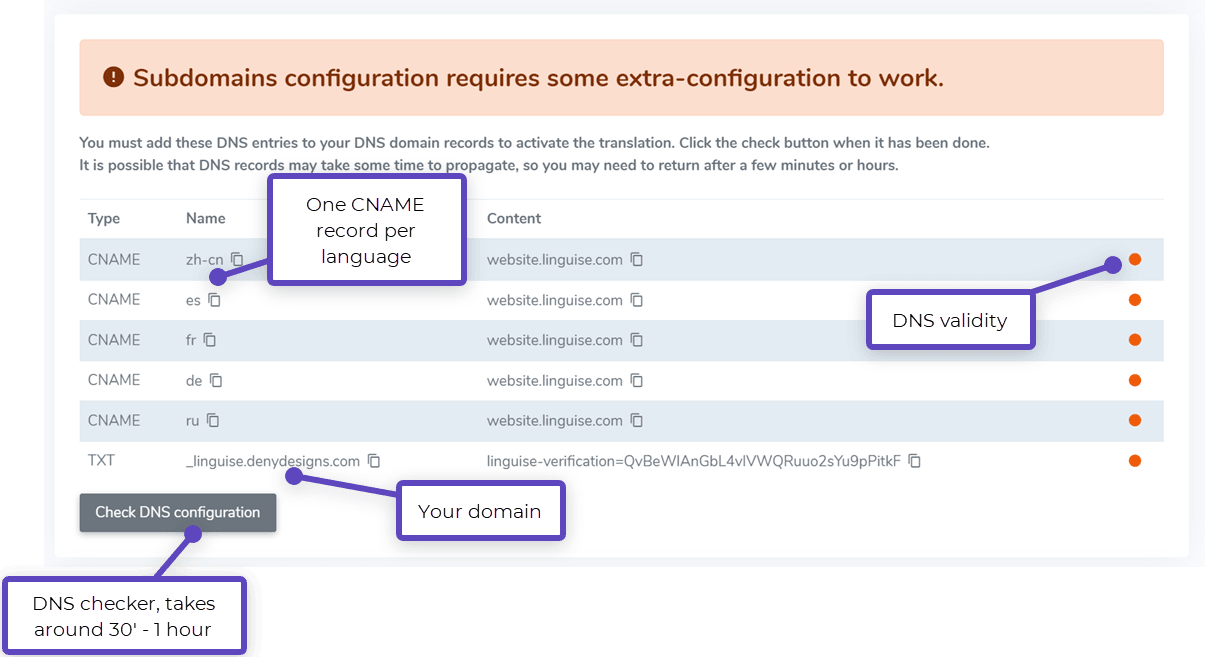
Log derefter ind på din domæneadministrator, og gå til afsnittet DNS-indstillinger. Du skal tilføje følgende:
- En TXT-post til domænebekræftelse
- En eller flere CNAME-poster til målsprogene
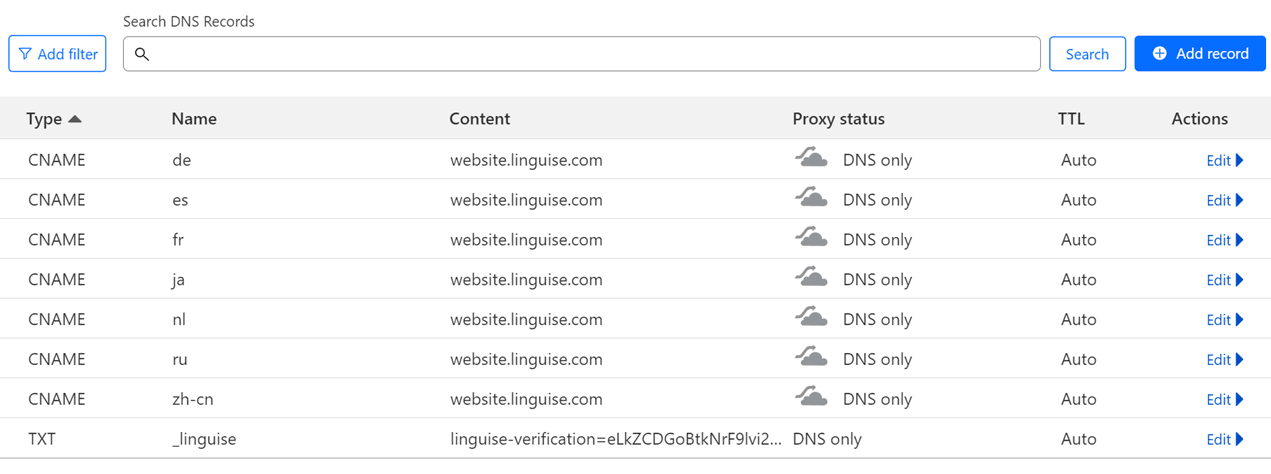
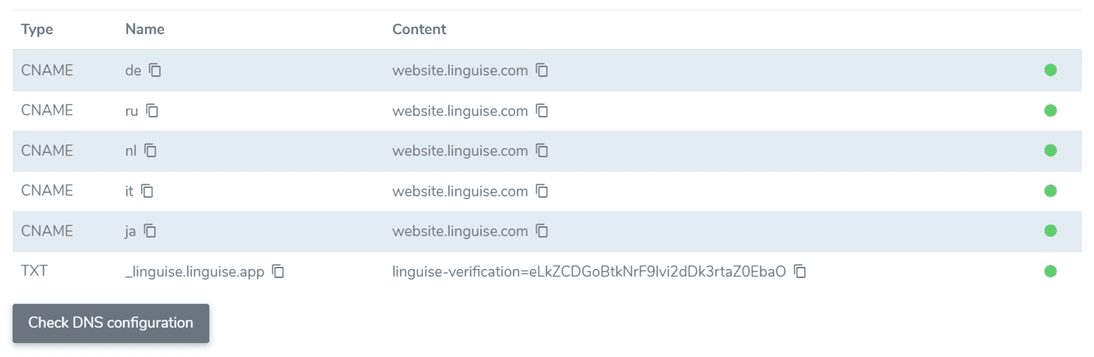
Nedenfor er et eksempel på, hvordan TXT- og CNAME-posterne skal se ud.
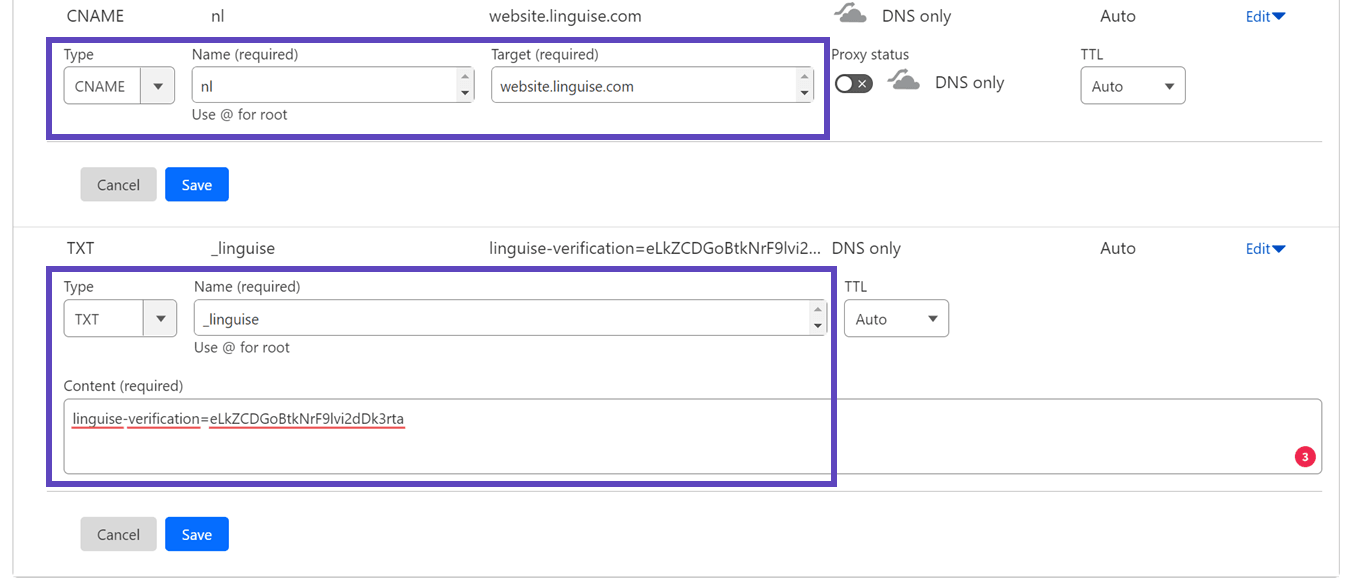
Når alle poster er tilføjet, bør din konfiguration ligne denne opsætning.
Trin 4: Bekræft DNS
Når du har tilføjet alle DNS-posterne til dit domæne, kan du bekræfte DNS-udbredelsen ved at klikke på "Tjek DNS-konfiguration" -knappen. DNS-validering tager normalt mellem 30 minutter og en time. Når den er fuldført, vises grønne prikker ved siden af DNS-posterne i dit Linguise -dashboard. Det sidste trin er at tilføje sprogskifteren med landeflag for at færdiggøre oversættelsesopsætningen til dit Duda -website.
Trin 5: Aktivér og sprogskifter
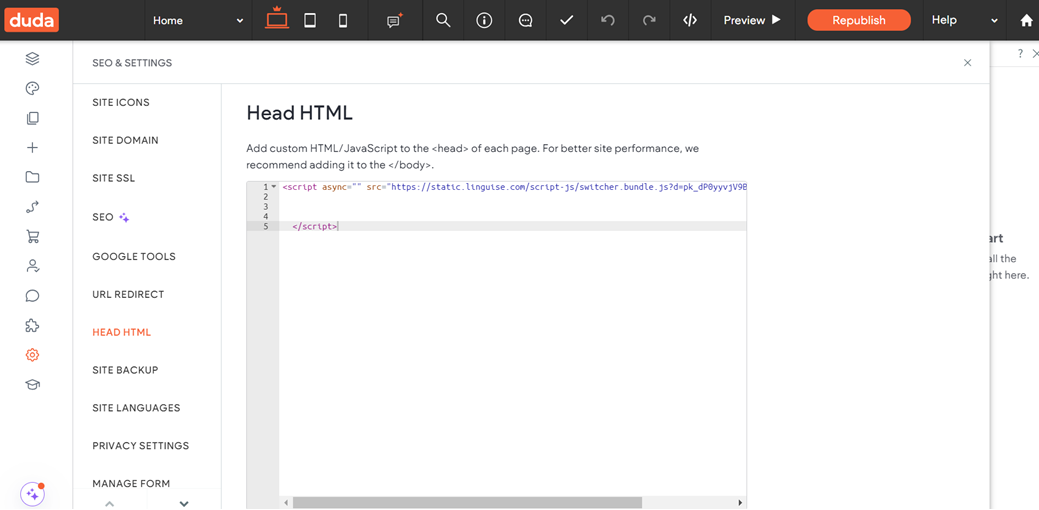
Sprogskifteren er en flagpopup, der lader brugerne vælge deres foretrukne sprog. For at aktivere den skal du kopiere den medfølgende kode ind i head-sektionen på dine Duda -side sider. Dette vil automatisk vise den flagbaserede sprogskifter på dit live-website.
Koden findes i slutningen af domæneregistreringsprocessen eller i dine domæneindstillinger. Kopiér den til udklipsholderen.

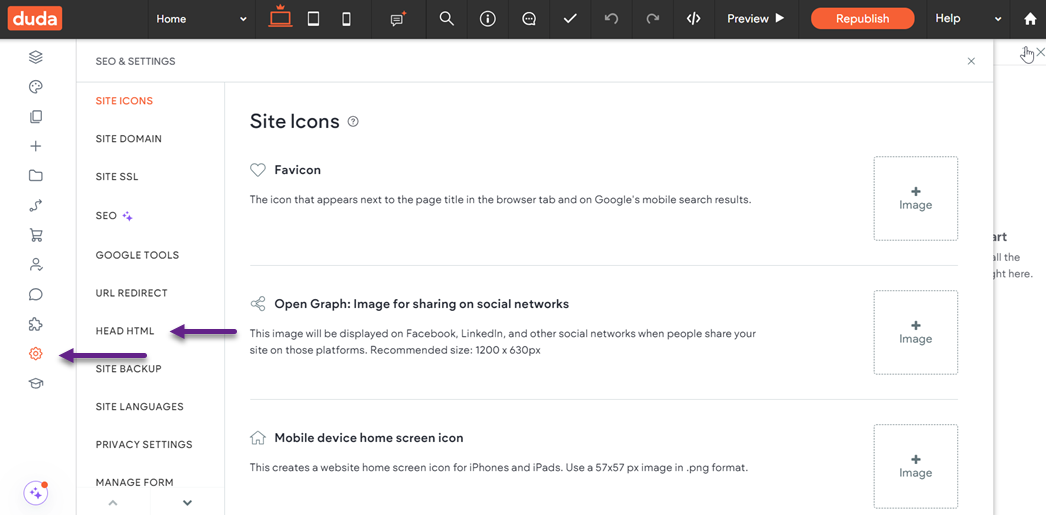
Åbn derefter din website-editor, gå til ‘Indstillinger’ i venstre menu, og vælg ‘HEAD HTML.’
Indsæt Linguise -scriptet, klik på ‘Gem’, og udgiv dit website.
Linguise -sprogskifteren vil derefter være synlig på forsiden af dit Duda -websted.
Trin 6: Konfigurer hovedskærmen
For at begynde at konfigurere sprogskifteren skal du gå til "Indstillinger" > "Visning af sprogflag" -afsnittet i Linguise -dashboardet. Her kan du tilpasse flere indstillinger.
- Stil for flagikon: Vælg mellem visning side om side, rullemenu eller popup.
- Placering: Beslut, hvor sprogskifteren skal vises på dit websted. Der er flere placeringsmuligheder, så sørg for, at den er let tilgængelig for brugerne.
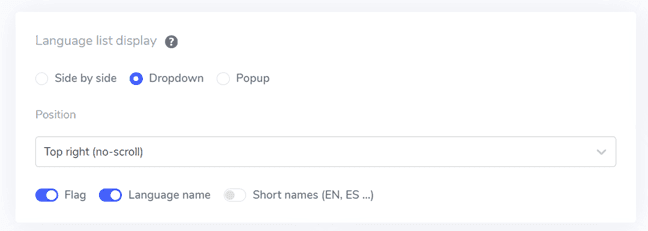
Du har mulighed for at vise en kombination af flag og sprognavne, flag og sprogforkortelser eller kun sprognavne. Det anbefales at bruge både flag og sprognavne for bedre genkendelse og nemmere navigation.
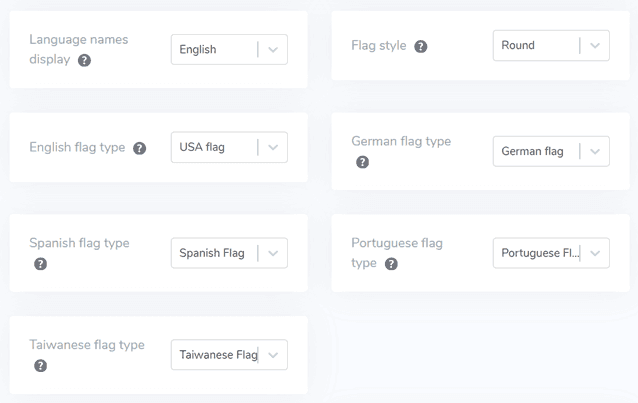
Trin 6: Indstil flagets design
Når du har opsat hovedvisningen, kan du tilpasse flagernes udseende yderligere.
- Vis sprognavn: Du kan vælge at vise sprognavnet baseret på landet eller selve sproget. For eksempel kan du vise "fransk" eller "fransk".
- Engelsk flagtype: Denne indstilling er nyttig for sprog med flere regionale variationer, som amerikansk eller britisk engelsk, og gælder for andre sprog som spansk, taiwansk, tysk og portugisisk.
- Flagstil: Vælg formen på flagikonet, enten rund eller rektangulær
Trin 7: Tilpas farve og størrelse
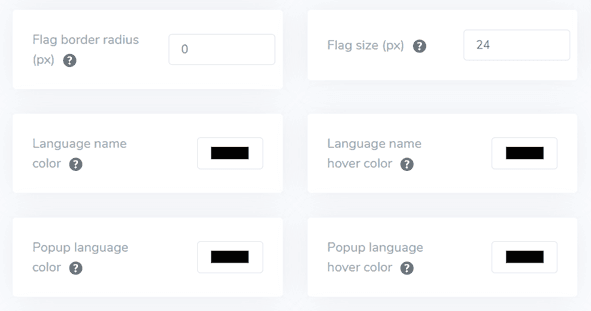
Når du har opsat flagdesignet, kan du yderligere tilpasse flagets farve og størrelse. Her er de muligheder, du kan justere.
- Flagets border-radius: Tilpas hjørneradius i pixels for rektangulære flag.
- Sprognavnets farve: Vælg standardtekstfarven til visning af sprognavnet.
- Sprogvalg i popup-farve: Indstil farven på sprogtitlens tekst i popup- eller rullemenuen.
- Flagstørrelse: Juster størrelsen på flagikonerne, så de passer til dit design.
- Farve ved hover på sprognavn: Vælg den tekstfarve, der vises, når brugere holder musen over sprognavnet.
- Pop op-sprogets hover-farve: Indstil hover-tekstfarven for sprogtitler i pop op- eller rullemenuen.
Trin 8: Indstilling af flagets box-shadow
Til sidst kan du ændre skyggeindstillingerne for flagboksen. Den første indstilling giver dig mulighed for at anvende en skyggeeffekt på hvert flagikon, der vises på dit website, mens den anden indstilling styrer skyggeeffekten, når brugere holder musen over sprogflagene.
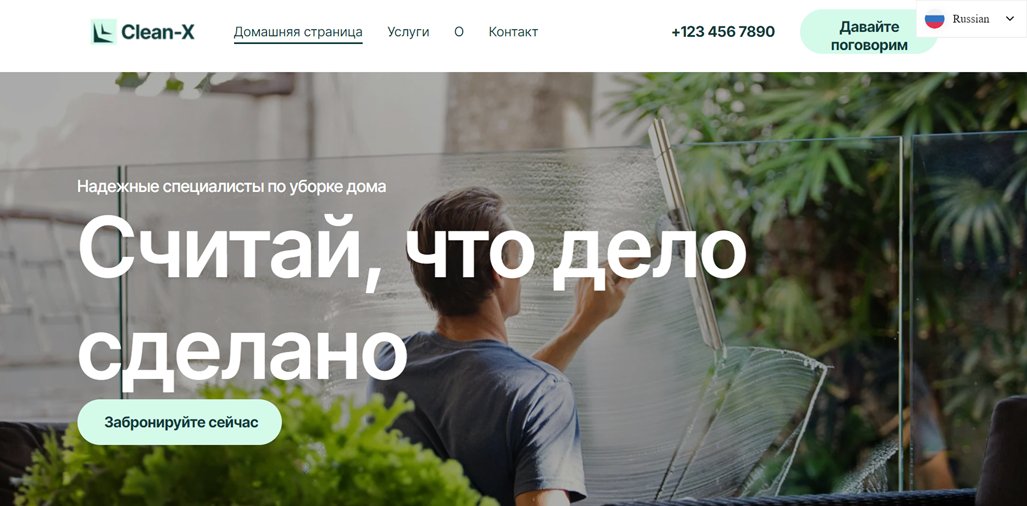
Når du har foretaget alle de ønskede justeringer, skal du klikke på knappen Gem for at anvende dine ændringer. Tjek derefter dit Duda -website for at bekræfte, at konfigurationen er blevet implementeret korrekt. Sådan vil sprogskifteren se ud.
Når du har gennemført opsætningen, kan du se, hvordan sprogskifteren fungerer på dit flersprogede Duda -websted.

Dernæst kan du oversætte webstedet til andre sprog, såsom russisk.
Bedste praksis for optimering af sprogskifter på Duda -websted
Efter at have implementeret sprogskifteren på en Duda flersproget hjemmeside er det vigtigt at overveje tips til at optimere dens funktionalitet for både din side og besøgende.
Brug let genkendelige sprogflag eller ikoner
Når du tilføjer en sprogvælger til dit Duda -website, er det afgørende at bruge let genkendelige sprogflag eller ikoner. Disse visuelle elementer hjælper brugerne med hurtigt at genkende og vælge deres foretrukne sprog. For eksempel er et globusikon almindeligt forstået som et symbol på sprogvalgmuligheder. Selvom nationale flag også kan bruges, er det vigtigt at huske, at ikke alle sprog er knyttet til et enkelt land, hvilket nogle gange kan føre til forvirring.
Eksempel: Amazons websted har et lille globusikon ved siden af det aktuelt valgte sprog (f.eks. “EN”) i den øverste navigationslinje. Dette enkle, men effektive design gør det muligt for brugerne hurtigt at finde sprogindstillingerne, uanset deres nuværende sprogindstilling.
Medtag sprognavne sammen med flag
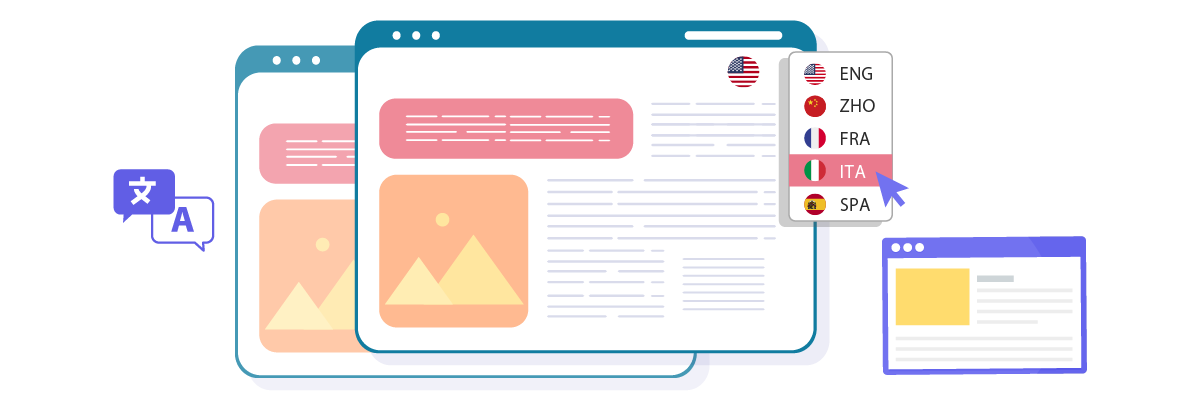
Selvom flag kan være nyttige, bør de ikke stå alene. Ved at vise sprogets navn i dets oprindelige skriftsystem sammen med flaget eller ikonet øges klarheden og risikoen for misforståelser mindskes. Dette er især vigtigt for sprog, der tales i flere lande eller regioner.
Eksempel: Airbnbs sprogvælger viser både sprognavnet og det tilsvarende lands flag. For eksempel viser den “English (UK)” med det britiske flag og “Italian” med det italienske flag. Denne kombination sikrer, at brugerne nøjagtigt kan vælge deres foretrukne sprogmulighed.
Placer sprogskifterknappen gennemtænkt
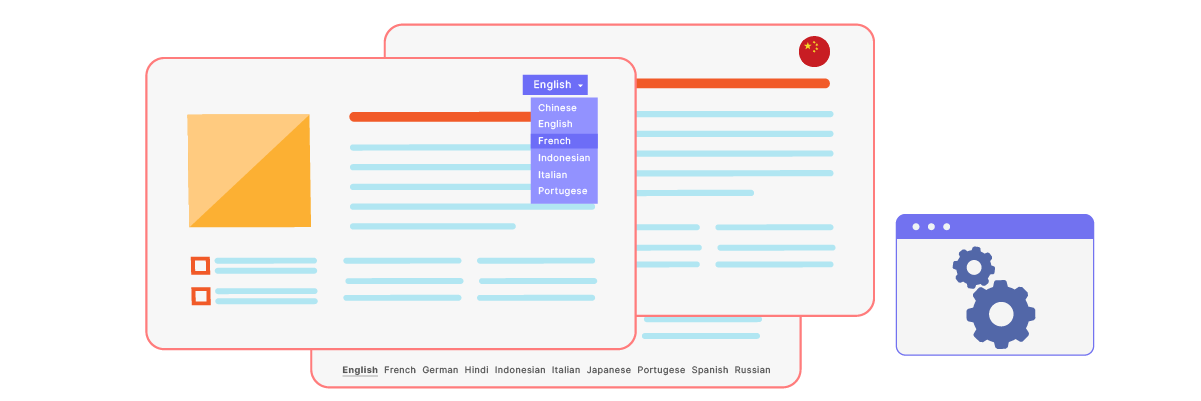
Placeringen af din sprogskifter er afgørende for brugertilgængeligheden. Almindelige placeringer omfatter øverste højre hjørne af headeren, i footeren eller i hovednavigationsmenuen. Nøglen er at sikre, at den er let at finde uden at fylde for meget i det primære indholdsområde.
Eksempel: På linguise.com er sprogskifteren placeret i øverste højre hjørne af siden, hvilket gør den konsekvent synlig og tilgængelig. Denne strategiske placering garanterer, at brugerne hurtigt kan finde og bruge sprogindstillingerne, uanset hvor på webstedet de befinder sig.
Design sprogskifteren, så den er responsiv

Sørg for, at din sprogskifter fungerer godt på alle enheder, fra stationære computere til smartphones. På mindre skærme kan du muligvis være nødt til at justere designet—som at bruge en rullemenu i stedet for en vandret liste med valgmuligheder.
Eksempel: UNESCO-websitets sprogskifter tilpasser sig problemfrit på tværs af enheder. På desktop vises den som en vandret liste i headeren, mens den på mobil omdannes til en kompakt dropdown-menu, hvilket sikrer brugervenlighed uden at gå på kompromis med mobiloplevelsen.
Sørg for ensartethed af sprogvælgeren på tværs af sider
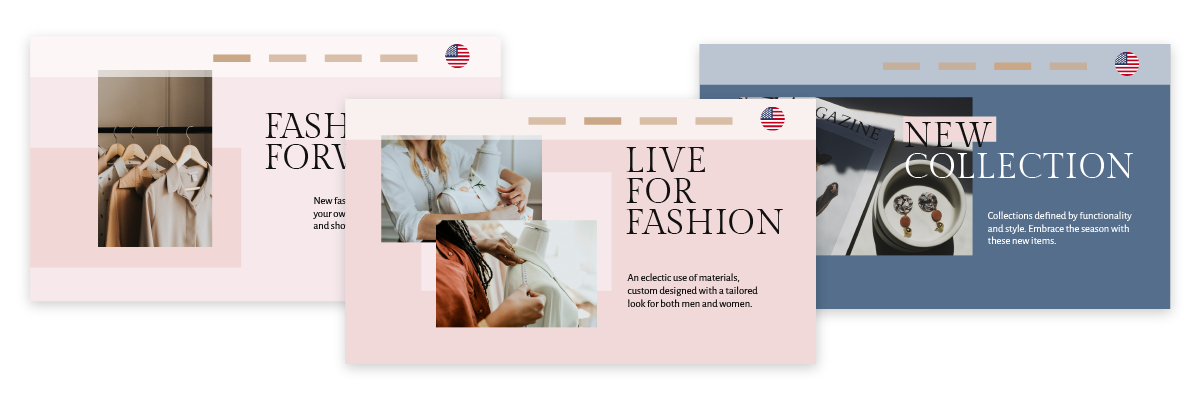
Bevar samme design, funktionalitet og placering af din sprogskifter på alle sider af din Duda -hjemmeside. Denne konsistens hjælper brugerne med at navigere på din side mere effektivt, da de vil vide præcis, hvor de kan finde sprogindstillingerne, uanset hvilken side de er på.
Eksempel: Webstedet placerer konsekvent sin sprogskifter i sidefoden på alle sider, fra forsiden til produktsider og under betalingsprocessen. Denne ensartethed sikrer, at brugerne nemt kan skifte sprog når som helst under deres browsing- eller shoppingoplevelse.
Opsæt en sprogskifter på din Duda -websted ved hjælp af Linguise!
Nu hvor du ved, hvordan du vælger sproget for dit Duda flersprogede website, kan en forståelse af sprogvælgeren give adskillige fordele og lette optimeringen baseret på de punkter, der blev diskuteret tidligere.
Effektiv optimering af sprogvælgeren kan i høj grad forbedre brugeroplevelsen. Opret en Linguise -konto, integrer den med dit Duda -website, og tilpas sprogvælgeren for at øge brugertilfredsheden.