Brugerdefinerede felter er en funktion, der giver brugerne mulighed for at tilføje brugerdefinerede oplysninger eller yderligere metadata til hvert indlæg eller hver side, de opretter.
Når du har en flersproget hjemmeside, skal de brugerdefinerede felter på WordPress også oversættes. Ved at oversætte alle brugerdefinerede felter kan brugere fra andre lande stadig forstå dit WordPress indhold.
Hvordan oversætter man så alle de brugerdefinerede felter WordPress ? Her forklarer vi det i sin helhed.
Hvad er brugerdefinerede felter på WordPress?
På WordPress platformen er brugerdefinerede felter en funktion, der giver brugerne mulighed for at tilføje brugerdefinerede oplysninger eller yderligere metadata til hvert indlæg eller hver side, de opretter. Brugerdefinerede felter bruges til at gemme og vise oplysninger, der ikke er inkluderet i kerne- eller standardsektionerne i et indlæg eller en side.
På WordPresshar hvert indlæg eller hver side en grundlæggende struktur bestående af titel, indhold, dato og et par andre attributter. Ved at bruge brugerdefinerede felter kan brugerne dog tilføje yderligere relevante felter for at udvide de oplysninger, der er knyttet til den pågældende enhed.
Brug af brugerdefinerede felter på WordPress giver brugerne mere fleksible muligheder for at administrere og vise relevante og specifikke oplysninger i henhold til deres behov. Brugerdefinerede felter bruges normalt sammen med programmeringsfunktioner såsom skabelontags eller brugerdefinerede plugins for at vise disse oplysninger i et WordPress tema eller i en websidevisning.
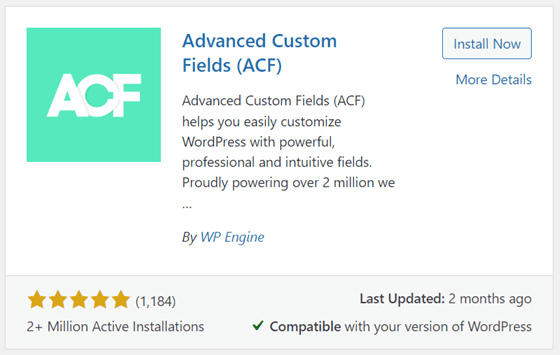
Et af de plugins, du kan tilføje for at oprette brugerdefinerede felter, er Advance Custom Field. I denne artikel vil vi forsøge at installere dette plugin på WordPress.
Installer og aktivér plugin Advance Custom Field
Du kan nemt finde Advance Custom Field-pluginnet på WordPress ved at klikke på Plugins derefter vælge Tilføj ny og derefter søge efter Advance Custom Field-pluginnet i det øverste søgefelt.
Hvis du har valgt Installer nu og venter et par øjeblikke, skal du, når du er færdig, vælge Aktiver for at aktivere det.
Hvis plugin'et er installeret, vises en ny menu, nemlig ACF i navigationsmenuen til venstre. Klik på menuen, hvorefter en side vises som nedenfor.
På den følgende side er der allerede en feltgruppe, der blev oprettet tidligere.
Opret brugerdefinerede felter WordPress til opslag
Efter at have installeret Advance Custom Field-pluginnet, vil vi forsøge at oprette brugerdefinerede felter i WordPress. Før du indtaster brugerdefinerede felter, skal du vide, at der er flere typer felter i dette plugin, som du kan vælge imellem, herunder:
- Tekst
- Tekstområde
- Antal
- Rækkevidde
- URL
- Adgangskode
- Billede
- Fil
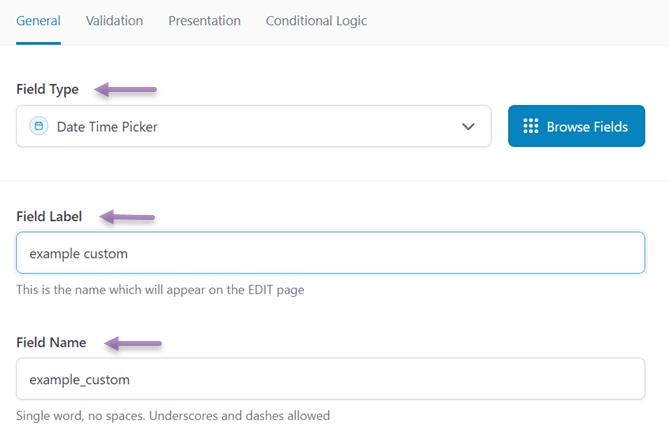
For at oprette et brugerdefineret felt kan du tilføje et felt direkte på siden som ovenfor. Derefter er der flere felter, du skal udfylde, herunder følgende.
- Felttype: er den type felt, du vil vise i WordPress . For eksempel vil du her vise dato og klokkeslæt.
- Etiketfelt: det navn, der vises på redigeringssiden for indlægget.
- Feltnavn: Dette feltnavn vises normalt automatisk baseret på den feltnavn, der er oprettet.
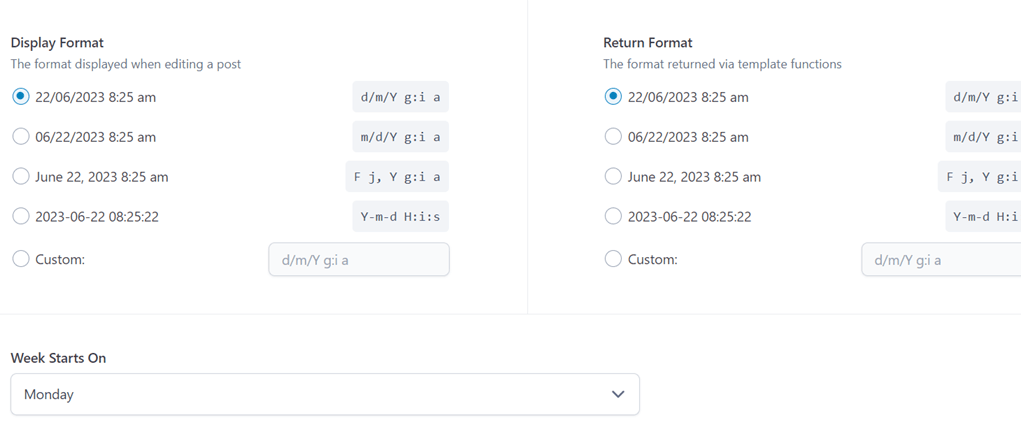
Derefter, fordi du vælger dato- og klokkeslætsvælgertypen, vises indstillinger til at vælge det visningsformat, som senere vises på opslagssiden.
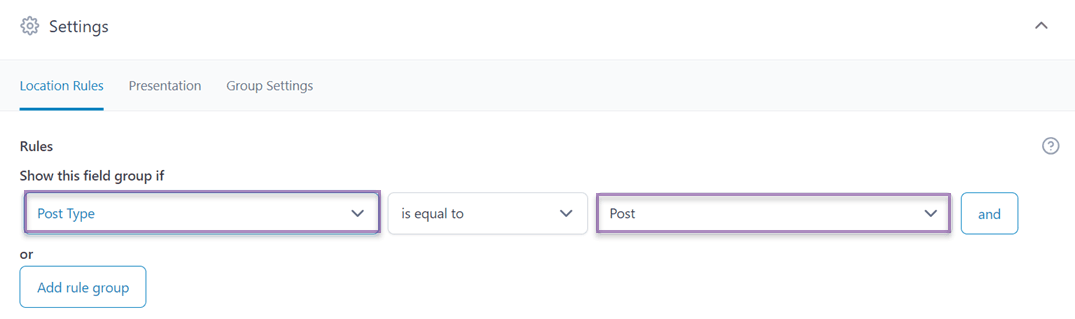
Hvis alle felterne er udfyldt, skal du rulle ned for at finde en indstilling, hvor dette felt skal vises.
I Vis dette felt kan du vælge Indlæg, Side, Bruger eller Formularer, hvor der er mere specifikke sektioner såsom indlægstype.
I den næste kolonne skal du derefter vælge er lig med , så dit gruppefelt vises. I den tredje kolonne skal du derefter vælge, hvor dette felt skal vises, for eksempel i alle sektioner, hvis kategori er Indlæg.
Hvis det er tilfældet, skal du nu åbne et af indlæggene på din hjemmeside. Nederst i opslaget vil der fremkomme en visning som følger.
Du kan klikke på kolonnen for at justere datoen.

Det siges, at disse brugerdefinerede felter kan vises med det samme på forsiden af indlægget efter indstillingen. I nogle tilfælde skal du dog tilføje en shortcode som den følgende under din indlægseditor.
[acf field="FIELD_NAME"]
Som det følgende eksempel.
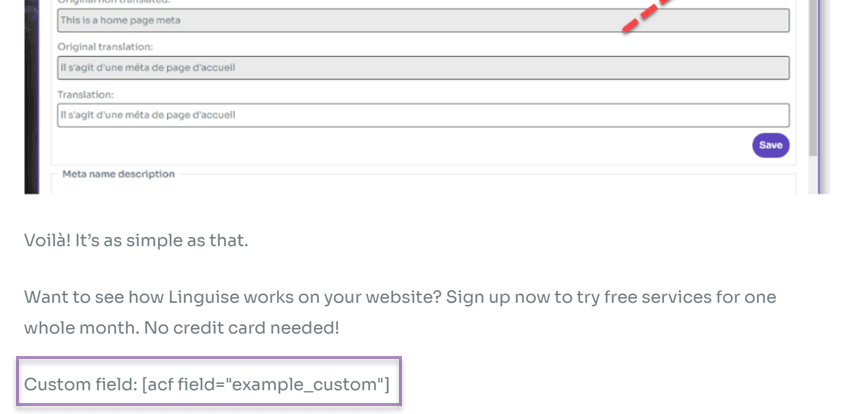
Hvis det er tilfældet, skal du klikke på Gem og derefter prøve at åbne dit indlæg nu. Resultatet vil så se sådan ud.
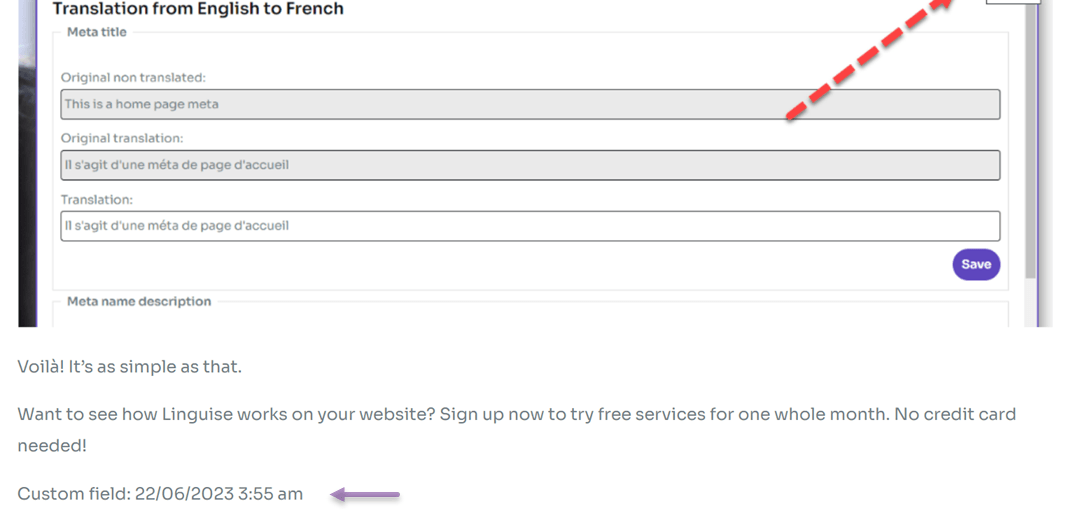
Du har nu oprettet et brugerdefineret felt til indlæg på WordPress. Hvis du vil oprette et andet brugerdefineret felt, for eksempel på sider, skal du gøre det samme som ovenfor.
Sådan oversætter du alle WordPress brugerdefinerede felter med Linguise
Du skal huske, at hvis dit websted er flersproget, er det vigtigt at oversætte alle WordPress tilpassede felter til det angivne sprog.
Der er flere fordele, hvis du oversætter brugerdefinerede felter til forskellige sprog, såsom.
- Flersproget brugeroplevelse: Ved at oversætte brugerdefinerede felter kan du forbedre brugeroplevelsen for flersprogede målgrupper.
- Konsistens: Oversættelse af brugerdefinerede felter sikrer stabilitet på tværs af dit websted eller din app.
- SEO og organisk trafik: Søgemaskiner kan indeksere og rangere dit indhold på flere sprog og dermed øge trafikken på websitet.
Når du oversætter brugerdefinerede felter, skal du ikke være skødesløs. Sørg for at vælge en kvalitetsoversættelsestjeneste til dit website, tilbyde mange sprog og selvfølgelig have en live-editorfunktion.
Fordi live-editorfunktionen gør det meget nemt for dig at finde resultater og undgå upassende automatisk oversættelse.
Vi vil straks forsøge at oversætte ved hjælp af Linguise .
#1 Registrer Linguise og få API-nøglen
Den indledende fase involverer oprettelse af en Linguise konto ved at tilmelde dig eller registrere dig. Denne kontooprettelse kræver ikke indtastning af kreditkortoplysninger. Når registreringen er gennemført, får du adgang til Linguise dashboardet.
Dashboardet fungerer som det primære kontrolcenter for håndtering af alle oversættelseskonfigurationer for dit websted. Det omfatter opgaver som domæneregistrering, sporing af ordbrug og sprogvalg.
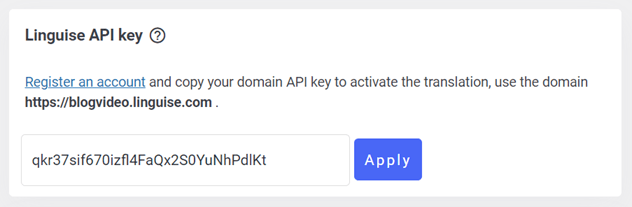
For at hente API-nøglen skal du gå til menuen Indstillinger, finde afsnittet "API-NØGLE" og fortsætte med at kopiere den angivne API-nøgle, der er angivet i det pågældende afsnit.

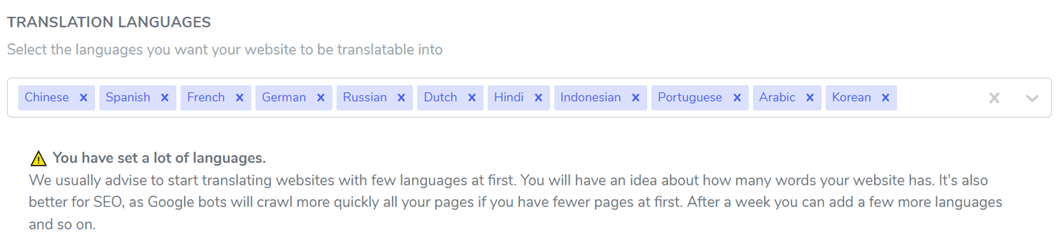
#2 Tilføj sprog til din liste
Når du har fået API-nøglen, skal du fortsætte med at rulle ned i menuen Indstillinger, hvorefter du vil finde afsnittet Sprog. Dette afsnit giver dig mulighed for at integrere yderligere sprog på dit websted.
#3 Installer Linguise og konfigurer
Det næste trin involverer installation og aktivering af Linguise pluginnet på din hjemmeside. For at gøre dette skal du gå til din hjemmesides dashboard og gå til Plugin-menuen. Klik på "Tilføj plugin" > " Linguise " > "Installer" > "Aktiver".
Når plugin'et er installeret, skal du gå ind i Linguise -indstillingerne og indsætte den tidligere kopierede API-nøgle i det angivne felt. Klik til sidst på "Anvend" for at gemme ændringerne.
Derefter kan du også indstille visningssproget som vist nedenfor.
#4 Oversæt brugerdefinerede felter
Hvis alle indstillingerne er foretaget, så prøv at åbne det indlæg, som du har tilføjet et brugerdefineret felt til, og oversæt det derefter til et andet sprog, du ønsker. Vælg sproget her.
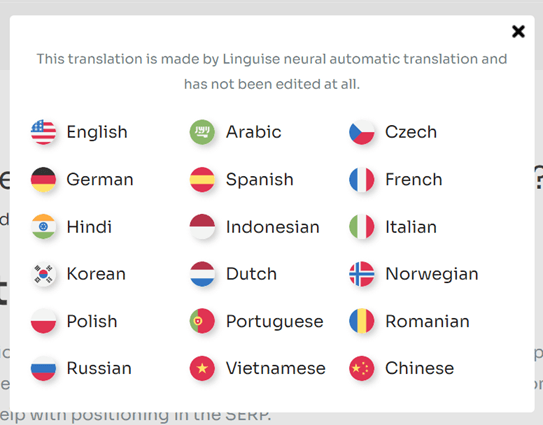
Derefter vises en visning som den følgende, og det brugerdefinerede felt er blevet oversat.
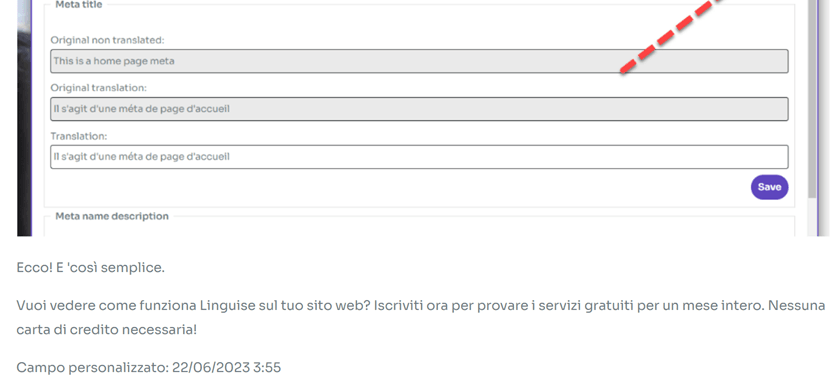
#5 Rediger oversættelse med live editor
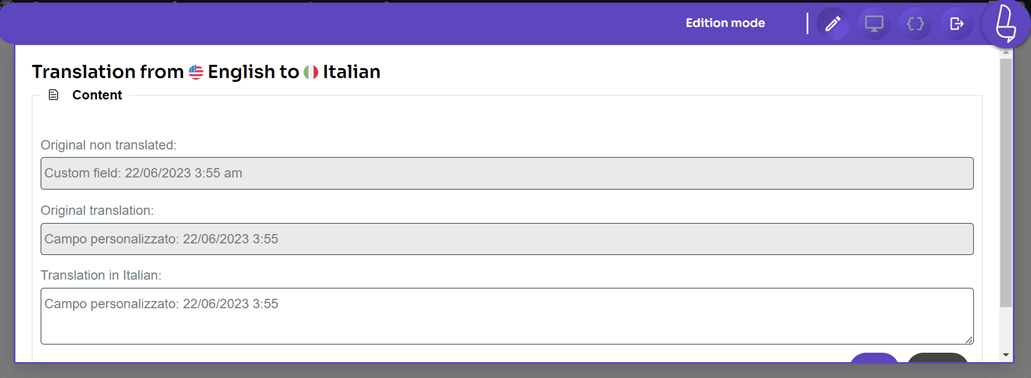
Udover at oversætte brugerdefinerede felter automatisk ved hjælp af Linguise, kan du også oversætte manuelt med live editor-funktionen. Denne funktion giver dig mulighed for automatisk at redigere de oversættelsesresultater, der produceres af Linguise .
For at gøre dette skal du åbne WordPress dashboardet > Live Editor > Åbn Live Editor > vælg sprog > Oversæt.
Vælg derefter hvilken del du vil oversætte, og klik derefter på Gem for at gemme ændringerne.
Konklusion
Her ved du allerede, hvordan du oversætter alle WordPress brugerdefinerede felter med Linguise. Derudover forstår du også bedre, hvordan du opretter brugerdefinerede felter på WordPress ved hjælp af Advance Custom Fields-pluginnet.
Med Linguisekan du nemt og hurtigt oversætte WordPress brugerdefinerede felter. Så brugere med forskellig national baggrund stadig kan forstå dit indhold.
Hvad venter du på? Opret en Linguise konto med det samme, og brug den gratis prøveversion i 1 måned!