Tilpassede felter er en funktion, der giver brugerne mulighed for at tilføje tilpassede oplysninger eller yderligere metadata til hvert indlæg eller hver side, de opretter.
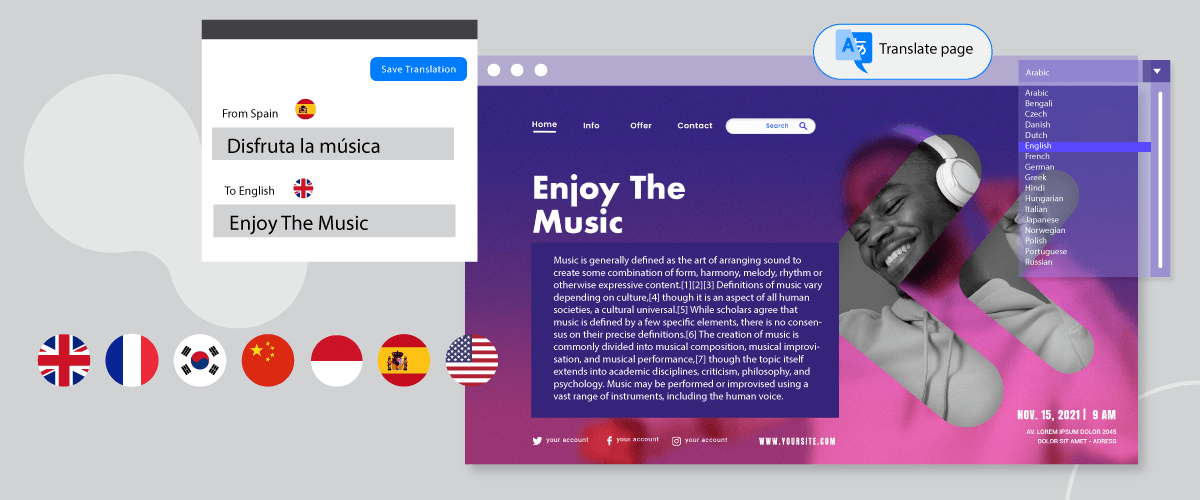
Når du har et flersproget website, skal de tilpassede felter på WordPress også oversættes. Ved at oversætte alle tilpassede felter kan brugere fra andre lande stadig forstå dit WordPress -indhold.
Hvordan oversætter man så alle WordPress tilpassede felter? Her forklarer vi det fuldt ud.
Hvad er tilpassede felter på WordPress?
På WordPress -platformen er tilpassede felter en funktion, der giver brugerne mulighed for at tilføje tilpassede oplysninger eller yderligere metadata til hvert indlæg eller hver side, de opretter. Tilpassede felter bruges til at gemme og vise oplysninger, der ikke er inkluderet i de centrale eller standardmæssige sektioner af et indlæg eller en side.
På WordPresshar hvert indlæg eller hver side en grundlæggende struktur bestående af titel, indhold, dato og et par andre attributter. Ved at bruge tilpassede felter kan brugere dog tilføje yderligere relevante felter for at udvide oplysningerne forbundet med den pågældende enhed.
Brug af tilpassede felter på WordPress giver brugerne større fleksibilitet til at administrere og vise relevant og specifik information efter deres behov. Tilpassede felter bruges normalt sammen med programmeringsfunktioner som Template Tags eller tilpassede plugins til at vise denne information i et WordPress -tema eller i en websidevisning.
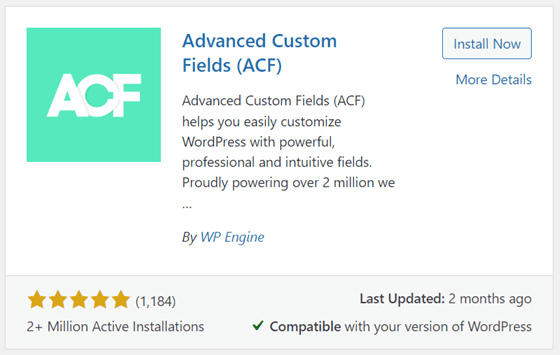
Et af de plugins, du kan tilføje for at oprette tilpassede felter, er Advance Custom Field. I denne artikel vil vi forsøge at installere dette plugin på WordPress.
Installer & aktiver plugin'et Advance Custom Field
Du kan nemt finde Advance Custom Field-pluginet på WordPress ved at klikke på Plugins og derefter vælge Tilføj ny og derefter søge efter Advance Custom Field-pluginet i søgefeltet øverst.
Hvis du har valgt Installer nu og venter et øjeblik, skal du, når det er færdigt, vælge Aktivér for at aktivere det.
Hvis pluginnet er blevet installeret, vises der nu en ny menu, nemlig ACF i navigationsmenuen til venstre. Klik på menuen, og derefter vises en side som nedenfor.
På den følgende side er der allerede en feltgruppe, som blev oprettet tidligere.
Opret brugerdefinerede felter WordPress til indlæg
Efter en vellykket installation af Advance Custom Field-pluginet vil vi forsøge at oprette tilpassede felter i WordPress. Før du går ind i tilpassede felter, skal du vide, at der er flere typer felter i dette plugin, som du kan vælge imellem, herunder:
- Tekst
- Tekstområde
- Nummer
- Interval
- E-mail
- URL
- Adgangskode
- Billede
- Fil
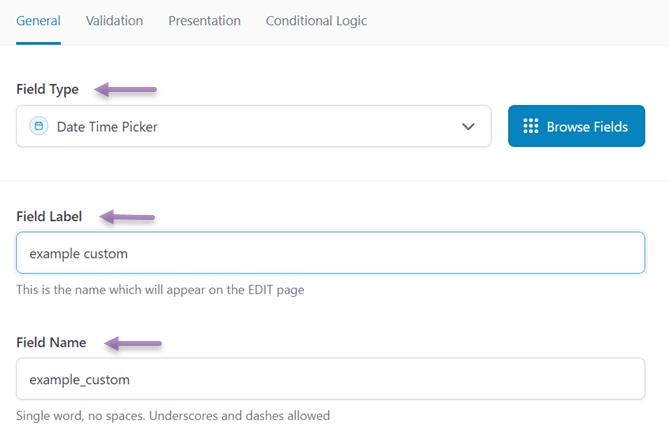
For at oprette et brugerdefineret felt kan du direkte tilføje et felt på siden som ovenfor. Derefter er der flere felter, som du skal udfylde, herunder følgende.
- Felttype: er den type felt, som du vil vise i WordPress, for eksempel her hvor du vil vise dato og tid.
- Etiketfelt: det navn, der vises på redigeringssiden for indlægget.
- Feltnavn: dette feltnavn vises normalt automatisk baseret på den feltetikette, der er oprettet.
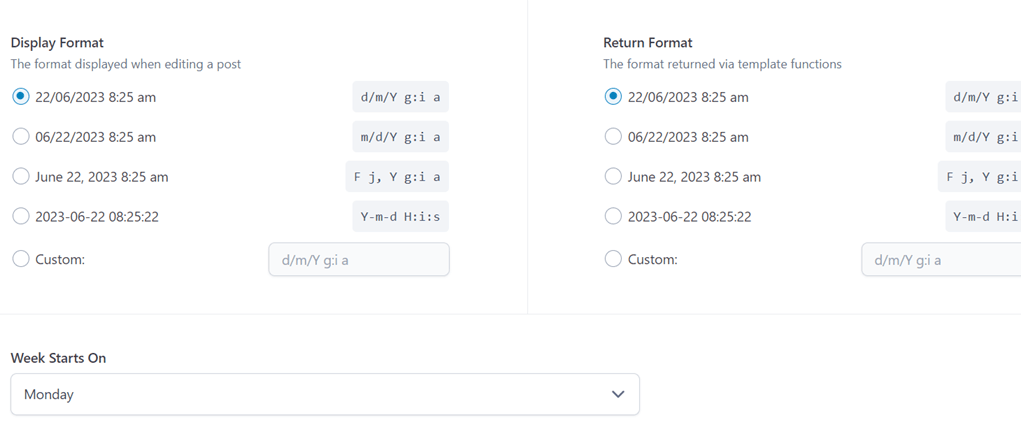
Derefter, fordi du vælger dato- og tidsvælger-typen, vises indstillinger for at vælge det visningsformat, der senere vises på opslagsiden.
Hvis alle felterne er udfyldt, skal du rulle ned, hvor du finder en indstilling, hvor dette felt vises.
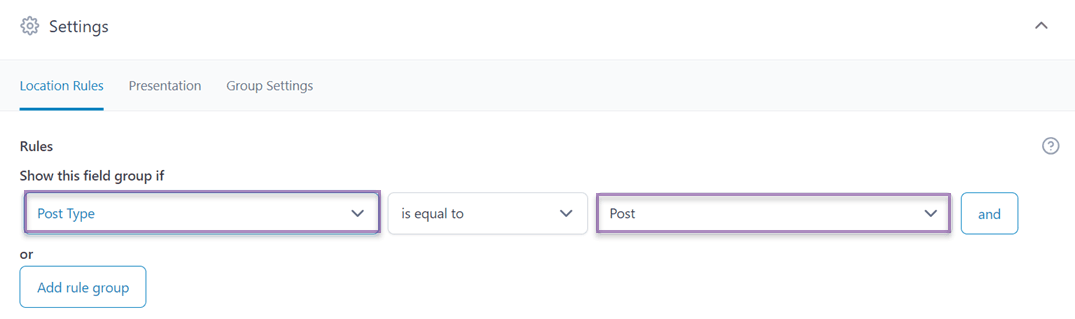
I kolonnen Vis denne feltgruppe, hvis kan du vælge Indlæg, Side, Bruger eller Formularer, hvor der er mere specifikke sektioner som f.eks. indlægstype.
Vælg derefter i den næste kolonne er lig med, så din gruppefelt vises. Vælg derefter i den tredje kolonne, hvor dette felt skal vises, for eksempel i alle sektioner, hvis kategori er Indlæg.
Hvis det er tilfældet, skal du nu åbne et af indlæggene på dit websted. Nederst i indlægget vises følgende.
Du kan klikke på kolonnen for at justere datoen.
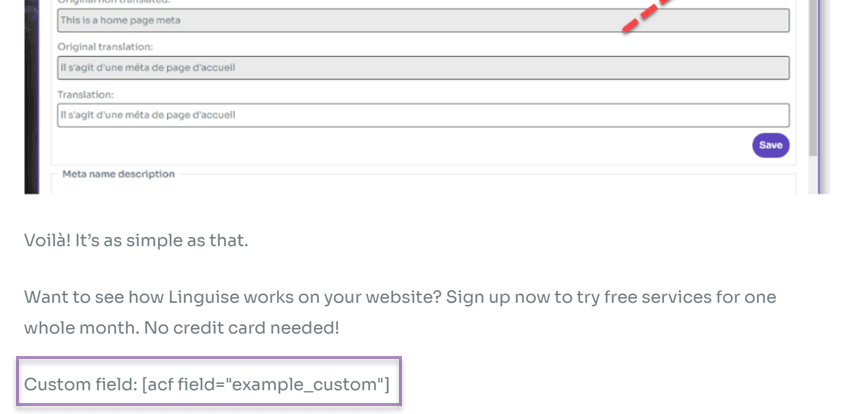
Angiveligt kan disse tilpassede felter efter opsætning straks vises på forsiden af opslaget. I nogle tilfælde skal du dog tilføje en shortcode som den følgende nedenfor din post-editor.
Hvis ja, klik på Gem og prøv derefter at åbne dit indlæg nu. Så vil resultatet se sådan ud.
Du har oprettet et brugerdefineret felt til indlæg på WordPress. Hvis du vil oprette et andet brugerdefineret felt, for eksempel på sider, skal du gøre det samme som ovenfor.
Bryd Sprogbarrierer
Sig farvel til sprogbarrierer og goddag til ubegrænset vækst! Prøv vores automatiske oversættelsesservice i dag.
Sådan oversætter du alle WordPress tilpassede felter med Linguise
Du skal huske, at hvis dit website er flersproget, er det vigtigt at oversætte alle WordPress brugerdefinerede felter til det angivne sprog.
Der er flere fordele, hvis du oversætter tilpassede felter til forskellige sprog, såsom.
- Flersproget brugeroplevelse: ved at oversætte tilpassede felter kan du forbedre brugeroplevelsen for flersprogede målgrupper.
- Konsistens: oversættelse af tilpassede felter sikrer stabilitet på tværs af dit websted eller din app.
- SEO og organisk trafik: søgemaskiner kan indeksere og rangere dit indhold på flere sprog, hvilket øger websitetrafikken.
Når du oversætter tilpassede felter, må du ikke være skødesløs. Sørg for at vælge en kvalitetsoversættelsestjeneste til websteder, der tilbyder mange sprog og naturligvis har en live-editor-funktion.
Fordi live-editor-funktionen vil gøre det meget nemt for dig at finde resultater og undgå uhensigtsmæssig automatisk oversættelse.
Straks vil vi forsøge at oversætte ved hjælp af Linguise.
#1 Registrer Linguise og få API-nøglen
Den indledende fase indebærer at oprette en Linguise -konto ved at tilmelde dig eller registrere dig. Oprettelsen af denne konto kræver ikke indtastning af kreditkortoplysninger. Når registreringen er gennemført, får du adgang til Linguise -dashboardet.
Dashboardet fungerer som det primære kontrolcenter til håndtering af alle oversættelseskonfigurationer for dit website. Det omfatter opgaver som domæneregistrering, sporing af ordforbrug og valg af sprog.
For at få API-nøglen skal du gå til menuen Indstillinger, finde afsnittet med navnet “API KEY,” og kopiere den angivne API-nøgle i det pågældende afsnit.
#2 Tilføj sprog til din liste
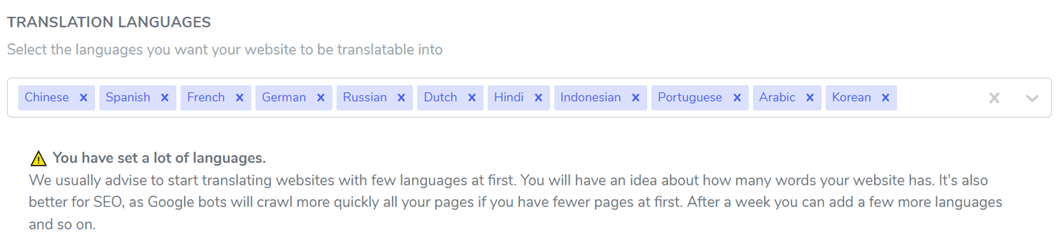
Når du har erhvervet API-nøglen, skal du fortsætte med at rulle ned i menuen Indstillinger, hvor du vil finde afsnittet Sprog. Dette afsnit giver dig mulighed for at tilføje flere sprog til dit website.
#3 Installer Linguise & konfigurer
Det næste trin indebærer at installere og aktivere Linguise -pluginet på dit website. For at gøre dette skal du gå til dit websites dashboard og fortsætte til Plugin-menuen. Klik på “Tilføj plugin” > “Linguise” > “Installer” > “Aktiver”.
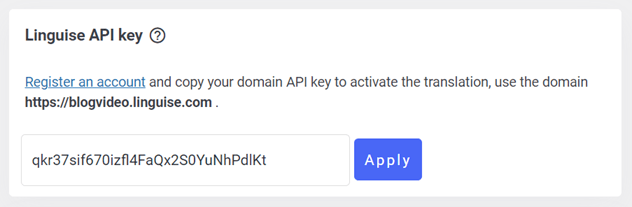
Når pluginnet er blevet installeret korrekt, skal du gå til Linguise indstillingsmenuen og indsætte den tidligere kopierede API-nøgle i det angivne felt. Til sidst skal du klikke på “Anvend” for at gemme ændringerne.
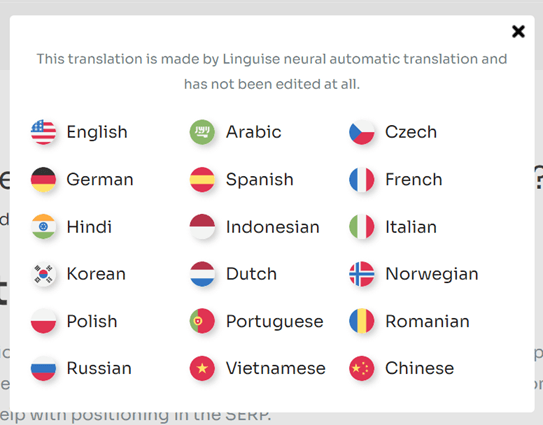
Derefter kan du også indstille visningssproget som vist nedenfor.
#4 Oversæt brugerdefinerede felter
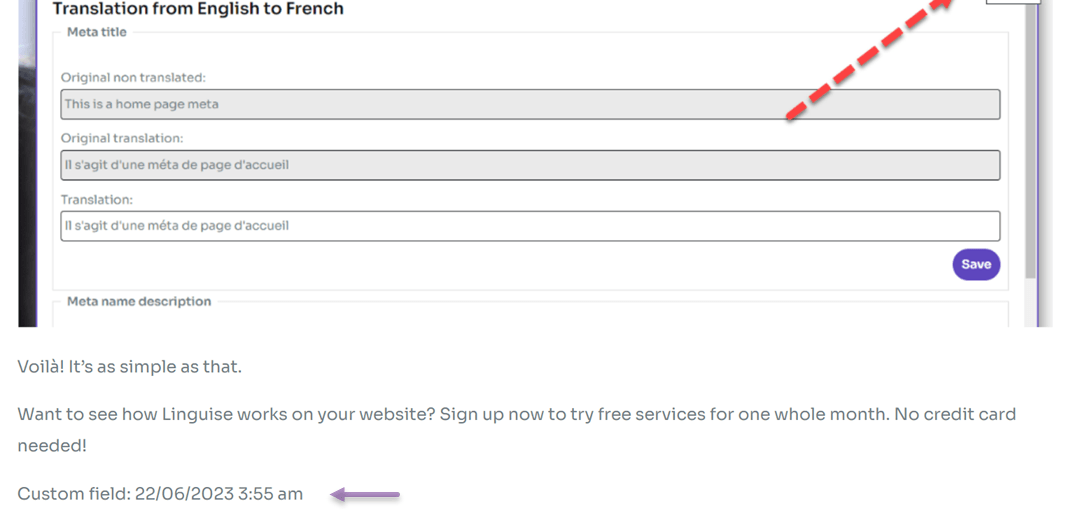
Hvis alle indstillingerne er blevet udført, kan du nu prøve at åbne det opslag, som du har tilføjet et brugerdefineret felt til, og derefter oversætte det til et andet sprog, du ønsker. Vælg sproget her.
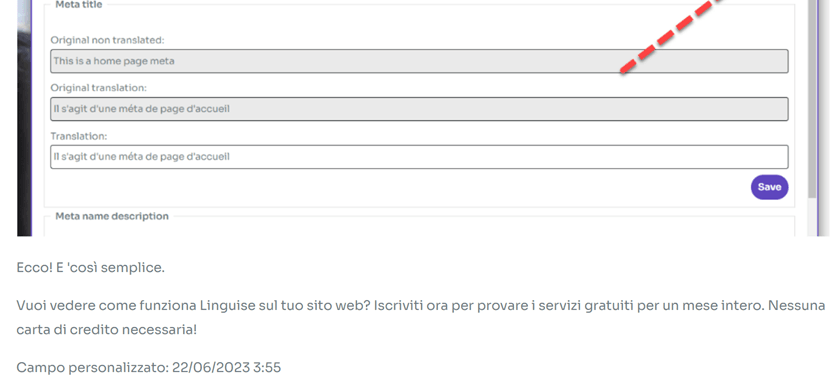
Derefter vises en visning som følgende, og det brugerdefinerede felt er blevet oversat med succes.
#5 Rediger oversættelse med live-editor
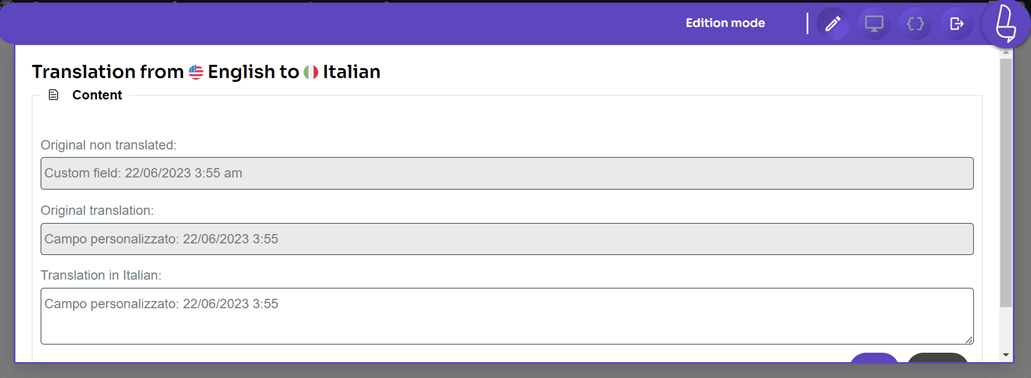
Ud over at oversætte brugerdefinerede felter automatisk ved hjælp af Linguise, kan du også oversætte manuelt med funktionen live-editor. Denne funktion giver dig mulighed for at redigere de oversættelsesresultater, der automatisk genereres af Linguise .
For at gøre dette, åbn WordPress -dashboardet > Live Editor > Åbn Live Editor > vælg sprog > Oversæt.
Vælg derefter, hvilken del du vil oversætte, og klik på Gem for at gemme ændringer.
Klar til at udforske nye markeder? Prøv vores automatiske oversættelsestjeneste gratis med vores 1-måneders risikofri prøveperiode. Intet kreditkort kræves!
Konklusion
Her oppe ved du allerede, hvordan du oversætter alle WordPress tilpassede felter med Linguise. Derudover forstår du også bedre, hvordan du opretter tilpassede felter på WordPress ved hjælp af Advance Custom Fields-plugin'et.
Med Linguisekan du nemt og hurtigt oversætte WordPress tilpassede felter. Så brugere med forskellige nationale baggrunde stadig kan forstå dit indhold.
Hvad venter du på? Tilmeld dig en Linguise -konto med det samme og brug den gratis prøveversion i 1 måned!