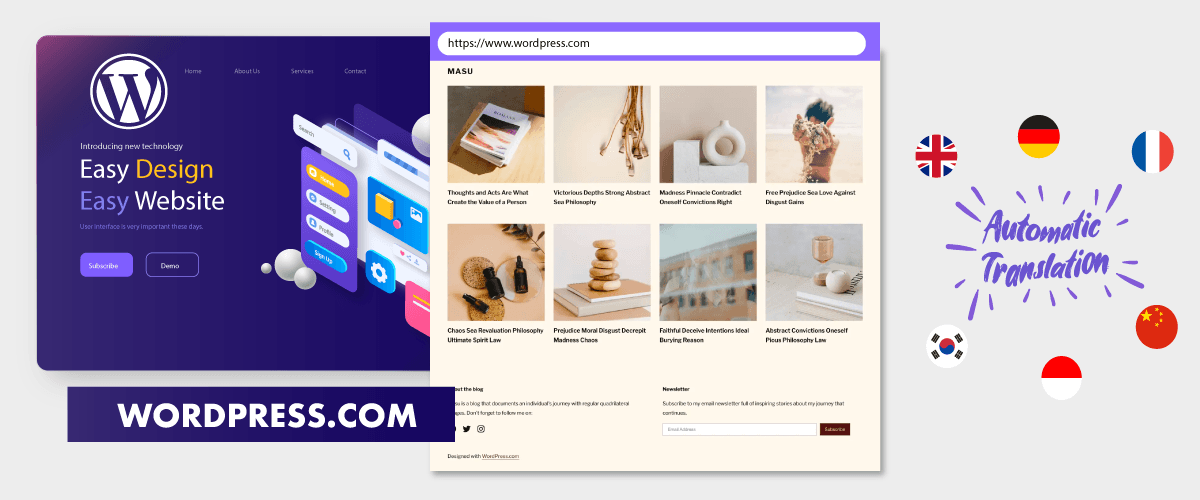
Måske hører du ofte om wordpress-platformen, som er et indholdsstyringssystem, der bruges af hjemmesideejere til at oprette WordPress hjemmesider og udgive deres indhold.
De leverer ikke blot platformen, men de tilbyder også hosting, som du kan købe direkte på WordPress. Hvordan oversætter man så en WordPress hjemmeside, der hostes på wordpress?
I denne æra med teknologisk udvikling er det vigtigt for hjemmesideejere at have flersprogede hjemmesider. I denne artikel vil vi diskutere, hvordan man oversætter en WordPress hjemmeside, der hostes på wordpress.
Hvad er wordpress.com i WordPress økosystemet?
WordPresser et populært indholdsstyringssystem, der bruges af mange brugere i dag. Denne platform er underlagt WordPress.
WordPress.com er en gratis tjeneste, som WordPress tilbyder brugere, der ønsker at udvikle hjemmesider. Med gratisversionen får du op til 3 GB lagerplads. Men hvis du løber tør for 3 GB, skal du opgradere til premiumpakken.
Udover begrænset lagerplads er der flere faciliteter, der stadig er begrænsede, for eksempel kan du kun downloade eksisterende plugins og temaer, og du kan ikke importere plugins eller temaer udefra.
Så, fordi det er gratis, vil hosting blive leveret af WordPress, hvilket gør at alt arrangeres af dem, og du vil finde det svært at tilpasse.
Udover wordpresshar WordPress også en anden tjeneste, nemlig wordpress, som begge har forskellige ting. Hvad er så forskellen mellem wordpressog wordpress? Se forklaringen nedenfor.

Forskellen mellem wordpressog wordpress
Før vi diskuterer, hvordan man oversætter et WordPress websted, vil vi lære mere om forskellene mellem wordpressog wordpress.
Prissætning
Den første ting er prisen. Selvom wordpresser gratis, tilbyder det stadig adskillige pakker, der spænder fra erhvervskunder og handel til store virksomheder. Denne pakke tilbyder en række forskellige faciliteter.
I modsætning til wordpress, fordi det er selvhostet, skal du selv oprette omkostninger for dit eget domæne og hosting.
Plugins og temaer
Den anden ting ses i plugins og temaer, hvorfor? Fordi wordpresskun tillader dig at downloade plugins og temaer, der er tilgængelige på WordPress. Du kan ikke tilføje eksterne plugins og temaer.
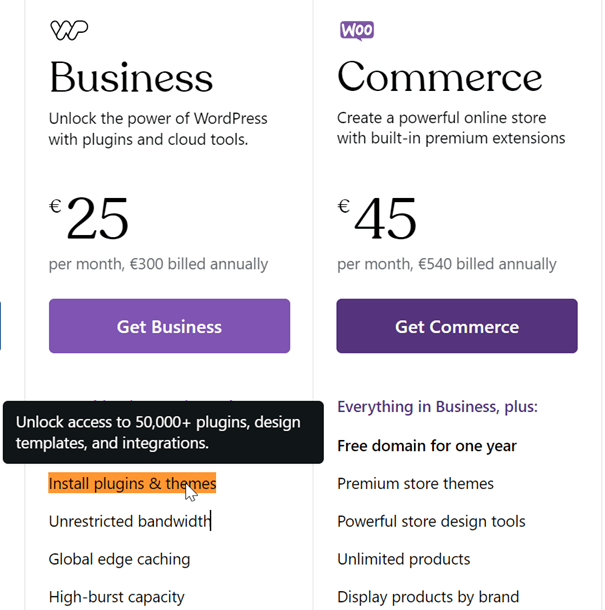
Derudover kan du, hvis du vælger at bruge business- eller Commerce-pakken, også installere plugins, hvoraf et er oversættelsespluginnet.
Derudover giver wordpresssine brugere frihed til at bruge interne og eksterne temaer, enten gratis eller betalte.
Domæner og hosting
Hvis du bruger den gratis version af wordpress, får du et domæne, der ender påwordpress. Hvis du vil tilpasse dit domæne, skal du automatisk opgradere til en anden version af wordpress, f.eks. business, eller bruge wordpress.
Fordi du med wordpress.org skal købe dit eget domæne og hosting, så du kan frit tilpasse dine domæneudvidelser.
Monetisering af annoncer
For jer webiedere, der også tjener penge på annoncer, tillader wordpresskun at bruge WordAds til annoncer. De tillader ikke andet.
I mellemtiden giver wordpressdig frihed til at vælge annonceringsplatforme, hvoraf en er Google Adsense.
Det er nogle af de grundlæggende forskelle mellem wordpressog wordpress.
Nu ved du allerede, hvad forskellene er. wordpresser en gratis tjeneste fra WordPress , der tilbyder 3 GB kapacitet. Hvis den kapacitet mangler, kan du opgradere til en erhvervs- eller handelspakke, så du kan nyde alle funktionerne, såsom installation af plugins og temaer.
Derudover hostes wordpressogså af WordPress på samme tid, så tilpasningsniveauet er stadig mindre fleksibelt.
Dernæst, hvordan oversætter man en WordPress hjemmeside, der er hostet på wordpress?
Flere metoder til at oversætte et WordPress websted
For at oversætte dit WordPress websted er der flere måder, du kan gøre det på, nemlig ved hjælp af offentlige værktøjer eller plugins.
Oversæt WordPress hjemmesider med offentlige værktøjer Google Translate eller DeepL
Den første måde er at bruge offentlige værktøjer som Google Translate eller DeepL. Ved at bruge disse offentlige værktøjer skal du kopiere de sætninger, du vil oversætte, til disse værktøjer.
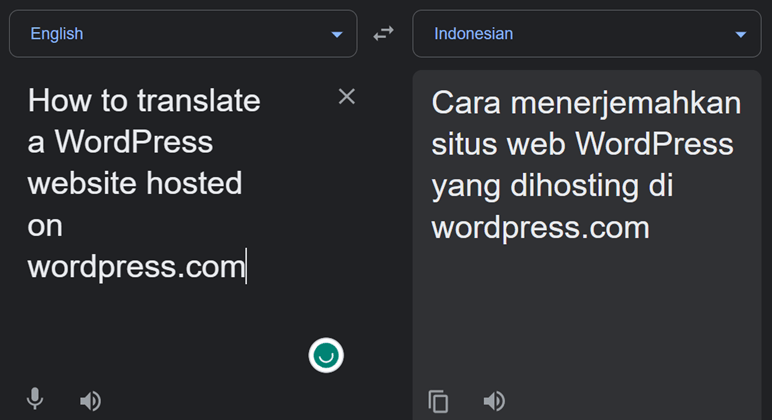
Brugen af offentlige værktøjer som Google Translate har stadig ulemper, nemlig at URL'er skal oversættes, og desuden er der ofte nogle ord eller sætninger, der skal oversættes.
Du kan overvinde denne begrænsning med oversættelse eller flersprogede plugins.
Oversæt WordPress -hjemmeside med et plugin
Oversættelsespluginnet er én måde, der kan hjælpe med at oversætte WordPress hjemmesiden, der hostes på wordpress. På selve WordPress findes der forskellige plugins, som du kan vælge og downloade gratis.
Hvorfor bruge plugins? Fordi plugins tilbyder flere funktioner, der gør oversættelse mere tilgængelig, hvoraf en er automatisk oversættelse og et mere naturligt oversættelsesresultat.
Et af de plugins, der kan hjælpe dig med at oversætte, er Linguise. Linguise har forskellige funktioner, såsom en live-editor, der giver dig mulighed for at oversætte via forsiden.
For dem af jer, der er interesserede i at bruge Linguise til at oversætte et WordPress -websted, der hostes på wordpress, kan I se de fulde detaljer nedenfor.
Sådan oversætter du en WordPress hjemmeside hostet på wordpressved hjælp af Linguise
Linguise er en automatisk oversættelsestjeneste til websteder, der bruger neural netværksteknologi til at levere menneskelignende oversættelsesresultater.
Live-editor-funktionen, som Linguise har, kan også hjælpe dig med at oversætte dit WordPress websted direkte på webstedets forside. Her er trinene til at oversætte en WordPress webstedshosting på wordpress.
Trin 1: Registrering Linguise for at få API-nøglen
Det første trin er at registrere dig eller oprette en gratis Linguise konto for at få adgang til dashboardet og få API-nøglen.
Hvis du har registreret dig, får du linket til Linguise dashboardet. Gå derefter til menuen Indstillinger > Hent API-nøglen > kopier til udklipsholderen.

Trin 2: Tilføj sprog til din liste
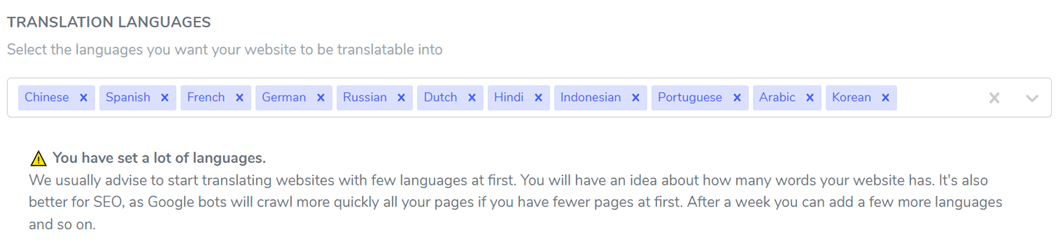
Det andet trin er at rulle ned til bunden. Du finder kolonnen Sprog, hvor du kan tilføje flere sprog, for eksempel som følger. Hvis det er tilfældet, skal du ikke glemme at klikke på Gem for at anvende ændringerne.
Trin 3: Installer & konfigurer Linguise -plugin
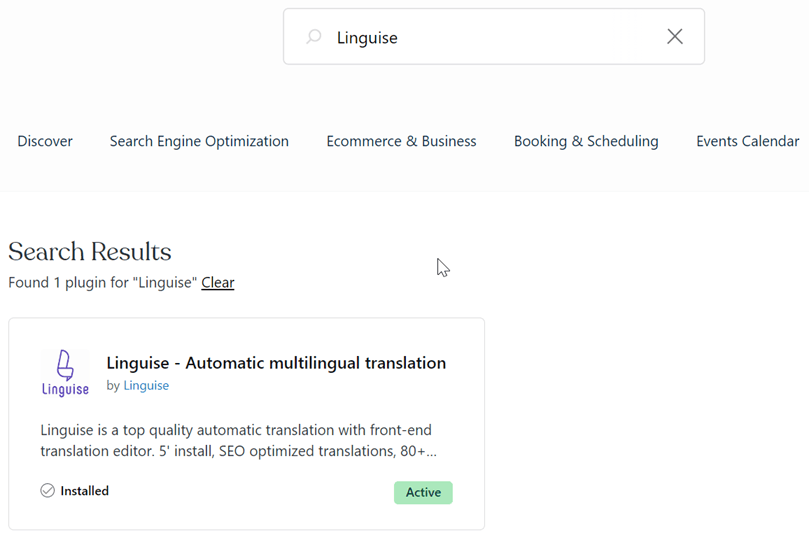
Efter opsætningen fra Linguise dashboardet skifter vi til WordPress -webstedets dashboard. Her installerer og konfigurerer vi Linguise pluginnet. For at gøre dette skal du gå til dashboard > Plugins > Tilføj nyt > Linguise .
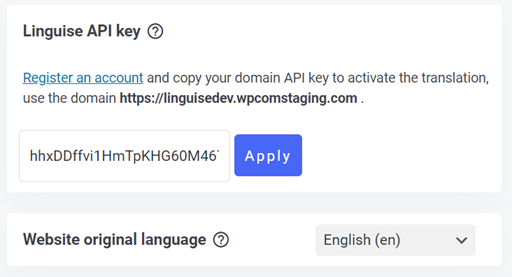
Hvis plugin'et er installeret, skal du gå ind i menuen Linguise indstillinger og derefter indsætte den API-nøgle, du kopierede tidligere. Nedenfor kan du også indstille webstedets standardsprog.
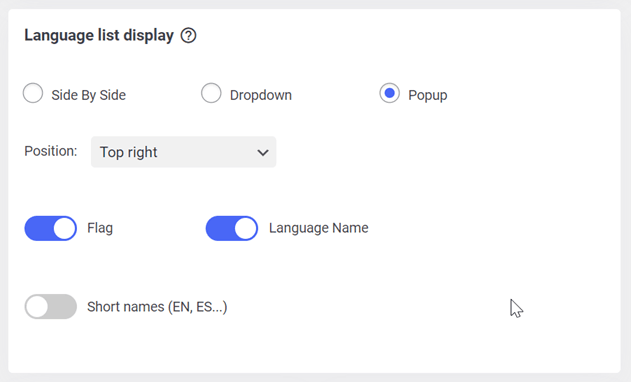
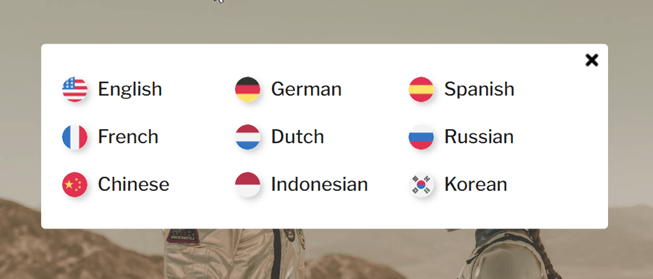
Hvis du derefter ruller ned igen, finder du indstillingen for visningssprog. Du kan indstille rækkefølgen af sprog i en pop op-menu, en rullemenu eller side om side.
Derefter kan du vælge sprognavn + flag eller sprognavn + korte navne for at vise sproget. Hvis alt er indstillet, skal du klikke på Gem .
Derefter er noget i retning af dette resultatet af det visningssprog på WordPress webstedet, der blev indstillet på forhånd.
Trin 4: Rediger oversættelsen med dashboardets hovedfunktioner Linguise
Udover at oversætte automatisk har Linguise også en live editor-funktion, der giver dig mulighed for at oversætte direkte fra forsiden af dit WordPress websted.
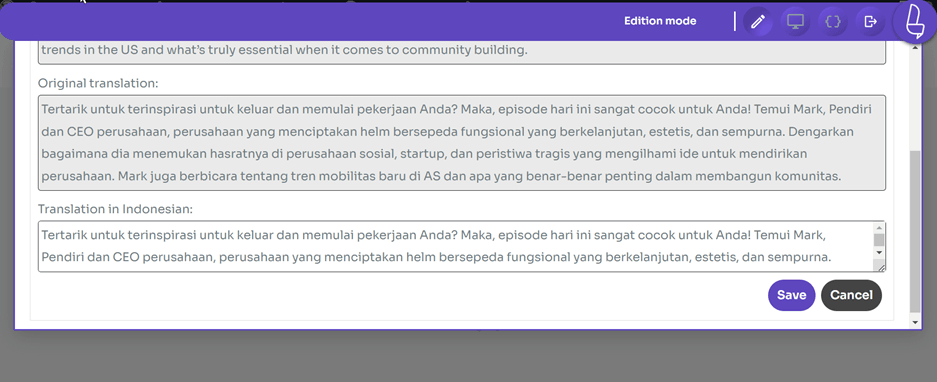
For at gøre dette skal du gå ind i Linguise dashboardet og derefter vælge Live Editor-menuen > Åbn Live Editor > vælg sprog > Oversæt. Derefter vises visningen som følger.
For at komme i gang skal du blot klikke på den del, du vil oversætte, og derefter skrive oversættelsesresultaterne i Oversættelse i en kolonne, hvis du har klikket på Gem.
Udover at bruge live-editorfunktionen har Linguise også en funktion til oversættelsesregler. Denne funktion giver dig mulighed for at udelukke oversættelser, så den valgte sætning ikke bliver oversat og forbliver som originalen.
For at gøre dette skal du gå ind i Linguise dashboardet > Regler > Tilføj ny regel. Derefter kan du vælge, hvilken type regler der skal bruges.

Indtil videre er det lykkedes dig at finde ud af, hvordan man oversætter et WordPress websted, der er hostet på wordpress, ved hjælp af Linguise pluginnet.
For at finde ud af, hvordan ovenstående typeregler bruges, kan du besøge funktionen direkte på Linguise dashboardet.
Linguise priser for oversættelse af WordPress hjemmesider
For jer, der er interesserede i at bruge Linguise som en automatisk oversættelsestjeneste til jeres WordPress hjemmeside. Linguise tilbyder en 1-måneds gratis prøveperiode til nye brugere.
I prøveversionen får du en oversættelsesgrænse på op til 600.000 ord og ubegrænset sprogbrug på op til 85 sprog.
Når prøveversionen er afsluttet, kan du fortsætte med at abonnere på Linguise pakken som vist nedenfor.
START
- INKLUDERET I 1. MÅNEDS GRATIS PRØVE
- 200.000 oversatte ord
- Ubegrænset oversatte sidevisninger
- Ubegrænset sprog
- 10% RABAT sammenlignet med månedlige priser
- 1 hjemmeside per plan med en måned gratis
PRO
- INKLUDERET I 1. MÅNEDS GRATIS PRØVE
- 600.000 oversatte ord
- Ubegrænset oversatte sidevisninger
- Ubegrænset sprog
- 10% RABAT sammenlignet med månedlige priser
- 1 hjemmeside per plan med en måned gratis
STOR
- REGISTRER & TILMELD
- UBEGRÆNSET oversatte ord
- Ubegrænset oversatte sidevisninger
- Ubegrænset sprog
- 10% RABAT sammenlignet med månedlige priser
- 1 hjemmeside per plan med en måned gratis
Oversæt en WordPress hjemmeside hostet på wordpressmed Linguise nu!
WordPress hjemmeside er en hjemmeside, der er oprettet på wordpress.com-platformen. Du skal vide, at wordpress.com tilbyder både gratis og betalte versioner. Hvis du vil installere plugins og temaer gratis på din hjemmeside, skal du bruge den betalte version, f.eks. Business-pakken.
Glem derefter ikke at lære, hvordan du oversætter et WordPress websted, der er hostet på wordpress. Oversættelse af websteder til forskellige sprog kan åbne op for muligheder for at få højere trafik til webstedet og nå ud til et bredere publikum.
For at oversætte din WordPress -hjemmeside kan du bruge Linguise , som kan give et oversættelsesresultat, der er 97% lig en menneskelig oversættelse.