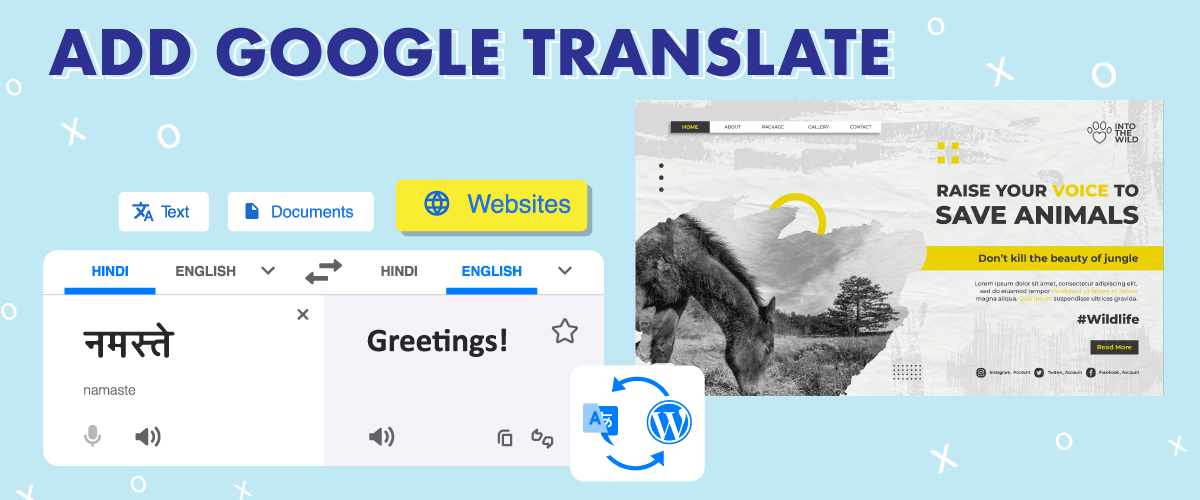
Vil du have en flersproget side på din WordPress hjemmeside, så den kan tilgås af mange mennesker i verden? En måde er at installere et WordPress plugin eller bruge en automatisk oversættelsestjeneste.
På WordPresskan du forbinde forskellige værktøjer og tjenester ved hjælp af plugins.
Google Translate er et af de værktøjer, der kan give præcise resultater af webstedsoversættelser; derfor bør du overveje at tilføje Google Translate til et WordPress websted via Google Language Translator-pluginnet. På den anden side er Google Translate kun én del af Googles oversættelsesværktøj, og der er også Google Cloud Translation API. Google Cloud Translation API tilbyder langt mere præcise oversættelser med SEO-sideindeks.
Derfor vil vi i denne artikel gennemgå, hvordan man tilføjer Google Translate til et WordPress websted, og hvordan man forbinder WordPress med Google Cloud-oversættelsen via Linguise.
Nøglepunkter: Tilføjelse af Google Translate til et WordPress websted
Øjeblikkelig flersproget support med Google Translate
Installation af et Google Translate-plugin giver dit WordPress websted mulighed for at tilbyde automatiske oversættelser, hvilket gør indhold tilgængeligt for besøgende fra forskellige lande uden manuelt arbejde.
Forbedre brugeroplevelsen og den globale rækkevidde
Når besøgende kan læse dit websted på deres foretrukne sprog, er det mere sandsynligt, at de engagerer sig, bliver længere og interagerer med dit indhold, hvilket hjælper dig med at nå ud til et bredere internationalt publikum.
Brug oversættelsesværktøjer, der understøtter SEO og nøjagtighed
Tilslutning af oversættelsestjenester som Google Cloud eller avancerede plugins kan forbedre oversættelseskvaliteten og hjælpe dine flersprogede sider med at blive indekseret i søgemaskiner.
Hvorfor bør du tilføje Google Translate til din WordPress hjemmeside?
Hvorfor skal du tilføje Google Translate til din WordPress hjemmeside? Nedenfor er nogle grunde til, hvorfor du bør tilføje Google Translate til din WordPress hjemmeside.
- Nå ud til et globalt publikum: Ved at tilføje Google Translate til dit websted kan du gøre dit indhold tilgængeligt for personer, der taler forskellige sprog, hvilket kan hjælpe dig med at nå ud til et bredere publikum.
- Forbedr brugeroplevelsen: Hvis besøgende på dit websted kan se indhold på deres foretrukne sprog, er det mere sandsynligt, at de interagerer med dit websted og bruger mere tid på det, hvilket kan forbedre deres samlede brugeroplevelse.
- Forbedr SEO: Ved at gøre dit websted tilgængeligt for brugere på forskellige sprog kan du potentielt forbedre din søgemaskineoptimering (SEO) ved at målrette mod internationale søgeord og nå ud til et bredere publikum. Til det kræves der en forbindelse til Google Cloud Translation API.
- Omkostningseffektivt: Google Translate er et gratis værktøj, som du nemt kan tilføje til din hjemmeside, hvilket kan spare dig tid og penge sammenlignet med at hyre en professionel oversætter.
At tilføje Google Translate til dit WordPress websted kan være en enkel og effektiv måde at forbedre dit websteds tilgængelighed, brugeroplevelse og potentielt endda din SEO.
Sådan tilføjer du Google Translate til dit WordPress -websted
For at bruge Google Translate på WordPress hjemmesiden skal du bruge hjælp fra Google Language Translator. Google Language Translator-pluginet er en del af Google Translate.
Nedenfor vil vi fortælle dig, hvordan du tilføjer Google Translate til din WordPress hjemmeside. Der er flere måder, du skal følge for at installere pluginet på nettet.
Trin 1: Installer og aktiver Google Language Translator-pluginnet
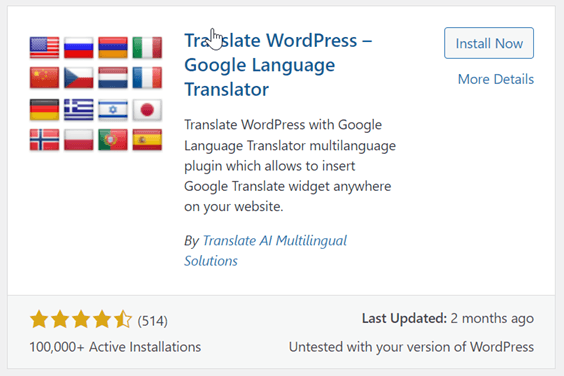
Det første trin er at installere og aktivere Google Language Translator-pluginnet. Du kan finde dette plugin i menuen Plugins > Tilføj plugins > Google Language Translator i søgefeltet
Hvis du har fundet det, skal du klikke på Installer nu og derefter vælge Aktiver for at aktivere plugin'et.
Trin 2: Konfigurer Google Language Translator-pluginnet
Når du har installeret og aktiveret plugin'et, skal du konfigurere det, så det passer til dit websteds behov. For at konfigurere plugin'et korrekt skal du klikke på Indstillinger i WordPress og derefter vælge Google Language Translator.
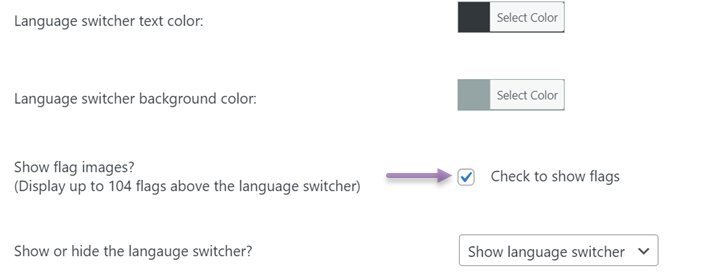
På indstillingssiden er der flere sektioner, du skal justere. Det første er at sørge for, at afkrydsningsfeltet "This to active" er markeret. Dette indikerer, at plugin'et er aktivt.
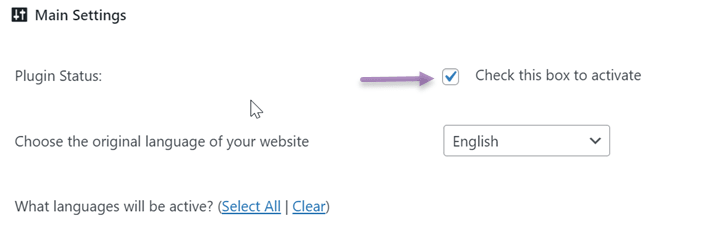
Dernæst indstilles flaget som en sprogvalgmulighed. Her kan du justere størrelsen på sprogskifteren, farven og baggrundsfarven.
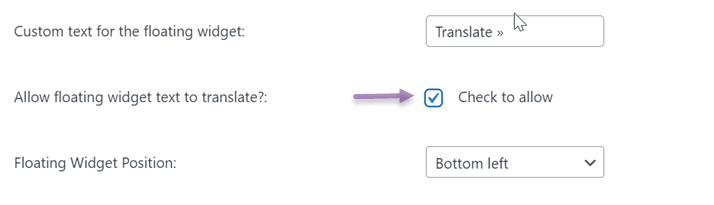
Den sidste indstilling er den flydende widget. Hvis du vil aktivere den, skal du sørge for at markere feltet nedenfor.
Hvis alle kolonner er blevet justeret efter behov, skal du klikke på Gem ændringer for at gemme ændringerne.
Trin 3: Test din flersprogede hjemmeside
Det næste trin er at teste din flersprogede hjemmeside. Dette trin udføres for at kontrollere, om indstillingerne i plugin'et er blevet anvendt korrekt eller ej.
- Gå til din hjemmesides forside, og tjek om sprogskifteren vises.
- Vælg et sprog fra sprogvælgeren, og kontroller, om dit webstedsindhold er oversat korrekt.
- Klik på forskellige sider på dit websted for at sikre, at alle siderne på dit websted er oversat korrekt.
- Tjek dit websteds design og layout for at sikre, at alt ser korrekt ud på det oversatte sprog.
Google Language Translator-funktionen
Udover at forstå, hvordan man tilføjer Google Translate til et WordPress websted, skal du også forstå, hvilke funktioner du får, hvis du bruger pluginet.
Google Language Translator-funktionen er opdelt i to typer, nemlig gratis og betalte funktioner.
Gratisversionen tilbyder følgende funktioner
- Automatisk oversættelse
- Integration med Google Analytics
- Oversæt sider, kategorier, tags, widgets og meget mere.
- Oversæt WooCommerce-websteder
Som du kan se, får du i gratisversionen ikke flersprogede SEO-funktioner, oversættelse med NMT-teknologi, kompatibilitet med forskellige plugins og temaer, metadataoversættelse og mange andre interessante funktioner.
Det vil sige, at du i den gratis version af Google Language Translator kun får grundlæggende funktioner såsom automatisk oversættelse og oversættelse af andre elementer på webstedet.
Hvad angår de avancerede funktioner, skal du betale for premium-versionen.
Alternativer til Google Translate, introduktion af Linguise!
Som vi ved, har Google Language Translator-pluginnet ikke nok funktioner til at understøtte oversættelse af WordPress -websteder, derfor kan du søge efter andre alternative plugins, der har mere komplette funktioner, såsom Linguise.
Linguise er et WordPress plugin til automatisk oversættelse, der bruger NMT-teknologi eller Neural Machine Translation. Linguise bruger Googles bedste NMT-model for at sikre, at du får den mest præcise oversættelse af dit indhold.
Du oversætter ikke blot automatisk, du kan også oversætte manuelt via front-end live editor-funktionen. Linguise tilbyder sprog til mere end 80 sprog, så du kan oversætte forskellige besøgendes sprog.
Derudover har Linguise også en gratis version, den gratis version i Linguise er forskellig fra Google Language Translator.
For selvom det er gratis, tilbyder Linguise stadig funktioner som den betalte version. Det starter med 100% SEO-support, oversættelse af alle websiteelementer, brug af NMT-teknologi og er kompatibelt med forskellige temaer og plugins.
Linguise tilbyder et dedikeret dashboard, hvor brugerne nemt kan administrere oversættelser.
Udover at bruge ovenstående plugin, er der også flere andre alternativer udover Google Language Translator fra Google Translate-pluginnet. Disse alternative plugins kan have funktioner, som det tidligere plugin ikke havde.
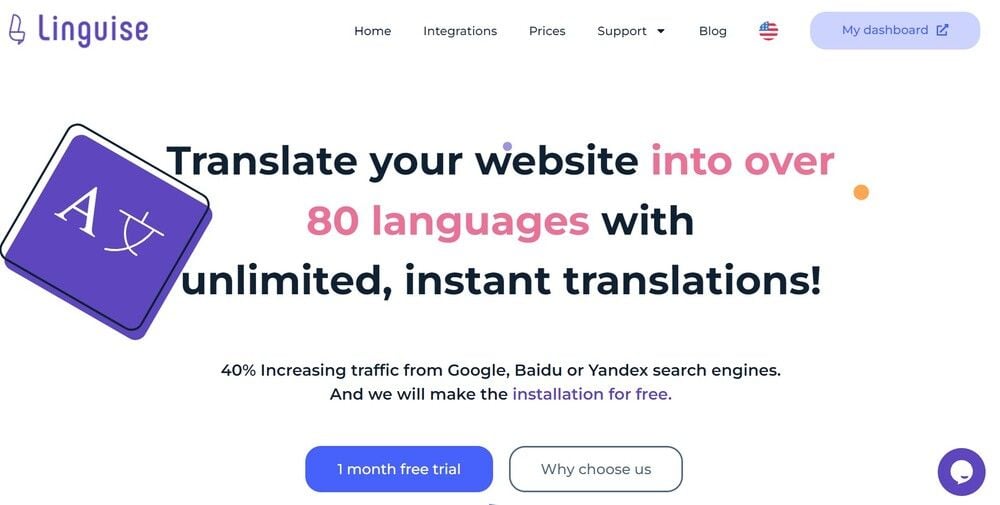
I stedet for bare at lytte til Linguiseinteressante funktioner, er det bedre for dig at prøve det direkte med en 1-måneds gratis prøveperiode.
For at bruge den gratis prøveperiode skal du blot oprette en Linguise konto uden at tilføje kreditkortoplysninger. Nedenfor finder du trinene til, hvordan du installerer Linguise på en WordPress hjemmeside.
Trin 1: Registrer en Linguise konto
Det første trin er at oprette en Linguise konto. Når du opretter en konto i gratisversionen, behøver du ikke at indtaste kreditkortoplysninger. Du skal kun indtaste nogle personlige oplysninger, herunder dit navn, din e-mail og andre data.
Trin 2: Få adgang til dashboardet og hent API-nøglen
Derefter får du adgang til Linguise dashboardet. Linguise dashboardet er hovedsiden, der bruges til at foretage oversættelsesindstillinger. Der er adskillige indstillinger såsom regler for oprettelse af oversættelseshøjttalere, live-editorer, dashboards til overvågning af ordbrug, statistik og meget mere.
I dashboardets indstillingsmenu er der en API-nøgle, som du senere kan indsætte på WordPress webstedet. For at få API-nøglen skal du åbne dashboardet > vælge Indstillinger > klikke på API-nøglen.

Glem ikke at kopiere API'en, så den senere kan kopieres til WordPress.
Trin 3: Tilføj de sprog, du har brug for
Udover at få API-nøglen, er der i indstillingsmenuen også et valg af sprog, som du kan tilføje til webstedet. Linguise tilbyder 85 sprog, der er tilgængelige gratis og kan bruges uden begrænsninger.
Derfor kan du tilføje så mange sprog her, som du ønsker. Du skal kun skrive sproget efter det valg.
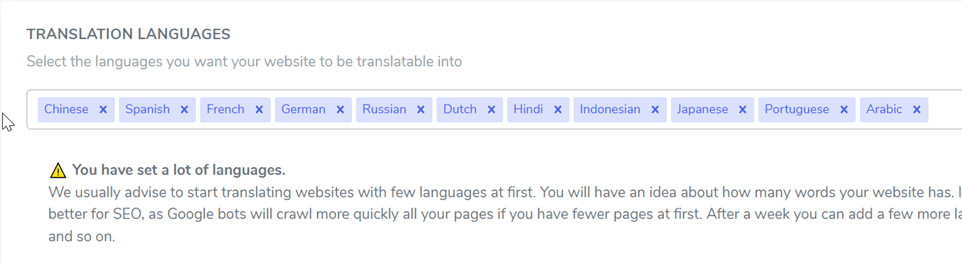
Hvis det er tilfældet, skal du ikke glemme at klikke på Gem ændringer for at gemme ændringerne. For derefter er det næste trin ikke længere på Linguise dashboardet.
Trin 4: Installer og aktiver plugin'et Linguise
Det fjerde trin i brugen af Linguise pluginnet er at installere og aktivere pluginnet på WordPress webstedet.
Tricket er at gå ind på dit WordPress dashboard, derefter gå ind i Plugin-menuen og vælge Tilføj Plugin. Skriv Linguise i søgefeltet, klik derefter på Installer og derefter Aktiver.
Hvis plugin'et er installeret, skal du indtaste hovedindstillingerne og derefter kopiere den API-nøgle, du fik tidligere.
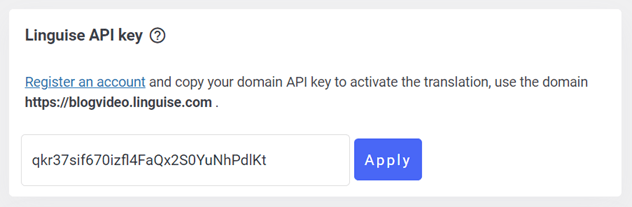
Når du har kopieret API-nøglen, skal du ikke glemme at indstille flaglogoet i henhold til det sprog, du tidligere har valgt.
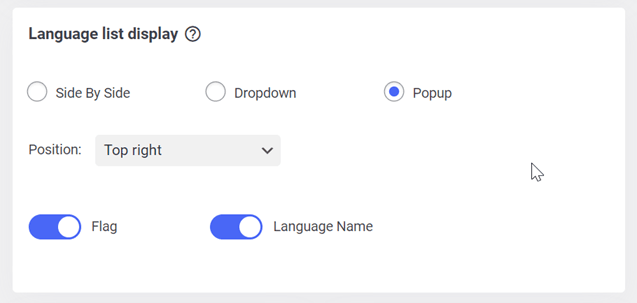
Du kan placere flaglogoet i en hvilken som helst position, og derefter vælge visningen, om det skal være en pop op-menu, side om side eller en rullemenu, alt efter logoets størrelse.
Trin 5: Oversættelse med frontend live editor
Når API-nøglen er blevet kopieret til WordPress dashboardet, sproget er blevet valgt, og logoet eller sprogskiftet er angivet, er det nu muligt at oversætte indholdet.
Udover at tilbyde automatisk oversættelse har Linguise også en live editor i frontend, der kan bruges til at oversætte ord direkte eller manuelt.

Oversættelser foretaget via live-editoren er ikke inkluderet i ordoversættelseskvoten, så du kan oversætte så mange ord, som du vil.
Trin 6: Prøv at oversætte
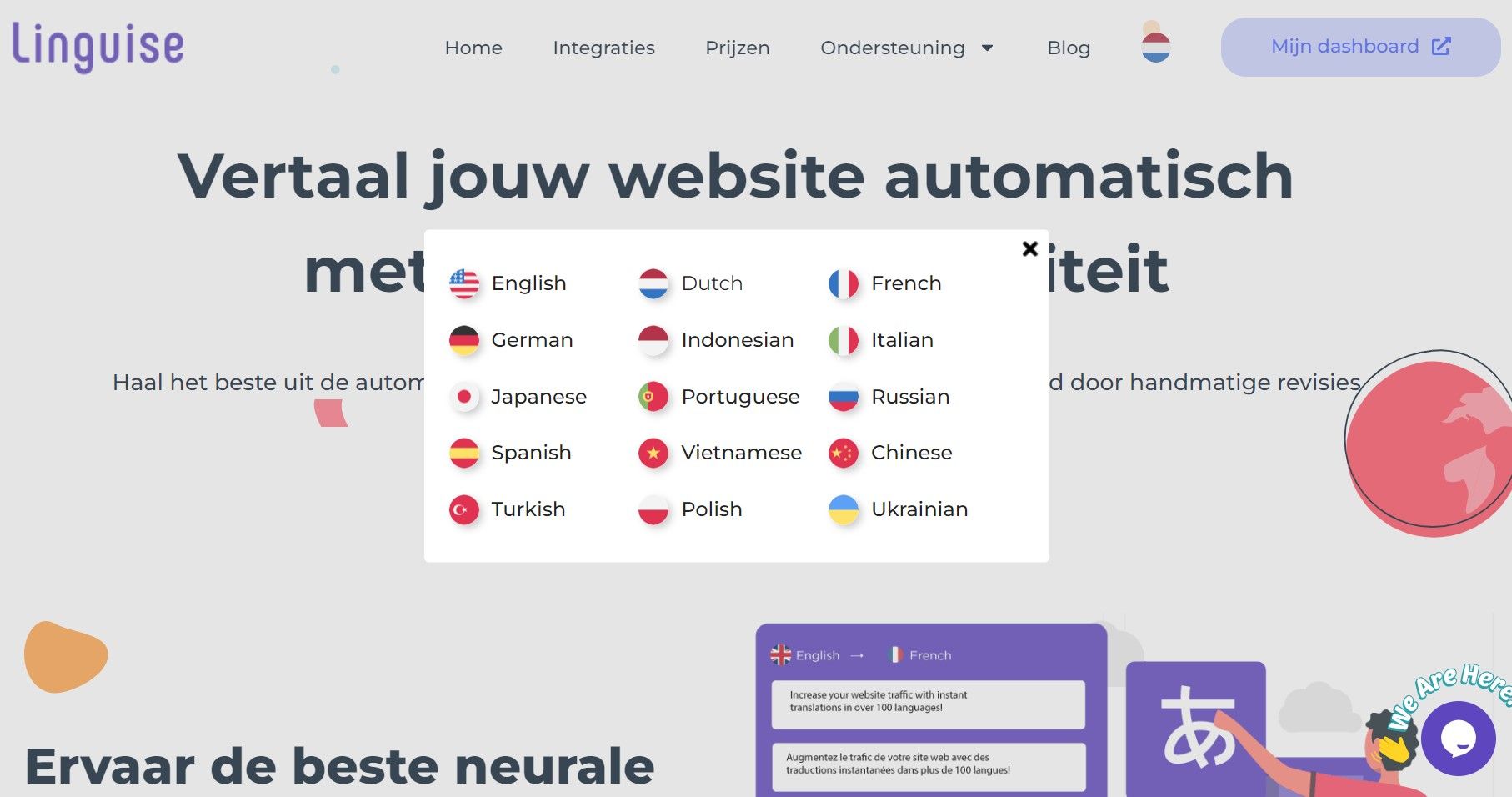
Det sidste trin er at prøve at oversætte en WordPress hjemmeside, der har Linguise -plugin'et installeret. Tricket er, at du kun behøver at få adgang til en af URL'erne, og derefter vises en pop op i øverste højre hjørne i form af det amerikanske flag logo
Hvis du klikker på knappen, vises forskellige andre sprog som vist nedenfor.
Bedste fremgangsmåder til at tilføje flersproget understøttelse af et WordPress -websted
Det er vigtigt at tilføje flersproget understøttelse til dit WordPress websted, hvis du vil nå ud til et bredere publikum og øge brugerengagementet. Her er nogle bedste fremgangsmåder til at tilføje flersproget understøttelse til et WordPress -websted:
- Brug passende flersprogede plugins: For at tilføje flersproget understøttelse af dit WordPress websted, brug et plugin som Google Language Translator, Linguise eller Weglot. Dette plugin gør det nemt at oversætte dit indhold og administrere oversættelser til flere sprog.
- Brug en sprogskifter: En sprogskifter er et værktøj, der giver brugerne mulighed for at skifte mellem forskellige sprog på dit websted. Vælg en sprogskifter, der passer til webstedets design, så den er nem at finde.
- Oversæt alt indhold: Når du tilføjer flersproget understøttelse, er det vigtigt at oversætte alt indhold på dit websted, inklusive menuer, widgets og plugins. Sørg for, at alle oversættelser er nøjagtige og ensartede.
- Overvej kulturelle forskelle: Når du oversætter dit indhold, skal du være opmærksom på de kulturelle forskelle, der kan være mellem sprog. Undgå at bruge idiomer eller sætninger, der måske ikke giver mening på et andet sprog.
- Test din oversættelse: Før du udgiver dit oversatte indhold, skal du sørge for at teste det grundigt for at sikre, at det er nøjagtigt og læses godt på målsproget. Ansæt professionelle oversættere, hvis det er nødvendigt.
Ved at følge disse bedste fremgangsmåder kan du tilføje flersproget understøttelse af dit WordPress websted og nå ud til et bredere publikum.
Konklusion
At tilføje flersproget understøttelse til dit WordPress websted er en god løsning, hvis du vil nå ud til et publikum fra forskellige lande. Ved at tilføje et oversættelsesplugin kan besøgende fra andre lande stadig forstå indholdet på dit websted.
Før du tilføjer understøttelse af oversættelsesplugins til dit websted, kan du følge ovenstående bedste fremgangsmåder. Glem ikke at teste det websted, hvor pluginet er installeret, for at kontrollere, om oversættelsen er vellykket.
Når du vælger et plugin til din WordPress hjemmeside, skal du sørge for at vælge et plugin, der passer til din hjemmesides behov. Derudover skal du også tilpasse det til det eksisterende budget.
Nu er det tid til at tilføje Google Translate til din WordPress hjemmeside eller et andet plugin. Et af de alternative plugins er Linguise, som nævnt ovenfor er Linguise et alternativt oversættelsesplugin til Google Translate, der har en front-end live editor med mere end 80 sprogmuligheder.
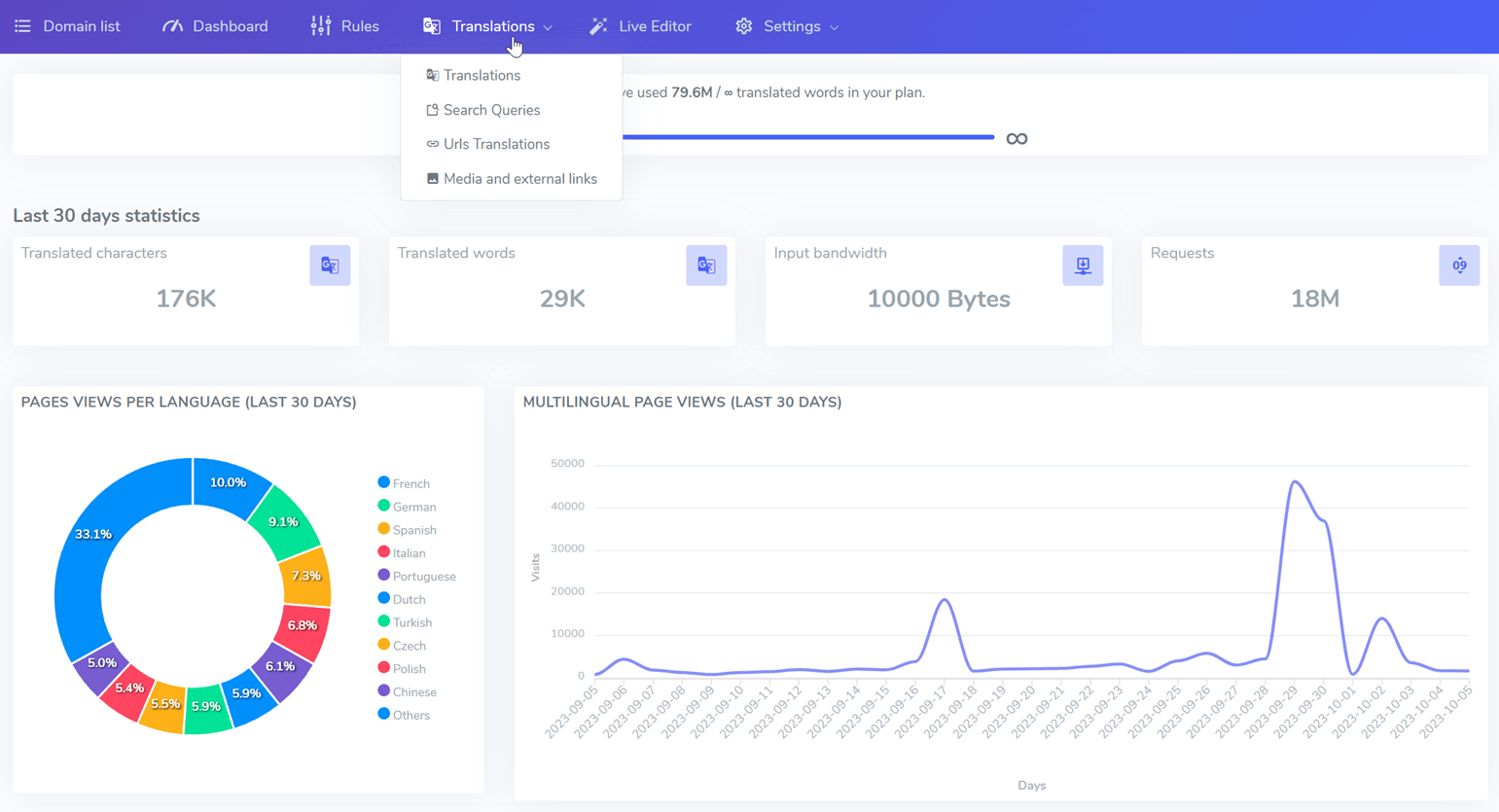
Hvis du er interesseret i at bruge Linguise som et alternativ til Google Translate, så registrer dig for en Linguise konto. Benyt dig af den 30-dages gratis version med ubegrænsede sprogfunktioner og op til 600.000 ords oversættelse.