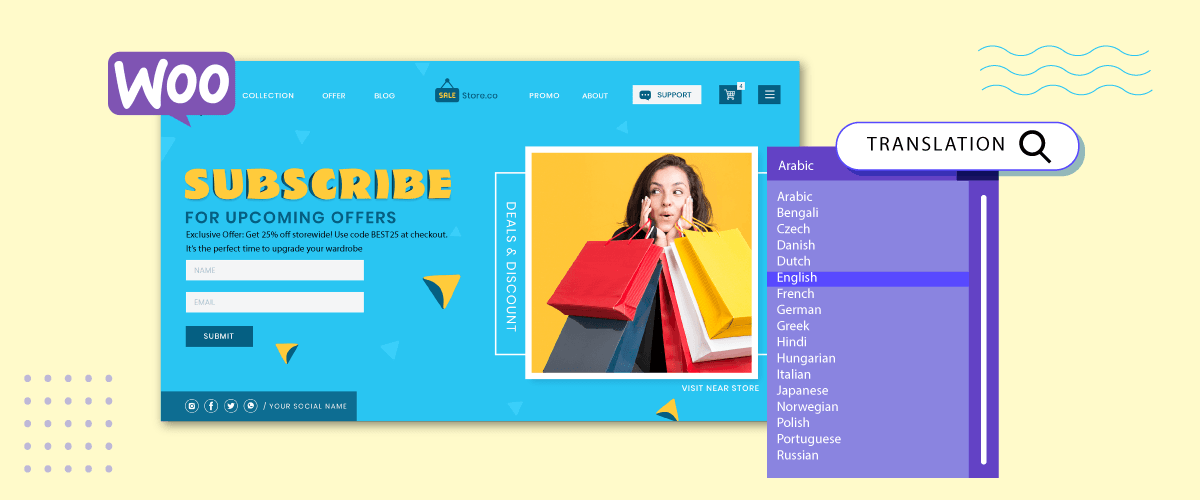
Som WooCommerce-bruger, der ejer en onlinebutik, er det vigtigt, at du overvejer at erstatte den med en brugerdefineret oversættelse. Indtil videre er din onlinebutik måske kun begrænset til at bruge standardsproget i dit eget land, så nu kan du erstatte det med brugerdefinerede oversættelser.
Dette er ikke uden grund, der er flere grunde til, at WooCommerce skal oversættes til flere sprog ved hjælp af brugerdefinerede oversættelser, og det inkluderer optimering af salgsprocessen. Fortsæt derfor med at følge denne artikel, da vi vil diskutere, hvordan man tilsidesætter WooCommerce med brugerdefinerede oversættelser.
Vigtigheden af at oversætte WooCommerce til flere sprog
Det er vigtigt at oversætte WooCommerce til forskellige sprog af flere årsager:
- Global rækkevidde: Ved at oversætte WooCommerce til flere sprog kan du nå ud til et bredere publikum og komme ind på nye markeder. Dette giver dig mulighed for at betjene kunder, der måske ikke forstår dit standardsprog i WooCommerce-butikken.
- Forbedret brugeroplevelse: At tilbyde lokale oversættelser til målgruppens sprog kan forbedre brugeroplevelsen. Kunderne føler sig mere trygge og trygge, når de kan interagere med onlinebutikkens hjemmeside på deres modersmål. Dette reducerer sprogbarrierer og forbedrer forståelsen, hvilket fører til øget engagement og højere konverteringsrater.
- Konkurrencefordel: At tilbyde flersproget support gennem den pågældende WooCommerce-butik kan give dig en fordel i forhold til konkurrenter, der kun betjener ét sprog eller én region. Det demonstrerer din forpligtelse til at betjene forskellige kunder og positionere dit brand til at være mere inkluderende og tilgængeligt.
- Tillid og troværdighed: En veloversat WooCommerce-butik, der opretholder dit brands tillid og troværdighed. Kunder har en tendens til at have mistillid til og foretage køb fra websteder, der taler deres sprog flydende. Det demonstrerer professionalisme og sans for detaljer, hvilket er vigtige faktorer for at opbygge tillid og etablere langvarige kunderelationer.
- SEO-fordele: Ved at tilbyde indhold på flere sprog kan du målrette relevante søgeord og sætninger mod hvert sprog og hver region. Dette øger din hjemmesides synlighed i søgemaskineresultater og øger sandsynligheden for at tiltrække organisk trafik fra flere sprog.
- Bedre kundesupport: Ved at tilbyde flersproget kundesupport kan du hjælpe kunderne mere effektivt, løse deres problemer på deres foretrukne sprog og give en problemfri oplevelse efter købet.
Det er vigtigt at oversætte WooCommerce til flere sprog for at udvide din markedsdækning, forbedre brugeroplevelsen, opnå en konkurrencefordel, opbygge tillid og troværdighed, udføre rentable SEO-indsatser og forbedre kundesupporten. Dette kan bidrage til at forbedre din onlinebutiks hjemmesides ydeevne.
Identificering af behovet for brugerdefinerede oversættelser
Når du tilgår WooCommerce, kan du oversætte sider ved hjælp af Google Translate ved blot at højreklikke og derefter Oversæt. Dette kan ganske vist nemt gøres, men der er nogle ting, der kræver, at du bruger brugerdefinerede oversættelser.
Før vi går i dybden med, hvordan man oversætter det, er her nogle af de vigtigste grunde til at identificere et særligt behov for oversættelse:
- Brandkonsistens: Hvert brand har sin egen unikke tone og lyd. Standardoversættelsen stemmer muligvis ikke overens med din brandidentitet eller det sprog, der bruges i dine marketingmaterialer. Brugerdefinerede oversættelser giver dig mulighed for at opretholde brandkonsistens og sikre, at din WooCommerce-butik har stærk konsistens.
- Produktspecificitet: WooCommerce bruges til at sælge en bred vifte af produkter, og hvert produkt har sine specifikke funktioner. Standardoversættelsen indfanger muligvis ikke essensen af din produktbeskrivelse, specifikationer eller instruktioner tilstrækkeligt. Brugerdefinerede oversættelser giver dig mulighed for at tilpasse dit sprog til præcist at formidle de unikke aspekter og fordele ved dine produkter, hvilket øger kundernes forståelse og engagement.
- Tilpasning til lokalt marked: Når du ekspanderer til internationale markeder, er det vigtigt at tilpasse din WooCommerce-butik til det lokale sprog og den lokale kultur. Standardoversættelser kan mangle den kulturelle nuance og kontekst, der er nødvendig for effektiv kommunikation. Brugerdefinerede oversættelser giver dig mulighed for at sikre, at din butik er kulturelt relevant og imødekommer deres specifikke behov og præferencer.
- Håndter unøjagtige eller ufuldstændige oversættelser: Brugerdefinerede oversættelser giver dig mulighed for at rette og forbedre disse mangler, hvilket sikrer højere kvalitet og mere præcise oversættelser til din WooCommerce-butik.
Det er nogle af grundene til, at du har brug for brugerdefineret oversættelse, fordi der er flere behov, såsom at opretholde brandkonsistens, håndtere unøjagtige og ufuldstændige oversættelser og andet.
Sådan tilsidesætter du WooCommerce brugerdefinerede oversættelser med Loco Translate
Nu hvor du ved, hvorfor du bør oversætte WooCommerce, vil vi nedenfor gennemgå, hvordan du tilsidesætter WooCommerce-brugerdefinerede oversættelser.
For at lave brugerdefinerede oversættelser kan du bruge et WordPress oversættelsesplugin, hvoraf et er Loco Translate. Loco Translate er et oversættelsesplugin, der kan tilpasse WooCommerce-oversættelser. Her er trinnene til at bruge det.
Trin 1: Installer og aktiver Loco Translate-pluginnet
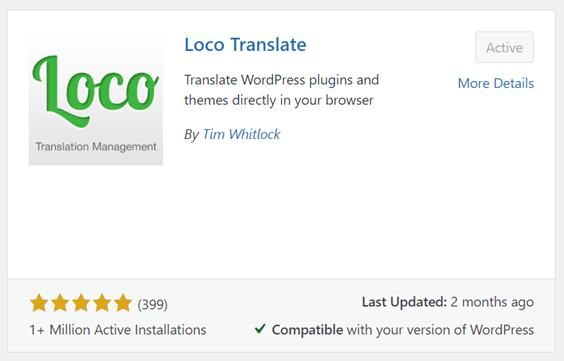
Det første trin er at installere Loco Translate-pluginnet på WordPress . Du kan bruge dette plugin gratis på WordPress . Tricket er at åbne WordPress dashboardet > Plugins > Tilføj nyt > Loco Translate.
Vælg derefter Installer , og klik på Aktiver på plugin'et.
Trin 2: Tilføj brugerdefineret sprog til WooCommerce
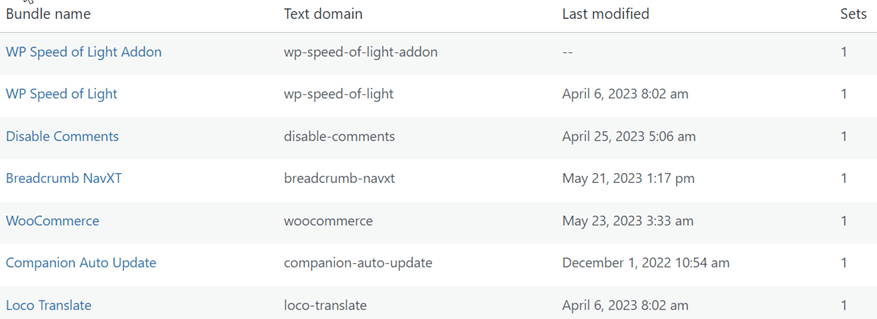
Hvis plugin'et er installeret korrekt på WordPress , skal du åbne Loco Translate-plugin'et i venstre sidepanel og derefter vælge Plugins > WooCommerce. Listen nedenfor er et plugin, der inkluderer Loco Translate-administrationsområdet, hvoraf et er WooCommerce.
Derfor kan du lave brugerdefinerede WooCommerce-oversættelser ved hjælp af Loco Translate.
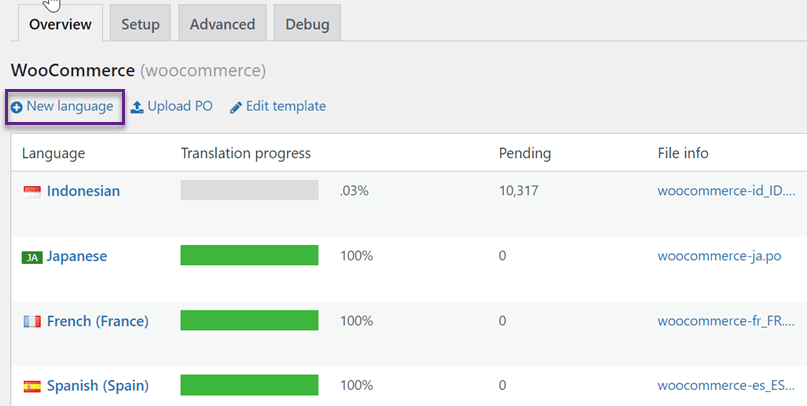
Hvis du har valgt WooCommerce, er næste trin at vælge det sprog, som du vil tilpasse oversættelsen til. Klik derefter på Nyt sprog og vælg et sprog, der ikke er installeret.
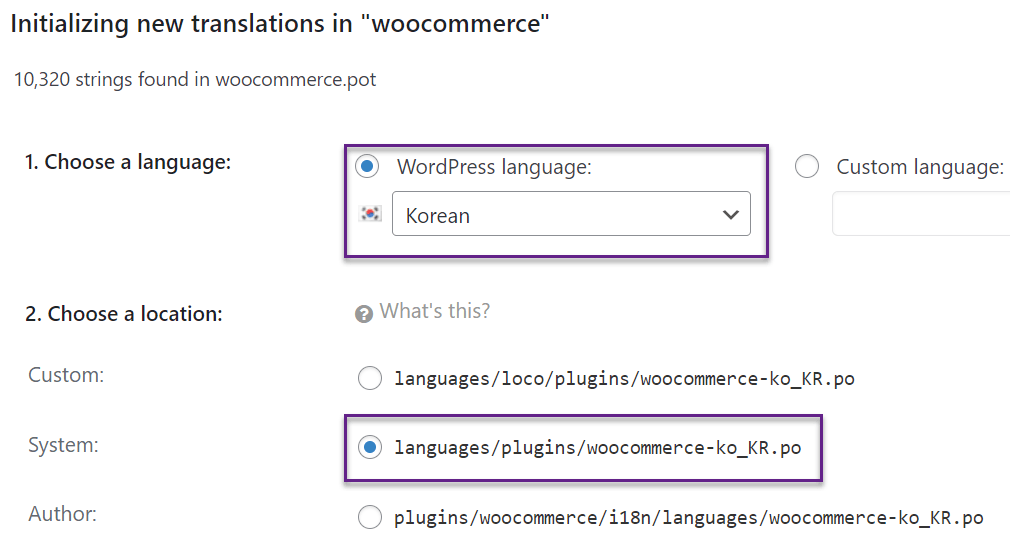
Vælg derefter et sprog i kolonnen "Vælg et sprog". Vælg derefter en mappe for at tilføje oversættelsesfiler, og klik derefter på " Start oversættelse".
Trin 3: Start brugerdefinerede oversættelser
Det tredje trin er at begynde at oversætte WooCommerce. I søgekolonnen kan du søge efter de sætninger, du vil oversætte, én efter én. Derefter kan du indtaste oversættelsesresultaterne i afsnittet om koreansk oversættelse.
Hvis det er tilfældet, skal du ikke glemme at klikke på Gem i øverste venstre hjørne. Resultaterne af denne oversættelse gemmes i den PO-fil, du oprettede tidligere.
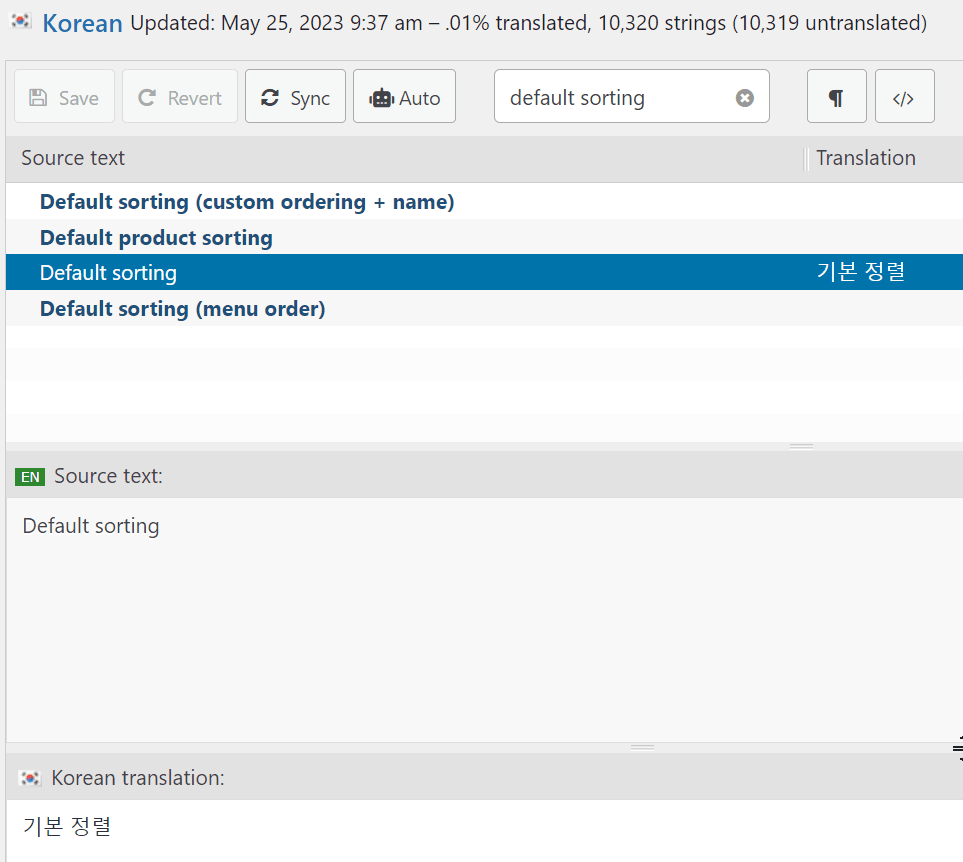
Du skal være opmærksom på, at når en ny version af WooCommerce opdateres på dit websted, skal du opdatere .po-filen for at søge efter den nye streng. Vælg Synkroniser for at finde nye strenge og begynde at oversætte.
Så her har du formået at brugerdefinere WooCommerce-oversættelsen ved hjælp af Loco Translate.
Ved at bruge Loco Translate kan du tilpasse oversættelsen. Du skal dog søge efter strengene én efter én, da der ikke er nogen live editor-funktion.
Derfor kan du bruge et andet alternativt plugin, nemlig Linguise. Linguise er en automatisk oversættelsestjeneste, der tilbyder en live-editorfunktion i frontend til dem af jer, der ønsker at oversætte direkte.
Dette plugin er velegnet til WooCommerce-brugere, der ønsker at oversætte brugerdefinerede oversættelser i alle dele af deres butik. Så hvordan tilsidesætter man WooCommerce-brugerdefinerede oversættelser med Linguise.
Tilsidesæt WooCommerce brugerdefinerede oversættelser med Linguise
Efter at have tilpasset WooCommerce ved hjælp af Loco Translate, vil vi denne gang bruge Linguise pluginnet, så du kan oversætte direkte via frontend-liveeditoren.
Nedenfor er nogle trin til at tilsidesætte WooCommerce med brugerdefinerede oversættelser med Linguise.
Trin 1: Registrering Linguise for at få API-nøglen
Det første trin er at registrere en Linguise konto for at få en API-nøgle, denne API som du skal kopiere til dit WordPress dashboard.
Du kan registrere dig gratis hos Linguise uden at skulle indtaste kreditkortoplysninger. Efter registreringen får du adgang til Linguise dashboardet. Det er på dette dashboard, at du får API-nøglen og administrerer oversættelsen.
Buka dashboard Linguise > Indstillinger > API-NØGLE > Kopiér til udklipsholder.

Trin 2: Tilføj de sprog, du ønsker, til brugerdefinerede oversættelser
Hvis API'en er blevet kopieret, skal du tilføje det ønskede sprog. Du kan tilføje et hvilket som helst sprog. Alt du skal gøre er at skrive navnet på sproget ned. Hvis det er tilfældet, skal du ikke glemme at klikke på Gem for at gemme ændringerne.
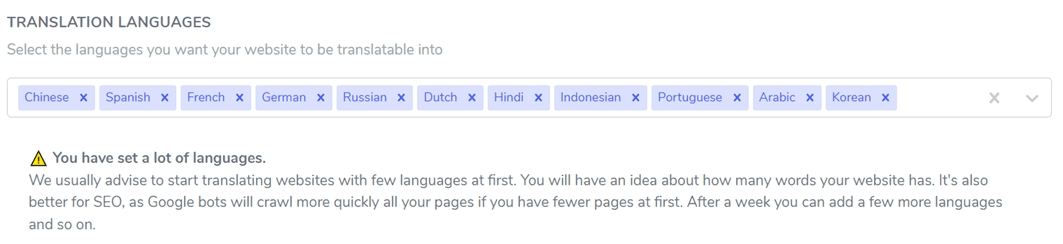
Trin 3: Installer og opsæt sprogvisningen
Dernæst vender vi os mod WordPress , hvor du kan installere Linguise -pluginnet ved at gå til menuen Plugins > Tilføj nyt > søg efter Linguise -pluginnet.
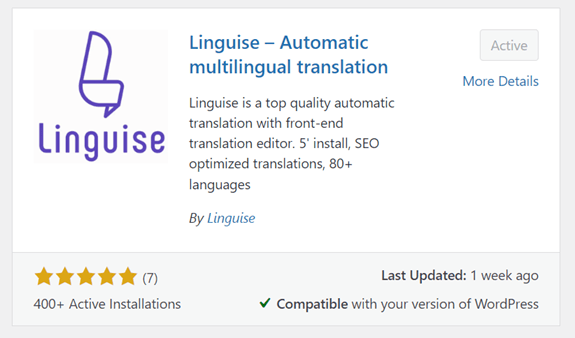
Når plugin'et er installeret, skal du gå til Linguise -indstillingerne og indsætte den API-nøgle, du kopierede tidligere, og derefter klikke på Anvend .
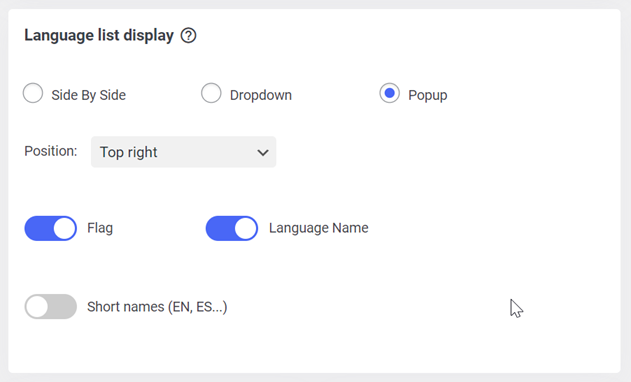
Rul derefter ned, og du finder en funktion til at indstille visningssproget. Her kan du arrangere dem i form af en pop op-menu, en dropdown-menu eller side om side.
For at vise logoet kan du derefter bruge et flag og et fuldt navn eller et kort navn. Glem ikke at gemme ændringerne derefter.
Prøv nu at åbne din onlinebutiks hjemmeside. Sprogvisningen vil se ud som følger.
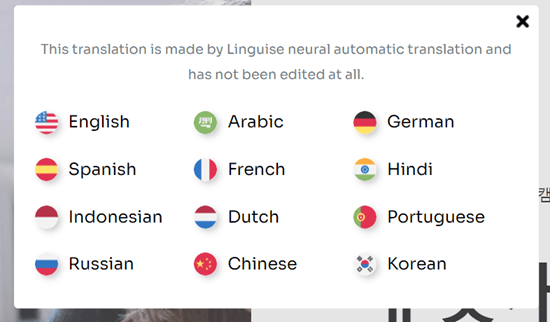
Ved at opsætte automatisk oversættelse via Linguise, vil alt indholdet i din onlinebutik blive oversat. Hvad nu hvis der er dele, du ikke ønsker at få oversat, eller som du ønsker at få oversat direkte? Linguise kan hjælpe dig med dette via Linguise dashboardet og frontend-liveeditoren.
Trin 4: Rediger brugerdefinerede oversættelser med frontend-liveeditoren
For at redigere oversættelser kan du benytte dig af den dynamiske editorfunktion i frontend-systemet. Her kan du vælge, hvilken del du vil oversætte manuelt. Hvis der f.eks. er et ord eller en sætning, hvis oversættelse ikke er passende, kan du erstatte det med det samme.
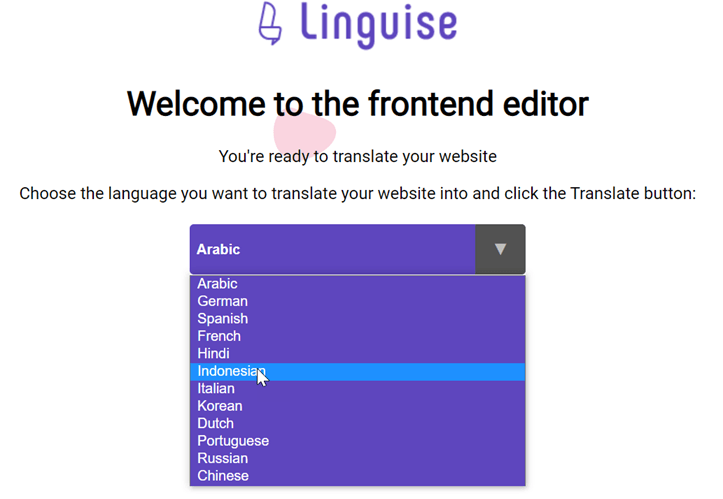
Tricket er at åbne Linguise dashboardet > Live editor > Åbn Live Editor > vælg et sprog > Oversæt . For eksempel, her vil vi bruge en brugerdefineret indonesisk oversættelse.
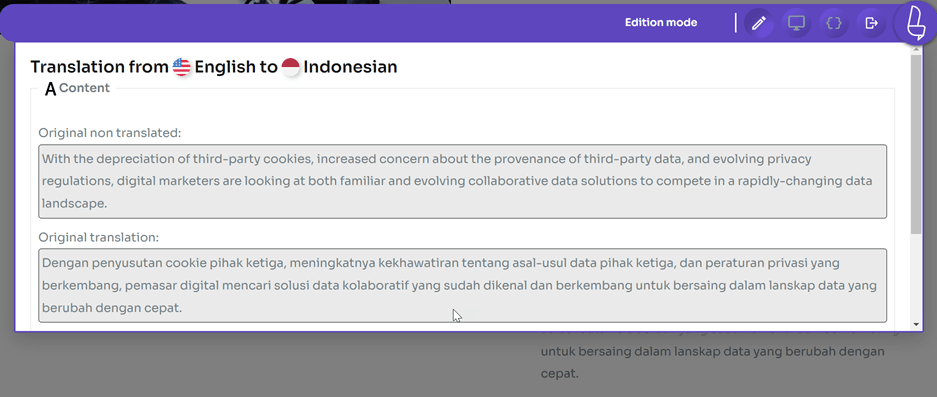
Derefter vises live-editor-displayet som vist nedenfor. Alt du skal gøre er at vælge, hvilken del du vil oversætte.
Trin 5: Brugerdefinerede oversættelser med tilføjede regler
Udover at bruge live-editoren kan du også bruge andre funktioner i Linguise, nemlig regler. Linguise har flere typer regler, som du kan finde på Linguise dashboardet, herunder.

- Tekst ignorering: Regel for at undgå, at noget tekst oversættes. F.eks. produktnavne, mærker eller andre elementer, du ikke ønsker at oversætte.
- Tekstutskiftning: en regel til at erstatte tekst med den ønskede oversættelse, kan være nødvendig, når oversættelsen ignorerer konteksten.
- Indholdsekskludering: Indholdsekskludering hjælper dig med at undgå oversættelse af indhold på en side
- Udelukkelse via URL: Denne regel hjælper dig med at administrere de sider, du ikke ønsker at få oversat.
- Ignorer inline: regler for at oversætte hvert tag separat.
Du kan bruge nogle af ovenstående regler til at hjælpe med brugerdefinerede oversættelser. For eksempel hvis der er sætninger eller dele, som du ikke ønsker at oversætte, eller som du bare vil lade være originalen.
Indtil videre har du med succes erstattet WooCommerce med brugerdefinerede oversættelser ved hjælp af Linguise.
Fejlfinding af almindelige oversættelsesproblemer
Når du oversætter WooCommerce, er der en række ting, der kan ske, som kan påvirke nøjagtigheden af din oversættelse. Her er nogle fejlfindingstips, der kan hjælpe dig med at håndtere dette problem effektivt:
- Forkert eller manglende oversættelse: Dobbelttjek, at de oversatte strenge i .po- eller .mo-filen er nøjagtige og fuldstændige.
- Kompatibilitetsproblemer med andre plugins eller temaer : Nogle plugins eller temaer kan tilsidesætte eller være i konflikt med WooCommerce-oversættelser. Deaktiver andre plugins, eller skift midlertidigt til standardtemaet for at kontrollere, om der opstår konflikter. Sørg for, at din oversættelsesfil er kompatibel med den version af WooCommerce, plugin og tema, du bruger. Forældede eller inkompatible filer kan forårsage oversættelsesproblemer.
- Test og verificer oversættelser: Test dine oversættelser grundigt på tværs af flere sider for at sikre nøjagtighed og konsistens. Test forskellige sprog, og kontroller for uoversatte eller dårligt oversatte tekststrenge. Få indfødte sprogbrugere eller professionelle oversættere til at gennemgå og validere din oversættelse for sproglig nøjagtighed og kulturel relevans.
Lær, hvordan du automatisk oversætter alle WooCommerce på video
Begynd at tilsidesætte WooCommerce med brugerdefinerede oversættelser Linguise!
Nu hvor du ved, hvordan du tilsidesætter WooCommerce med brugerdefineret oversættelse, kan du bruge Loco Translate og Linguise.
For at kunne tilpasse oversættelsen direkte kan du dog bruge Linguise pluginnet. Linguise kan udføre brugerdefineret oversættelse med frontend-liveeditorfunktionen, så du kan oversætte WooCommerce afhængigt af hvilken del du vil oversætte, så det ikke oversættes automatisk.
For dem af jer, der er interesserede i at bruge Linguise, kan I bruge den gratis prøveversion i 1 måned. Med denne version får I oversættelsesmuligheder på op til 600.000 ord. Hvad venter I på? Lad os registrere jeres Linguise konto og oversætte WooCommerce.