Som WooCommerce-bruger og ejer af en onlinebutik er det vigtigt, at du overvejer at erstatte den med en brugerdefineret oversættelse. Indtil videre er din onlinebutik måske kun begrænset til at bruge standardsproget i dit eget land, så nu kan du erstatte det med brugerdefinerede oversættelser.
Det er ikke uden grund, der er flere grunde til, at WooCommerce skal oversættes til flere sprog ved hjælp af tilpassede oversættelser, og det inkluderer optimering af salgsprocessen. Derfor skal du fortsætte med at følge denne artikel, fordi vi vil diskutere, hvordan man tilsidesætter WooCommerce med tilpassede oversættelser.
Vigtigheden af at oversætte WooCommerce til flere sprog
At oversætte WooCommerce til forskellige sprog er vigtigt af flere grunde:
- Global rækkevidde: Ved at oversætte WooCommerce til flere sprog kan du nå et bredere publikum og komme ind på nye markeder. Dette giver dig mulighed for at betjene kunder, der måske ikke forstår dit standard WooCommerce-webshop-sprog.
- Forbedret brugeroplevelse: Ved at tilbyde lokale oversættelser på målgruppens sprog kan brugeroplevelsen forbedres. Kunder føler sig mere trygge og selvsikre, når de kan interagere med webshoppens hjemmeside på deres modersmål. Dette reducerer sprogbarrierer og forbedrer forståelsen, hvilket fører til øget engagement og højere konverteringsrater.
- Konkurrencefordel: At tilbyde flersproget support gennem den pågældende WooCommerce-butik kan give dig en fordel i forhold til konkurrenter, der kun betjener ét sprog eller én region. Det viser dit engagement i at betjene forskellige kunder og positionerer dit brand som mere inkluderende og tilgængeligt.
- Tillid og troværdighed: En veloversat WooCommerce-butik, der bevarer tilliden og troværdigheden til dit brand. Kunder har en tendens til at miste tilliden til og undgå at foretage køb på websteder, der ikke taler deres sprog flydende. Det viser professionalisme og opmærksomhed på detaljer, som er vigtige faktorer for at opbygge tillid og etablere langsigtede kunderelationer.
- SEO-fordele: Ved at tilbyde indhold på flere sprog kan du målrette relevante søgeord og sætninger til hvert sprog og hver region. Dette øger dit websites synlighed i søgeresultaterne og øger sandsynligheden for at tiltrække organisk trafik fra flere sprog.
- Bedre kundesupport: Ved at tilbyde flersproget kundesupport kan du hjælpe kunderne mere effektivt, løse deres problemer på deres foretrukne sprog og give en problemfri oplevelse efter købet.
At oversætte WooCommerce til flere sprog er afgørende for at udvide din markedsdækning, forbedre brugeroplevelsen, opnå en konkurrencefordel, opbygge tillid og troværdighed, profitable SEO-indsatser og forbedre kundesupporten. Dette kan hjælpe med at forbedre ydeevnen på din onlinebutiks hjemmeside.
Identificering af behovet for brugerdefinerede oversættelser
Når du tilgår WooCommerce, kan du oversætte sider ved hjælp af Google Translate ved blot at højreklikke og vælge Translate. Dette kan nemt gøres, men der er nogle ting, der kræver, at du bruger brugerdefinerede oversættelser.
Før vi går i gang med, hvordan du oversætter det, er her nogle af de vigtigste grunde til at identificere et særligt behov for oversættelse:
- Brandkonsistens: Hvert brand har sin egen unikke tone og lyd. Standardoversættelsen stemmer måske ikke overens med din brandidentitet eller det sprog, der bruges i dine marketingmaterialer. Tilpassede oversættelser giver dig mulighed for at bevare brandkonsistensen og sikre, at din WooCommerce-butik har stærk konsistens.
- Produktspecificitet: WooCommerce bruges til at sælge en bred vifte af produkter, og hvert produkt har sine specifikke funktioner. Standardoversættelsen fanger muligvis ikke essensen af din produktbeskrivelse, specifikationer eller instruktioner tilstrækkeligt. Tilpassede oversættelser giver dig mulighed for at tilpasse dit sprog til præcist at formidle de unikke aspekter og fordele ved dine produkter, hvilket øger kundeforståelsen og engagementet.
- Tilpasning til det lokale marked: Når du udvider til internationale markeder, er det vigtigt at tilpasse din WooCommerce-butik til det lokale sprog og den lokale kultur. Standardoversættelser mangler muligvis den kulturelle nuance og kontekst, der er nødvendig for effektiv kommunikation. Brugerdefinerede oversættelser giver dig mulighed for at sikre, at din butik er kulturelt relevant og imødekommer kundernes specifikke behov og præferencer.
- Håndter unøjagtige eller ufuldstændige oversættelser: Tilpassede oversættelser giver dig mulighed for at rette og forbedre disse mangler, hvilket sikrer oversættelser af højere kvalitet og mere nøjagtige oversættelser til din WooCommerce-butik.
Det er nogle af grundene til, at du har brug for tilpasset oversættelse, fordi der er flere behov såsom at opretholde brandkonsistens, håndtere unøjagtige og ufuldstændige oversættelser og andre.
Sådan tilsidesætter du WooCommerce tilpassede oversættelser med Loco Translate
Nu hvor du ved, hvorfor du bør oversætte WooCommerce, vil vi nedenfor gennemgå, hvordan du tilsidesætter WooCommerce-tilpassede oversættelser.
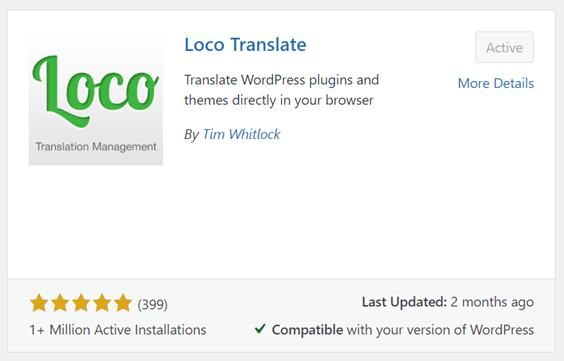
For at lave brugerdefinerede oversættelser kan du bruge et WordPress -oversættelsesplugin, hvoraf det ene er Loco Translate. Loco Translate er et oversættelsesplugin, der kan tilpasse WooCommerce-oversættelser. Her er trinnene til at bruge det.
Trin 1: Installer og aktiver Loco Translate-plugin'et
Det første skridt er at installere Loco Translate-pluginnet på WordPress. Du kan bruge dette plugin gratis på WordPress. Tricket er at åbne WordPress -dashboardet > Plugins > Tilføj ny > Loco Translate.
Vælg derefter Install og klik på Activate på pluginnet.
Trin 2: Tilføj brugerdefineret sprog til WooCommerce
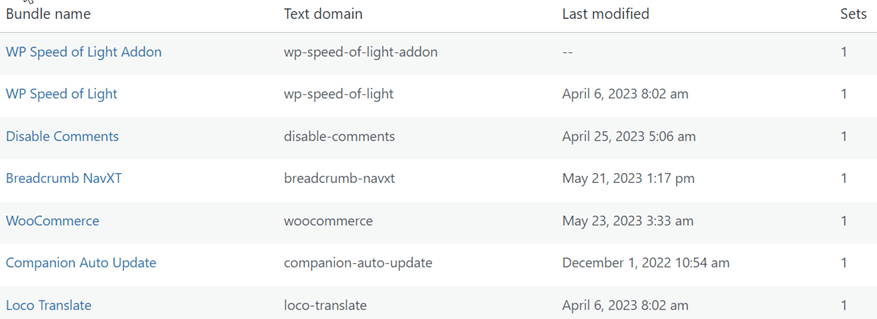
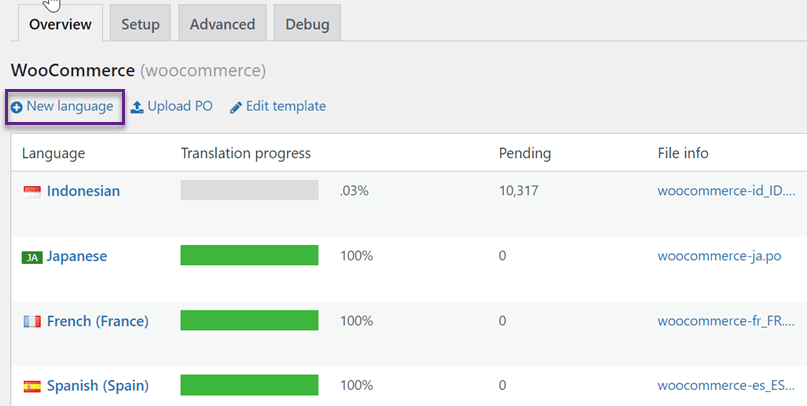
Hvis pluginnet er installeret korrekt på WordPress, skal du åbne Loco Translate-pluginnet i venstre sidepanel og derefter vælge Plugins > WooCommerce. Listen nedenfor er et plugin, der inkluderer Loco Translate-administrationsområdet, hvoraf det ene er WooCommerce.
Derfor kan du tilpasse WooCommerce-oversættelser ved hjælp af Loco Translate.
Hvis du har valgt WooCommerce, er næste trin at vælge det sprog, du vil tilpasse oversættelsen til. Derefter skal du klikke på Nyt sprog og vælge et sprog, der ikke er installeret.
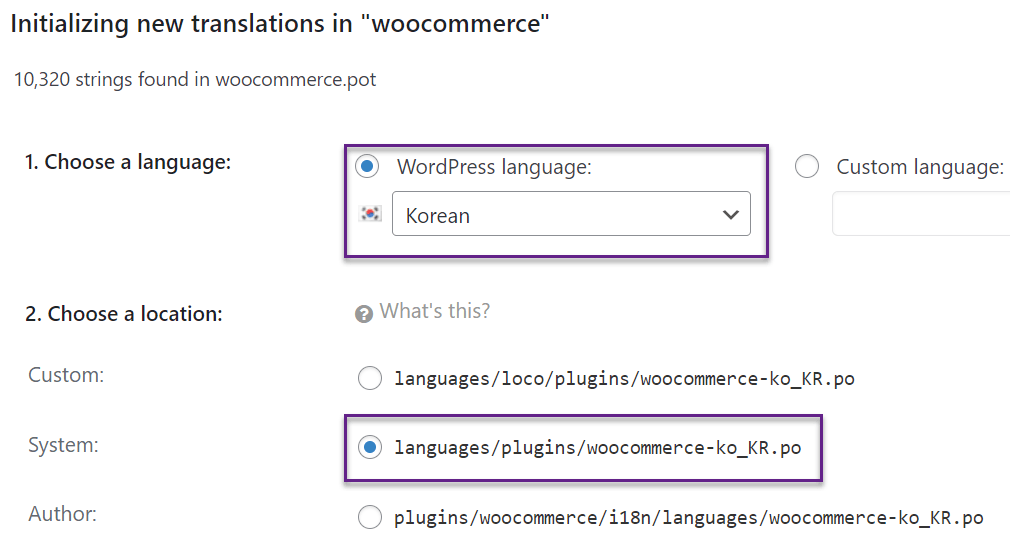
Vælg derefter et sprog i kolonnen Vælg et sprog. Vælg derefter en mappe for at tilføje oversættelsesfiler, og klik på Start oversættelse.
Trin 3: Start tilpassede oversættelser
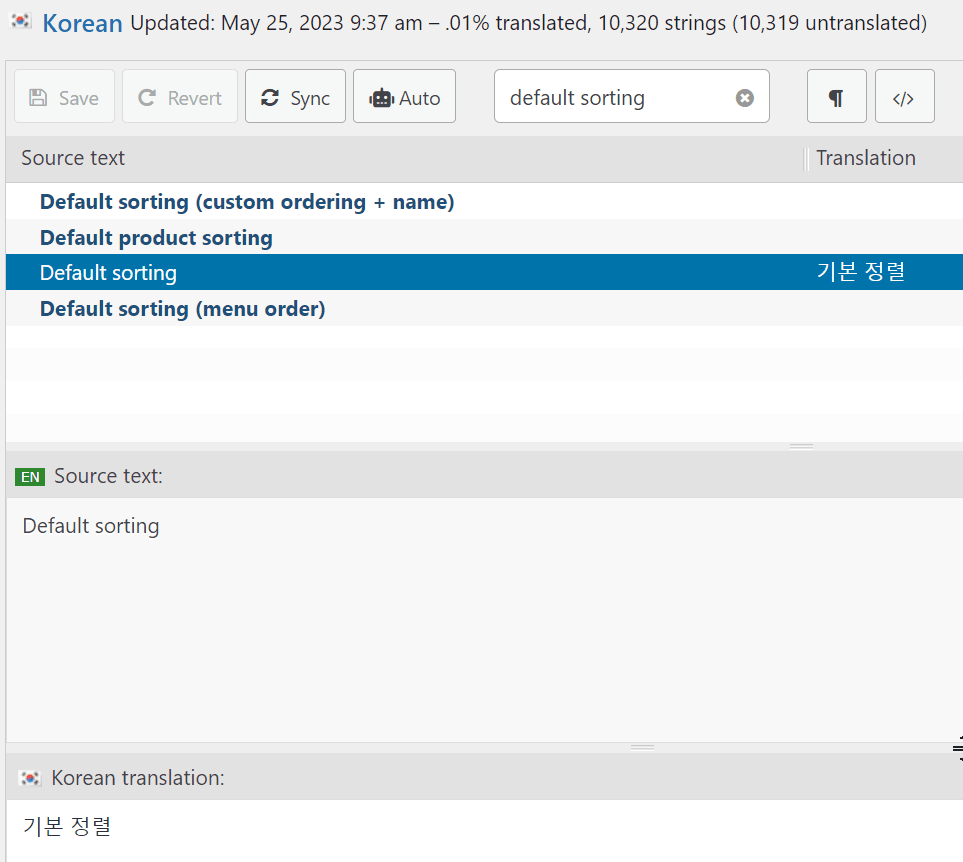
Det tredje trin er at begynde at oversætte WooCommerce. I søgekolonnen kan du søge efter den sætning, du vil oversætte, en efter en. Derefter, i afsnittet for koreansk oversættelse: kan du indtaste oversættelsesresultaterne.
Hvis det er tilfældet, så glem ikke at klikke på Gem i øverste venstre hjørne. Resultaterne af denne oversættelse vil blive gemt i den PO-fil, du oprettede tidligere.
Du skal være opmærksom på, at når en ny version af WooCommerce opdateres på dit websted, skal du opdatere .po-filen for at finde den nye streng. Vælg Synkroniser knappen for at finde nye strenge og begynde at oversætte.
Så her har du formået at oversætte WooCommerce manuelt ved hjælp af Loco Translate.
Ved at bruge Loco Translate kan du tilpasse oversættelsen. Du skal dog søge efter strengene én ad gangen, fordi der ikke er nogen live-editor-funktion.
Derfor kan du bruge et andet alternativt plugin, nemlig Linguise. Linguise er en automatisk oversættelsestjeneste, der giver en front-end live-editor funktion til dem af jer, der ønsker at oversætte direkte.
Denne plugin er velegnet til dig WooCommerce-brugere, der ønsker at oversætte tilpasninger i alle dele af din butik. Sådan overskriver du WooCommerce-tilpassede oversættelser med Linguise.
Bryd Sprogbarrierer
Sig farvel til sprogbarrierer og goddag til ubegrænset vækst! Prøv vores automatiske oversættelsesservice i dag.
Tilsidesæt WooCommerce tilpassede oversættelser med Linguise
Efter tilpasning af WooCommerce med Loco Translate vil vi denne gang bruge Linguise -pluginet, så du kan oversætte direkte via front-end live-editoren.
Nedenfor er nogle trin til at tilsidesætte WooCommerce med brugerdefinerede oversættelser med Linguise.
Trin 1: Registrering Linguise for at få API-nøglen
Det første skridt er at tilmelde sig en Linguise -konto for at få en API-nøgle. Denne API skal du kopiere til dit WordPress -dashboard.
Du kan registrere dig hos Linguise gratis uden at angive kreditkortoplysninger. Når du har registreret dig, får du adgang til Linguise -dashboardet. Det er på dette dashboard, du får API-nøglen og administrerer oversættelsen.
Åbn dashboard Linguise > Settings > API KEY > Copy to clipboard.
Trin 2: Tilføj de sprog, du vil have tilpassede oversættelser til
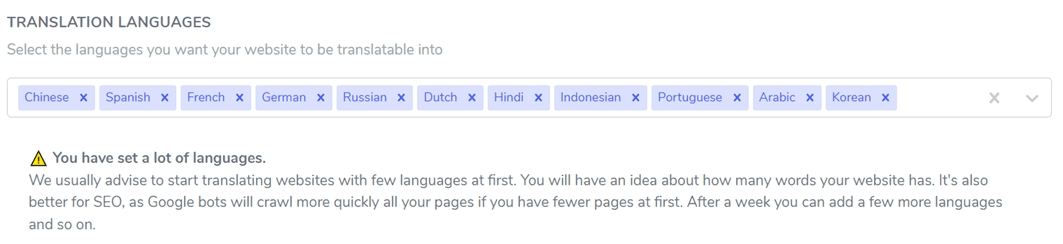
Hvis API'en er blevet kopieret, skal du tilføje det ønskede sprog. Du kan tilføje op til et vilkårligt sprog. Alt du skal gøre er at skrive navnet på sproget. Hvis det er tilfældet, så glem ikke at klikke på Gem for at gemme ændringerne.
Trin 3: Installer og opsæt sprogvisningen
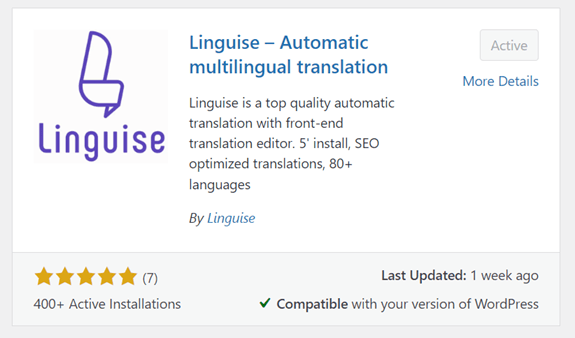
Dernæst vender vi os mod WordPress, her kan du installere Linguise -pluginnet ved at gå til Plugins-menuen > Tilføj ny > søg efter Linguise -pluginnet.
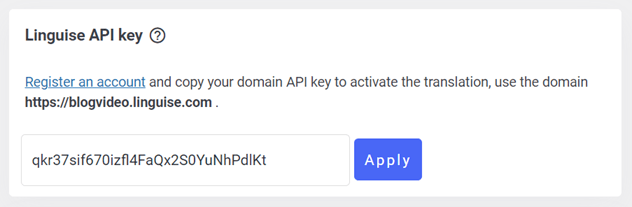
Når pluginnet er installeret, skal du gå ind i Linguise indstillingsmenuen og indsætte den API-nøgle, du kopierede tidligere, og derefter klikke på Anvend.
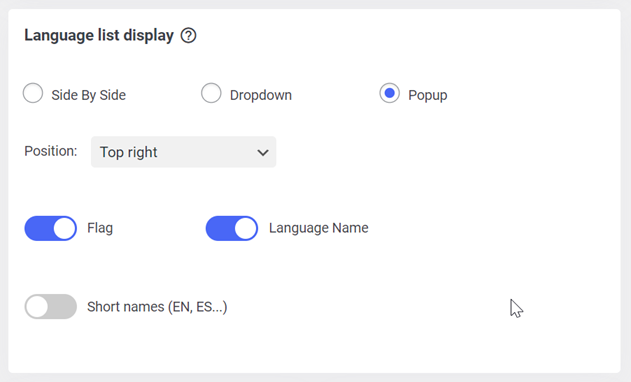
Rul derefter ned, og du vil finde en funktion til at indstille visningssproget. Her kan du arrangere i form af en popup, dropdown eller side om side.
Derefter kan du bruge et flag og sprogets fulde navn eller et kort navn til at vise logoet. Efter det, glem ikke at gemme ændringerne.
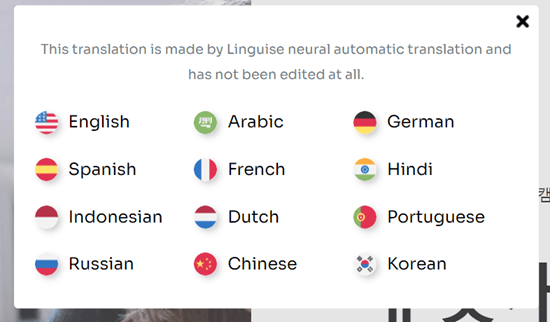
Prøv nu at åbne din online shop-website, sprogvisningen vil fremstå som følger.
Ved at opsætte automatisk oversættelse via Linguisevil alt indholdet i din onlinebutik blive oversat, men hvad nu hvis der er dele, du ikke ønsker skal oversættes, eller som du vil oversætte direkte? Linguise kan hjælpe dig med at gøre dette via Linguise -dashboardet og front-end live-editoren.
Trin 4: Rediger tilpassede oversættelser med front-end live-editoren
For at redigere oversættelser manuelt kan du benytte funktionen til live-redigering i front-end. Her kan du vælge, hvilken del du vil oversætte manuelt, for eksempel hvis der er et ord eller en sætning, hvis oversættelse ikke er passende, kan du straks erstatte den.
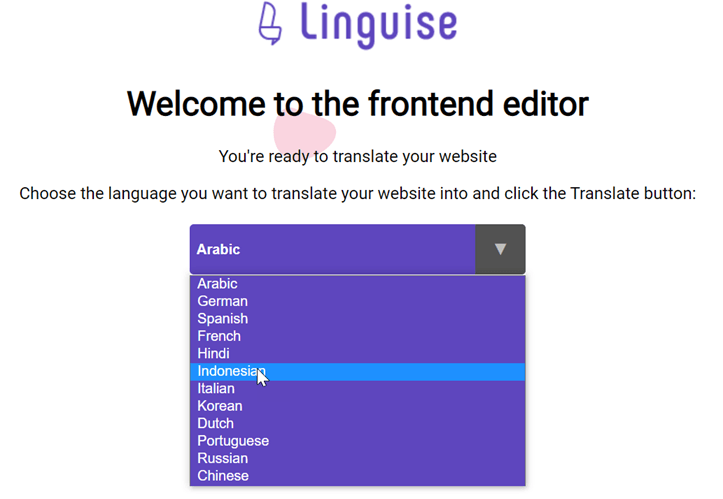
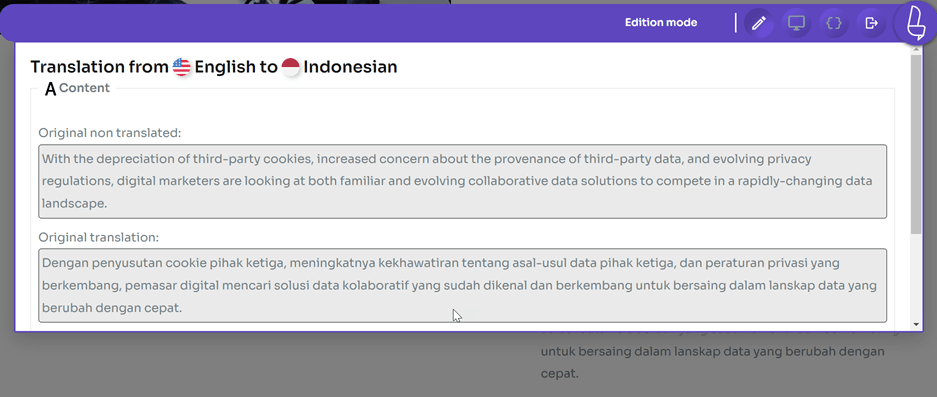
Tricket er at åbne Linguise dashboard > Live editor > Open Live Editor > vælg et sprog > Translate. For eksempel vil vi her tilpasse den indonesiske oversættelse.
Derefter vises live-editoren som nedenfor, og alt du skal gøre er at vælge, hvilken del du vil oversætte.
Trin 5: Tilpassede oversættelser med tilføjede regler
Ud over at bruge live-editoren kan du også bruge andre funktioner i Linguise, nemlig regler. Linguise har flere typer regler, som du kan finde på Linguise -dashboardet, herunder.
- Tekst ignorer: regel for at undgå, at visse tekster bliver oversat. F.eks. produktnavne, brands eller andre elementer, du ikke ønsker at oversætte.
- Teksterstatning: en regel til at erstatte noget tekst med din ønskede oversættelse, kan være nødvendig, når oversættelsen ignorerer konteksten.
- Indholdsudelukkelse: Indholdsudelukkelse hjælper dig med at undgå oversættelse af noget indhold på en side
- Udelukkelse efter URL: denne regel hjælper dig med at administrere de sider, du ikke ønsker skal oversættes.
- Ignorer inline: regler for at oversætte hvert tag separat.
Du kan bruge nogle af de ovenstående regeltyper til at hjælpe med brugerdefinerede oversættelser. For eksempel, hvis der er sætninger eller dele, som du ikke ønsker at oversætte eller bare vil lade være originale.
Indtil videre har du med succes erstattet WooCommerce med brugerdefinerede oversættelser ved hjælp af Linguise.
Klar til at udforske nye markeder? Prøv vores automatiske oversættelsestjeneste gratis med vores 1-måneders risikofri prøveperiode. Intet kreditkort kræves!
Fejlfinding af almindelige oversættelsesproblemer
Når du oversætter WooCommerce, kan der opstå en række ting, som kan påvirke nøjagtigheden af din oversættelse. Her er nogle fejlfindingsråd, der kan hjælpe dig med at håndtere dette problem effektivt:
- Forkert eller manglende oversættelse: Dobbeltkontroller, at de oversatte strenge i .po- eller .mo-filen er nøjagtige og komplette.
- Kompatibilitetsproblemer med andre plugins eller temaer: Nogle plugins eller temaer kan tilsidesætte eller være i konflikt med WooCommerce-oversættelser. Deaktiver andre plugins, eller skift midlertidigt til standardtemaet for at kontrollere, om der opstår konflikter. Sørg for, at din oversættelsesfil er kompatibel med den version af WooCommerce, plugin og tema, du bruger. Forældede eller inkompatible filer kan forårsage oversættelsesproblemer.
- Test og verificer oversættelser: Test dine oversættelser grundigt på tværs af flere sider for at sikre nøjagtighed og konsistens. Test forskellige sprog og kontroller for uoversatte eller dårligt oversatte strenge. Engagér modersmålstalende eller professionelle oversættere til at gennemgå og validere din oversættelse for sproglig nøjagtighed og kulturel passendehed.
Lær, hvordan du automatisk oversætter alle WooCommerce på video
Begynd at tilsidesætte WooCommerce med brugerdefinerede oversættelser Linguise!
Nu hvor du ved, hvordan du tilsidesætter WooCommerce med brugerdefineret oversættelse, kan du bruge Loco Translate og Linguise.
Men for at kunne tilpasse oversættelsen direkte kan du bruge Linguise -plugin'et. Linguise er i stand til brugerdefineret oversættelse med front-end live editor-funktionen, så du kan oversætte WooCommerce afhængigt af, hvilken del du vil oversætte, så den ikke oversætter automatisk.
Hvis du er interesseret i at bruge Linguise, kan du bruge den gratis prøveversion i 1 måned. Med denne version får du oversættelsesfaciliteter på op til 600 tusind ord. Hvad venter du på? Lad os registrere din Linguise -konto og oversætte WooCommerce.