Et flersproget website skal have en nøjagtig oversættelse i overensstemmelse med sprogets kulturelle præferencer. Maskinoversættelse eller NMT alene resulterer ofte i unaturlige oversættelser; derfor skader det ikke at tilføje en oversætter til dit website.
Så i denne artikel vil vi diskutere, hvordan du administrerer adgang for oversættere på dit website via Linguise.
Fordelen ved at have en oversætter på flere sprog på dit website
Før vi går i gang med, hvordan du giver oversættere adgang, skal du vide, at der er flere fordele ved at have en oversætter til hvert sprog, du har, herunder følgende.
- Højere oversættelseskvalitet: oversættere kan levere mere præcise og højkvalitetsoversættelser. De har en dyb forståelse for målsproget og kan opfange kulturelle og kontekstuelle nuancer, som maskiner ikke kan.
- Bedre vedligeholdelse og revision: Du kan samarbejde direkte med oversættere for at sikre nøjagtigheden og egnetheden af indholdet til målsproget og ændre eller forbedre oversættelser efter behov.
- Smærere kommunikation: Oversættere kan hjælpe med at fortolke beskeder korrekt og undgå misforståelser, der kan opstå i oversættelsesprocessen.
- Bedre kulturel tilpasningsevne: Oversættere har en dybere forståelse for kulturen og de lokale normer i målsproget. Det giver dem mulighed for at foretage passende oversættelsesjusteringer, så de passer til den relevante kulturelle kontekst.
- Bredere tilpasningssupport: Oversættere kan yde bredere tilpasningssupport til specialiseret eller teknisk indhold for at sikre, at kompleks eller specialiseret information formidles korrekt på målsproget.
- Mere personlig service: Du kan opbygge et mere personligt og varigt forhold til dem. Det giver mulighed for tættere samarbejde, en bedre forståelse af dine brandbehov og -præferencer samt evnen til at producere oversættelser, der matcher dit brands stil og stemme.
Linguise -priser for websites med flere sprog på forskellige sprog
Linguise er en webstedsoversættelsestjeneste, der har funktionen til at tilføje eller invitere oversættere for hvert sprog til at oversætte eller redigere eksisterende automatiske oversættelser.
Med 85 sprog, der leveres af Linguise, kan du tilføje oversættere for hvert sprog, du tidligere har valgt. Hvor meget koster Linguise -tjenesten så for at kunne invitere nye medlemmer som oversættere?
Som du kan se nedenfor, er Linguise tilgængelig i 3 pakker, nemlig START, PRO og LARGE.
Nogle ting, der adskiller de tre pakker, er antallet af oversatte ord og sidevisninger. Med hensyn til antallet af sprog, der tilgås, tilbyder alle pakker ubegrænset sprogbrug.
Så du behøver ikke at bekymre dig, hvis du vil tilføje forskellige oversættere for hvert sprog.
STARTE
- INKLUDERET I 1. MÅNEDS GRATIS PRØVEPERIODE
- 200 000 oversatte ord
- Ubegrænsede oversatte sidevisninger
- Ubegrænsede sprog
- 10 % RABAT sammenlignet med månedlige priser
- 1 websted pr. plan med en måned gratis
PROFESSIONEL
- INKLUDERET I 1. MÅNEDS GRATIS PRØVEPERIODE
- 600 000 oversatte ord
- Ubegrænsede oversatte sidevisninger
- Ubegrænsede sprog
- 10 % RABAT sammenlignet med månedlige priser
- 1 websted pr. plan med en måned gratis
LARGE
- TILMELD & ABONNER
- UBEGRÆNSET antal oversatte ord
- Ubegrænsede oversatte sidevisninger
- Ubegrænsede sprog
- 10 % RABAT sammenlignet med månedlige priser
- 1 websted pr. plan med en måned gratis
Filtrer oversættelse efter sprog
En af funktionerne i Linguise , der gør det nemmere for dig at se redigerede oversættelser, er et filter baseret på sprog. Her kan du vælge, hvilket sprog du vil se de ændrede oversættelsesresultater på.
Tricket er at gå ind på Linguise dashboard > Translations > Translations > vælg sprog > klik på Only revisions. I den følgende visning vil vi forsøge at filtrere de ændringer fra, der er sket i de indonesiske oversættelser.
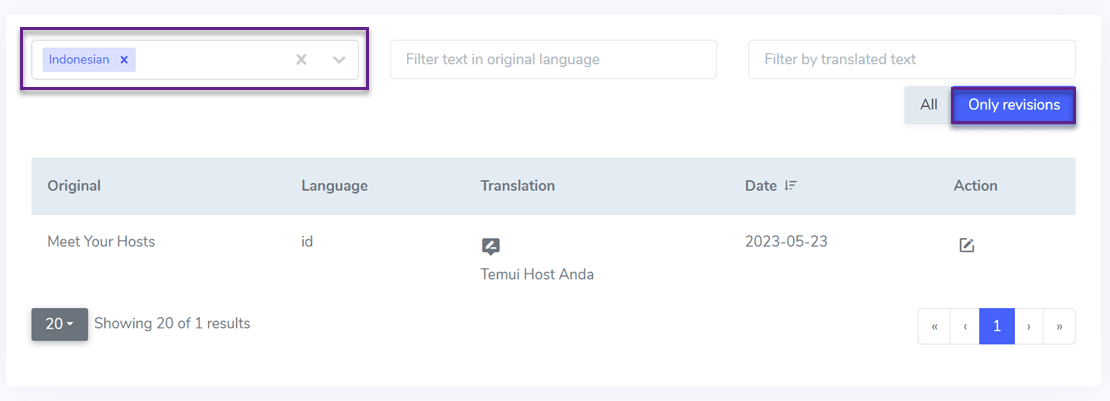
Ud over at se ændringerne kan du også finde ud af, hvornår ændringen blev foretaget.
Forskellige kontotyper i Linguise
Linguise tilbyder flere forskellige kontotyper, som hver har forskellige adgangsrettigheder. Forskelle i konti på Linguise vil også være relateret til, hvordan man opsætter adgang for oversættere på dit website.
Administratoren
Ud over at se ændringerne kan du også finde ud af, hvornår ændringen blev foretaget.
- Sprog-backend-udgaven.
- Oversættelsesregler.
- Live-editor.
- Domænekonfiguration.
- Fakturering.
Administratoren
Manageren her betyder den person, der administrerer sproget, og som har al adgang relateret til det oversatte indhold, herunder ting som.
- Redigering af sprogbackend
- Oversættelsesregler
- Live-editor
- Adgang til alle tilgængelige sprog
Det, der adskiller admin- og manager-sprog, er, at manageren ikke har adgang til at administrere domænekonfiguration og fakturering.
Oversætteren
Translatorer med kontotype kan kun få adgang til det indhold, der skal oversættes. Derudover gives translatorer heller ikke adgang til domænekonfiguration og tildeling. Her er nogle af de adgange, translatorer kan få.
- Kun live-editoren
- Han har kun adgang til de sprog, administratoren har valgt
Sådan deler du adgang for oversættere
Nu ser vi på, hvordan du opsætter adgang for oversættere på dit website. For at kunne give adgang skal vi først tilføje oversætteren som et nyt medlem.
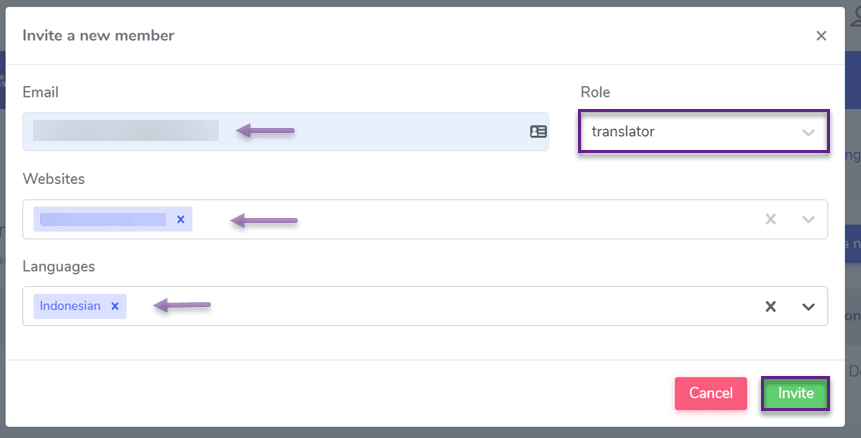
Tricket er at åbne Linguise dashboardet > Medlemmer > Inviter nye medlemmer. Udfyld derefter nogle felter som nedenfor. F.eks.
- E-mail: Indtast medlemmets e-mail
- Rolle: angiv rollen for det pågældende medlem, f.eks. oversætter.
- Website: det website, som medlemmet skal oversætte.
- Sprog: det sprog, som oversætteren skal oversætte.
Klik derefter på Inviter.
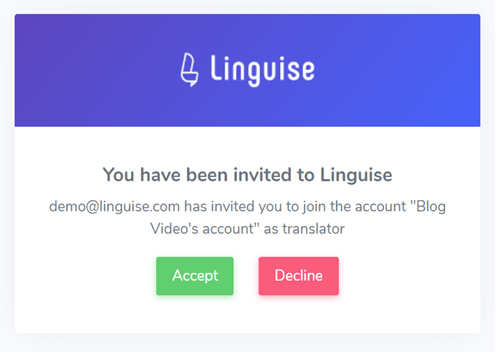
For at modtage invitationen skal medlemmerne derefter tjekke deres e-mail. Hvis der er en indgående e-mail, skal den bekræftes ved at klikke på Bekræft invitation, som vist på følgende billede.
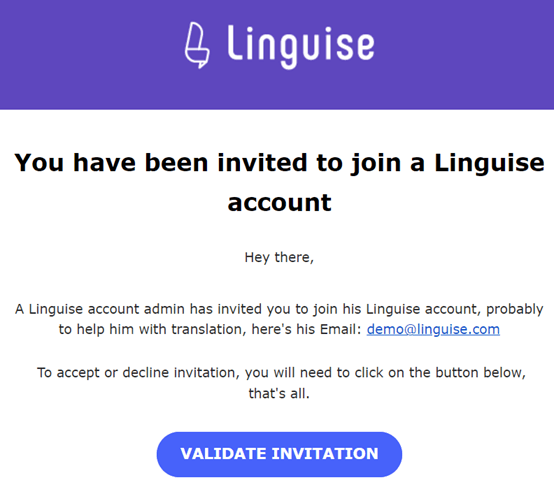
Derefter bliver du bedt om at acceptere invitationen ved at klikke på Accept.
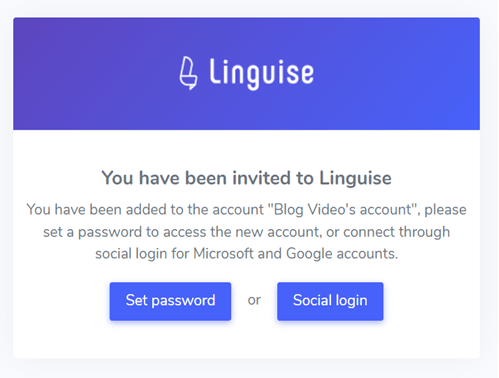
Hvis det er tilfældet, skal du angive en adgangskode eller logge ind med en Google-konto, der er knyttet til e-mailen.
Derefter kommer du ind i Linguise -dashboardet for oversætterkontoen, som ser sådan ud.
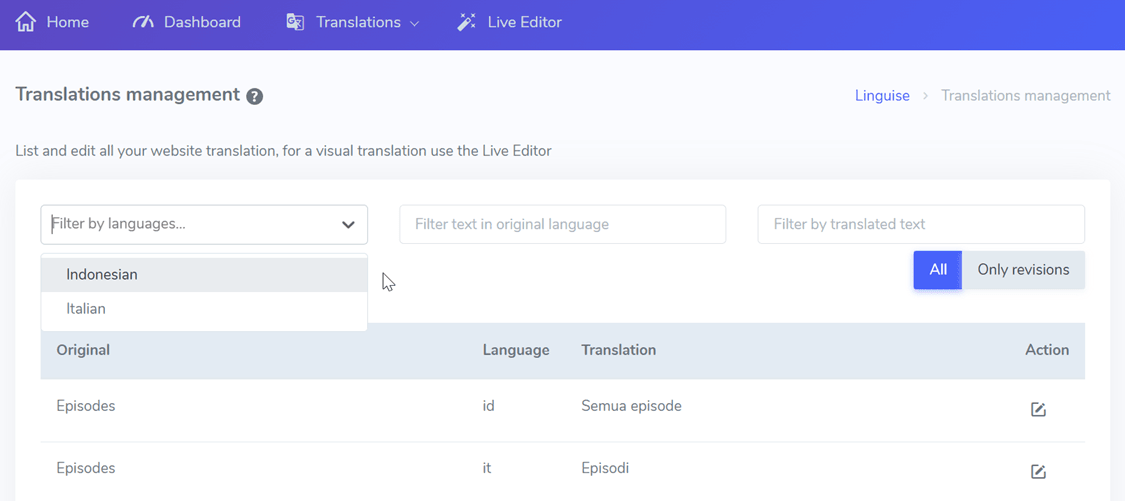
Derefter kommer du ind i Linguise -dashboardet for oversætterkontoen, og det ser sådan ud.
Send invitationslinks igen
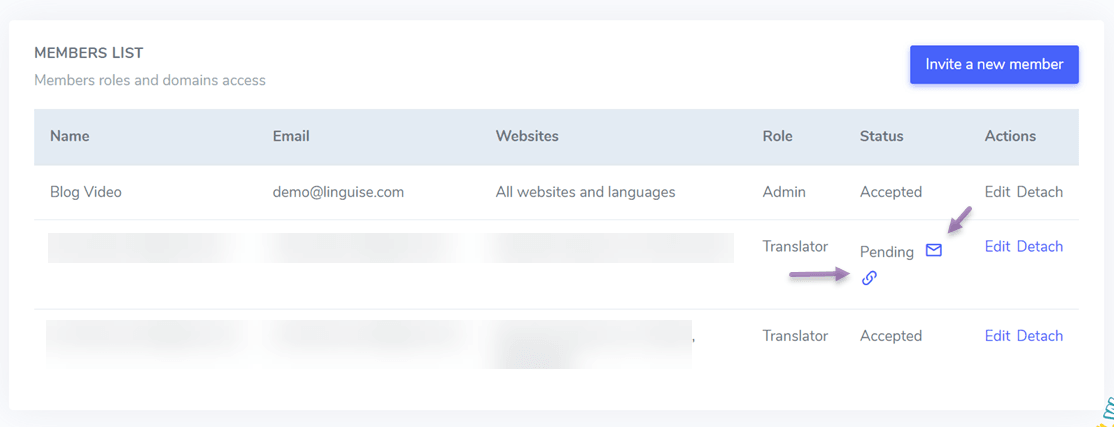
Hvis medlemmet ikke har modtaget linket, eller hvis der er problemer med invitationen, kan du gensende linket på følgende måde.
Klik på beskedikonet, hvorefter invitationslinket automatisk sendes igen, eller du kan også klikke på URL-ikonet for at kopiere linket til udklipsholderen, hvorefter det sendes manuelt via e-mail.
Opsæt roller for medlemmer
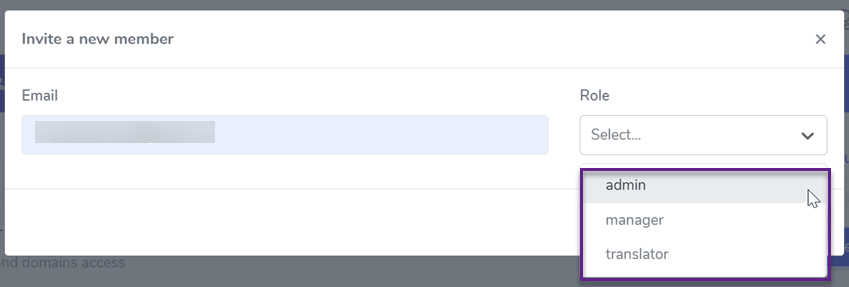
Når du inviterer medlemmer til at deltage, kan du allerede angive, hvilke roller de skal have. Som i kolonnen Rolle nedenfor.
Når du vælger at blive administrator, skal du blot indtaste din e-mail. For rollen som manager skal du indtaste din e-mail og dit website. Hvis det derimod er rollen som oversætter, skal du indtaste din e-mail, dit website og dit sprog i overensstemmelse med trinnene ovenfor.
Conclusion
Det er nemt, ikke? Sådan opsætter du adgang for oversættere på dit website med Linguise. Nu forstår du, hvilke roller der findes i Linguise , og hvilke forskellige adgangsrettigheder de har. Derudover har du også en bedre forståelse for, hvordan du sender invitationer igen.
Hvis du ikke har oversættere på forskellige sprog på dit website, så lad os straks invitere oversættere til dit website, så oversættelsen af websitet kan maksimeres. Hvis du stadig ikke har en oversætter, kan Linguise også hjælpe dig med at finde en verificeret oversætter til en overkommelig pris.