







Indholdsfortegnelse
IONOS adgangskrav
Den automatiske cloud-AI-oversættelse, der skal bruges med IONOS Website Builder, kræver adgang for at fuldføre opsætningen:
- IONOS -administratoradgang
- Domæne-DNS-ændring på IONOS
Opsætningen af IONOS Website Builder består af 3 enkle trin:
- Registrer dit domæne for at godkende oversættelsen
- Rediger domænets DNS i henhold til oversættelsessprogene
- Tilføj linket til sprogskifteren til dine IONOS Website Builder-indstillinger
Sådan gør du din IONOS hjemmesidebygger flersproget i video
Registrer dit IONOS domæne
Efter din forbindelse eller registrering til Linguise dashboardet , bliver du bedt om at registrere dit domæne for at godkende oversættelsen.
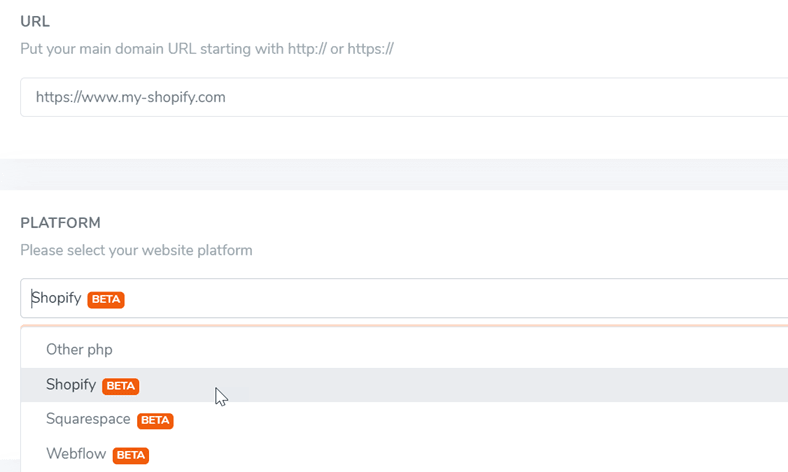
Til det formål skal du blot kopiere dit domænenavn med den inkluderede https:// og vælge IONOS Website Builder som platform.
Vælg derefter dit kilde- og destinationssprog.
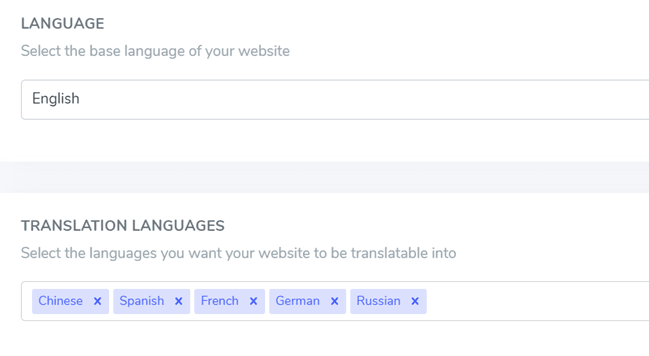
SEO vigtig note: Antallet af sprog, du opsætter, har stor indflydelse på SEO. Når du opsætter dine oversættelsessprog, og hvis du har en stor mængde indekserede sider (>500), kan søgemaskinen tage meget tid at behandle dem. Det kan påvirke din SEO på dit originalsprog. Derfor anbefaler vi først at tilføje maksimalt 5 sprog, så når det er indekseret, kan du tilføje sprog i en batch på 3 om måneden.
Rediger domænets DNS i henhold til sprogene
Tilføj automatisk domæne-DNS ved hjælp af Entri
Når du har registreret dit websted i Linguise dashboardet , har du to muligheder for at fortsætte med installationen.
Du skal nok se dette indhold. Hvis du foretrækker automatisk at tilføje DNS-posterne, kan du klikke på " Tilslut din DNS automatisk. ” Denne funktion, kaldet Entri, tilføjer automatisk dine DNS-poster, så du nemt kan fortsætte med installationen. Den anden mulighed er manuelt at kopiere DNS i din domæneudbyder.
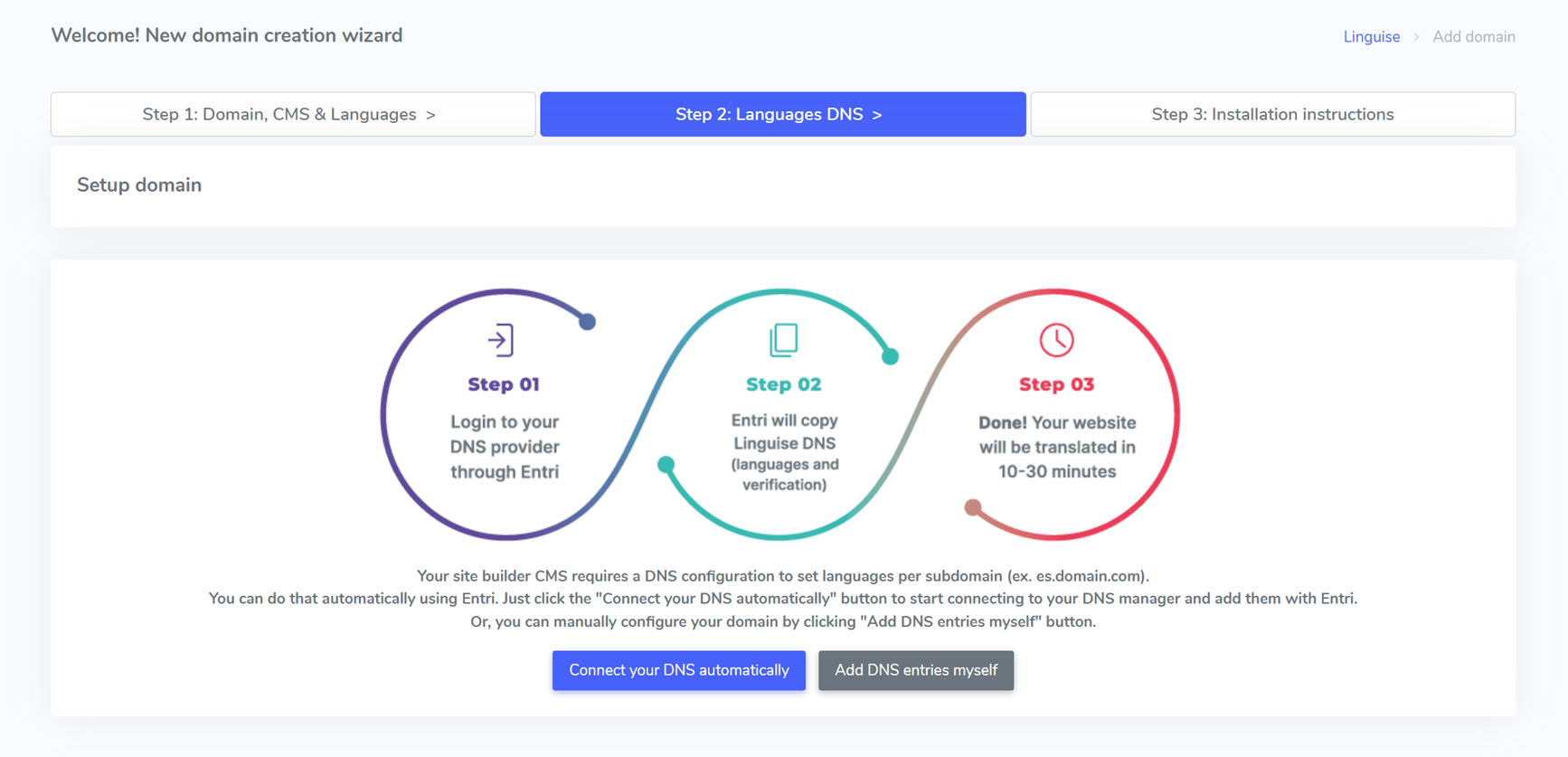
Efter at have klikket på knappen, vil Entri analysere din registrerede websteds-URL og kontrollere din offentlige DNS-post. Baseret på det, vil det bestemme udbyderen og den DNS, der er påkrævet.

Dernæst kan du klikke på " Godkend med [din domæneudbyder] " (i dette eksempel er det Cloudflare). Du vil herefter se panelet skifte til din domæneudbyders login-side, hvor du kan logge ind og fortsætte.

Når du logger ind på din domæneudbyder, vil Entri klare resten og automatisk tilføje de korrekte DNS-poster. Én DNS pr. sprog + én TXT DNS for valideringsnøglen.
Du bør kunne se, at DNS er tilføjet inden for dit domæne. For eksempel:

Når du har godkendt det, vil Entri give dig besked om, at alle DNS-indstillinger er blevet konfigureret.
Du bør være i stand til at bruge oversættelsesfunktionen, så snart alle DNS-poster er blevet spredt på dit domæne (tager normalt 20/30 minutter).

Hvis du foretrækker manuel installation , kan du også gøre dette manuelt ved at følge trinene, som vi giver nedenfor.
Kopier DNS-poster
Når du har valideret dit domæne, bliver du omdirigeret til en skærm, hvor DNS'en, der skal tilføjes til dit domæne, er klar til at blive kopieret. Disse registreringer er påkrævet for at indlæse din hjemmesides flersprogede sider som fr.domain.com, es.domain.com...
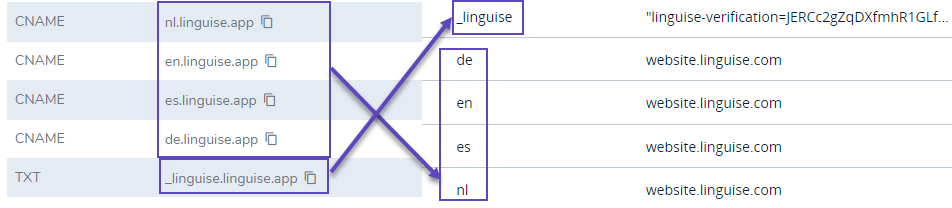
Her er de vigtigste elementer, du skal kopiere til IONOS DNS-konfigurationen.
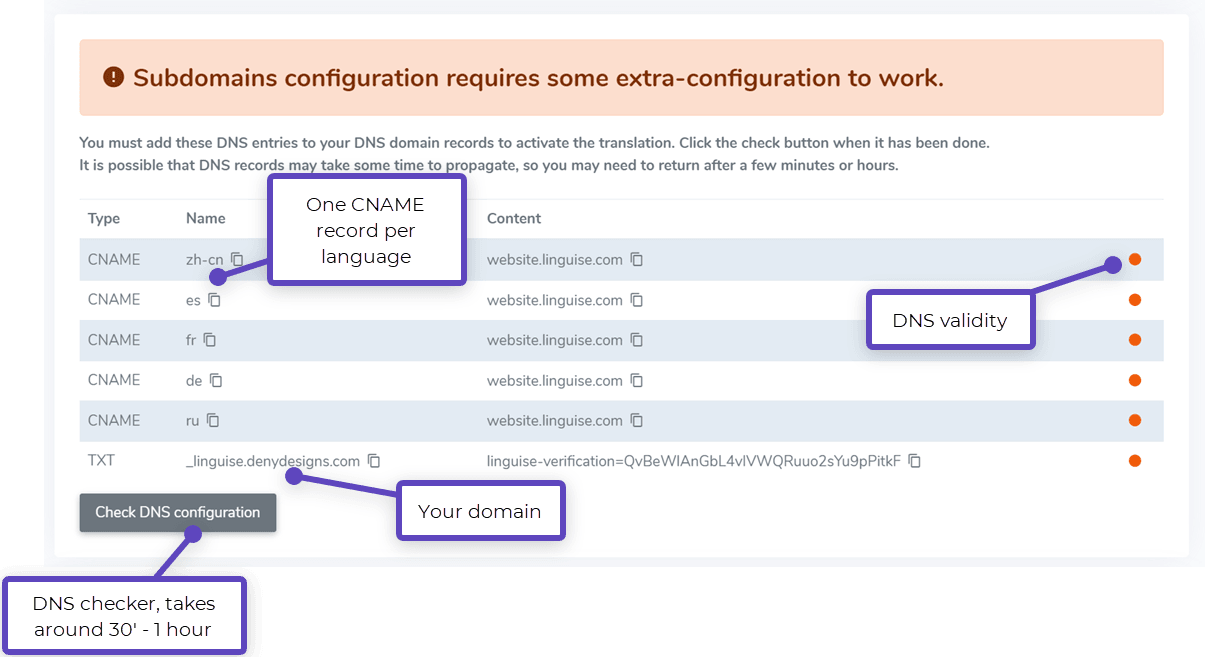
Derefter skal du oprette forbindelse til din domæneadministrator og få adgang til DNS-opsætningsområdet. Følg derefter instruktionerne og kopier:
- Én TXT-record til domænebekræftelsen
- En eller flere CNAME-poster for sprogene
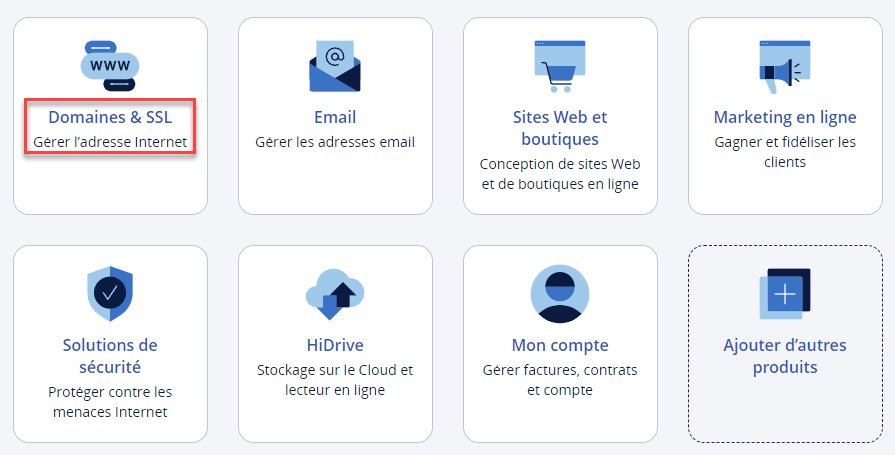
For at få adgang til domæneadministrationen skal du fra IONOS hoveddashboard klikke på domæne og DNS
Klik derefter på det højre ikon, og derefter på DNS
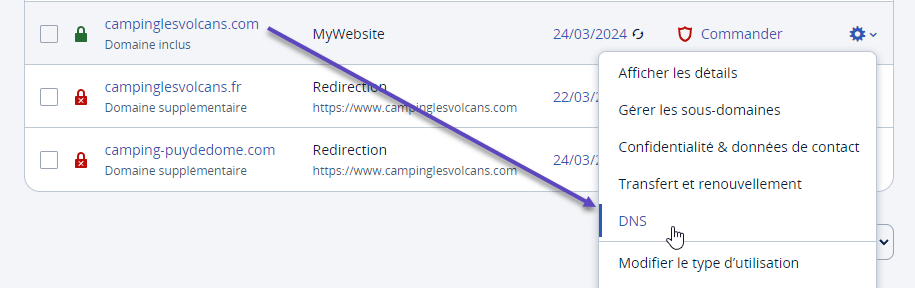
Din DNS vil blive angivet her, og det er her, vi kopierer DNS'en fra Linguise.

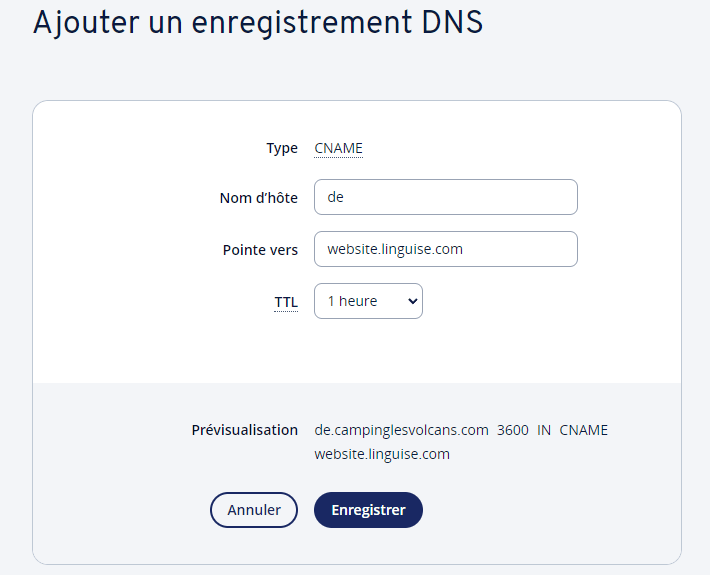
Klik på Tilføj DNS-post, og vælg derefter CNAME. Én CNAME-post er påkrævet pr. sprog.
CNMA skal du tilføje sprogkoden som værtsnavn (her er det "de" for hollandsk) + destinationswebstedet . linguise
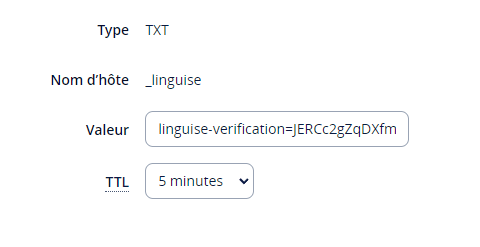
Endelig er der endnu en DNS at tilføje, dette er en TXT-post med Linguise valideringsnøglen.
Klik på linguise og indsæt værtsnavnet _linguise + nøglen
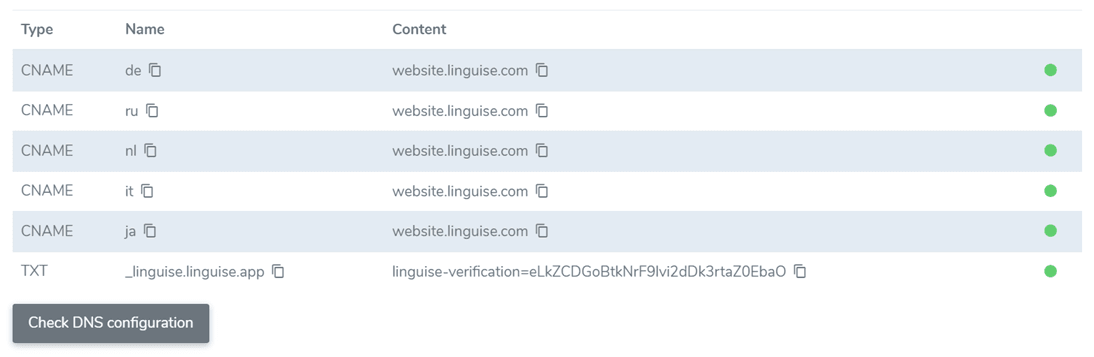
Til sidst skal du have én CNAME pr. sprog og TXT-posten til verifikationen.
Bekræft DNS-validering
Efter at have tilføjet alle dine registreringer til dit domæne-DNS, kan du kontrollere DNS-udbredelsen ved at klikke på knappen Kontroller DNS-konfiguration.
DNS-validering tager normalt mellem 30 minutter og 1 time . Derefter bør du se grønne prikker i højre side af DNS-listen i Linguise dashboardet. Du er næsten klar til at oversætte dit IONOS websted, det er kun linket til sprogskifteren med landeflag, der mangler.
Tilføj sprogskifteren til IONOS Site Builder
Sprogskifteren er den pop op-boks, hvor du kan vælge det ønskede sprog. For at indlæse den skal du kopiere koden, der er angivet øverst på dine IONOS -websider. Sprogskifteren indlæses derefter automatisk på dit offentlige websted.
Linket til kopiering gives i slutningen af domæneregistreringen eller i domæneindstillingerne. Kopier linket til udklipsholderen.
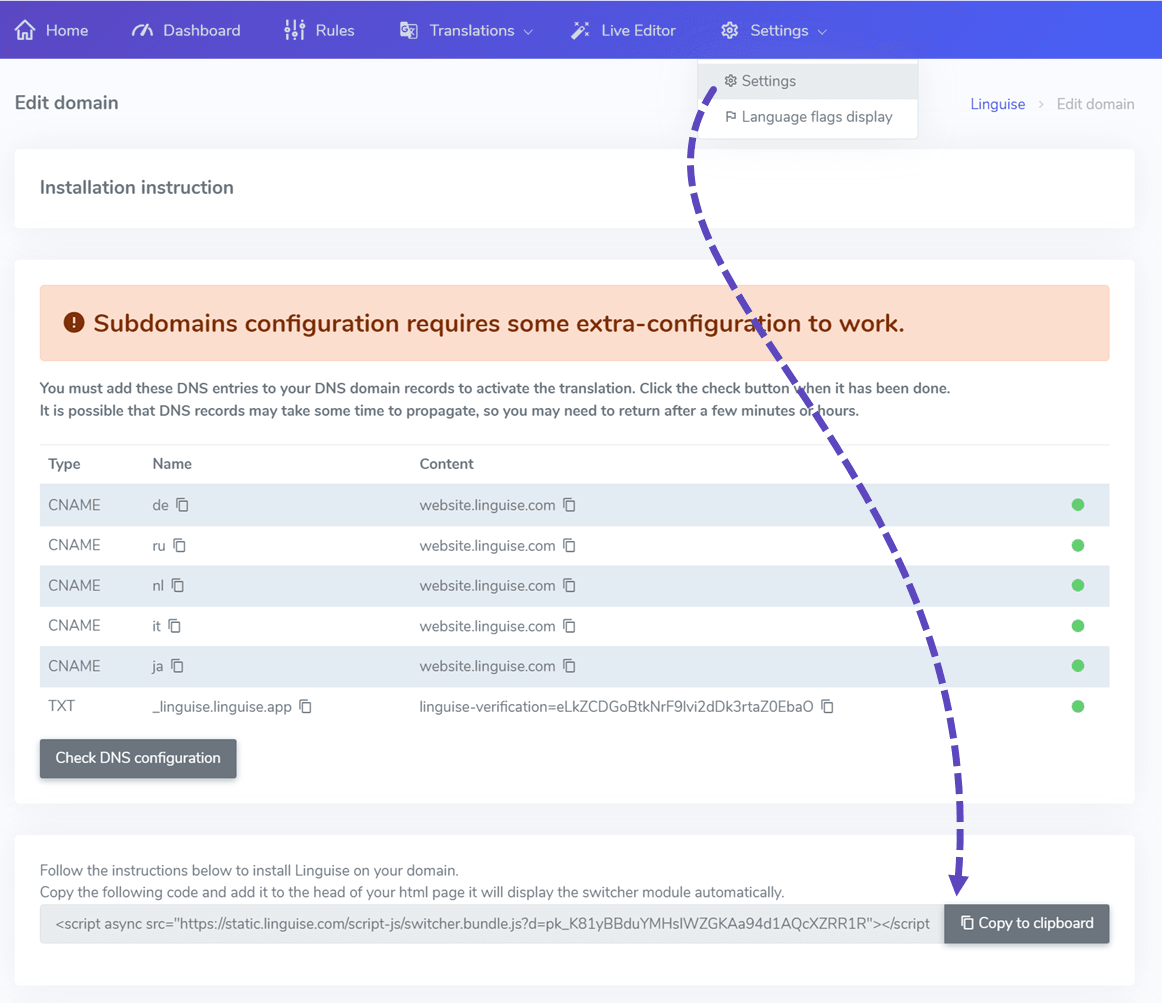
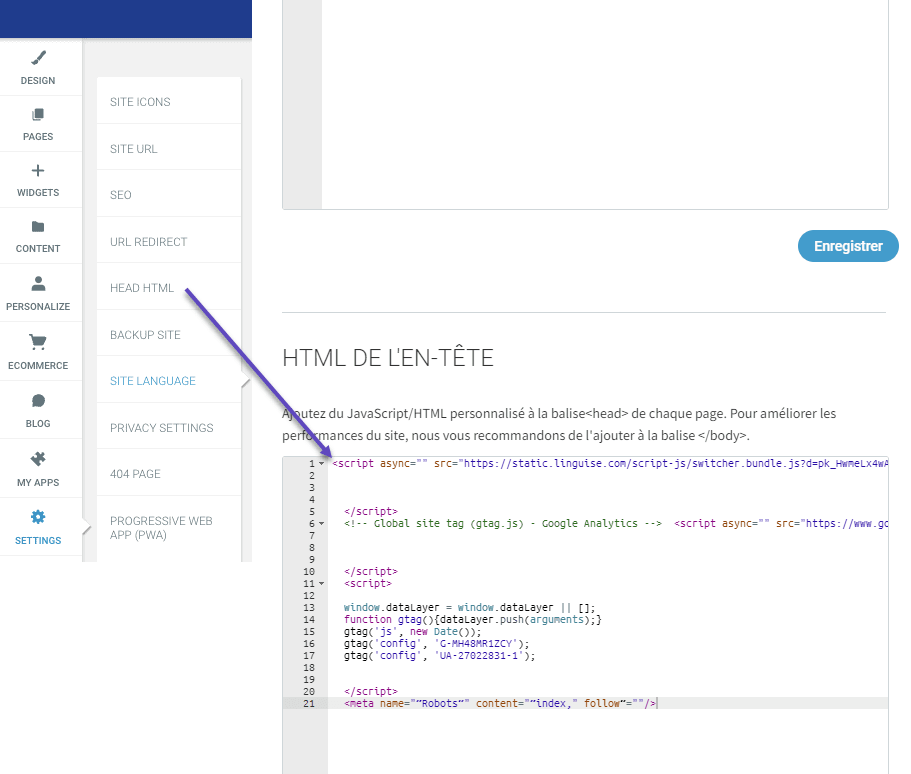
derefter til Indstillinger > Head HTML IONOS Linguise scriptkoden.
Nu burde du have Linguise -sprogskifteren tilgængelig på din IONOS hjemmesides frontend.

IONOS sprogskifterdesign
Sprogskifteren kan tilpasses fra Linguise dashboardet > Indstillinger > Sprogflag-displayet. Hver ændring her vil blive afspejlet på hjemmesiden.

På højre side af skærmen har du forhåndsvisningen af sprogskifteren. Her er de elementer, du kan konfigurere:
- 3 layouts: side om side, dropdown eller popup
- Sprogskifterpositionen
- Sprogskifterindholdet
- Sprognavne på engelsk eller modersmål
- Flags former og størrelse
- Farver og kasseskygge
Indlæs sprogskifteren i IONOS webstedsindhold

For at vise sprogskifteren på det specifikke sted i IONOS -webstedets indhold, skal du indstille positionen som "På plads".
Når du har angivet positionen i Linguise dashboardet, kan du tilføje shortcoden nedenfor for at inkludere den. Klik på koden nedenfor for at placere den i dit udklipsholder.
<div>[linguise]</div>
Når det først er tilføjet, vil du på frontenden få flaget og sprognavnene vist i HTML-området, hvor du har tilføjet koden.
Frontend-oversættelseseditor på IONOS
Frontend-editoren gør det muligt for oversættere at ændre HTML-indhold på IONOS på ethvert sprog. Du kan redigere en side ved at klikke på et sideelement og erstatte teksten, linket eller billedet.
Det er også muligt at redigere metaoplysningerne ved at klikke på parenteserne {}
