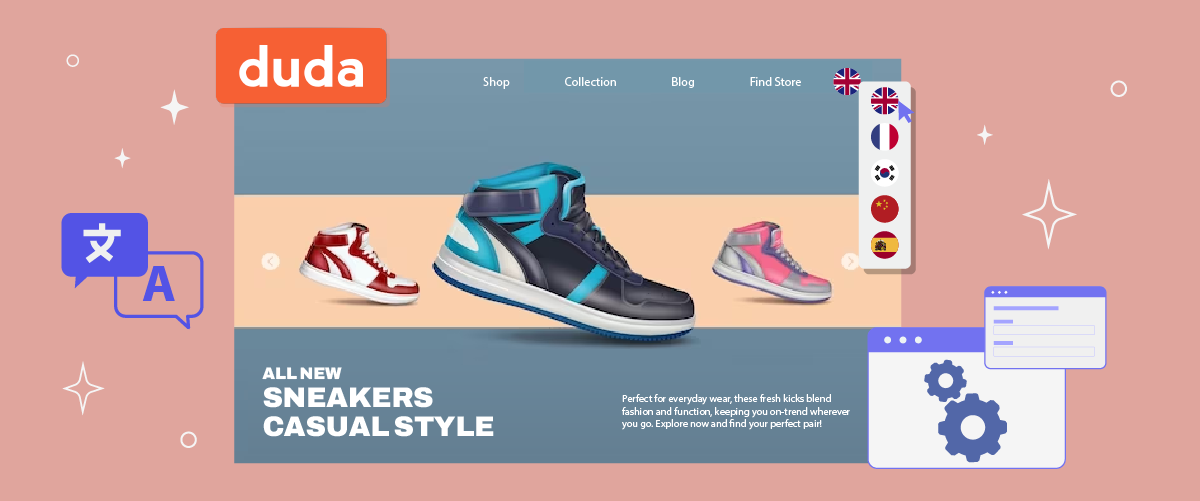
Das Einrichten eines Sprachumschalters auf der Duda -Website kann den Prozess des Sprachwechsels für Benutzer vereinfachen. Diese Funktion ist besonders nützlich für Plattformen, die ein globales Publikum bedienen und es den Benutzern ermöglichen, auf Inhalte in ihrer bevorzugten Sprache zuzugreifen.
Um einen Sprachumschalter auf Ihrer Duda -Website zu implementieren, sollten Sie Übersetzungs-Tools verwenden, die Sprachumschalter-Optionen unterstützen. In diesem Artikel werden die Schritte zum Einrichten eines Sprachumschalters in Duda mithilfe eines der automatischen Übersetzungsdienst-Tools erläutert.
Wichtiger Sprachumschalter auf Ihrer Duda -Website
Das Einrichten eines Sprachumschalters auf Ihrer Duda -Website dient mehreren wichtigen Zwecken; die folgenden gehören dazu.
- Verbesserte Zugänglichkeit für globale Nutzer: Ein Sprachumschalter ermöglicht Besuchern aus verschiedenen Ländern, Ihre Website in ihrer bevorzugten Sprache zu durchsuchen. Diese Funktion verbessert die Benutzererfahrung erheblich.
- Verbesserte internationale SEO-Leistung: Durch das Anbieten mehrerer Sprachversionen kann Ihre Duda-Website bessere Platzierungen in fremdsprachigen Suchergebnissen erzielen. Zum Beispiel wird eine deutsche Version Ihrer Website eher in deutschen Google-Suchergebnissen erscheinen.
- Steigerung der Konversionsraten: Die Bereitstellung von Inhalten in verschiedenen Sprachen kann sich positiv auf Ihre Verkäufe auswirken. Ein E-Commerce-Platform, die es Kunden ermöglicht, die Sprache zu wechseln, kann beispielsweise einen größeren Kundenstamm anziehen und den Umsatz steigern.
- Verbesserte Benutzerbindung und -bindung: Ein Sprachumschalter kann die Sitzungsdauer auf Ihrer Website verlängern. Zum Beispiel bleiben Benutzer, die mit einem Community-Forum in ihrer bevorzugten Sprache interagieren, tendenziell länger engagiert. Diese erhöhte Interaktion ist bedeutsam, da Benutzer normalerweise doppelt so viel Zeit auf Websites in ihrer Muttersprache verbringen wie auf Websites in einer zweiten Sprache, was zu verbesserten Benutzerbindungsraten führt.
So richten Sie einen Sprachumschalter im Duda -Web-Builder ein
Das Verständnis der Bedeutung des Sprachwechsels für multilinguale Duda -Websites ist entscheidend. Obwohl viele Website-Übersetzungsdienste diese Funktion anbieten, ist es wichtig, einen Dienst zu wählen, der auf Ihre spezifischen Anforderungen abgestimmt ist.
Nicht alle Übersetzungsdienste bieten anpassbare und benutzerfreundliche Sprachumschalter. Daher ist es wichtig, einen automatischen Übersetzungsdienst auszuwählen, der mit verschiedenen Frameworks kompatibel ist und flexible Sprachumschaltfunktionen bietet.
Linguise ist ein automatischer Übersetzungsdienst, der diese Kriterien erfüllt. Er bietet eine hochgradig anpassbare und intuitive Sprachumschaltfunktion, die nahtlos in beliebte CMS und Web-Builder integriert wird, einschließlich Duda.
LinguiseDie Integration mit Duda ist reibungslos, sodass Entwickler die Sprachumschaltung problemlos in ihre mehrsprachigen Websites integrieren können. Durch die Nutzung der fortschrittlichen Funktionen und der benutzerfreundlichen Oberfläche von Linguisekönnen Sie den Prozess der Einrichtung und Wartung von Sprachumschaltern auf Ihrer Duda -Website optimieren.
Um Linguise Duda und den Sprachumschalter zu konfigurieren, folgen Sie bitte diesen Schritten.
Schritt 1: Registrieren Sie Ihr Linguise -Konto
Erstellen Sie zunächst ein Linguise -Konto, das eine 30-tägige kostenlose Testversion enthält, um loszulegen. Nach der Anmeldung und Eingabe des Linguise -Dashboards müssen Sie Ihre Domain registrieren, um Übersetzungen zu ermöglichen.
Kopieren Sie dazu Ihre Domain-URL (einschließlich https://) und wählen Sie “Other Cloud Hosted CMS” als Ihre Plattform.

Wählen Sie dann Ihre Quellsprache und die Zielsprachen, in die Sie Ihre Website übersetzen möchten.

Schritt 2: DNS automatisch hinzufügen über entri
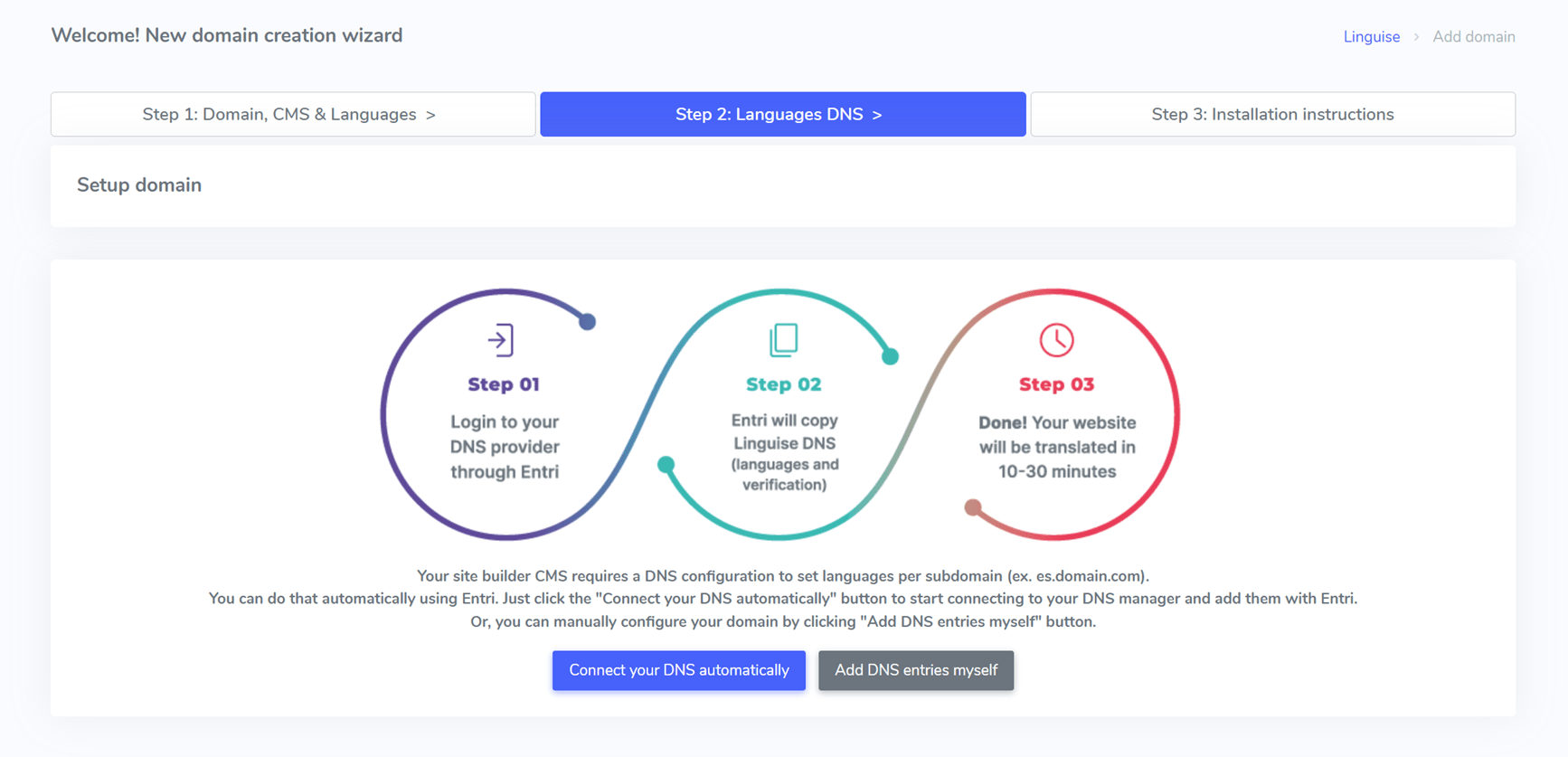
Nachdem Sie Ihre Website erfolgreich im Linguise-Dashboard registriert haben, haben Sie zwei Installationsmöglichkeiten. Für eine automatische DNS-Konfiguration klicken Sie auf “DNS automatisch verbinden.” Dadurch wird die Entri-Funktion genutzt, die das Setup vereinfacht, indem sie die DNS-Änderungen für Sie übernimmt. Alternativ können Sie die DNS-Einträge manuell kopieren und zu Ihrem Domain-Anbieter hinzufügen.
Wenn Sie die automatische Option wählen, scannt Entri die URL Ihrer Website und überprüft die öffentlichen DNS-Einträge, um die erforderlichen Einstellungen zu bestimmen.
Klicken Sie anschließend auf “Autorisieren mit [Ihr Domain-Anbieter]” (z. B. Cloudflare), wodurch Sie zur Anmeldeseite Ihres Domain-Anbieters weitergeleitet werden.
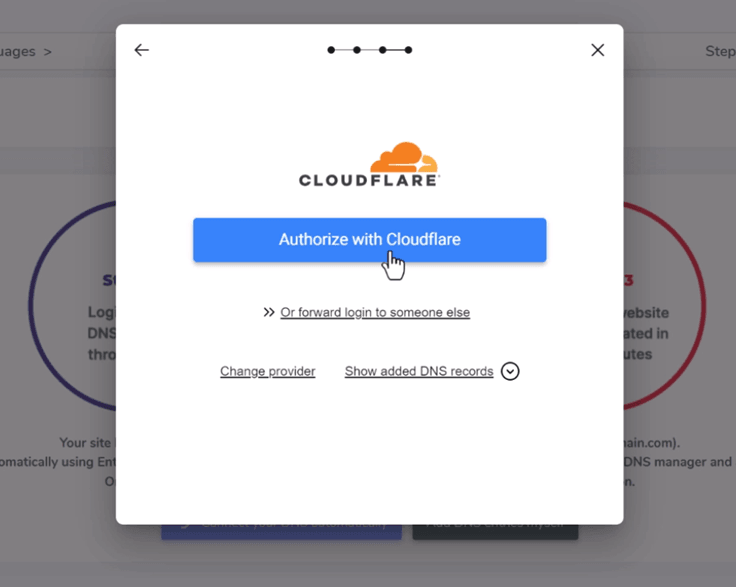
Nach dem Anmelden fügt Entri automatisch die korrekten DNS-Einträge ein – einen pro Sprache und einen TXT-Eintrag für den Validierungsschlüssel.
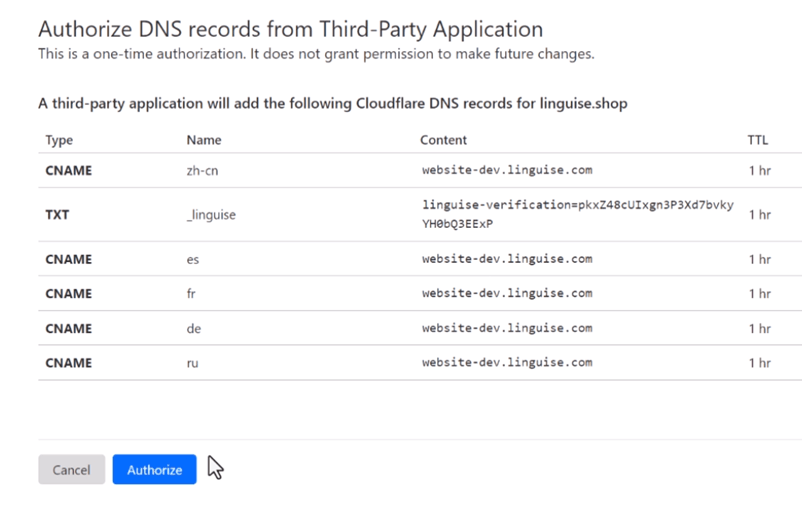
Sie sollten dann die DNS-Einträge sehen, die zu Ihrer Domain hinzugefügt wurden, und Entri wird bestätigen, sobald die DNS-Konfiguration abgeschlossen ist. Die Übersetzungsfunktion wird aktiviert, nachdem die DNS-Einträge weitergeleitet wurden, normalerweise innerhalb von 20-30 Minuten.
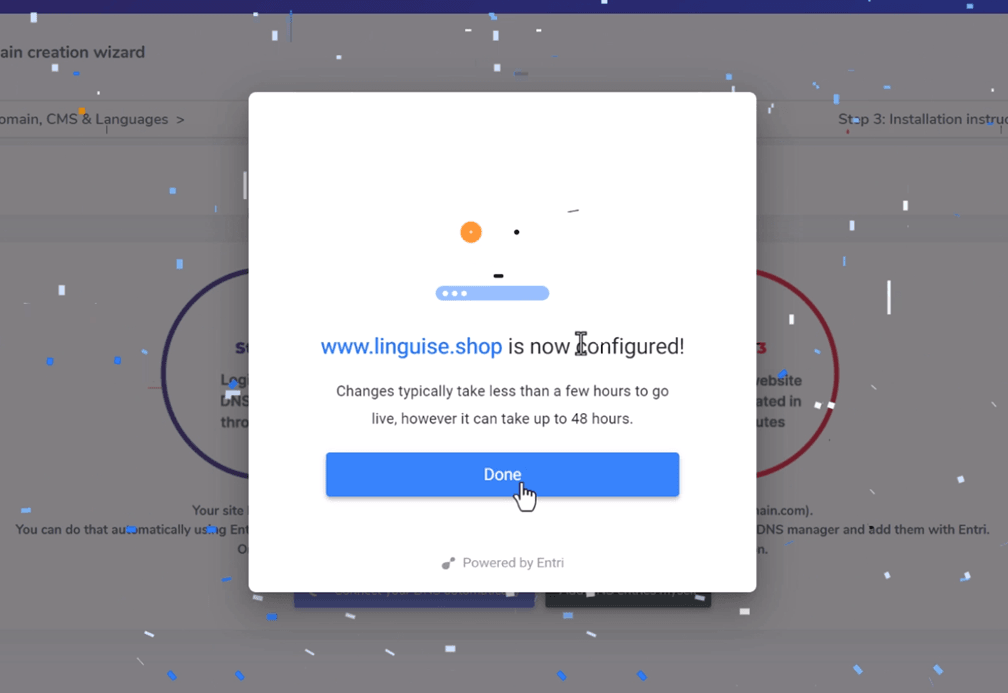
Für diejenigen, die eine manuelle Einrichtung bevorzugen, stehen Anweisungen unten zur Verfügung.
Schritt 3: DNS-Einträge kopieren
Nachdem Ihre Domain erfolgreich validiert wurde, werden Sie zu einem Bildschirm weitergeleitet, auf dem Sie die erforderlichen DNS-Einträge kopieren können. Diese Einträge sind für das Laden Ihrer mehrsprachigen Seiten wie fr.domain.com, es.domain.com usw. unerlässlich.
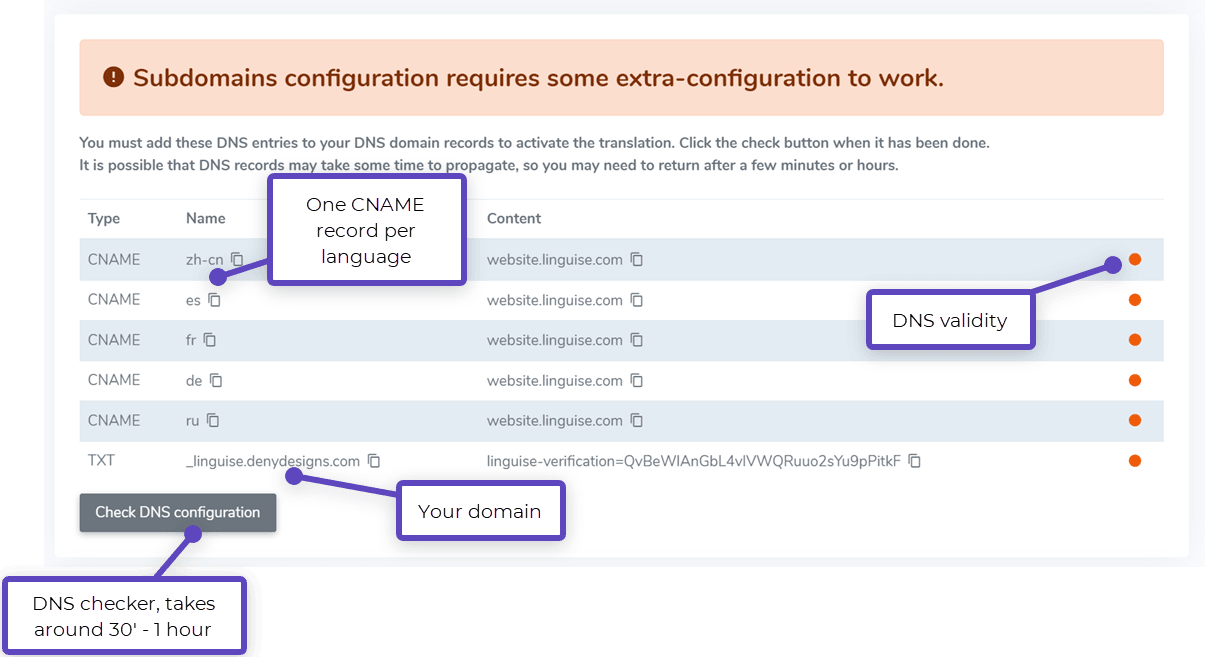
Melden Sie sich als Nächstes bei Ihrem Domain-Manager an und gehen Sie zum Abschnitt DNS-Einstellungen. Sie müssen Folgendes hinzufügen:
- Ein TXT-Eintrag für die Domänenüberprüfung
- Ein oder mehrere CNAME-Einträge für die Zielsprachen
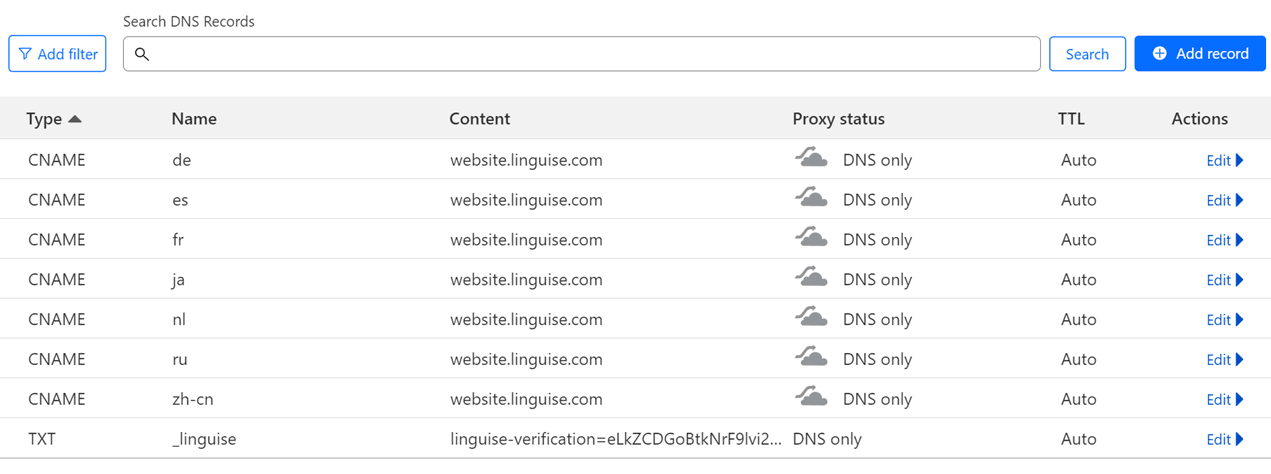
Unten sehen Sie ein Beispiel dafür, wie die TXT- und CNAME-Einträge aussehen sollten.
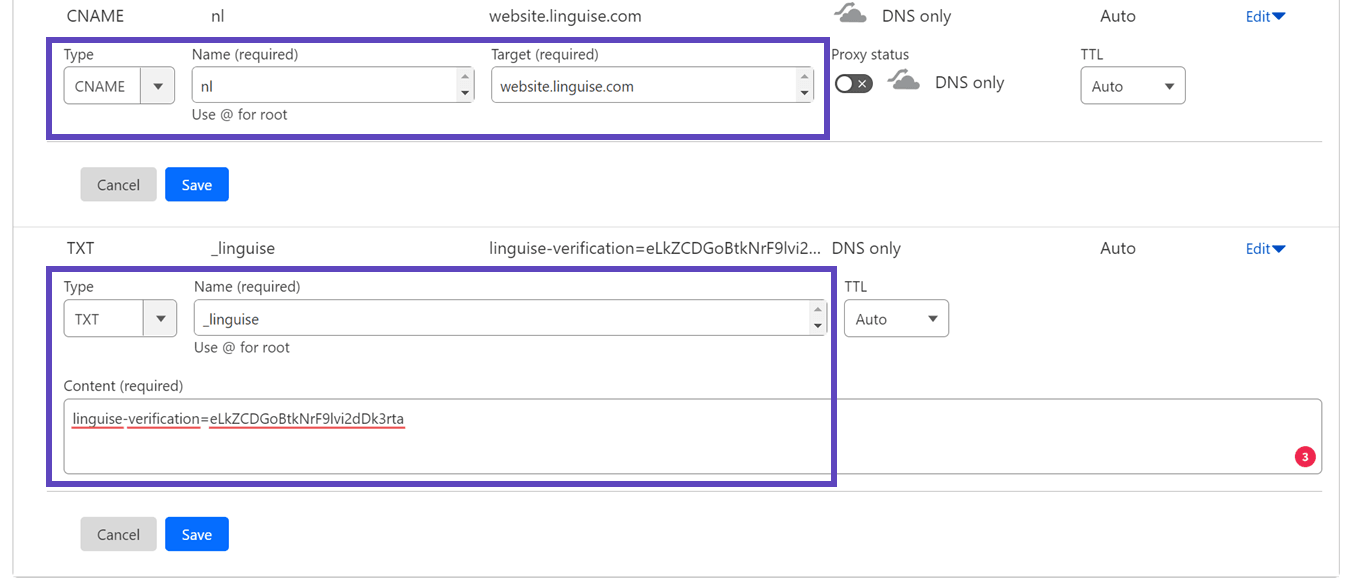
Sobald alle Einträge hinzugefügt wurden, sollte Ihre Konfiguration dieser Einstellung ähneln.
Schritt 4: DNS überprüfen
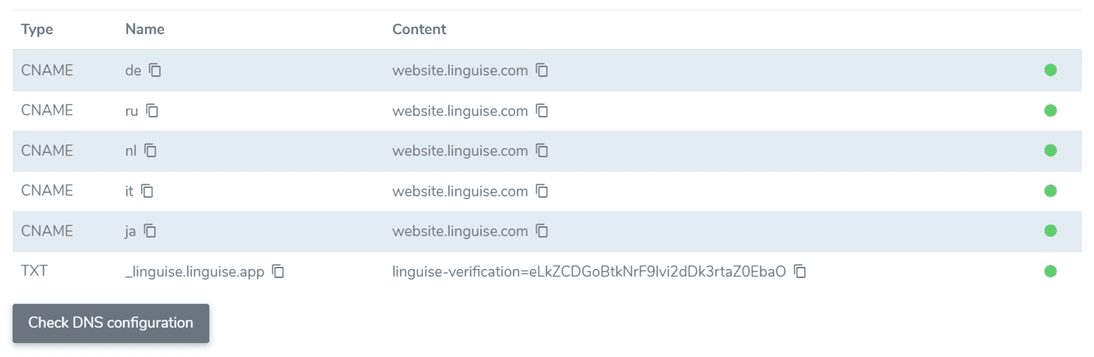
Nachdem Sie alle DNS-Einträge in Ihre Domain hinzugefügt haben, können Sie die DNS-Ausbreitung überprüfen, indem Sie auf die „DNS-Konfiguration überprüfen“-Schaltfläche klicken. Die DNS-Validierung dauert in der Regel zwischen 30 Minuten und einer Stunde. Sobald sie abgeschlossen ist, erscheinen grüne Punkte neben den DNS-Einträgen in Ihrem Linguise-Dashboard. Der letzte Schritt besteht darin, den Sprachumschalter mit Länderflaggen hinzuzufügen, um die Übersetzungseinrichtung für Ihre Duda-Website abzuschließen.
Schritt 5: Sprachumschalter aktivieren
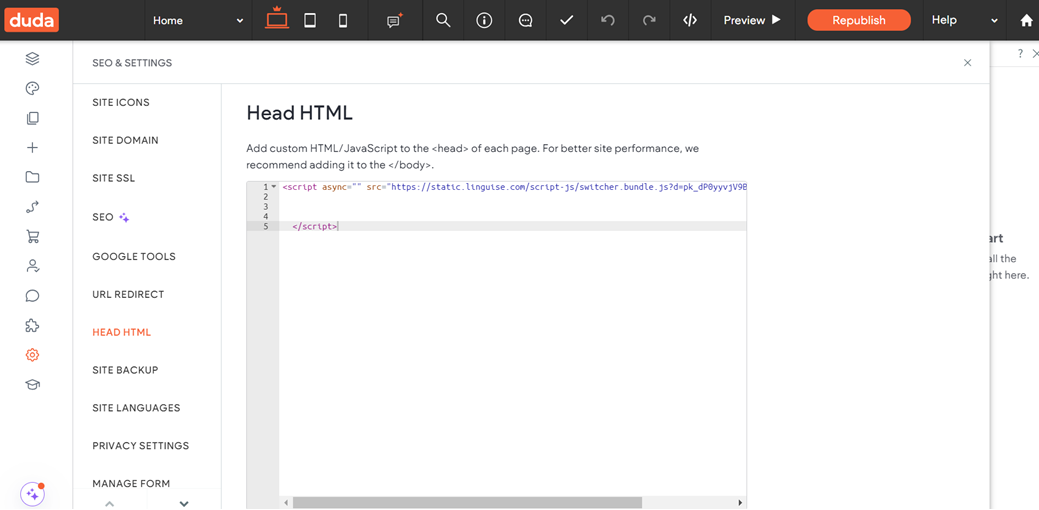
Der Sprachumschalter ist ein Flaggen-Popup, das es den Benutzern ermöglicht, ihre bevorzugte Sprache auszuwählen. Um es zu aktivieren, kopieren Sie den bereitgestellten Code in den Kopfbereich Ihrer Duda -Seiten. Dadurch wird der flaggenbasierte Sprachumschalter automatisch auf Ihrer Live-Website angezeigt.
Der Code befindet sich am Ende des Domänenregistrierungsprozesses oder in Ihren Domäneneinstellungen. Kopieren Sie ihn in Ihre Zwischenablage.

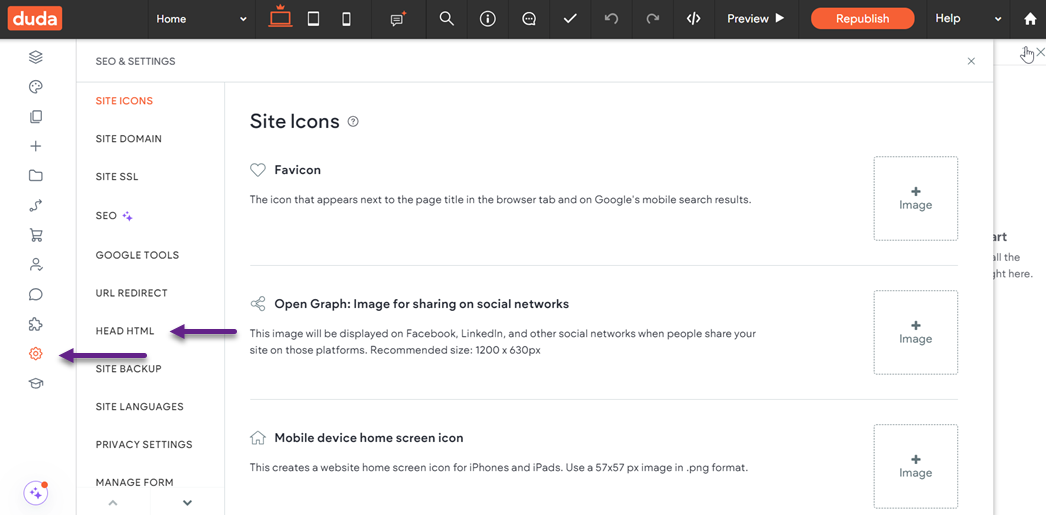
Öffnen Sie als Nächstes Ihren Website-Editor, gehen Sie im linken Menü zu ‘Einstellungen’ und wählen Sie ‘HEAD HTML.’
Fügen Sie das Linguise-Skript ein, klicken Sie auf ‘Speichern,’ und veröffentlichen Sie Ihre Website.
Der Linguise -Sprachumschalter wird dann auf der Front-End-Oberfläche Ihrer Duda -Website sichtbar sein.
Schritt 6: Hauptanzeige konfigurieren
Um den Sprachumschalter zu konfigurieren, gehen Sie zum „Einstellungen“ > „Sprachflaggen anzeigen“-Abschnitt im Linguise-Dashboard. Hier können Sie verschiedene Optionen anpassen.
- Flaggen-Symbolstil: Wählen Sie zwischen einer nebeneinander angezeigten Darstellung, einem Dropdown-Menü oder einem Popup.
- Position: Entscheiden Sie, wo der Sprachumschalter auf Ihrer Website erscheint. Es stehen mehrere Platzierungsoptionen zur Verfügung, stellen Sie sicher, dass er für Benutzer leicht zugänglich ist.
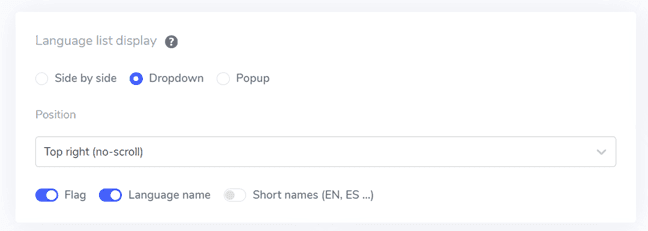
Sie haben die Möglichkeit, eine Kombination aus Flaggen und Sprachnamen, Flaggen und Sprachabkürzungen oder nur Sprachnamen anzuzeigen. Es wird empfohlen, sowohl Flaggen als auch Sprachnamen für eine bessere Benutzererkennung und einfachere Navigation zu verwenden.
Schritt 6: Design der Flagge festlegen
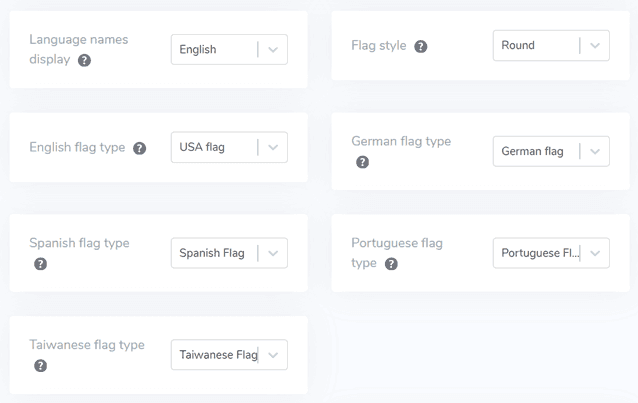
Sobald Sie die Hauptanzeige eingerichtet haben, können Sie das Erscheinungsbild der Flaggen weiter anpassen.
- Sprachnamen anzeigen: Sie können wählen, ob Sie den Sprachnamen basierend auf dem Land oder der Sprache selbst anzeigen möchten. Zum Beispiel können Sie "Französisch" oder "Français" anzeigen.
- Typ der englischen Flagge: Diese Option ist hilfreich für Sprachen mit mehreren regionalen Variationen, wie z.B. amerikanisches oder britisches Englisch, und gilt auch für andere Sprachen wie Spanisch, Taiwanesisch, Deutsch und Portugiesisch.
- Flaggenstil: Wählen Sie die Form des Flaggenicons, entweder rund oder rechteckig
Schritt 7: Farbe und Größe anpassen
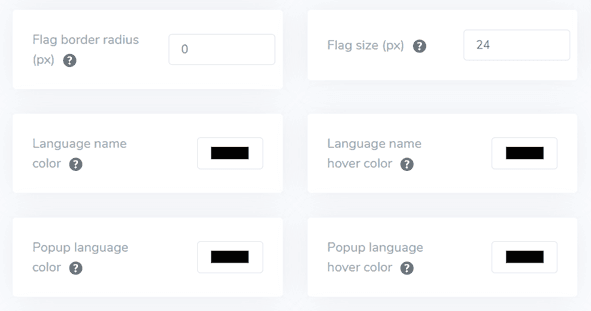
Nachdem Sie das Flaggen-Design eingerichtet haben, können Sie die Farbe und Größe der Flaggen weiter personalisieren. Hier sind die Optionen, die Sie anpassen können.
- Flaggen-Radius: Passen Sie den Eckradius in Pixel für rechteckige Flaggen an.
- Sprachnamen-Farbe: Wählen Sie die Standardtextfarbe, um den Sprachnamen anzuzeigen.
- Popup-Sprachenfarbe: Legen Sie die Farbe für den Sprachentiteltext im Popup oder Dropdown-Menü fest.
- Flaggröße: Passen Sie die Größe der Flaggen-Symbole an Ihr Design an.
- Schwebende Textfarbe des Sprachnamens: Wählen Sie die Textfarbe, die erscheint, wenn Benutzer über den Sprachnamen fahren.
- Schwebende Textfarbe der Popup-Sprache: Legen Sie die schwebende Textfarbe für Sprachentitel im Popup oder Dropdown-Menü fest.
Schritt 8: Festlegen des Flaggen-Schattens
Zuletzt können Sie die Schatteneinstellungen für die Flaggenbox ändern. Die erste Option ermöglicht es Ihnen, einen Schatteneffekt auf jedes Flaggen-Symbol auf Ihrer Website anzuwenden, während die zweite Option den Schatteneffekt verwaltet, wenn Benutzer mit der Maus über die Sprachflaggen fahren.
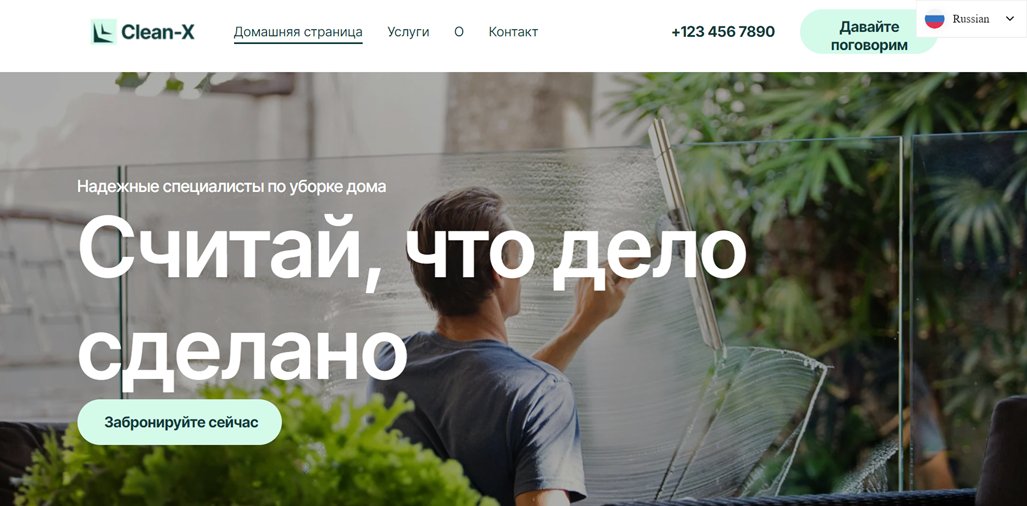
Sobald Sie alle gewünschten Anpassungen vorgenommen haben, klicken Sie auf die Schaltfläche 'Speichern', um Ihre Änderungen anzuwenden. Überprüfen Sie dann Ihre Duda -Website, um zu bestätigen, dass die Konfiguration erfolgreich implementiert wurde. So sieht der Sprachumschalter aus.
Nachdem Sie die Einrichtung abgeschlossen haben, können Sie beobachten, wie der Sprachumschalter auf Ihrer mehrsprachigen Duda -Website funktioniert.

Als nächstes können Sie die Website in andere Sprachen wie Russisch übersetzen.
Best Practices zur Optimierung des Sprachumschalters auf Duda -Website
Nachdem Sie den Sprachumschalter erfolgreich auf einer Duda mehrsprachigen Website implementiert haben, ist es wichtig, Tipps zur Optimierung seiner Funktionalität sowohl für Ihre Site als auch für Besucher zu berücksichtigen.
Verwenden Sie leicht erkennbare Sprachflaggen oder -symbole
Wenn Sie einen Sprachumschalter zu Ihrer Duda -Website hinzufügen, ist es wichtig, leicht erkennbare Sprachflaggen oder -symbole zu verwenden. Diese visuellen Elemente helfen Benutzern, ihre bevorzugte Sprache schnell zu erkennen und auszuwählen. Ein Globus-Symbol wird beispielsweise allgemein als Darstellung von Sprachoptionen verstanden. Obwohl Länderflaggen ebenfalls verwendet werden können, ist es wichtig zu beachten, dass nicht alle Sprachen einem einzigen Land zugeordnet sind, was manchmal zu Verwirrung führen kann.
Beispiel: Die Amazon-Website zeigt ein kleines Globus-Symbol neben der aktuell ausgewählten Sprache (z.B. “EN”) in der oberen Navigationsleiste. Dieses einfache, aber effektive Design ermöglicht es den Nutzern, die Sprachoptionen schnell zu finden, unabhängig von ihrer aktuellen Spracheinstellung.
Sprachnamen neben Flaggen anzeigen
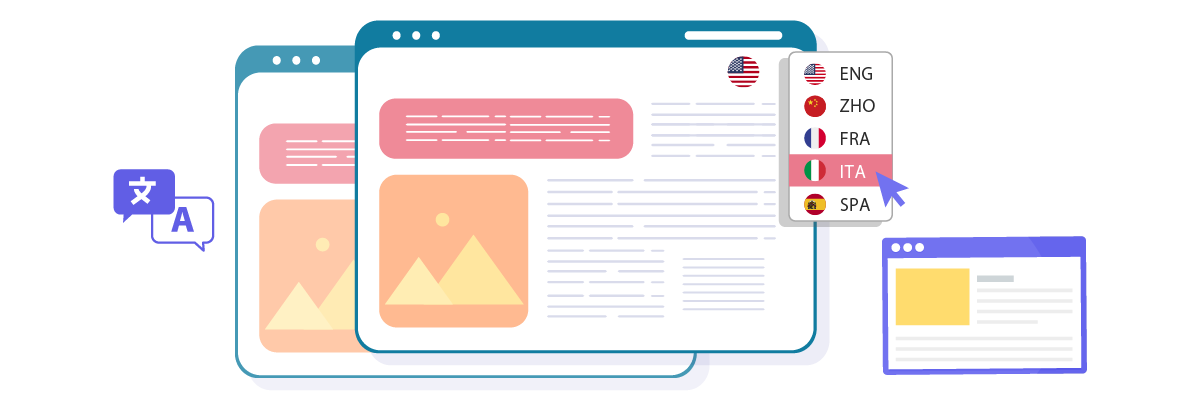
Obwohl Flaggen hilfreich sein können, sollten sie nicht alleine stehen. Die Anzeige des Namens der Sprache in ihrer eigenen Schrift neben der Flagge oder dem Symbol verbessert die Klarheit und reduziert potenzielle Missverständnisse. Dies ist besonders wichtig für Sprachen, die in mehreren Ländern oder Regionen gesprochen werden.
Beispiel: Der Airbnb-Sprachumschalter zeigt sowohl den Sprachnamen als auch die entsprechende Landesflagge an. Zum Beispiel wird „Englisch (UK)“ mit der UK-Flagge und „Italienisch“ mit der italienischen Flagge angezeigt. Diese Kombination stellt sicher, dass Benutzer ihre bevorzugte Sprachoption genau auswählen können.
Positionieren Sie die Sprachumschaltfläche sorgfältig
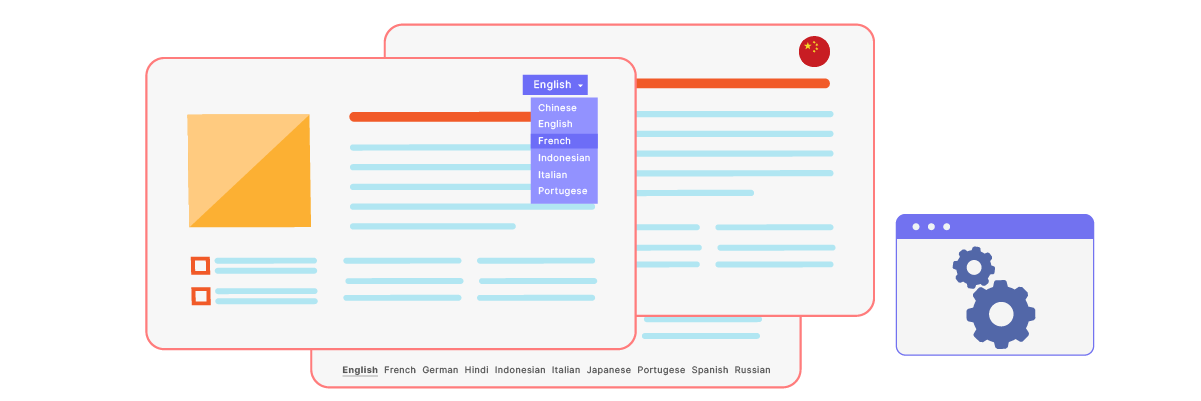
Die Platzierung Ihres Sprachumschalters ist entscheidend für die Benutzerzugänglichkeit. Häufige Positionen sind die obere rechte Ecke des Headers, im Footer oder innerhalb des Hauptmenüs. Der Schlüssel ist, sicherzustellen, dass es leicht zu finden ist, ohne den primären Inhaltsbereich zu überladen.
Beispiel: Auf linguise.com befindet sich der Sprachumschalter in der oberen rechten Ecke der Seite, wodurch er durchgängig sichtbar und zugänglich ist. Diese strategische Positionierung garantiert, dass Benutzer die Sprachoptionen schnell finden und nutzen können, unabhängig von ihrem Standort auf der Website.
Entwerfen Sie den Sprachumschalter responsiv

Stellen Sie sicher, dass Ihr Sprachumschalter auf allen Geräten gut funktioniert, von Desktop-Computern bis hin zu Smartphones. Für kleinere Bildschirme müssen Sie möglicherweise das Design anpassen – beispielsweise durch die Verwendung eines Dropdown-Menüs anstelle einer horizontalen Liste von Optionen.
Beispiel: Der Sprachumschalter der UNESCO-Website passt sich nahtlos an verschiedene Geräte an. Auf dem Desktop erscheint er als horizontale Liste im Header, während er auf Mobilgeräten in ein kompaktes Dropdown-Menü umgewandelt wird, wodurch die Benutzerfreundlichkeit ohne Beeinträchtigung des mobilen Layouts gewährleistet wird.
Sorgen Sie für Konsistenz des Sprachumschalters auf allen Seiten
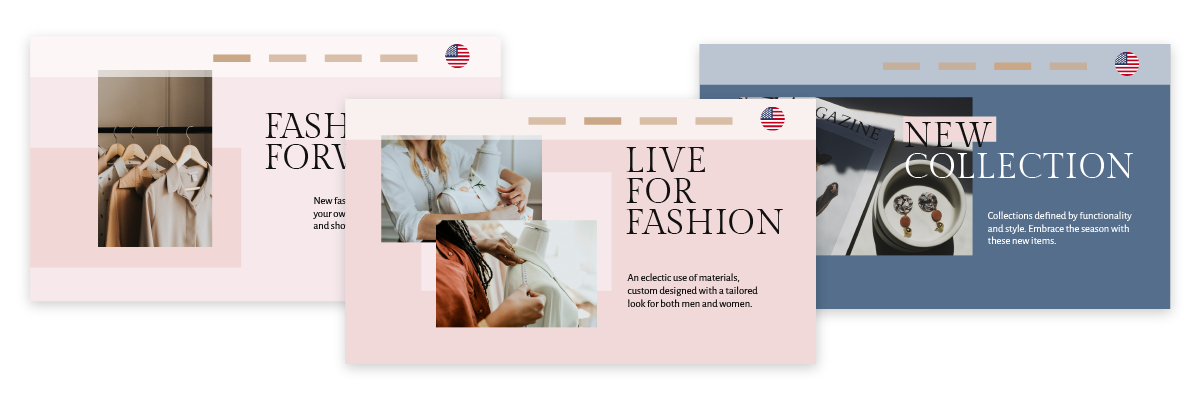
Behalten Sie das gleiche Design, die gleiche Funktionalität und Position Ihres Sprachumschalters auf allen Seiten Ihrer Duda -Website bei. Diese Konsistenz hilft den Benutzern, Ihre Website effizienter zu navigieren, da sie genau wissen, wo sie die Sprachoptionen finden können, unabhängig von der Seite, auf der sie sich befinden.
Beispiel: Die Website platziert ihren Sprachumschalter konsequent im Fußbereich auf allen Seiten, von der Startseite bis zu Produktseiten und während des Checkout-Prozesses. Diese Einheitlichkeit stellt sicher, dass Benutzer die Sprache jederzeit während ihres Browsing- oder Shoppingerlebnisses leicht umschalten können.
Richten Sie einen Sprachumschalter auf Ihrer Duda -Website mit Linguiseein!
Jetzt, da Sie wissen, wie Sie die Sprache für Ihre Duda mehrsprachige Website auswählen, können Sie durch das Verständnis des Sprachselektors zahlreiche Vorteile nutzen und die Optimierung auf Grundlage der zuvor besprochenen Punkte erleichtern.
Eine effektive Optimierung des Sprachselektors kann die Benutzererfahrung erheblich verbessern. Erstellen Sie ein Linguise-Konto, integrieren Sie es in Ihre Duda-Website und passen Sie den Sprachselektor an, um die Benutzerzufriedenheit zu steigern.