Ein Sprachumschalter auf der Moodle-Plattform kann Benutzern das Wechseln zwischen verfügbaren Sprachen erleichtern. Diese Funktion ist für Bildungseinrichtungen mit internationalen Studierenden sehr nützlich, da sie es ihnen ermöglicht, mit dem Lernmanagementsystem in einer Sprache zu interagieren, in der sie versiert sind. Als eine beliebte Open-Source-Lernplattform bietet Moodle integrierte Lokalisierungsfunktionen, die es Administratoren ermöglichen, mehrsprachige Kurse und Websites zu erstellen, ohne dass tiefere Programmierkenntnisse erforderlich sind.
Um einen Sprachumschalter in Moodlezu implementieren, beginnen Administratoren normalerweise damit, die Sprachen auszuwählen, die sie in den Site-Einstellungen unterstützen möchten. Sie können dann ein Dropdown-Element oder eine Schaltfläche aktivieren, mit der Benutzer die Sprache schnell ändern können. In diesem Artikel wird die Einrichtung eines Sprachumschalters in Moodle erläutert, indem die integrierten Lokalisierungsfunktionen und verfügbaren Anpassungsoptionen genutzt werden.
Bedeutung der Einrichtung eines Sprachumschalters auf Moodle

Das Hinzufügen eines Sprachumschalters zu einer Website wie Moodle kann mehrere Vorteile haben. Hier ist die Bedeutung der Einrichtung auf Moodle.
- Verbesserung der Zugänglichkeit: Ein Sprachumschalter ermöglicht es Benutzern aus verschiedenen sprachlichen Hintergründen, schnell auf Inhalte zuzugreifen. Beispiel: Eine internationale Universität verwendet Moodle mit englischen und mandarinischen Optionen. Studenten aus China können leicht auf die Mandarin-Oberfläche umschalten und die Anweisungen und Kursmaterialien besser verstehen.
- Inklusion und Vielfalt unterstützen: Die Bereitstellung von Mehrsprachenoptionen demonstriert das Engagement einer Institution für Inklusion und Respekt für kulturelle Vielfalt. Zum Beispiel bietet eine High School in Kanada Kurse auf Englisch, Französisch und in lokalen indigenen Sprachen an. Dies ermöglicht es Schülern aus verschiedenen Gemeinschaften, voll am Online-Lernen teilzunehmen.
- Nutzerengagement steigern: Moodle
- Globale Reichweite erweitern: Ein Sprachumschalter ermöglicht es Institutionen, ein internationales Publikum zu erreichen, ohne separate Websites für jede Sprache zu erstellen. Zum Beispiel bietet ein MOOC (Massive Open Online Course) über den Klimawandel auf Moodle Inhalte in 10 verschiedenen Sprachen an. Dies ermöglicht es Teilnehmern weltweit, auf diese wichtigen Informationen in ihrer bevorzugten Sprache zuzugreifen und die Reichweite und Wirkung des Kurses zu erweitern.
So richten Sie einen Sprachumschalter auf Moodle ein
Nachdem wir die Bedeutung des Umschaltens der Sprachen auf mehrsprachigen Moodle -Plattformen verstanden haben, lassen Sie uns diskutieren, wie man es implementiert. Moodles integriertes Sprachpaket-System bietet diese Funktion, die an die Bedürfnisse der Institution angepasst werden kann.
Ein automatischer Übersetzungsdienst, der ein anpassbarer Sprachumschalter sein kann, ist Linguise automatische Übersetzung. Linguise ist eine benutzerfreundliche Sprachumschaltfunktion, die sich in beliebte CMS und Plattformen wie Moodle integriert.
Moodle bietet eine einfache Integration mehrerer Sprachen, wodurch Administratoren das Umschalten zwischen Sprachen in ihren mehrsprachigen Kursen und Websites schnell integrieren können. Durch die Nutzung der fortschrittlichen Funktionen und der benutzerfreundlichen Oberfläche von Moodlekönnen Sie das Einrichten und Verwalten von Sprachumschaltern auf Ihrer Moodle -Plattform vereinfachen.
Hier sind die Schritte zum Installieren Linguise automatischen Übersetzen auf einem Moodle LMS und Einrichten des Sprachumschalters.
Schritt 1: Fügen Sie Ihre Domain-Website hinzu
Der erste Schritt besteht darin, Ihre Moodle LMS-Website für die Übersetzung vorzubereiten. Stellen Sie sicher, dass Sie auf das Moodle Admin-Dashboard zugreifen können, um Linguise automatische Übersetzung auf Ihrer Moodle LMS-Plattform zu installieren. Dann erstellen Sie ein kostenloses Linguise Konto und fügen Sie die Domain Ihrer Website hinzu. Sie können die 30-tägige kostenlose Testversion nutzen, bevor Sie sich für ein Abonnement entscheiden.
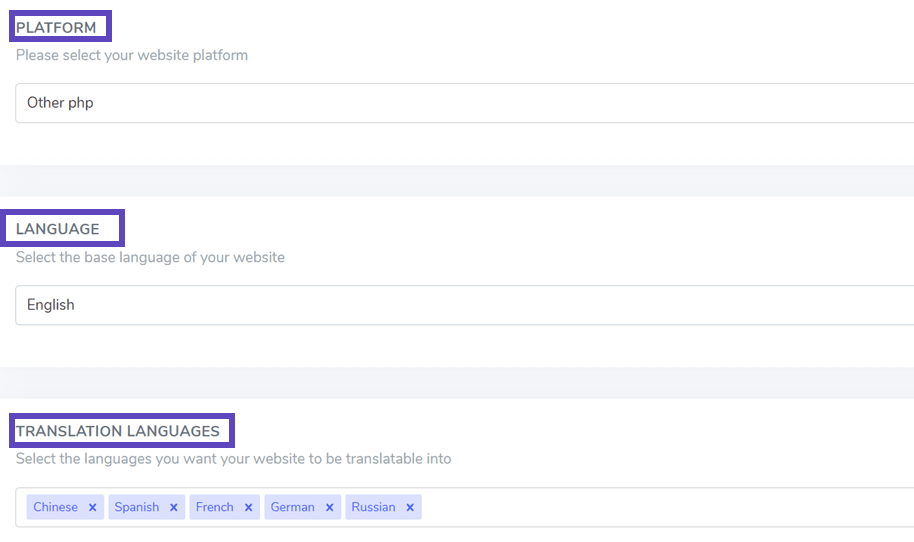
Sobald Sie mit Ihrem Linguise Dashboard verbunden oder dort registriert sind, müssen Sie eine neue Domain einrichten und deren Einstellungen speichern, bevor Sie den API-Schlüssel erhalten. Wählen Sie „Other PHP“ als Plattform für die Linguise Domainregistrierung und geben Sie die Quell- und Zielsprachen gemäß der Dokumentation an.
Schritt 2: Hochladen des Linguise Skripts
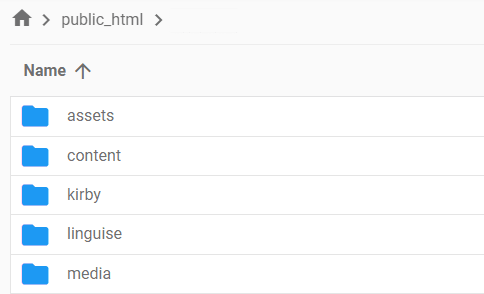
Laden Sie das Linguise -Übersetzungsskript auf den Server hoch, auf dem Ihr Moodle -LMS installiert ist. Beginnen Sie mit dem Herunterladen des Skripts.
Nachdem Sie das Skript heruntergeladen haben, entpacken Sie es und laden es in den Stammordner hoch, in dem Ihr Moodle LMS installiert ist. Stellen Sie sicher, dass es auf der obersten Ebene Ihrer Website neben Ihren Moodle LMS-Dateien platziert wird. Behalten Sie den Standardnamen des Ordners als „linguise.“ bei
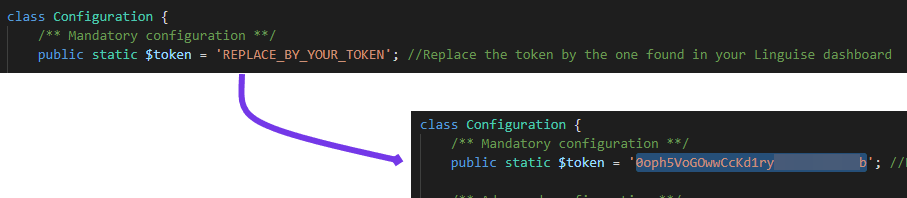
Kopieren Sie den Linguise -API-Schlüssel in die Configuration.php-Datei, die Sie auf Ihren Server hochgeladen haben. Bearbeiten Sie die Datei und fügen Sie Ihren API-Schlüssel zwischen den Anführungszeichen ein, indem Sie den Text „REPLACE_BY_YOUR_TOKEN“ ersetzen.
Die URL-Umschreibung ist in Moodle LMS standardmäßig aktiviert. Wenn dies nicht der Fall ist, können Sie sie über Ihren Hosting-Anbieter aktivieren. Um die URL nach Sprache zu konfigurieren, aktualisieren Sie die .htaccess-Datei. Kopieren Sie den Code unten und fügen Sie ihn nach der Zeile „RewriteEngine on“ in der standardmäßigen Moodle LMS .htaccess-Datei ein.
					<IfModule mod_rewrite.c>
    RewriteEngine On
    RewriteRule ^(af|sq|am|ar|hy|az|eu|be|bn|bs|bg|ca|ceb|ny|zh-cn|zh-tw|co|hr|cs|da|nl|en|eo|et|tl|fi|fr|fy|gl|ka|de|el|gu|ht|ha|haw|iw|hi|hmn|hu|is|ig|id|ga|it|ja|jw|kn|kk|km|ko|ku|ky|lo|la|lv|lt|lb|mk|mg|ms|ml|mt|mi|mr|mn|ne|no|ps|fa|pl|pt|pa|ro|ru|sm|gd|sr|st|sn|sd|si|sk|sl|so|es|su|sw|sv|tg|ta|te|th|tr|uk|ur|uz|vi|cy|xh|yi|yo|zu|zz-zz)(?:$|/)(.*)$ linguise/linguise.php?linguise_language=$1&original_url=$2 [L,QSA]
</IfModule>
Sie können jetzt auf alle Ihre übersetzten Seiten über ihre URLs zugreifen, wie z.B. www.shop.com/de/. Als nächstes ist es Zeit, den Sprachumschalter zu laden.
Schritt 4: Sprachumschalter aktivieren
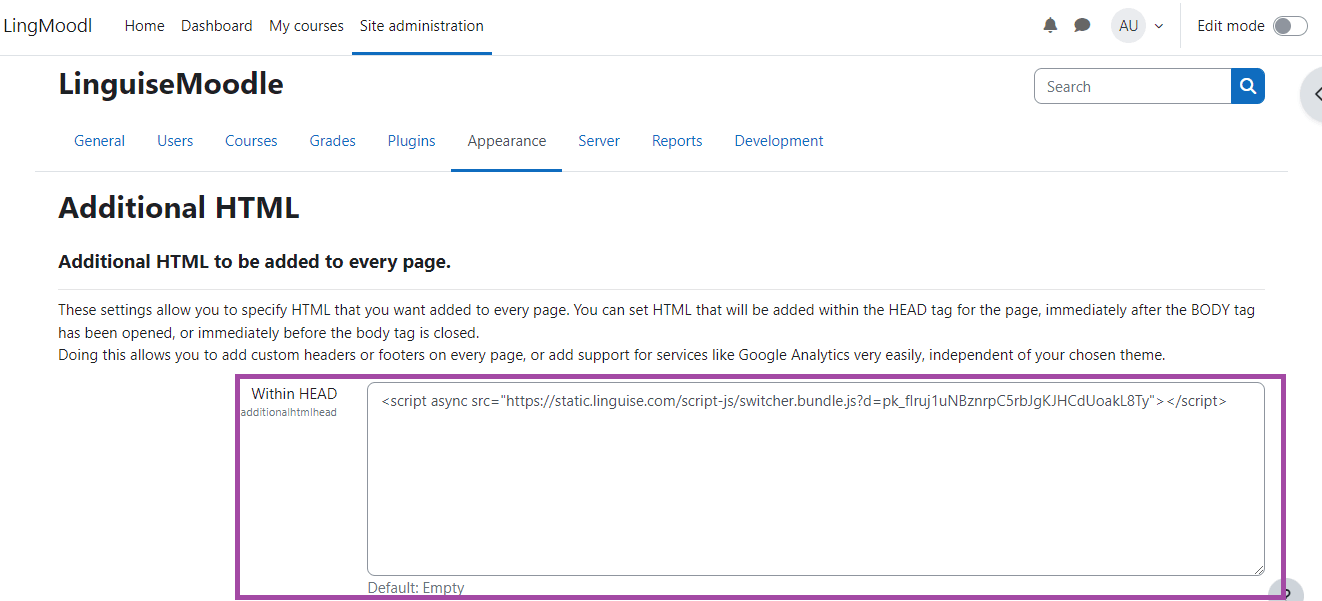
Der Linguise JavaScript-Link muss auf allen Ihren Moodle LMS-Seiten geladen werden, um den Sprachumschalter mit Flaggen und alternativen URLs für SEO-Zwecke anzuzeigen. Um den Skriptlink zu erhalten, navigieren Sie zu den Domäneneinstellungen des Linguise Dashboards und kopieren Sie den Link.

Der einfachste Weg, diesen Code in Moodle LMS zu laden, besteht darin, ihn in den ``-Abschnitt Ihrer Website einzufügen. Sie können dies tun, indem Sie diese Schritte befolgen: Zugreifen auf die Site-Administration und navigieren Sie dann zu Einstellungen > Site-Administration > Erscheinungsbild > Zusätzliches HTML. Diese Methode ist standardmäßig verfügbar.
Fügen Sie den Skriptlink zum Kopfbereich hinzu, wie unten dargestellt.
Sie können den Sprachumschalter über das Linguise Dashboard anpassen, indem Sie zu Einstellungen > Sprachflaggen Anzeige. Alle Änderungen, die in diesem Abschnitt vorgenommen werden, werden auf der Website angezeigt.
Schritt 5: Hauptanzeige einstellen
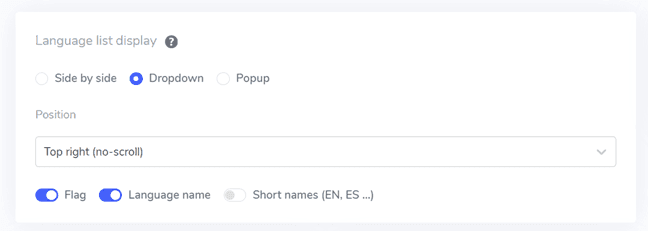
Um den Sprachumschalter zu konfigurieren, gehen Sie zum „Einstellungen“ > „Sprachflaggen Anzeige” Abschnitt im Linguise Dashboard. Auf dieser Seite können Sie mehrere Einstellungen ändern:
- Flaggen-Symbolstil: Wählen Sie aus drei Optionen: Nebeneinander-Anzeige, Dropdown-Menü oder Popup.
- Position: Wählen Sie, wo der Sprachumschalter auf Ihrer Website platziert werden soll. Es stehen verschiedene Positionsoptionen zur Verfügung; stellen Sie sicher, dass er für Besucher leicht zugänglich ist.
Schritt 6: Design der Flagge festlegen
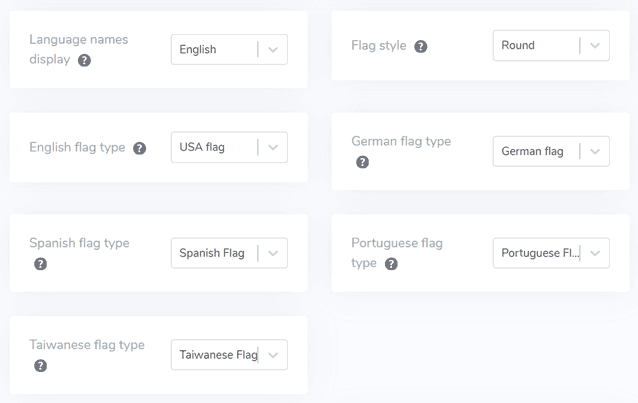
Sobald Sie die Hauptanzeige eingerichtet haben, können Sie das Design der angezeigten Flaggen weiter anpassen.
- Sprachnamen anzeigen: Sie können den Sprachnamen entweder auf Grundlage des Ländernamens oder der Sprache selbst anzeigen. Zum Beispiel können Sie „Französisch“ oder „Français“ anzeigen.
- Typ der englischen Flagge: Diese Option ist nützlich für Sprachen mit mehreren Variationen, wie z.B. amerikanisches oder britisches Englisch, und gilt auch für Spanisch, Taiwanesisch, Deutsch und Portugiesisch.
- Flaggenstil: Wählen Sie die Form des Flaggenicons, entweder rund oder rechteckig.
Schritt 7: Farbe und Größe konfigurieren
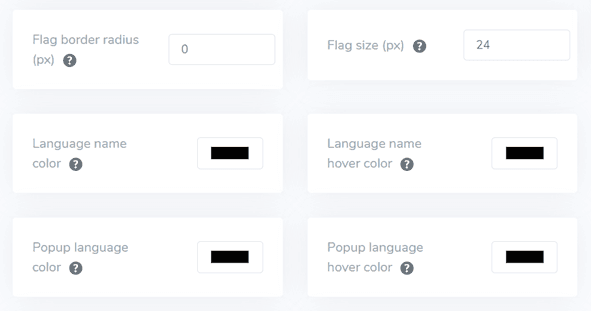
Nachdem Sie das Flaggen-Design angepasst haben, können Sie die Farbe und Größe der Flaggen weiter anpassen. Hier sind die Einstellungen, die Sie ändern können:
- Flaggenrandradius: Passen Sie den Radius in Pixel für den rechteckigen Flaggenstil an.
- Sprachnamenfarbe: Wählen Sie die Standardtextfarbe, um den Sprachnamen anzuzeigen.
- Farbe der Popup-Sprache: Geben Sie die Farbe des Sprachentitels im Popup- oder Dropdown-Bereich an.
- Flagge Größe: Passen Sie die Abmessungen der Flaggen-Symbole an.
- Sprachnamen-Hoverfarbe: Legen Sie die Textfarbe fest, die erscheint, wenn Benutzer mit der Maus über den Sprachnamen fahren.
- Schweben Sie mit der Maus über die Sprachfarbe: Definieren Sie die Textfarbe, wenn Benutzer mit der Maus über den Sprachentitel im Popup- oder Dropdown-Bereich fahren.
Schritt 8: Festlegen des Flaggen-Schattens
Schließlich können Sie die Schatteneinstellungen für das Flaggenfeld ändern. Die erste Option ermöglicht es Ihnen, einen Schatteneffekt auf jedes Flaggen-Symbol anzuwenden, das auf Ihrer Website angezeigt wird. Die zweite Option steuert den Schatteneffekt, wenn Benutzer mit der Maus über die Sprachflaggen fahren.
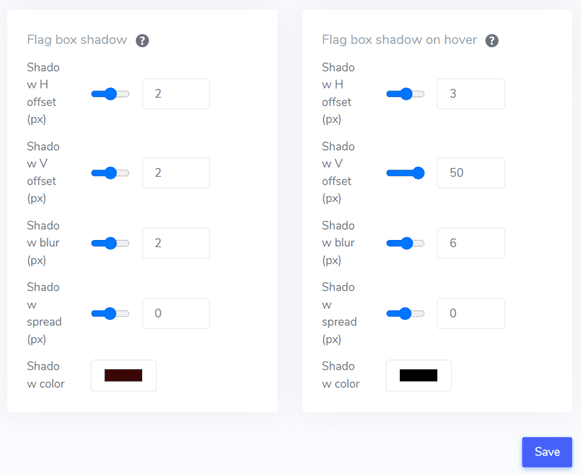
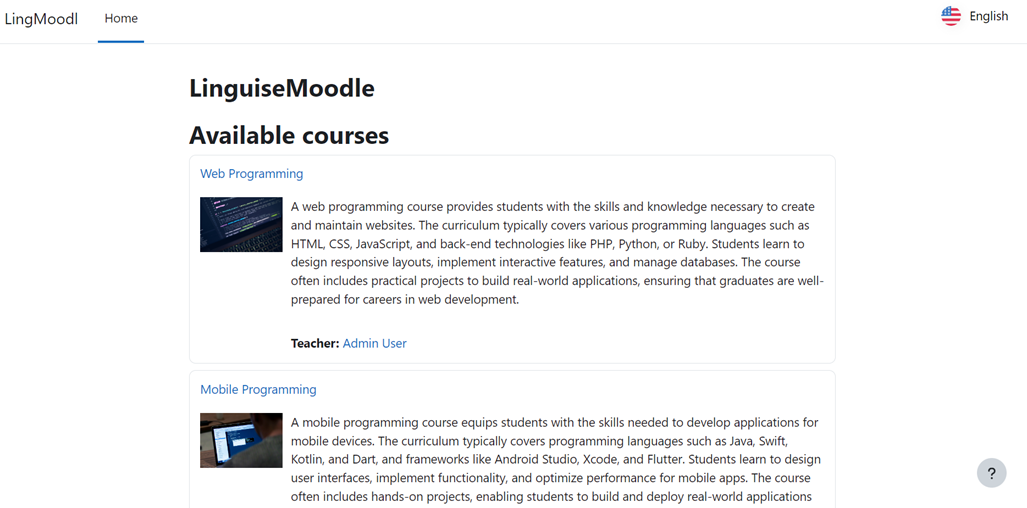
Sobald Sie alle gewünschten Anpassungen vorgenommen haben, klicken Sie auf die Schaltfläche Speichern, um Ihre Anpassungsänderungen anzuwenden. Besuchen Sie dann Ihre Bubble -Website, um zu bestätigen, dass die Konfiguration erfolgreich implementiert wurde. Dies zeigt Ihnen, wie der Sprachumschalter erscheint. Nach Abschluss der Einrichtung können Sie beobachten, wie der Sprachumschalter auf Ihrer mehrsprachigen Bubble -Website funktioniert.
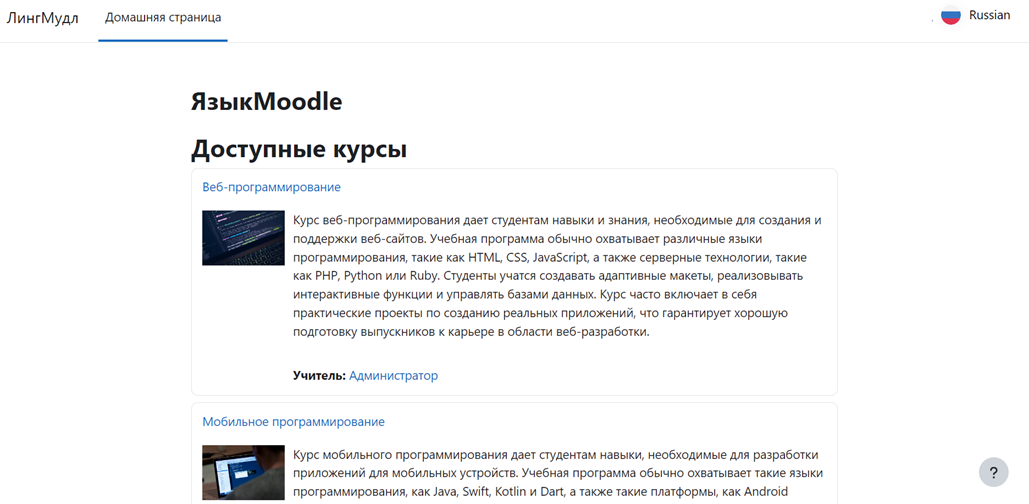
Darüber hinaus können Sie die Website in andere Sprachen übersetzen, wie z.B. Russisch.
Tipps zur Optimierung des Sprachumschalters auf Moodle
Die Optimierung des Sprachumschalters auf Moodle ist entscheidend für die Verbesserung der Benutzererfahrung in einer mehrsprachigen Lernumgebung. Hier sind einige wichtige Tipps zur Optimierung des Sprachumschalters auf Ihrer Moodle -Plattform.
Kombinieren Sie Sprachnamen und Flaggen
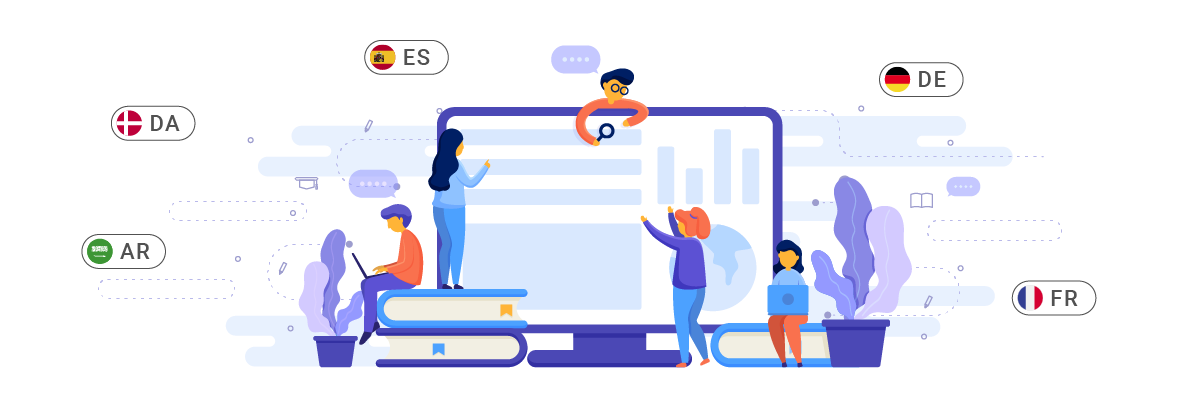
Die Kombination von Sprachnamen mit Flaggen-Symbolen ist eine effektive Strategie, um die Klarheit und Zugänglichkeit Ihres Sprachumschalters zu verbessern. Dieser Ansatz bietet Benutzern zwei visuelle Hinweise, mit denen sie ihre bevorzugte Sprache schnell identifizieren und auswählen können. Der Sprachname bietet Klarheit, während das Flaggen-Symbol eine schnelle visuelle Referenz bietet.
Diese Implementierung ist besonders vorteilhaft für Benutzer, die möglicherweise mit bestimmten Flaggen-Symbolen oder Sprachen vertraut werden müssen, die in mehreren Ländern mit unterschiedlichen Flaggen verwendet werden.
Zum Beispiel verwendet eine internationale Universität Moodle , um Online-Kurse für Studenten aus verschiedenen Ländern anzubieten. Ihr Sprachumschalter zeigt eine Kombination aus Flaggen-Symbolen und Sprachbezeichnungen wie „🇬🇧 English“, „🇪🇸 Español“, „🇫🇷 Français“ und „🇯🇵 日本語“. Wenn ein Student aus Japan auf die Plattform zugreift, kann er schnell die japanische Sprachoption identifizieren und auswählen, wodurch die Navigation komfortabler und das Verständnis des Inhalts verbessert wird.
Erkennbare Sprachflaggen-Symbole verwenden

Die Verwendung leicht erkennbarer Flaggen-Symbole ist der Schlüssel bei der Gestaltung eines effektiven Sprachumschalters. Diese Symbole sollten klar, von hoher Qualität und leicht zu unterscheiden sein, auch in kleinen Größen. Das Ziel ist es, den Benutzern zu ermöglichen, ihre bevorzugte Sprache schnell und intuitiv zu identifizieren, ohne lange nach Text suchen zu müssen.
Es ist wichtig, allgemein anerkannte Flaggen-Symbole zu wählen, um bestimmte Sprachen darzustellen, während man auf kulturelle Nuancen Rücksicht nimmt. In einigen Fällen kann es angemessener sein, Symbole zu verwenden, die die Sprache darstellen, anstatt eine bestimmte Nationalflagge, insbesondere für Sprachen, die in verschiedenen Ländern weit verbreitet sind.
Zum Beispiel verwendet eine internationale High School eine Moodle -Plattform, die Kurse in Englisch, Mandarin und Arabisch anbietet. Ihr Sprachumschalter verwendet die chinesische Flagge für Mandarin und ein arabisches Kalligrafie-Symbol für Arabisch. Diese Icons sind sorgfältig gestaltet, um auch in kleinen Größen in der Ecke des Bildschirms klar zu bleiben. Ein neuer Student aus China kann, obwohl er noch nicht fließend Englisch spricht, die Mandarin-Sprachoption schnell anhand des vertrauten Flaggenicons identifizieren und auswählen, wodurch sein Anpassungsprozess an die neue Lernumgebung erleichtert wird.
Positionieren Sie den Sprachumschalter strategisch
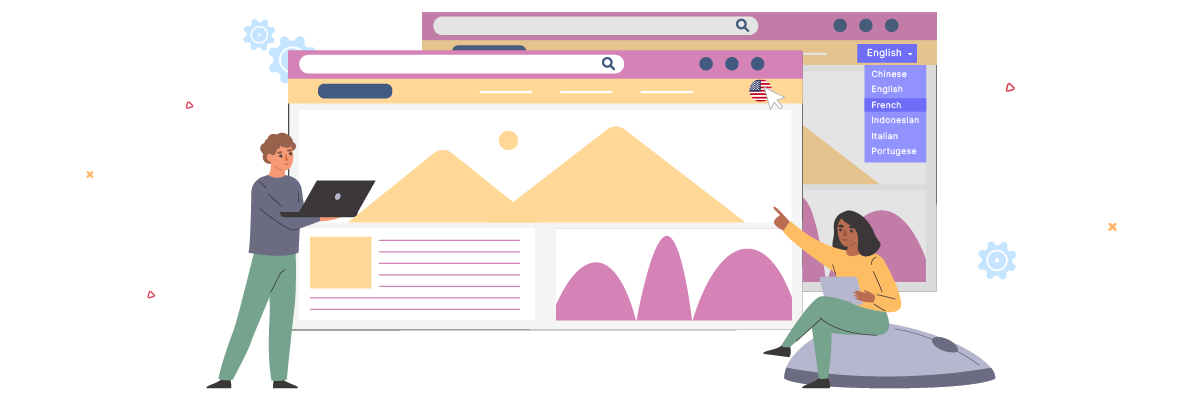
Der Sprachumschalter sollte an einer Stelle positioniert werden, die für Benutzer leicht sichtbar und zugänglich ist, ohne dass er andere wichtige Elemente der Moodle -Schnittstelle beeinträchtigt. Häufige und effektive Positionen sind der Seitenkopf, der Fußbereich oder als Teil des Hauptnavigationsmenüs.
Der Sprachumschalter sollte sich an derselben Stelle auf allen Seiten und Abschnitten der Moodle -Website befinden, damit Benutzer ihn leicht finden können, wenn sie die Sprache wechseln möchten, unabhängig von der Seite oder Aktivität, auf die sie gerade zugreifen.
Zum Beispiel verwendet eine Universität Moodle für ein Fernbildungsprogramm, das Studenten aus verschiedenen Ländern bedient. Sie platzieren den Sprachumschalter in der oberen rechten Ecke des Seitenheaders, der sichtbar bleibt, während Benutzer durch die Seiten scrollen. Der Sprachumschalter ist in das Hamburger-Menü auf mobilen Geräten integriert, um Bildschirmplatz zu sparen, ohne die Zugänglichkeit zu reduzieren.
Konsistenz des Sprachumschalters auf allen Seiten beibehalten
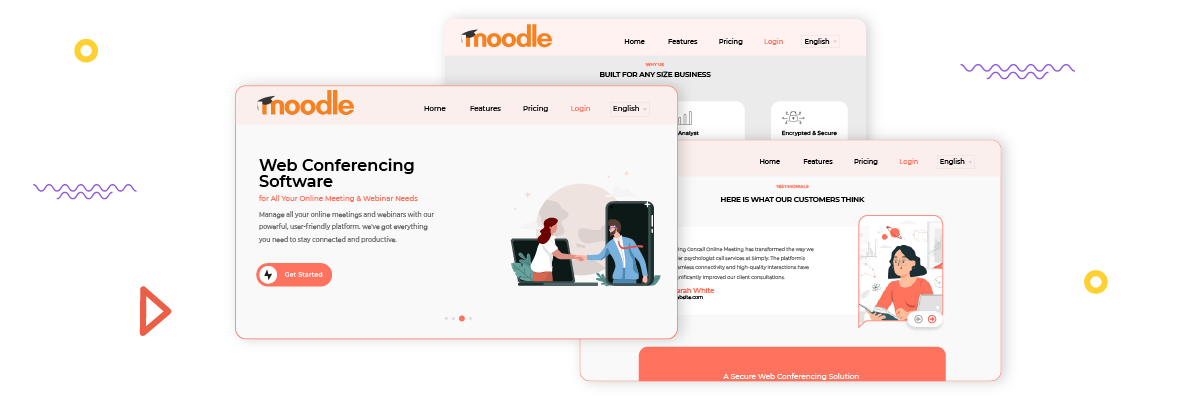
Diese Konsistenz umfasst nicht nur das visuelle Erscheinungsbild, sondern auch die Funktionalität. Benutzer sollten sich auf den Sprachumschalter verlassen können, um ähnlich zu funktionieren, unabhängig von der Seite oder Aktivität, auf die sie derzeit auf der Moodle Plattform zugreifen.
Diese Konsistenz beinhaltet auch das Übersetzen und Anzeigen von Inhalten, wenn Benutzer die Sprache wechseln. Idealerweise sollten Benutzer beim Wechseln der Sprache auf derselben Seite bleiben, wobei der Inhalt in der neu ausgewählten Sprache angezeigt wird. Dies hilft, den Kontext und den Benutzerworkflow beizubehalten und verbessert die Navigation und Lerngeschwindigkeit.
Zum Beispiel verwendet eine professionelle Ausbildungsinstitution Moodle , um Kurse zur Kompetenzentwicklung in verschiedenen Sprachen anzubieten. Ihr Sprachumschalter erscheint durchgängig als Dropdown-Menü in der oberen rechten Ecke jeder Seite, einschließlich des Studenten-Dashboards, einzelner Kursseiten, Diskussionsforen und Seiten zur Abgabe von Aufgaben. Der Teilnehmer kann leicht zurück zu Englisch wechseln, um die ursprüngliche Terminologie zu überprüfen, wenn nötig, ohne seinen Platz im Kursmaterial zu verlieren.
Richten Sie einen Sprachumschalter auf dem mehrsprachigen Moodle LMS mit Linguiseein!
Jetzt können Sie einen Sprachumschalter auf Moodle für eine mehrsprachige Website einrichten. Das Verständnis, wie der Sprachwähler funktioniert, kann verschiedene Vorteile bieten und zu einer Optimierung auf Grundlage der zuvor genannten Punkte führen.
Eine effektive Optimierung des Sprachselektors kann die Benutzererfahrung erheblich verbessern. Um dies zu tun, registrieren Sie sich für ein Linguise-Konto, integrieren Sie es in Ihre Moodle-Website und passen Sie den Sprachselektor an.