Die Implementierung von Spanisch als Sprachoption auf Ihrer Wix-Website ist ein strategischer Schritt, insbesondere wenn Sie eine spanischsprachige Zielgruppe ansprechen. Mit über 499 Millionen Muttersprachlern weltweit ist dies ein wesentlicher Schritt für Unternehmen, die ihre Marktpräsenz in Spanien, Lateinamerika oder unter spanischsprachigen Personen in anderen Teilen der Welt ausbauen möchten.
Für diejenigen unter Ihnen, die Spanisch zu Ihrer Wix -Website hinzufügen möchten, wird dieser Artikel erläutern, wie Sie es hinzufügen und in Spanisch übersetzen können und welche Vorteile Sie erhalten!
Warum sollten Sie die spanische Sprache zu Ihrer Wix -Website hinzufügen?

Spanisch ist eine der am häufigsten verwendeten Sprachen der Welt für Übersetzungen, daher können Sie sich vorstellen, dass Ihre Website mit über 559+ spanischen Sprechern weltweit für ein großes Publikum zugänglich ist!
Indem Sie eine spanische Version Ihrer Website anbieten, zeigen Sie Respekt und Verständnis für kulturelle Vielfalt, was Vertrauen aufbaut und Ihre Beziehung zu spanischsprachigen Nutzern stärkt. Kunden interagieren eher mit Unternehmen, die in ihrer Muttersprache kommunizieren, und kaufen bei ihnen. Es geht nicht nur darum, Wörter zu übersetzen; es geht auch darum, ein einladendes Erlebnis zu schaffen, das bei Ihrem Publikum Anklang findet.
Die Vorteile beschränken sich nicht nur auf die Kundenbindung. Eine mehrsprachige Website verbessert auch die Sichtbarkeit in Suchmaschinen. Die Hinzufügung von Spanisch kann dazu beitragen, dass Ihre Website in Suchmaschinen für spanischsprachige Anfragen höher eingestuft wird, den organischen Traffic steigert und die Online-Präsenz Ihrer Marke erweitert. Dies ist besonders wichtig, wenn Ihr Unternehmen auf internationale Sichtbarkeit angewiesen ist oder einen Markt mit einem hohen Anteil spanischsprachiger Kunden bedient.
Schließlich kann das Angebot einer spanischen Version Ihrer Website Ihre Wettbewerbsfähigkeit steigern. Viele Unternehmen müssen noch mehr auf die Bedeutung der Ausrichtung auf ein mehrsprachiges Publikum achten. Durch die Bereitstellung spanischer Inhalte positionieren Sie sich als inklusiv und zukunftsorientiert und verschaffen Ihrer Marke einen einzigartigen Vorteil in einem überfüllten Markt.
Welche Optionen gibt es für die Übersetzung von Spanisch auf Ihrer Wix -Website?

Da Sie nun die Vorteile des Hinzufügens der spanischen Sprache kennen, können Sie sie auf zwei Arten zu Ihrer Wix -Website hinzufügen. Die erste Option ist die Verwendung der nativen mehrsprachigen Übersetzung von Wix, und die zweite ist die Verwendung von automatischen Übersetzungs-Tools von Drittanbietern.
Automatische Übersetzung der nativen Wix
Wix bietet ein automatisches Übersetzungstool, um Ihre Website mehrsprachig zu machen. Diese Funktion ist eine Integration zwischen Google Translate und Wixund unterstützt über 130 Sprachen, einschließlich Spanisch. Zu den Hauptfunktionen gehören die automatische Übersetzung für die gesamte Website, flexible Kontrolle über übersetzte Elemente und anpassbare Kreditpakete für 3.000, 10.000 oder 50.000 Wörter.
Obwohl es Werkzeuge zur Überprüfung und Aktualisierung von Übersetzungen bietet, erfordert dynamischer Inhalt wie ausklappbarer Text und Symbole immer noch eine manuelle Handhabung, was den Prozess verlangsamen kann. Darüber hinaus können weniger unterstützte Sprachen manuelle Übersetzungen erfordern, was es schwieriger macht, Nischenpublika vollständig zu bedienen.
Automatische Übersetzungs-Tools
Die zweite Option ist die Verwendung von automatischen Übersetzungen von Drittanbietern. Für Wix-Webseitenbesitzer, die eine Alternative zu Google Übersetzers integrierter maschineller Übersetzung suchen, bieten cloudbasierte KI-Lösungen wie Linguise eine überzeugende Option. Obwohl Linguise 85 Sprachen unterstützt – weniger als Google Übersetzers 130+ – kompensiert es mit überlegener Übersetzungsqualität und reibungsloser Integration mit dem Wix-Builder.
Es enthält außerdem eine dynamische Übersetzungsfunktion, die neue Inhalte in allen aktiven Sprachen automatisch aktualisiert und so sicherstellt, dass Ihre Website relevant und mehrsprachig bleibt. Mit dem Live-Übersetzungseditor können Benutzer mit professionellen Übersetzern zusammenarbeiten, um Inhalte zu verbessern und eine konsistente Markenführung beizubehalten. Obwohl es weniger Sprachen abdeckt als Google Translate, Linguise bietet eine ausgezeichnete Option für diejenigen, die eine spanische Sprache zu einer mehrsprachigen Wix Website hinzufügen möchten.
So implementieren Sie die spanische Übersetzung auf der Wix -Website mithilfe des nativen Übersetzungsinstruments

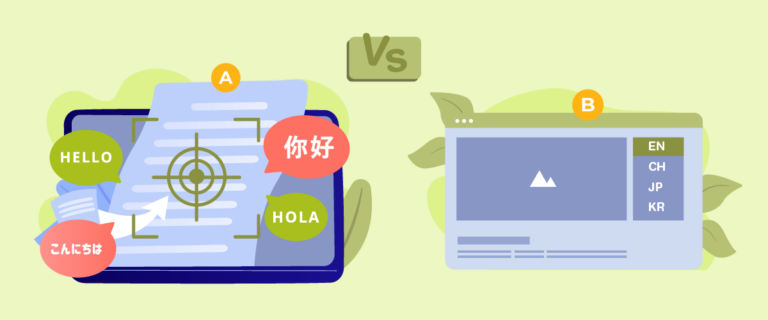
Nachdem wir die Unterschiede zwischen maschineller Übersetzung und Cloud-KI-Übersetzung für Wix verstanden haben, lassen Sie uns jede Methode Schritt für Schritt ausprobieren. Hier sind die Schritte für diejenigen unter Ihnen, die die integrierte Funktion von Wix nutzen und die spanische Sprache hinzufügen möchten.
#1 Vorbereitung Ihrer Wix -Website
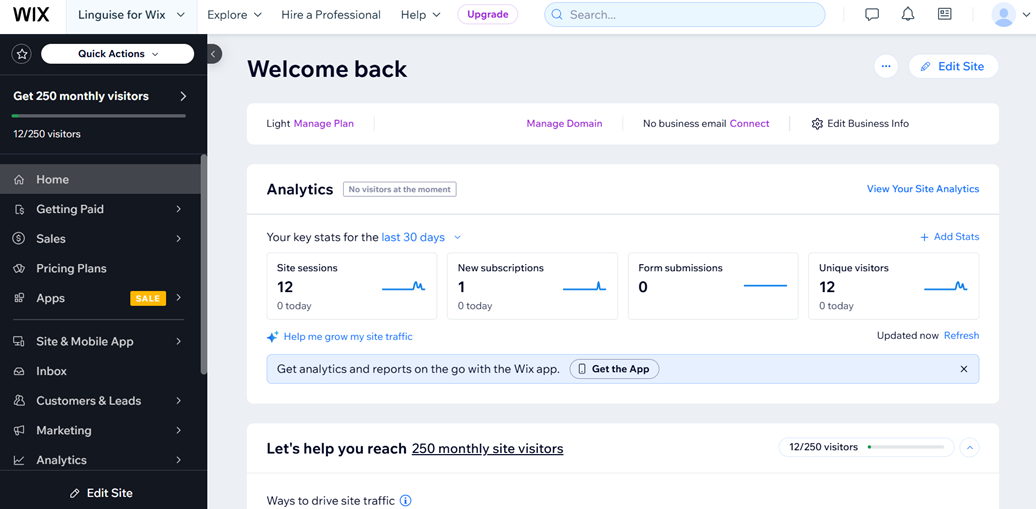
Der erste Schritt besteht darin, sicherzustellen, dass Ihre Wix -Website für die Übersetzung bereit und eingerichtet ist. Wenn dies nicht der Fall ist, können Sie sie zuerst erstellen. Sobald sie fertig ist, haben Sie Zugriff auf das Website-Dashboard, wo Sie die Hinzufügung der spanischen Sprache konfigurieren müssen.
#2 Spanische Sprache hinzufügen
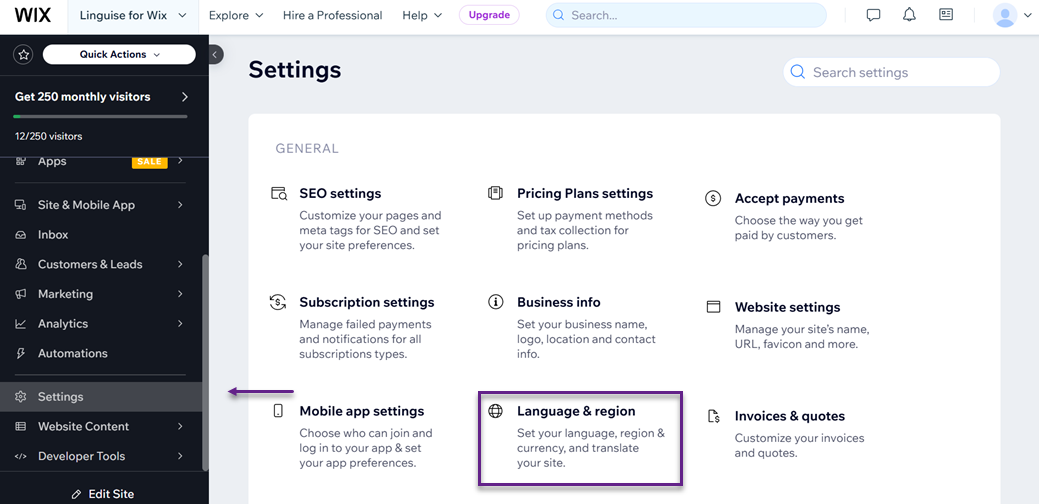
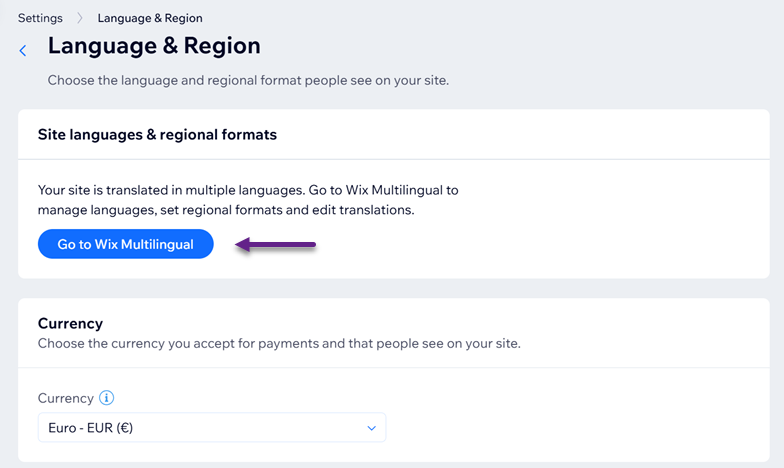
Als Nächstes wählen Sie auf der linken Seitenleiste Einstellungen > Sprache & Region.
Dann klicken Sie auf die Gehe zu Wix Mehrsprachig-Schaltfläche.
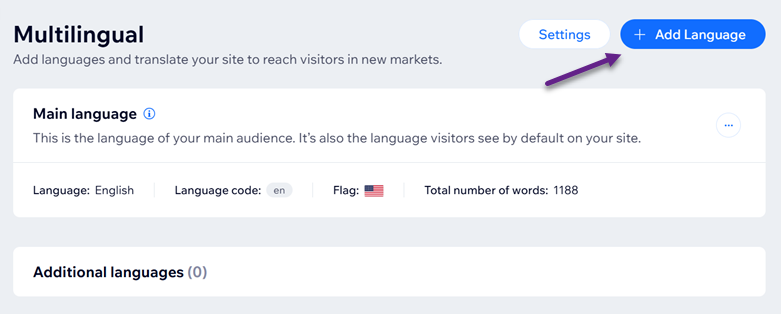
Danach wird die folgende Seite angezeigt. Klicken Sie auf die +Sprache hinzufügen-Schaltfläche in der oberen rechten Ecke, um die spanische Sprache hinzuzufügen.
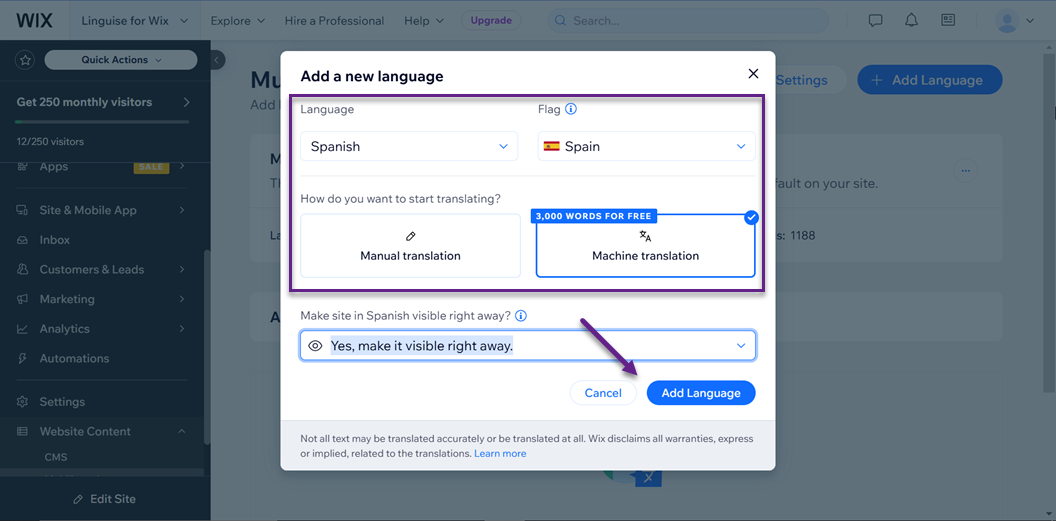
Von dort aus können Sie beginnen, Spanisch hinzuzufügen. Wählen Sie die Flagge und wählen Sie, wie bereits erwähnt, entweder manuelle oder maschinelle Übersetzung. Maschinelle Übersetzung ist kostenlos für bis zu 3.000 Wörter. Nachdem Sie dies getan haben, klicken Sie auf Sprache hinzufügen.
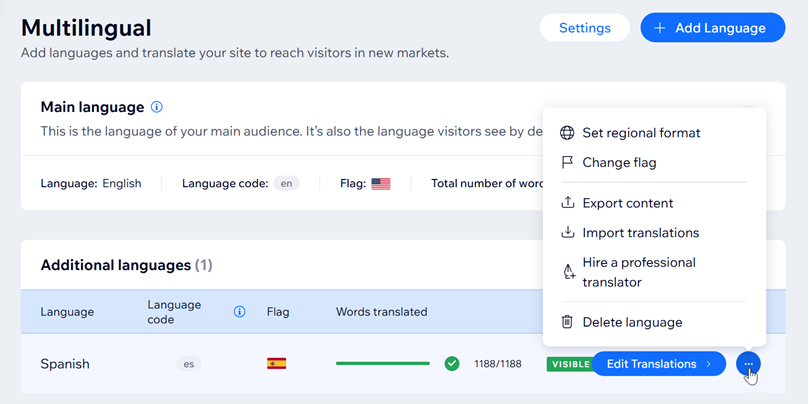
Angenommen, der Vorgang zum Hinzufügen von Spanisch ist erfolgreich. In diesem Fall werden Sie automatisch zur vorherigen Seite zurückkehren und die spanische Sprache wird mit mehreren anderen Konfigurations Optionen angezeigt, wie z. B. Übersetzung bearbeiten, Flaggen Optionen ändern, Export, Import und mehr.
#3 Spanische Übersetzung bearbeiten
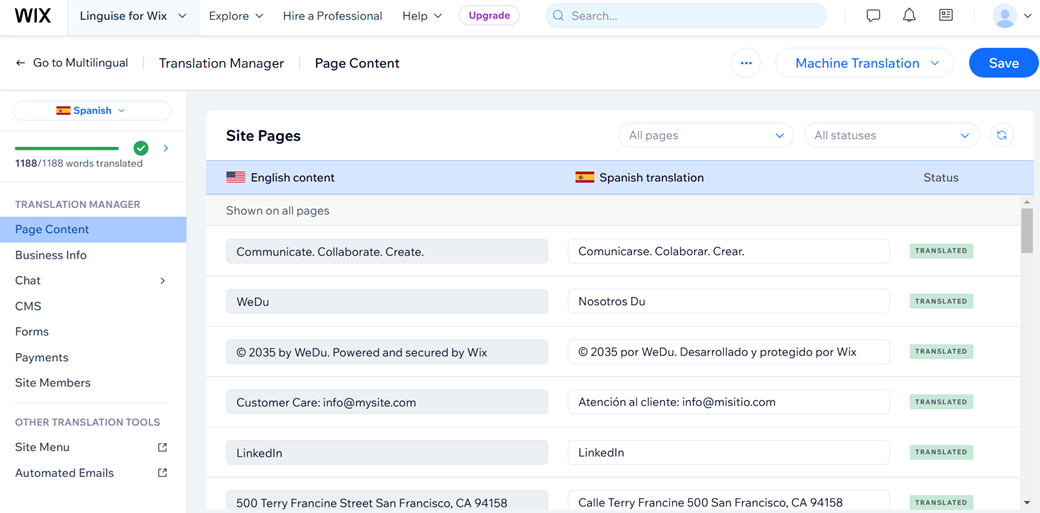
An diesem Punkt haben Sie erfolgreich Spanisch hinzugefügt. Wenn Sie die automatischen Übersetzungen bearbeiten möchten, sehen Sie hier, wie es aussehen wird.
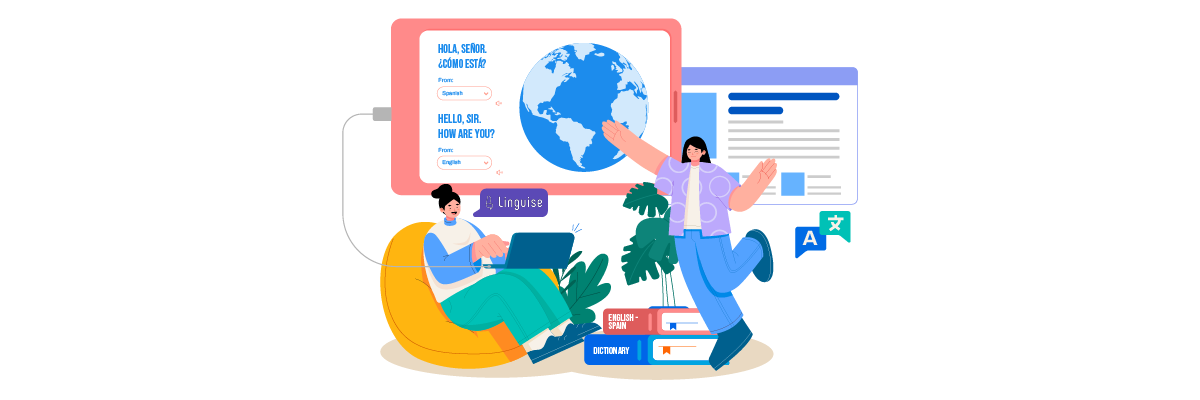
So implementieren Sie die spanische Übersetzung auf der Wix -Website mithilfe eines automatischen Übersetzungsdienstes
Wixs integrierte Übersetzungsfunktion kann automatisch übersetzen, hat aber immer noch einige Einschränkungen bei der Optimierung von Übersetzungen, wie zum Beispiel:
- Es gibt keine Option, bestimmte Phrasen auszuschließen
- Es gibt keine Möglichkeit, den Sprachumschalter anzupassen
- Es unterstützt keine dynamische Inhaltsübersetzung
- Es unterstützt nur den Editor im Dashboard, nicht direkt auf dem Frontend der Website
Machen Sie sich jedoch keine Sorgen. Sie können diese Einschränkungen in der integrierten Übersetzung von Wixdurch den Einsatz automatischer Übersetzungs-Tools wie Linguiseüberwinden. Hier erfahren Sie, wie Sie die spanische Übersetzung für Ihre Wix -Website implementieren können.
#1 Registrieren Sie sich und fügen Sie eine Domain- Wix -Website hinzu
Um Linguise für die Übersetzung Ihrer Wix-Website zu verwenden, registrieren Sie sich für ein kostenloses Linguise-Konto. Dies gibt Ihnen Zugang zu allen Funktionen während einer einmonatigen Testphase. Die Registrierung ist einfach – geben Sie einfach eine E-Mail-Adresse und ein Passwort an. Stellen Sie vor dem Fortfahren sicher, dass Sie Wix-Admin-Zugriff, die Berechtigung zur Änderung der DNS-Einstellungen und eine mit „www“ registrierte Domain haben, wie von Wix benötigt.
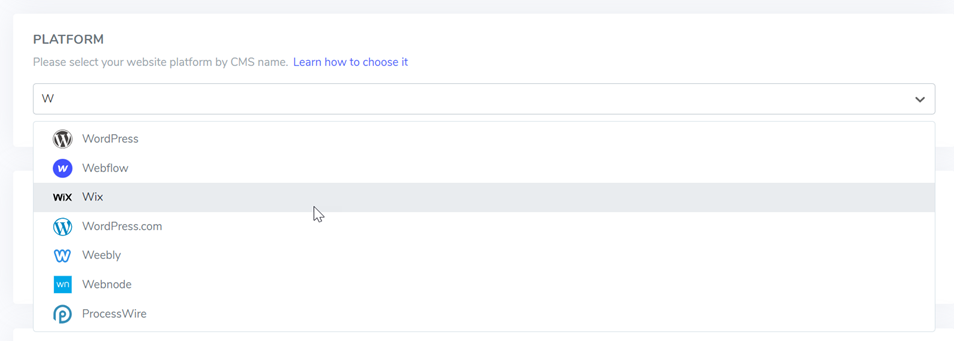
Nachdem Sie sich registriert haben, loggen Sie sich in das Linguise -Dashboard ein und gehen Sie zum Abschnitt „Domäne hinzufügen“. Geben Sie Ihre Wix -Website-URL ein und wählen Sie „Wix“ als Plattform.
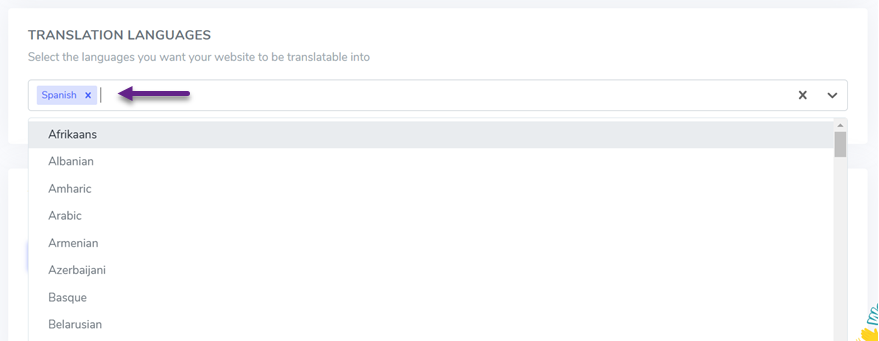
Geben Sie Ihre standardmäßige Website-Sprache (z.B. Deutsch) und die zusätzliche Sprache an, die Sie einbeziehen möchten (Spanisch). Nachdem Sie diese Schritte abgeschlossen haben, klicken Sie auf Speichern, um die Einrichtung abzuschließen.
Nachdem Sie Ihre Site hinzugefügt haben, sehen Sie die erforderlichen DNS-Einstellungen, um mehrsprachige Seiten zu aktivieren (z. B. de.domain.com, es.domain.com). Greifen Sie auf Ihren Domain-Manager zu, navigieren Sie zum Abschnitt DNS-Setup und fügen Sie hinzu:
- Ein TXT-Eintrag zur Domänenüberprüfung
- CNAME-Einträge für jede Sprache
Nachdem die Datensätze gespeichert wurden, überprüfen Sie die Konfiguration über das Linguise-Dashboard, indem Sie DNS-Konfiguration überprüfen
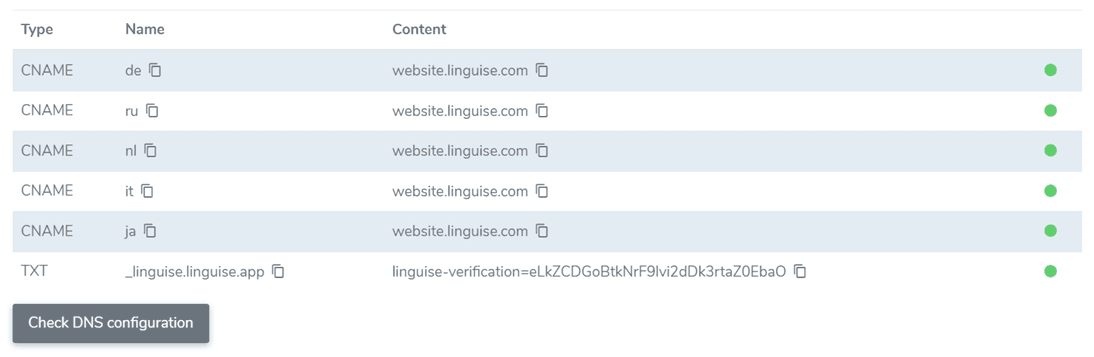
Dieser Prozess dauert normalerweise 30 Minuten bis 1 Stunde, und ein grüner Indikator bestätigt eine erfolgreiche Einrichtung.
#2 Integrieren Sie Wix & Linguise
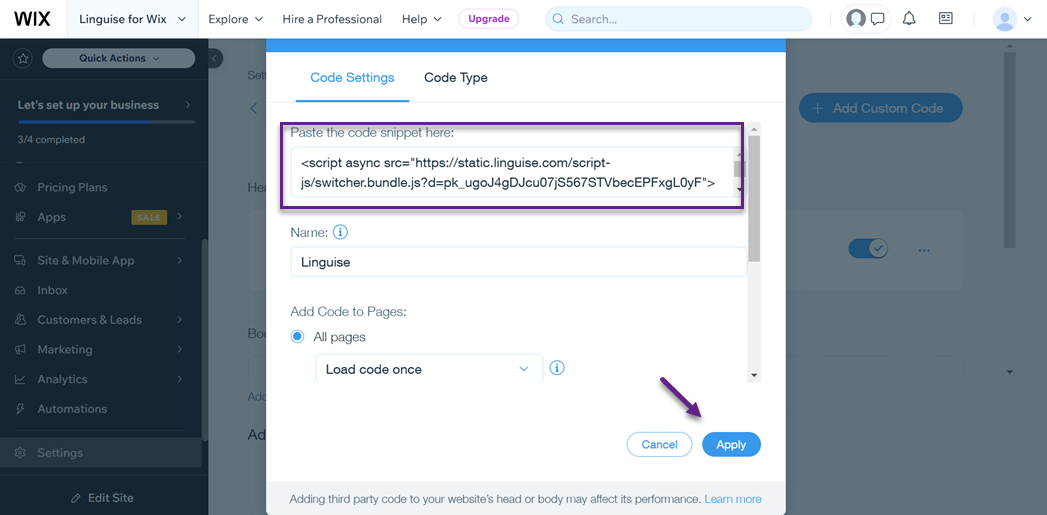
Nachdem Sie die DNS-Datensätze hinzugefügt haben, besteht der nächste Schritt darin, Wix mit Linguise zu integrieren. Beginnen Sie damit, das während Ihres Linguise-Domänen-Setups bereitgestellte Skript zu kopieren. Rufen Sie das Dashboard auf, gehen Sie zu Einstellungen und kopieren Sie den Code in Ihre Zwischenablage. Gehen Sie im Wix-Dashboard zu Einstellungen > Benutzerdefinierten Code hinzufügen
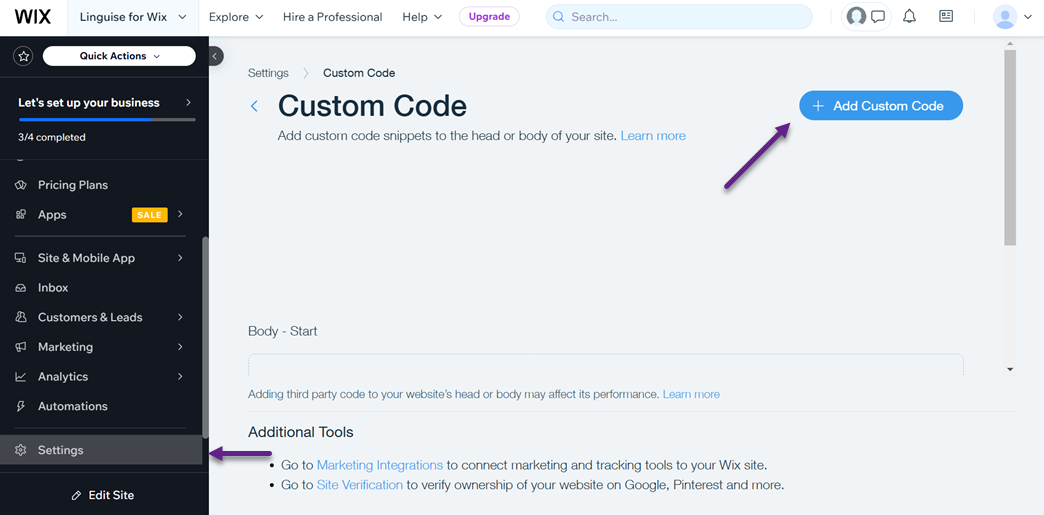
Fügen Sie das Skript in der Registerkarte "Code-Einstellungen" ein, benennen Sie es, setzen Sie es so, dass es auf allen Seiten geladen wird, und platzieren Sie es im Kopfbereich. Wählen Sie unter "Code-Typ" die Option "Essential" und klicken Sie auf Anwenden.
Sobald Sie fertig sind, sehen Sie einen Bestätigungsschirm, der eine erfolgreiche Integration anzeigt. Zu diesem Zeitpunkt haben Sie erfolgreich Wix und Linguise integriert und Spanisch hinzugefügt. So sieht der Standard-Web- und Sprachumschalter aus.
#3 Sprachumschalter für Spanisch anpassen
Im Gegensatz zu der integrierten Funktion von Wix ermöglicht Ihnen Linguise die Anpassung des Sprachumschalters. Sie können das Design weiter anpassen, indem Sie das Linguise-Dashboard unter Einstellungen > Sprachflagge anzeigen aufrufen.
Hier können Sie das Layout (nebeneinander, Dropdown oder Popup), die Position, den Inhalt, den Flaggenstil und mehr anpassen. Eine Live-Vorschau auf der rechten Seite zeigt Ihnen, wie Ihre Anpassungen aussehen werden, bevor Sie sie auf Ihre Website anwenden.

#4 Live-Editor für spanische Übersetzung
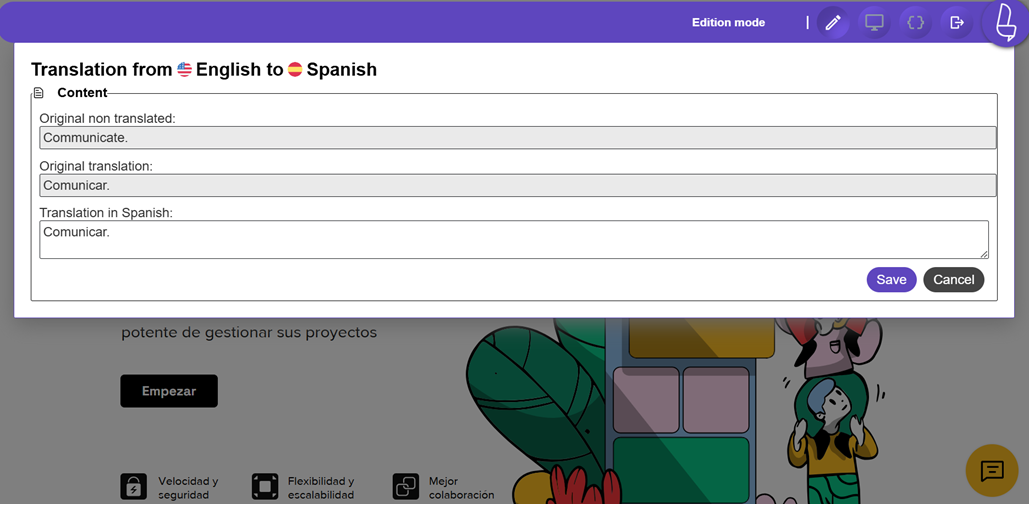
Sie können die Ergebnisse auch mithilfe des Live-Editors auf der Front-End-Oberfläche von Linguise optimieren. Greifen Sie darauf über das Linguise-Dashboard > Live-Editor > Sprache auswählen zu, z. B. Spanisch.
Mit diesem Tool können Sie auf Seitenelemente in Wix klicken, um Text, Links oder Bilder auf Spanisch anzupassen. Sie können auch Meta-Informationen wie Titel und Beschreibungen bearbeiten, indem Sie die geschweiften Klammern {}-Option auswählen.
So sieht es aus, wenn Sie die automatischen Übersetzungsergebnisse für Spanisch bearbeiten.
#5 Spanisch auf Ihrer Wix -Website übersetzen
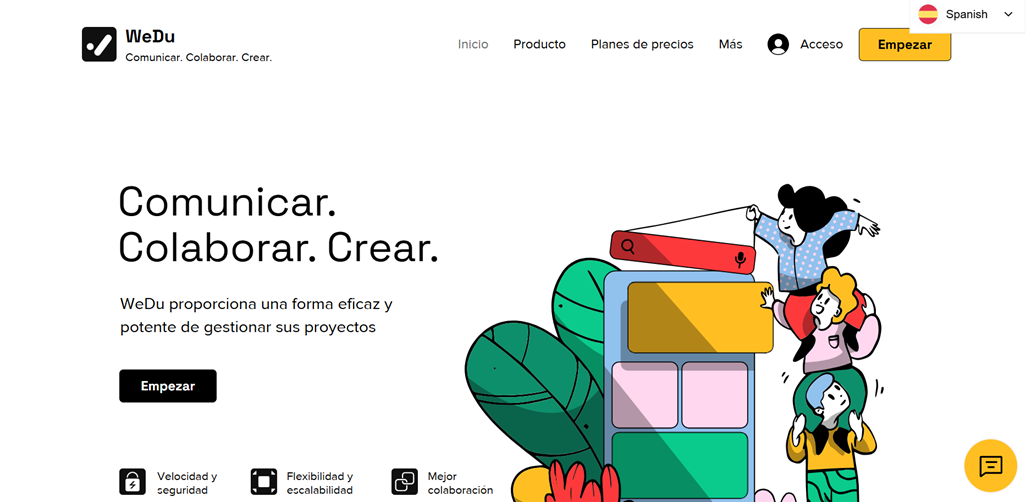
Jetzt können Sie versuchen, Inhalte automatisch auf die spanische Seite zu übersetzen. So sieht die Übersetzung aus.
Fazit
Die Implementierung der spanischen Übersetzung auf Ihrer Wix -Website ist ein entscheidender Schritt, um Ihre Reichweite auf spanischsprachige Zielgruppen weltweit auszudehnen. Durch das Hinzufügen von Spanisch als Sprachoption verbessern Sie das Kundenerlebnis und optimieren die SEO Ihrer Website, wodurch sie für über 559 Millionen spanische Sprecher zugänglich wird.
Um die spanische Übersetzung effektiv umzusetzen, sollten Sie die erweiterten Funktionen von Linguisein Betracht ziehen. Diese Tools gewährleisten einen reibungslosen und genauen Übersetzungsprozess und bieten eine größere Flexibilität im Vergleich zu den nativen Übersetzungsfunktionen von Wix. Nutzen Sie Linguise für eine umfassendere Übersetzungsmöglichkeit!