Haben Sie vor, eine Website zu erstellen, sind aber noch unsicher, welches Theme Sie verwenden sollen? BeTheme ist eines der beliebtesten Premium-Themes, das viele Website-Betreiber verwenden.
Nicht nur Themes, BeTheme bietet eine Vielzahl von Vorlagen, die Sie sofort verwenden können und die mit verschiedenen Plugins und Diensten von Drittanbietern kompatibel sind. Für diejenigen von Ihnen, die eine Website mit BeTheme erstellen möchten oder bereits eine BeTheme-Website haben, müssen wissen, wie Sie BeTheme zu einer mehrsprachigen Website machen, die in viele Sprachen übersetzt werden kann.
Hier werden wir ausführlich besprechen, wie man das BeTheme-Theme mehrsprachig macht mit und Inhaltsübersetzung mithilfe von Linguise!
Was ist das BeTheme-Theme?
BeTheme ist ein beliebtes WordPress -Theme, das eine breite Palette an Funktionen und Anpassungsoptionen bietet. Es handelt sich um ein vielseitiges Theme, das darauf ausgelegt ist, flexibel und für verschiedene Arten von Websites geeignet zu sein. Der Hauptschwerpunkt dieses Themes liegt darin, eine einfache und benutzerfreundliche Plattform zu bieten, um eine professionelle Website ohne Programmierkenntnisse zu erstellen.
BeTheme enthält viele vorgefertigte Website-Vorlagen, die jeweils auf eine andere Branche oder einen anderen Zweck zugeschnitten sind. Diese Vorlagen decken verschiedene Kategorien ab, wie z.B. Business, Portfolio, Blog, E-Commerce, Kreativ und mehr.
Außerdem verfügt BeTheme über eine sehr interaktive Anzeige, sodass Sie auch als Anfänger keine Probleme beim Erstellen einer Website mit BeTheme haben werden.
Erste Schritte mit BeTheme
Nachdem wir verstanden haben, was ein BeTheme ist, werden wir nun mit der Nutzung von BeTheme beginnen, angefangen beim Herunterladen, Installieren, Aktivieren bis hin zum Erstellen einer Website. Nachfolgend finden Sie eine vollständige Erklärung zu diesem Theme, lassen Sie uns direkt loslegen.
BeTheme herunterladen
Der erste Schritt ist natürlich, das BeTheme-Thema zu erhalten. Sie müssen wissen, dass dieses Thema kostenpflichtig ist, also ob es Ihnen gefällt oder nicht, Sie müssen einen Kauf tätigen und einen Preis zahlen.
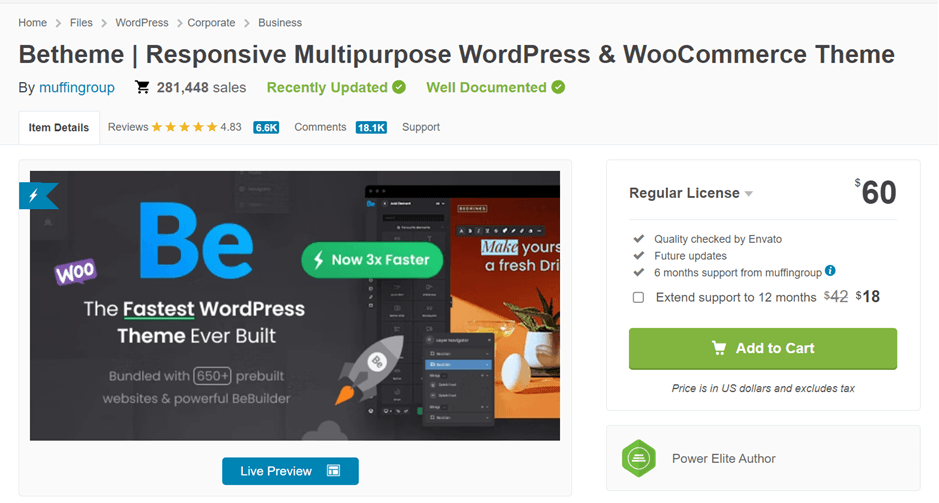
Um BeTheme zu kaufen, können Sie über WordPress -Theme-Verkaufsseiten wie Envato Market unten gehen. Wie Sie sehen können, ist BeTheme für 60 $ erhältlich, mit einer Zahlung für den Rest Ihres Lebens.
Klicken Sie auf In den Warenkorb und wählen Sie dann Download. Wenn ja, wird das Theme im .zip-Dateiformat heruntergeladen.
BeTheme-Installation
Der zweite Schritt besteht darin, BeTheme auf Ihrem WordPress -Dashboard zu installieren. Der eigentliche Installationsprozess kann auf zwei Arten durchgeführt werden, die erste erfolgt über die WP- und FTP-Dashboards.
Wenn über das WordPress-Dashboard, wählen Sie Erscheinungsbild > Themen > Neu hinzufügen > Thema hochladen. Dann wählen Sie Datei auswählen > Jetzt installieren.
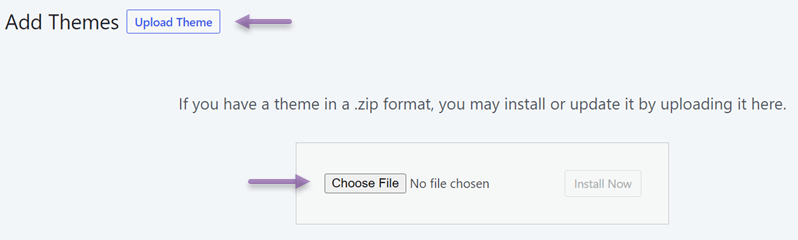
Warten Sie, bis der Vorgang abgeschlossen ist. Wenn ja, wird das BeTheme-Thema hier angezeigt.
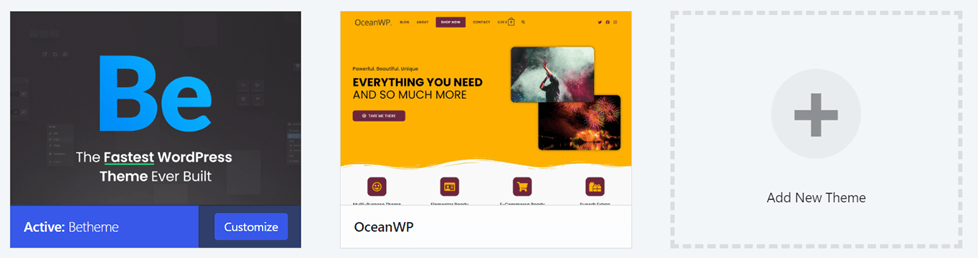
Lizenzschlüssel BeTheme aktivieren
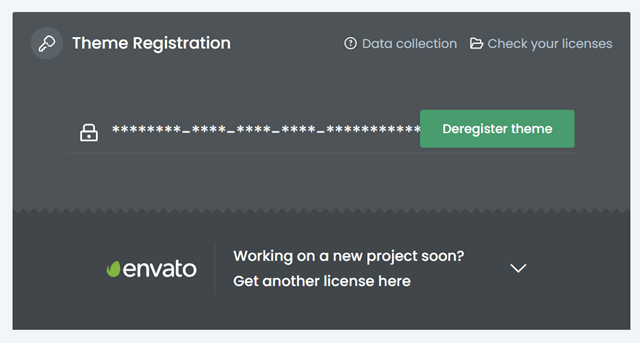
Nachdem das Theme aktiviert ist, müssen Sie auch den Lizenzschlüssel aktivieren, den Sie beim Kauf von BeTheme auf Envato Market erhalten haben. Sie dürfen einen Lizenzschlüssel nur für mehrere Websites verwenden, wenn diese auf derselben Domain oder localhost installiert sind. Für Entwicklungszwecke können Sie jedoch denselben Lizenzschlüssel registrieren, um eine WordPress Subdomain, ein Unterverzeichnis oder eine Multisite-Umgebung zu verwenden.
Der Weg, um den Lizenzschlüssel einzugeben, besteht darin, WP > BeTheme > Dashboard > Theme Registration.
Vordefinierte Websites BeTheme
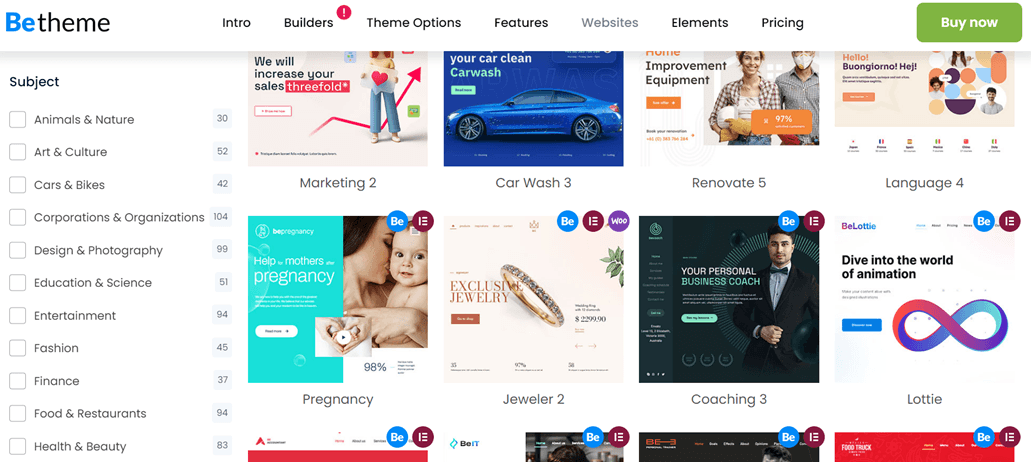
Jetzt ist die Installation und Aktivierung des Themes abgeschlossen, der nächste Schritt besteht darin, eine BeTheme-Website zu erstellen. Um eine Website mit diesem Theme zu erstellen, sind keine erweiterten Programmierkenntnisse erforderlich, da BeTheme mehr als 650 vorgefertigte Websites bereitstellt, die zur Installation bereit sind.
Die vorgefertigte Website ist in viele Kategorien unterteilt, die von Design, Bildung, Mode, Essen und vielem mehr reichen, wie im folgenden Bild gezeigt.
Sie müssen sich also keine Sorgen machen, unabhängig von der Art oder Kategorie Ihrer Website. BeTheme kann vorgefertigte Website-Lösungen anbieten.
Um die obige Vorlage auszuwählen, müssen Sie WP > BeTheme > Vorinstallierte Website eingeben. Danach erscheint die folgende Anzeige, Sie können in dem Suchfeld nach Kategorien suchen und dann auf Auswählen klicken.
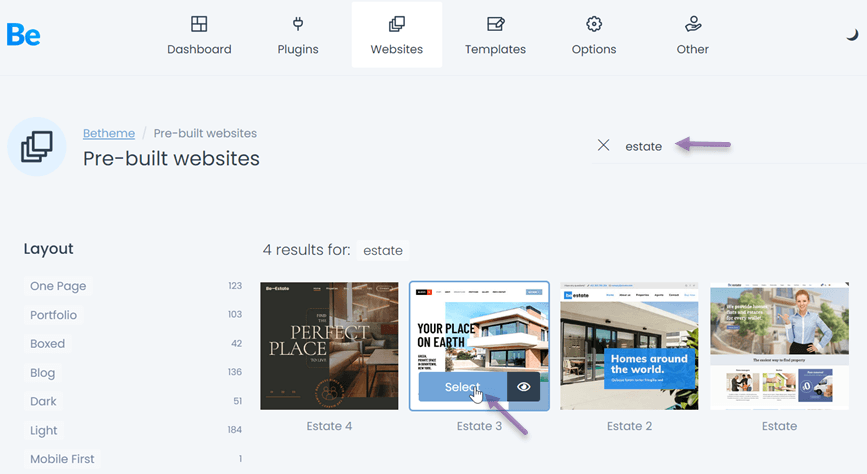
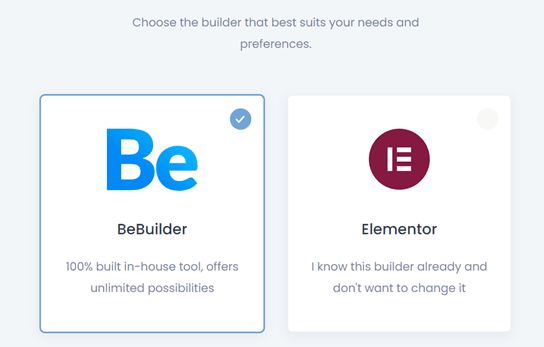
Danach wählen Sie den Ersteller aus und klicken dann auf Nächster Schritt.
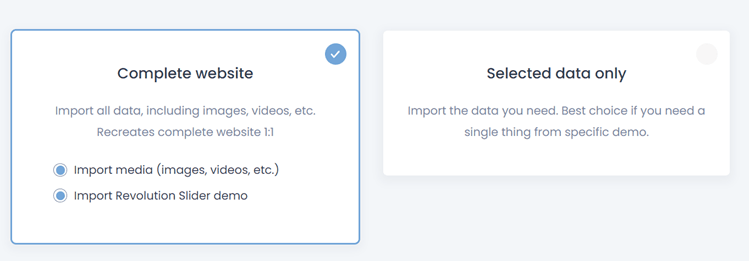
Wenn ja, können Sie eine der beiden unten stehenden Optionen wählen, nämlich vollständige Website oder nur ausgewählte Daten, und klicken Sie dann auf Nächster Schritt.
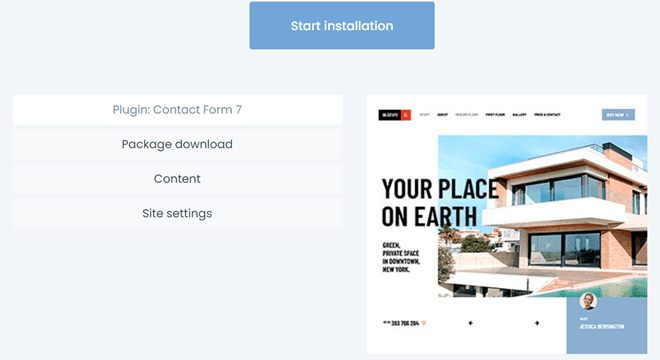
Zum Schluss wählen Sie Installation starten, um den Installationsprozess zu starten. Warten Sie dann, bis der Prozess nach einer Weile abgeschlossen ist.
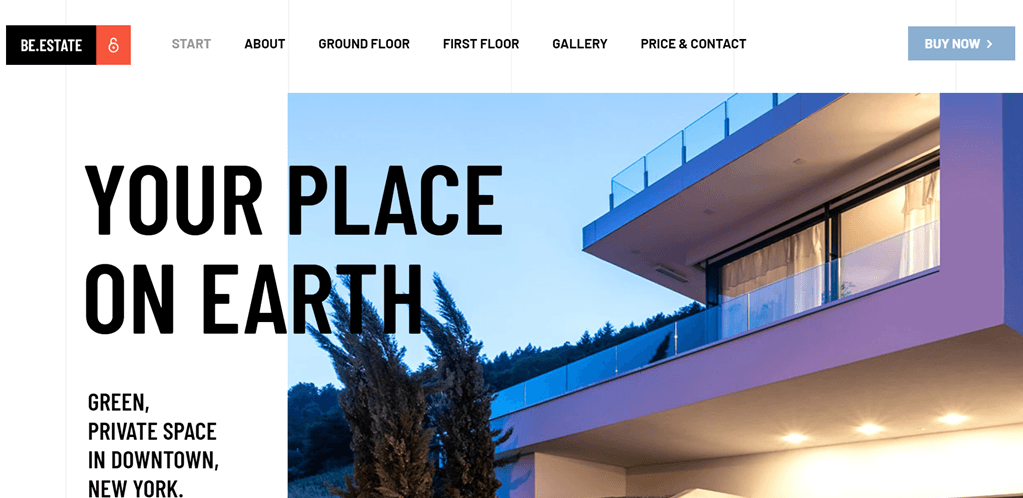
Wenn der Installationsprozess abgeschlossen ist, klicken Sie auf Website überprüfen, um die Anzeigee Ergebnisse zu sehen. Für die Ergebnisse der Installation einer Immobilien-Website im obigen Beispiel etwa so.
Plugins-Bundle BeTheme
Neben der Bereitstellung von Hunderten von vorgefertigten Websites, die Sie sofort verwenden können, verfügt BeTheme auch über ein Plugin-Bundle, das Sie automatisch installieren können. Sie können dieses Plugin nur über das BeTheme-Dashboard aktivieren, nicht über das standardmäßige WordPress.
Der Trick besteht darin, das WP-Dashboard > BeTheme > Plugins zu öffnen. Danach gibt es mehrere Plugins, die Sie installieren können. Wählen Sie einfach Installieren > Aktivieren.
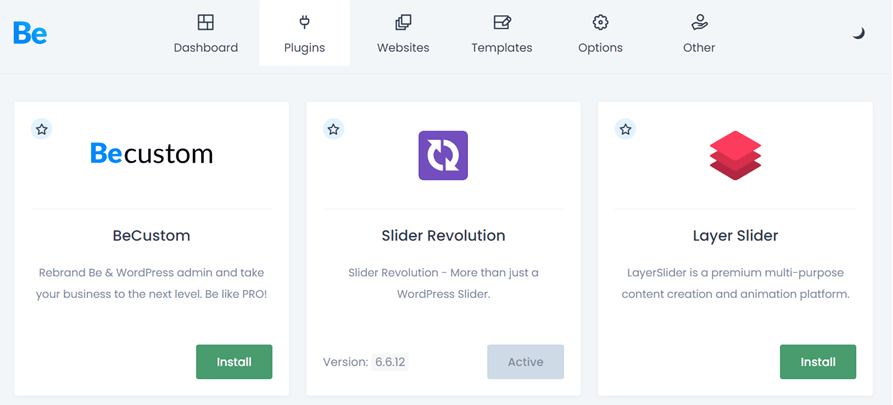
Zusätzlich zu den oben genannten Plugins gibt es viele weitere Plugins, darunter die folgenden.
- Woocommerce
- Elementor
- Elementor PRO
- WPBakery-Seitenersteller
- Slider Revolution
- WPML
- Polylang
- bbPress
- MailChimp
- The Events Calendar
- Yoast SEO
- W3 Total Cache
- Kontaktformular 7
- BuddyPress
- ADS PRO
- Toolset
- Rank Math
- WP Rocket
Theme-Optionen BeTheme
BeThemes Theme-Options-Panel ist speziell dafür konzipiert, die Effizienz und den Komfort Ihres Arbeitsablaufs zu steigern. Die Verwendung ist sehr einfach, und in kürzester Zeit können Sie mühelos verschiedene Elemente auf Ihrer Seite ändern.
Sie finden dieses Menü unter WP > BeTheme > Theme-Optionen wie unten gezeigt.
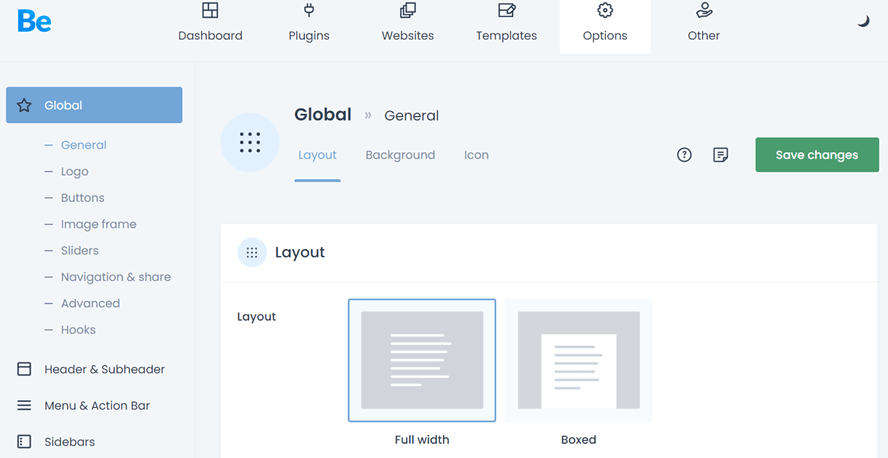
Themenoptionen sind Menüs zur Anpassung von Websitedetails wie Logos, Schaltflächen, Schriftarten, Navigation, Kopfzeilen, Fußzeilen, Farben und SEO. So können Sie die Details des BeTheme-Themas in diesem Menü anpassen.
Übersetzen Sie die BeTheme-Website mit Linguise
Die Übersetzung von Websites ist eines der wichtigsten Dinge, die Website-Besitzer tun müssen. Ebenso für diejenigen von Ihnen, die gerade BeTheme auf WordPressinstalliert haben.
Eine mehrsprachige Website kann viele Vorteile bieten, darunter die Erweiterung des Zielmarktes, die Steigerung des Website-Traffics und verschiedene andere Vorteile.
Um mehrsprachige Websites zu übersetzen, benötigen Sie Unterstützung von Drittanbietern in Form von Übersetzungsdiensten wie Plugins.
Mit Linguisekönnen Sie in 85 Sprachen übersetzen, die Sie frei wählen können. Wie verwendet man dann Linguise auf der BeTheme-Website? Sehen Sie sich die vollständige Erklärung unten an.
Installieren und konfigurieren Sie Linguise
Der erste Schritt besteht darin, das Plugin zu installieren und zu konfigurieren. Zuerst müssen Sie sich für ein kostenloses Linguise-Konto registrieren, dann melden Sie sich im Linguise-Dashboard an. Danach wählen Sie Domäne hinzufügen. Wenn Sie dazu aufgefordert werden, müssen Sie eine Reihe von Feldern ausfüllen, wie z.B.
- Konto
- URL
- Plattform
- Basissprache
- Übersetzungssprachen
- URLs übersetzen
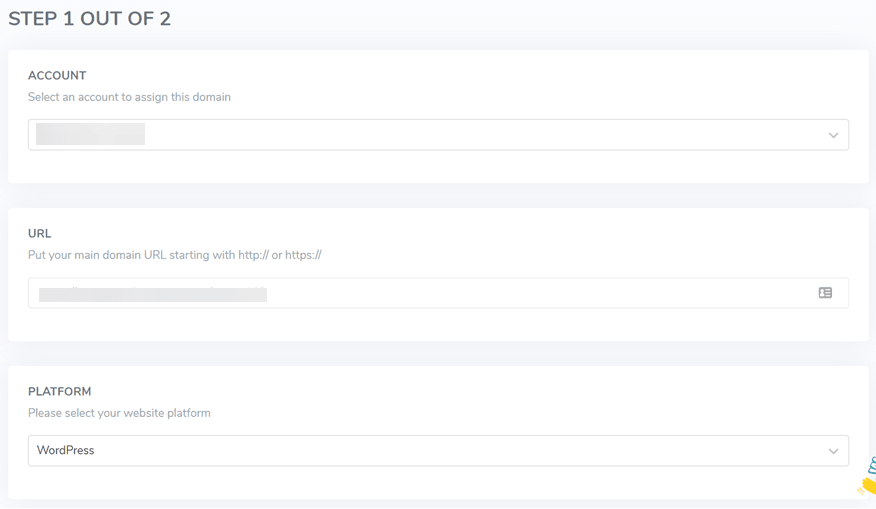
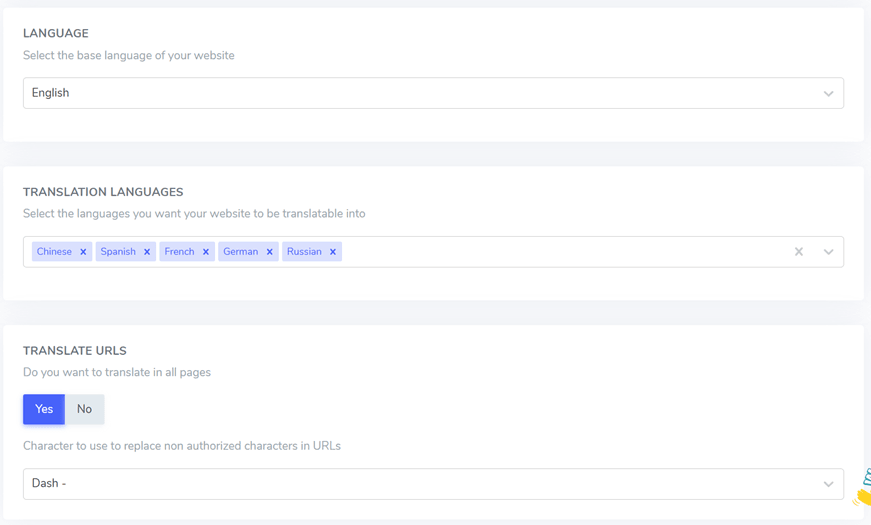
Wenn ja, rufen Sie das Einstellungen-Menü auf und wählen Sie dann in der API-Schlüssel--Spalte In Zwischenablage kopieren.

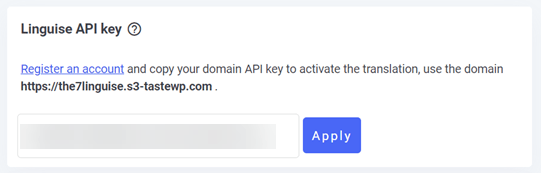
Nachdem der API-Schlüssel kopiert wurde, ist es Zeit, ihn auf dem WordPress-Dashboard einzufügen, damit er eine Verbindung herstellen kann. Fügen Sie den API-Schlüssel in die folgende Spalte ein und klicken Sie dann auf Anwenden.
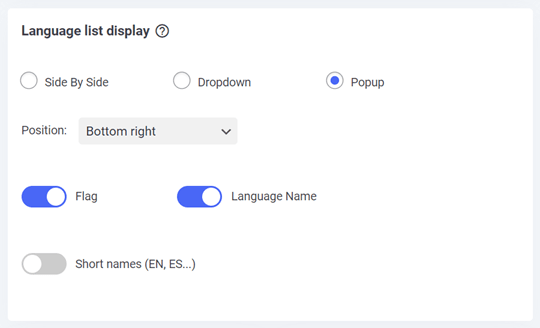
Als nächstes folgt die Einstellung der Anzeige der Sprachliste. Sie können sie nebeneinander, in einem Dropdown-Menü oder als Popup anzeigen lassen. Darüber hinaus können Sie auch festlegen, wo der Sprachumschalter positioniert werden soll.
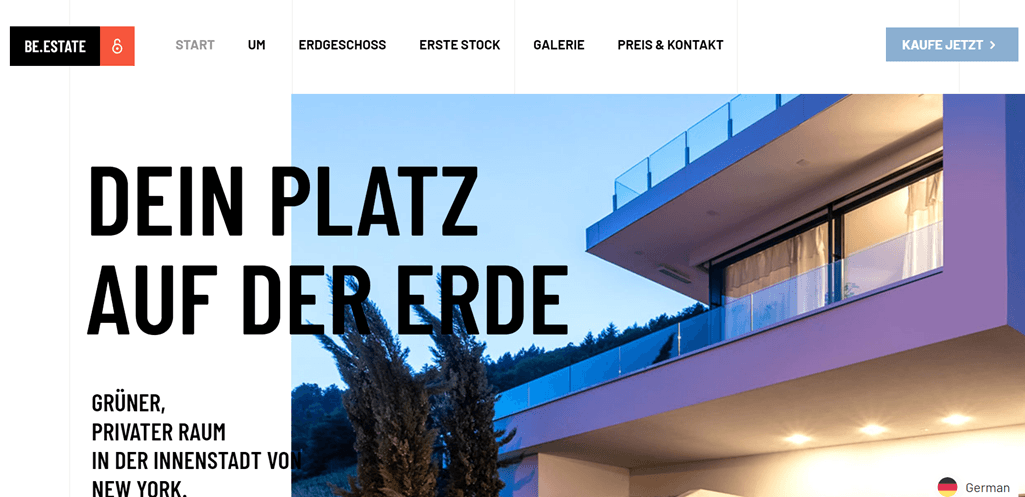
Wenn ja, dann ist dies mehr oder weniger das Ergebnis der BeTheme-Website mit Linguise.
Übersetzung von BeTheme mit dem Linguise Front-End-Editor bearbeiten
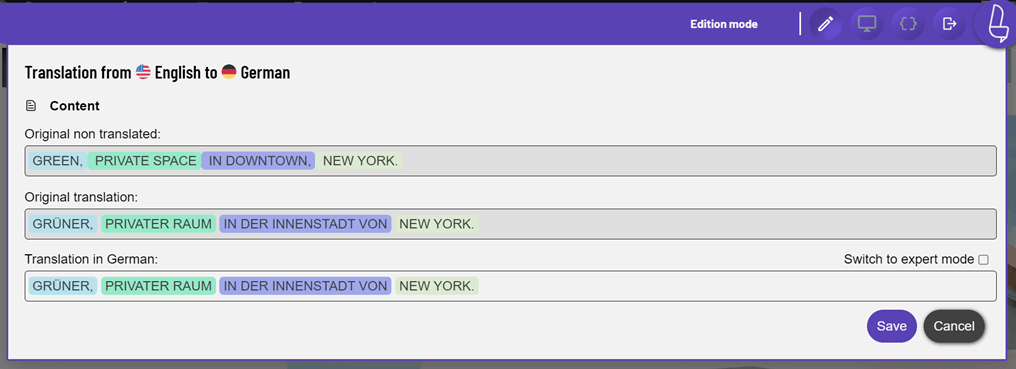
Neben der automatischen Übersetzung kann Linguise auch manuell über den Front-End-Editor übersetzt werden. Dort können Sie direkt die Teile übersetzen, die Ihrer Meinung nach noch falsch sind.
Um dies zu tun, rufen Sie das Linguise Dashboard > Live Editor > Live Editor öffnen > Sprache wählen > Übersetzen.
Danach erscheint eine Anzeige wie die untenstehende. Sie müssen lediglich auf den Teil klicken, den Sie bearbeiten möchten, wenn Sie Speichern ausgewählt haben.
Übersetzungen von BeTheme ausschließen
Zusätzlich zur Live-Editor-Funktion kann Linguise auch Inhalte von der Übersetzung ausschließen. Die Include-Übersetzungsfunktion kann dazu führen, dass das übersetzte Wort oder der übersetzte Satz original bleibt. Um diese Funktionen zu finden, können Sie das Linguise Dashboard öffnen und auf das Regeln Menü klicken.
Linguise unterteilt Übersetzungsausnahmen in mehrere Kategorien, einschließlich der folgenden.

Jede Regelart hat eine andere Funktion, einschließlich der folgenden.
- Das Ignorieren von Text ist eine Möglichkeit, bestimmten Text festzulegen, der nicht übersetzt werden soll, wie z.B. einen Markennamen.
- Der Textersatz beinhaltet das Ersetzen eines Textes durch einen anderen.
- Der Inhalt-Ausschluss bezieht sich auf den Prozess des Entfernens spezifischer Inhalte von einer Seite.
- Das Ausschließen von Inhalten nach URL ermöglicht das Ausschließen von Inhalten basierend auf ihrer URL.
- Das Ignorieren von Inline-Inhalten ermöglicht den Ausschluss von Inhalten, die über mehrere Zeilen reichen.
Um Regeln zu erstellen, rufen Sie das Linguise Dashboard auf, wählen Sie Regeln und wählen Sie dann Neue Regel hinzufügen.
BeTheme-Übersetzung filtern
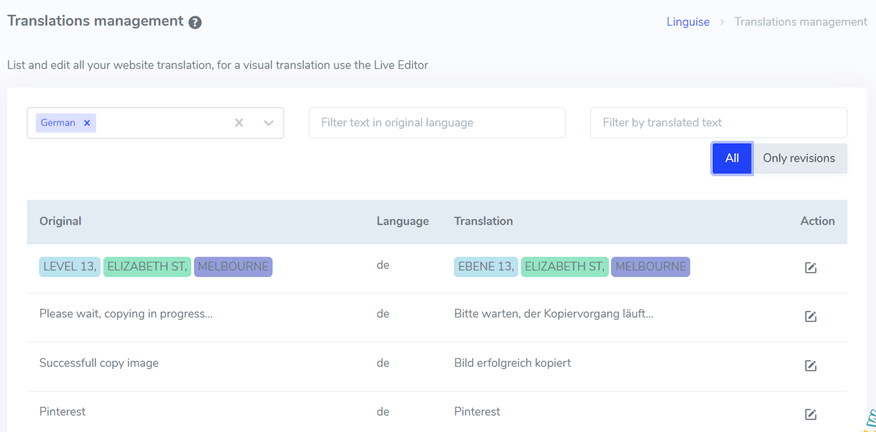
Die nächste Funktion ist der Übersetzungsfilter, mit dem Sie alle übersetzten Inhalte sehen können, indem Sie ihn nach mehreren Kategorien filtern. Es gibt 4 Arten von Filtern in Linguise, darunter:
- Filtern nach Sprache: Ergebnisse der Übersetzung basierend auf der ausgewählten Sprache anzeigen.
- Filtern Sie Text in der Originalsprache: Zeigen Sie den Originaltext oder Inhalt an, der nicht übersetzt wurde.
- Nach übersetztem Text filtern: nach übersetztem Text filtern.
- Nach Datum filtern: nach Datum filtern.
Unten sehen Sie eine der Filterfunktionen basierend auf der Sprache. Um es zu installieren, müssen Sie nur das Dashboard öffnen und dann Übersetzungen auswählen.
Übersetzer hinzufügen, um die BeTheme-Website zu übersetzen
Übersetzungen mit KI-Ergebnissen können tatsächlich schnelle und genaue Ergebnisse liefern. Oft sind die Ergebnisse jedoch immer noch nicht angemessen, insbesondere wenn es um die Kultur eines Landes geht, daher ist es nicht falsch, wenn wir Experten verwenden, die in dieser Sprache professionell sind.
In Linguise können Sie also einen Übersetzer für Ihre BeTheme-Website hinzufügen. Sie können so viele Übersetzer hinzufügen, wie Sie möchten.
Es ist einfach, greifen Sie auf das Linguise Dashboard > Mitglieder > Neue Mitglieder einladen. Dann werden Sie gebeten, ein Formular wie das folgende auszufüllen.
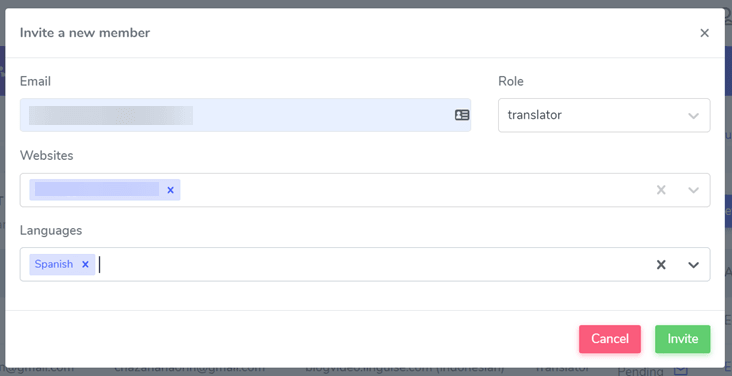
Vergessen Sie nicht den Inhalt der E-Mail vom Übersetzer, der eingeladen werden soll, die Rolle, die Website und die Sprache, in die der Übersetzer übersetzen wird. Wenn Sie Einladen ausgewählt haben, erhält der Übersetzer eine Einladung und akzeptiert diese, um mit der Übersetzung zu beginnen.
Mehrsprachige SEO Linguise
Durch die Verwendung von Linguisemüssen Sie sich keine Sorgen um SEO machen. Auf mehrsprachigen Websites ist SEO ein wichtiger Faktor. Eine mehrsprachige Website muss doppelt arbeiten, d.h. sie muss alle Elemente der Website in die verschiedenen ausgewählten Sprachen übersetzen.
Glücklicherweise hat Linguise dies automatisch seit der Installation und Aktivierung des Plugins getan.
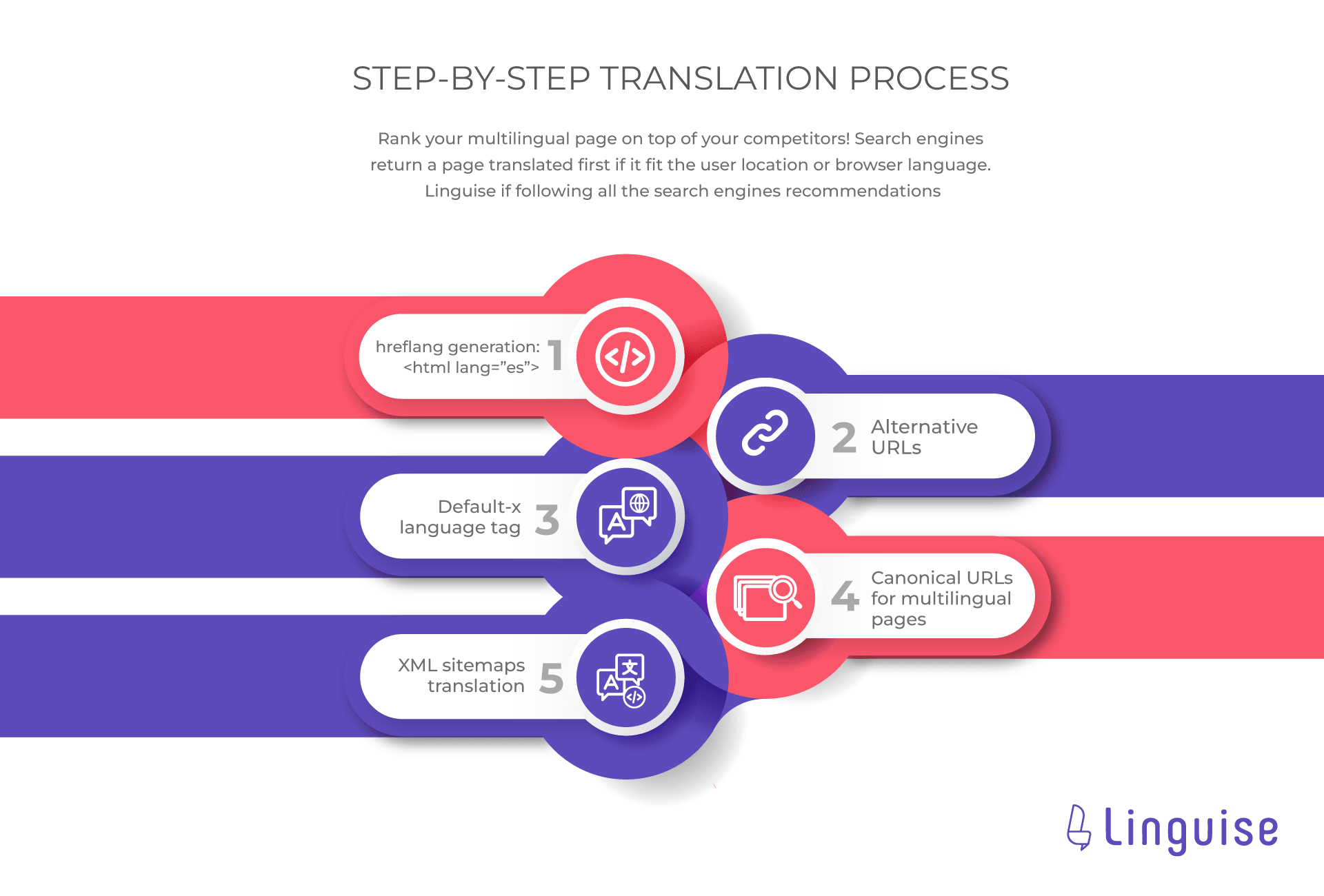
Linguise unterstützt 100 % wirklich mehrsprachige SEO durch Umsetzung einiger der oben genannten Punkte, einschließlich nämlich.
- Hreflang-Generierung: um geeignete Hreflang-Tags für eine Webseite zu generieren. Der Hreflang-Tag liefert Suchmaschinen Informationen über die verfügbaren Sprach- oder Regionsversionen einer Webseite.
- Alternativer URL: eine URL, die als Alternative verwendet wird, um Besucher auf eine andere Version einer Webseite umzuleiten.
- Standard-x-Sprachtag: verwendet, um eine bestimmte Sprache in Verarbeitungs- und Codierungskontexten zu kennzeichnen
- Konische URL: die primäre Darstellung einer Webseite, wenn es mehrere URLs gibt, die auf ähnliche oder identische Inhalte verweisen.
- Übersetzung der XML-Sitemap: XML-Sitemap in mehreren Sprachen oder regionalen Variationen, um Suchmaschinen zu helfen, die Struktur und den Inhalt mehrsprachiger Websites zu verstehen.
Zusätzlich zu den oben genannten Punkten wird Linguise auch automatisch Metainformationen übersetzen und dann Bilder und Links übersetzen.
Beginnen Sie jetzt mit dem Abonnieren von Linguise
Die kostenlose Testversion kann nur für 1 Monat verwendet werden, den Rest müssen Sie monatlich oder jährlich das Linguise -Paket abonnieren. Linguise bietet Jahrespläne wie unten gezeigt an.
Jedes Paket hat ähnliche Spezifikationen, unterscheidet sich nur in der Anzahl der Übersetzungen, die es enthält. Kommen Sie, wählen Sie den passendsten Linguise Preis für Sie.
START
- IM 1. MONAT KOSTENLOS INBEGRIFFEN
- 200.000 übersetzte Wörter
- Unbegrenzte übersetzte Seitenaufrufe
- Unbegrenzte Sprachen
- 10% RABATT im Vergleich zu monatlichen Preisen
- 1 Website pro Plan mit einem Monat kostenlos
PROFI
- IM 1. MONAT KOSTENLOS INBEGRIFFEN
- 600.000 übersetzte Wörter
- Unbegrenzte übersetzte Seitenaufrufe
- Unbegrenzte Sprachen
- 10% RABATT im Vergleich zu monatlichen Preisen
- 1 Website pro Plan mit einem Monat kostenlos
GROSS
- REGISTRIEREN & ABONNIEREN
- UNBEGRENZTE übersetzte Wörter
- Unbegrenzte übersetzte Seitenaufrufe
- Unbegrenzte Sprachen
- 10% RABATT im Vergleich zu monatlichen Preisen
- 1 Website pro Plan mit einem Monat kostenlos
Übersetzen Sie die BeTheme-Website mit Linguise multilingual
Wie, bisher wissen Sie bereits, wie man ein multilinguales BeTheme-Thema mit Inhaltsübersetzung erstellt, insbesondere mit Linguise. Eine multilinguale Website kann viele Vorteile bringen, daher ist es wichtig, die Site multilingual zu machen, und BeTheme ist ein Thema, das eine Lösung sein kann.
Bei der Übersetzung der Website wird auch Unterstützung durch Dritte benötigt. Es ist wichtig, Dienste zu nutzen, die SEO unterstützen, attraktive Funktionen bieten und viele Sprachen bereitstellen, damit Sie auswählen können, welche Sie verwenden möchten.
Für diejenigen unter Ihnen, die an der Verwendung von BeTheme und Linguiseinteressiert sind, registrieren Sie sich jetzt für ein kostenloses Linguise -Konto!