Möchten Sie ein Kontaktformular, ein Registrierungsformular oder ein Newsletter-Formular hinzufügen, das Ihre Website-Besucher ausfüllen können? Formulare gehören zu den Dingen, die Sie auf Ihrer Website unbedingt einbinden sollten, da sie die Interaktion mit Ihrer Zielgruppe erleichtern. Außerdem erhalten Sie so Daten über Ihre Zielgruppe, um diese in Zukunft kontaktieren zu können.
Es gibt verschiedene Plugins zur Formularerstellung, darunter Gravity Forms. Gravity ist ein recht umfassendes und benutzerfreundliches Plugin für alle, die Formulare hinzufügen möchten.
Für Betreiber mehrsprachiger Websites ist es wichtig, Formulare zu übersetzen, um eine einheitliche Website-Übersetzung zu gewährleisten. Wie lässt sich das Gravity Forms-Plugin automatisch übersetzen und bearbeiten? Lesen Sie diesen Artikel bis zum Ende!
Was ist das Gravity Forms-Plugin?
Gravity Forms ist ein kostenpflichtiges WordPress Plugin, mit dem Sie Formulare für Ihre Website erstellen können. Mit diesem Plugin können Sie Kontaktformulare, Quizze und Umfragen ganz einfach per Drag & Drop zu Ihrer Website hinzufügen.
Gravity erfreut sich zunehmender Beliebtheit aufgrund der vielen angebotenen Vorlagen und der zahlreichen benutzerdefinierten Felder. Darüber hinaus kann Gravity bestimmte Fragen basierend auf den Antworten des Nutzers auf vorherige Fragen ein- oder ausblenden und Formularübermittlungen an die im Formular angegebene E-Mail-Adresse weiterleiten.
Seit über einem Jahrzehnt ist Gravity Forms das bewährte WordPress -Formular-Plugin. In diesem Beitrag erfahren Sie, wie Sie Gravity Forms auf Ihrer Website installieren, welche Vorlagen verfügbar sind, wie Sie Formulare mit Gravity Forms erstellen und vieles mehr.
Wie installiere ich das Gravity Forms-Plugin?
Bevor wir uns mit der Erstellung von Formularen befassen, installieren wir zunächst das Gravity Forms-Plugin. Da Gravity Forms ein kostenpflichtiges Plugin ist, müssen Sie vorher ein Gravity-Konto erstellen und den Lizenzschlüssel anfordern.
Einige der untenstehenden Bilder aus dem Installationstutorial von Gravity Forms stammen direkt von der offiziellen Gravity-Website.
Die erste Möglichkeit besteht darin, die Gravity-Website aufzurufen, sich zu registrieren und anschließend eine Gravity-Plugin-Lizenz zu erwerben. Danach wählen Sie „Herunterladen“, um die .zip-Datei herunterzuladen.
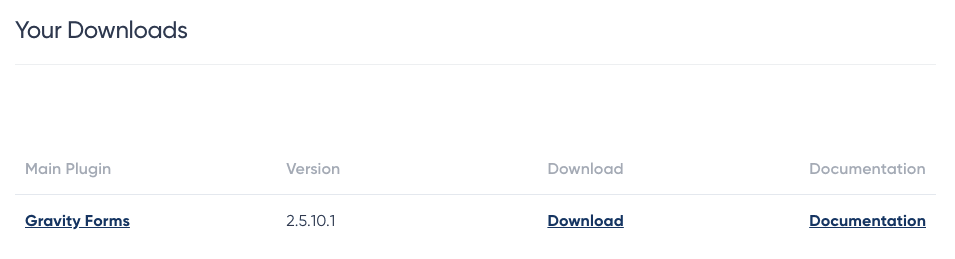
Wenn die Datei erfolgreich heruntergeladen wurde, öffnen Sie das WordPress Dashboard > Plugins > Neu hinzufügen > Plugin hochladen und laden Sie dann die zuvor heruntergeladene ZIP-Datei hoch.
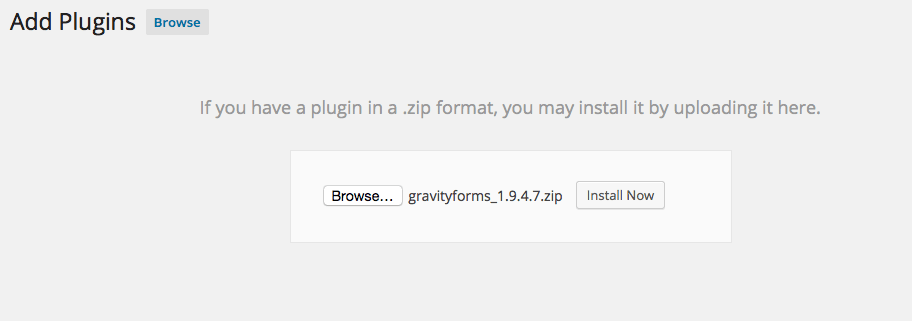
Der nächste Schritt ist die Aktivierung des Plugins. Klicken Sie dazu auf „ Jetzt installieren“ > „Plugin aktivieren“.
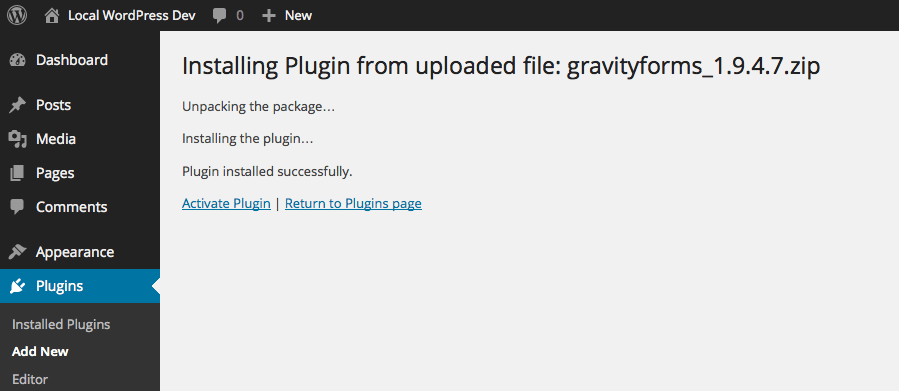
Im letzten Schritt geben Sie den Lizenzschlüssel ein, den Sie beim Kauf erhalten haben. Wählen Sie dazu im Menü „Formulare“ die Option „Einstellungen“ und anschließend „Lizenzschlüssel einfügen“.
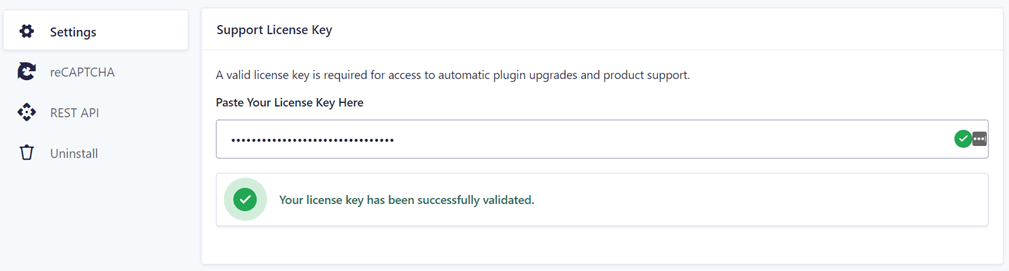
Anschließend die Einstellungen speichern oder, wie im folgenden Bild gezeigt, weitere allgemeine Einstellungen vornehmen.
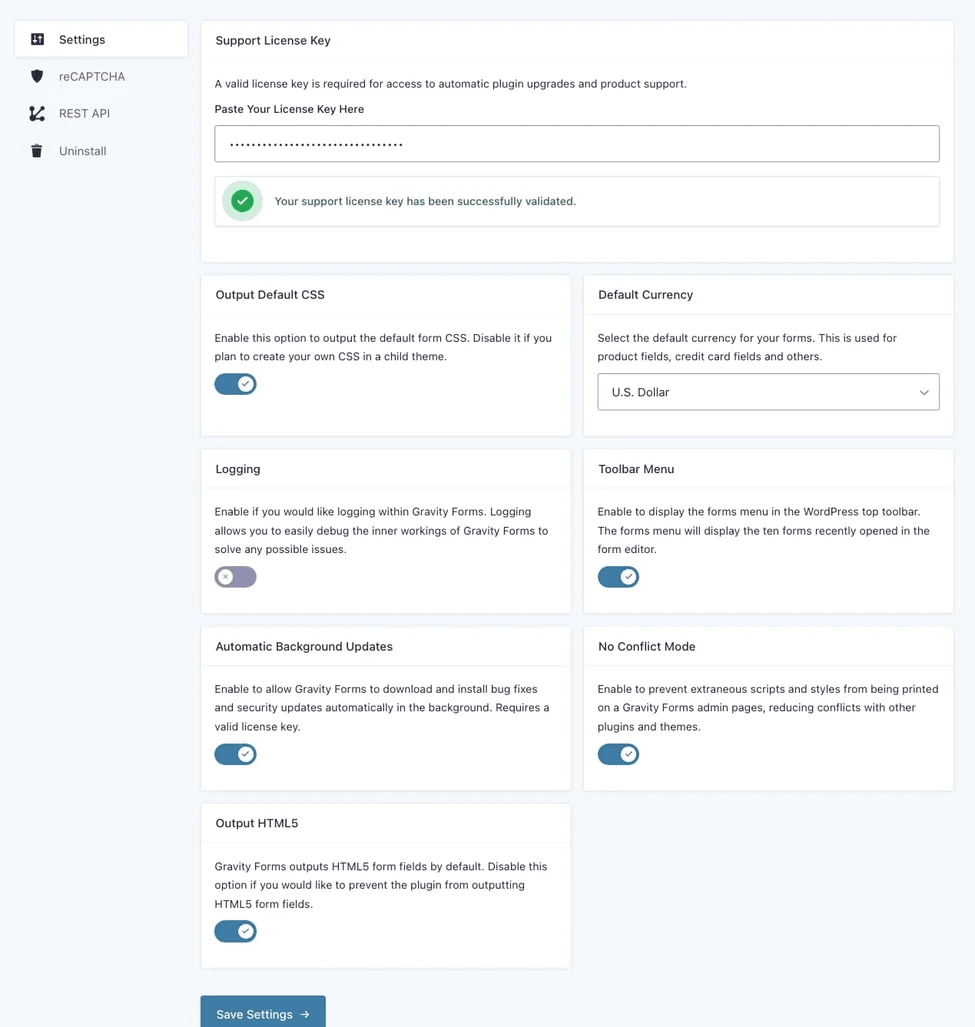
Vorlage Schwerkraftformulare
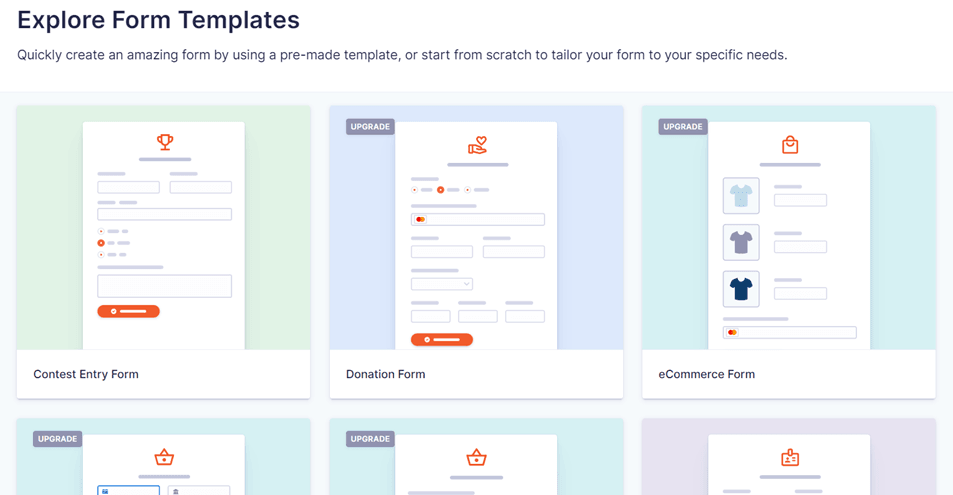
Nachdem das Gravity Forms-Plugin erfolgreich installiert wurde, sehen wir uns nun an, was Gravity alles bietet. Unter anderem gibt es eine Vorlage, die Sie sofort anpassen können.
Gravity Forms bietet mehrere kostenlose Vorlagen, die Sie sofort verwenden oder anpassen können. Allerdings sind einige der folgenden Vorlagen nur in der Pro-Version enthalten.
- Einfaches Kontaktformular
- Erweitertes Kontaktformular
- Spendenformular (Upgrade)
- E-Commerce-Formular (Upgrade)
- Stripe-Checkout-Formular (Upgrade)
- PayPal-Bezahlformular (Upgrade)
- Bewerbungsformular
- Anmeldeformular für die Veranstaltung (Upgrade)
- Geschenkgutscheinformular (Upgrade)
- Newsletter-Anmeldeformular
- Angebot anfordern
- Umfrageformular (Upgrade)
- Benutzerregistrierungsformular (Upgrade)
- Webinar-Anmeldeformular
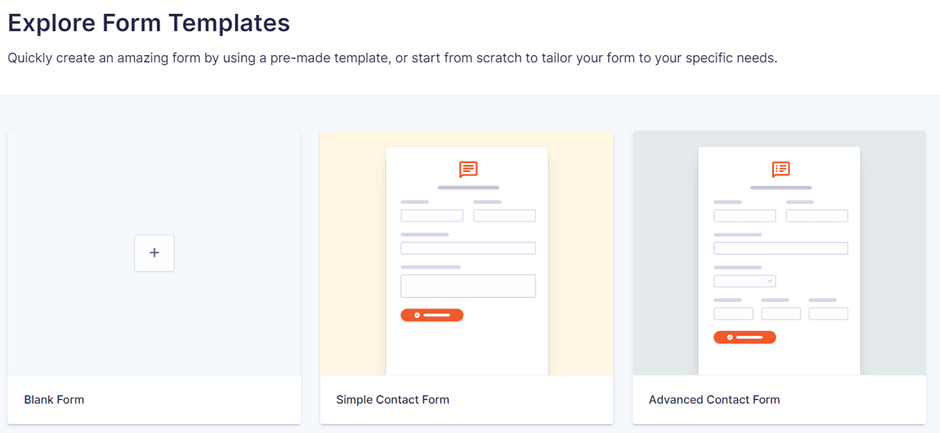
Sie können einige der oben genannten Vorlagen sofort verwenden und nach Bedarf bearbeiten. Wenn Sie ein eigenes Formular von Grund auf neu erstellen möchten, wählen Sie „ Leeres Formular“.
Felder auf Gravitationsformen
Nachdem wir die bereitgestellten Vorlagen kennengelernt haben, werden wir die verfügbaren Felder in Gravity Forms besprechen. Felder sind die Bestandteile, die Sie Formularen hinzufügen. In Gravity Forms sind die Felder in vier Kategorien unterteilt:
Standardfelder
Es gibt mehrere Standardfelder, die Sie sowohl in der Basis- als auch in der Pro-Version von Gravity verwenden können, darunter:
- Einzeiliger Text
- Absatztext
- Runterfallen
- Nummer
- Kontrollkästchen
- Optionsfelder
- Versteckt
- HTML
- Abschnitt
- Seiten
Fortgeschrittene Bereiche
- Name
- Datum
- Zeit
- Telefon
- Adresse
- Webseite
- Datei hochladen
- CAPTCHA
- Liste
- Mehrfachauswahl
- Zustimmung
Beitragsfelder
- Titel
- Körper
- Auszug
- Tags
- Kategorie
- Beitragsbild
- Benutzerdefinierte Felder
Produktfelder
- Produkt
- Menge
- Option
- Einkaufen
- Gesamt
Dies sind die verschiedenen Felder im Gravity Forms-Plugin. In der folgenden Anleitung werden wir versuchen, Formulare mit Gravity in WordPresszu erstellen.
Erstellen Sie Formulare mit dem Gravity Forms-Plugin auf WordPress
Nachdem Sie nun wissen, welche Vorlagen und Felder in Gravity Forms verfügbar sind, werden wir versuchen, diese Formulare zu erstellen.
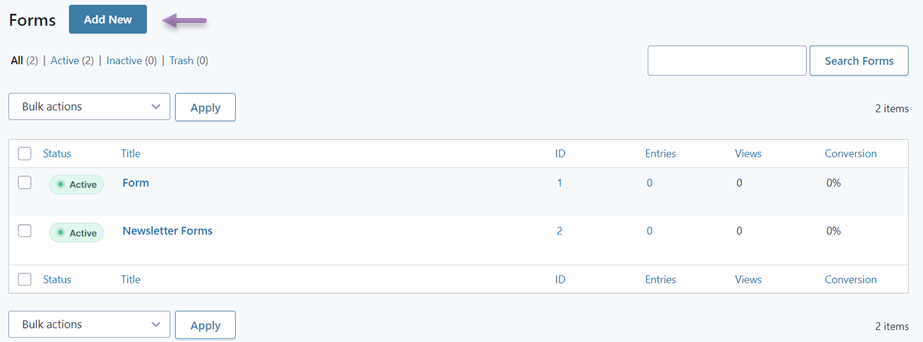
Öffnen Sie dazu im linken Menü den Menüpunkt „Formulare“ und wählen Sie dann „Neues Formular“. Anschließend erscheint eine Ansicht ähnlich der folgenden. Hier sehen Sie einige bereits erstellte Formulare. Falls Sie noch kein Formular erstellt haben, klicken Sie auf „Neu hinzufügen“.
Anschließend werden Sie aufgefordert, die gewünschte Vorlage oder ein alternatives Formular auszuwählen. Hier erstellen wir ein Newsletter-Formular, wählen Sie daher die Vorlage „Newsletter-Anmeldung“.
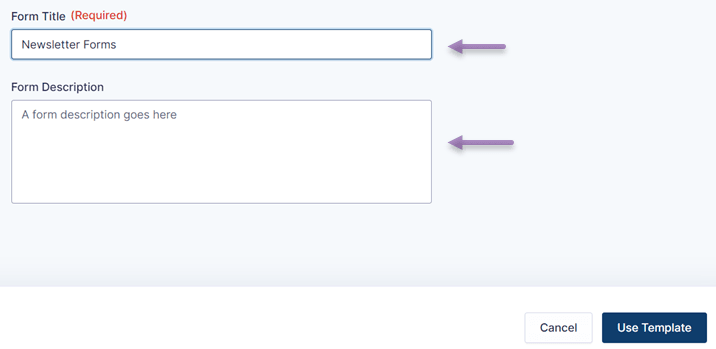
In diesem Fall müssen Sie den Namen des zu erstellenden Formulars eingeben. Anschließend können Sie eine Beschreibung hinzufügen und auf „ Vorlage verwenden“ klicken.
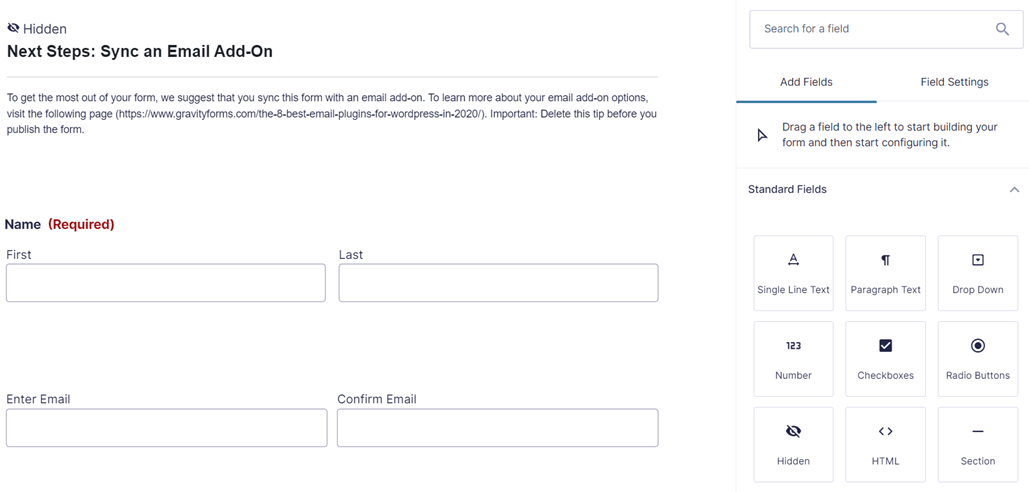
Im nächsten Schritt bearbeiten Sie die von Ihnen gewählte Vorlage. Links sehen Sie die Newsletter-Vorlage, rechts verschiedene Feldoptionen, die Sie hinzufügen können.
Sie können den Namen des Etiketts ändern, indem Sie je nach Vorlage „Name“, „Datenschutz“ oder ein anderes Etikett auswählen. Wenn Sie die Vorlage angepasst haben, vergessen Sie nicht, auf „Formular speichern“ zu klicken.
Bis jetzt haben Sie erfolgreich ein neues Formular in WordPress mithilfe des Gravity Forms-Plugins erstellt.
Einbetten von Gravity-Formularen auf Ihrer Website
Nachdem das Formular erfolgreich erstellt wurde, besteht der nächste Schritt darin, es in die gewünschte Webseite einzufügen. Dafür gibt es verschiedene Möglichkeiten, beispielsweise über das Formular-Element, den WordPress -Editor oder eine andere Methode.
Bei dieser Methode verwenden wir den Standard WordPress -Editor, um ein Formular auf einer der Seiten einzufügen.
Öffnen Sie zunächst die Seite oder den Inhalt, in den Sie das Formular einfügen möchten, beispielsweise die WooCommerce-Shopseite. Klicken Sie anschließend auf „Bearbeiten“. Daraufhin öffnet sich der WordPress Editor. Klicken Sie nun auf das Plus-Symbol (+), wie unten dargestellt. Geben Sie im Suchfeld „Gravity“ ein und wählen Sie „Gravity Forms“ aus.
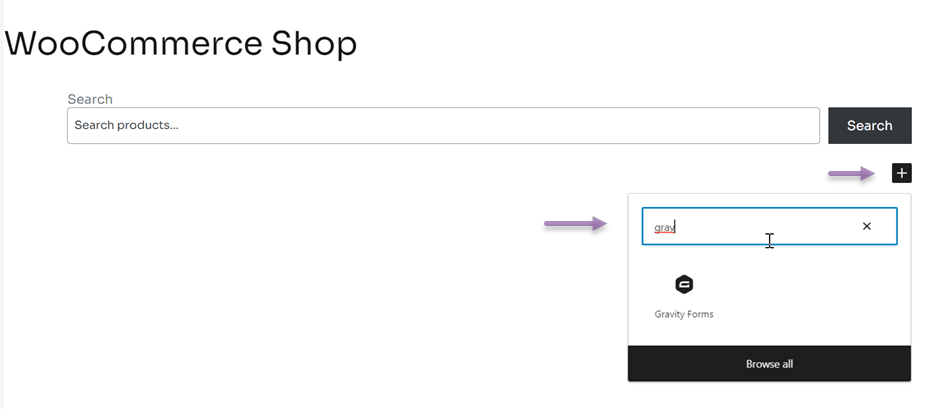
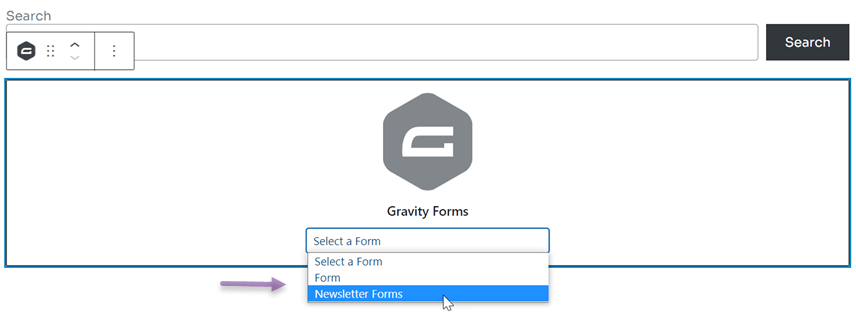
In diesem Fall werden Sie aufgefordert, das gewünschte Formular aus Gravity Forms auszuwählen.
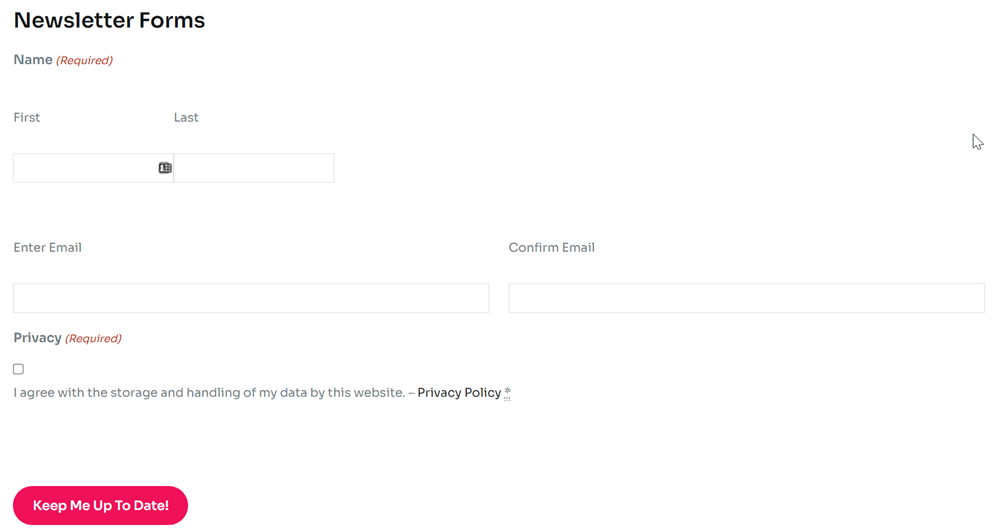
Nachdem die Änderungen gespeichert wurden, öffnen Sie die zuvor eingefügte Seite, und das Formular wird sofort auf dieser Seite angezeigt.
Automatische Übersetzung und Bearbeitung von Gravity Forms mit Linguise
Als Betreiber einer mehrsprachigen Website sollten Sie alle Elemente Ihrer Website übersetzen, darunter auch Formulare. Daher ist es wichtig zu wissen, wie man das Gravity Forms-Plugin automatisch übersetzt und bearbeitet.
Um Webseiten in verschiedene Sprachen zu übersetzen, können verschiedene WordPress -Plugins verwendet werden, eines davon ist Linguise .
Linguise ist ein Website-Übersetzungsdienst, der verschiedene Website-Elemente wie Formulare übersetzen kann. Dieser Dienst bietet über 80 Sprachen, lässt sich in verschiedene Content-Management-Systeme integrieren und kann zur Übersetzung aller WordPress Plugins verwendet werden.
In diesem Artikel werden wir versuchen, das Gravity Forms-Plugin mit Linguisezu übersetzen. Hier sind die Schritte.
1. Registrieren Sie sich Linguise und erhalten Sie den API-Schlüssel
Der erste Schritt ist die Registrierung für ein kostenloses Linguise Konto. Linguise bietet eine Testversion an, die Sie einen Monat lang kostenlos nutzen können. Während dieses Monats können Sie bis zu 600.000 Wörter ohne Sprachbeschränkungen übersetzen.
Anschließend gelangen Sie zum Linguise Dashboard. Wählen Sie dort „Einstellungen“. Scrollen Sie nach unten, suchen Sie die Spalte „API-Schlüssel“ und klicken Sie auf „In die Zwischenablage kopieren“.

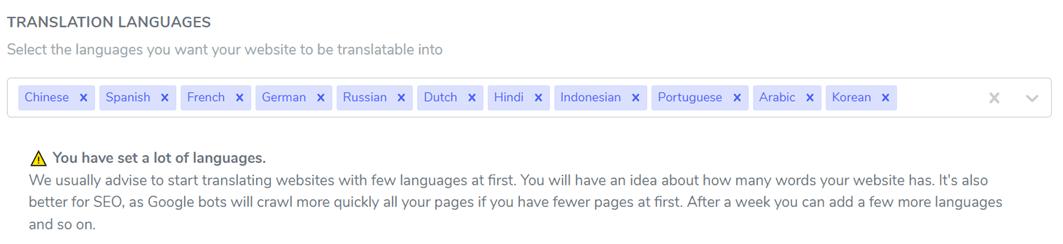
Im nächsten Schritt wählen Sie die Sprache aus, die Sie der Website hinzufügen möchten. Sie können mehrere Sprachen gleichzeitig hinzufügen. Suchen Sie dazu einfach nach der gewünschten Sprache und klicken Sie anschließend darauf. Klicken Sie dann auf „ Änderungen speichern“.
2. Installieren Sie Linguise und konfigurieren Sie das Plugin
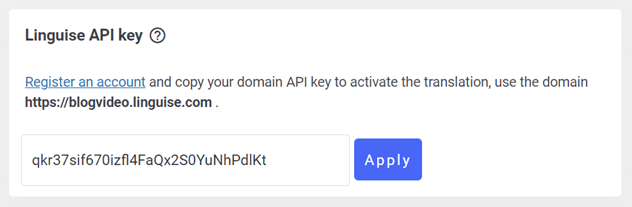
Installieren Sie anschließend das Linguise Plugin in Ihrem WordPress Dashboard und wählen Sie „Installieren und Aktivieren“. Falls das Plugin bereits installiert ist, müssen Sie die zuvor kopierte API-Datei einfügen.
in der Linguise API-Schlüssel“ die API ein und klicken Sie auf „Anwenden“ .
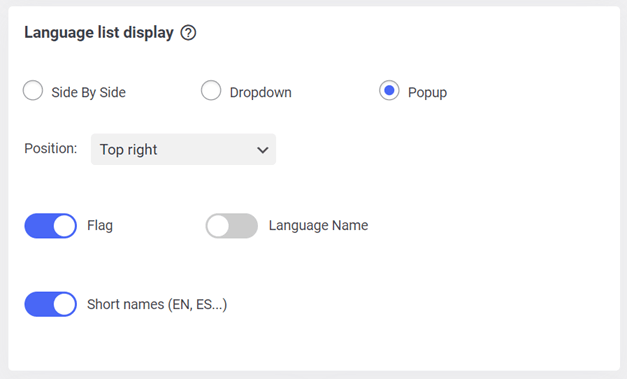
Anschließend müssen Sie auch die Anzeige der Sprachliste auf der Website einrichten. Bei mehrsprachigen Websites müssen Sie die Sprachliste einrichten, um es den Besuchern zu erleichtern, zwischen den Sprachen zu wechseln.
So wählen Sie zwischen „Nebeneinander“, „Dropdown“ oder „Popup“. Wählen Sie anschließend die Position und entscheiden Sie, ob die Sprache mit Sprachnamen oder die Sprache mit der Abkürzung angezeigt werden soll. Klicken Sie in diesem Fall nicht auf „ Einstellungen speichern“.
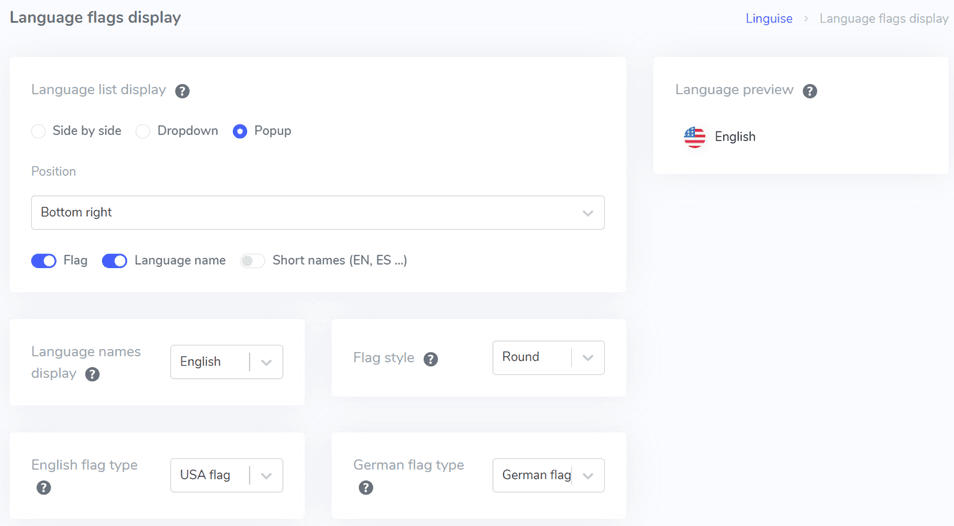
Neben dem WordPress -Dashboard können Sie dies jetzt auch über das Linguise -Dashboard einstellen. Dies ist unsere neue Funktion, die kürzlich eingeführt wurde. So wählen Sie Einstellungen > Sprachflaggen anzeigen.
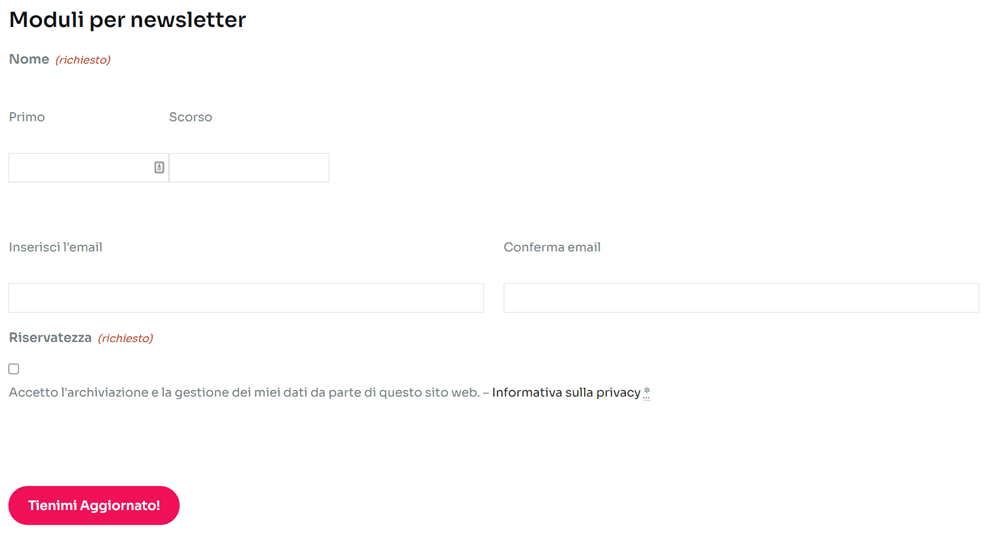
Nachdem die Änderungen gespeichert wurden, können wir uns nun die Übersetzungsergebnisse des Gravity Forms-Plugins ansehen. Hier versuchen wir, von Englisch nach Italienisch zu übersetzen.
3. Übersetzung des Gravity Forms-Plugins mit Linguise Live-Editor bearbeiten
Neben der direkten Übersetzung ermöglicht Linguise auch die Live-Bearbeitung von Übersetzungen über die Startseite oder das Frontend. So können Sie die Übersetzung nur in bestimmten Abschnitten bearbeiten.
Dazu müssen Sie auf das Linguise Dashboard zugreifen und dann Live Editor > Live Editor öffnen > Sprache auswählen > Übersetzen auswählen.
Anschließend erscheint folgende Anzeige; hier versuchen wir, auch vom Englischen ins Italienische zu übersetzen, falls Sie auf Speichern .
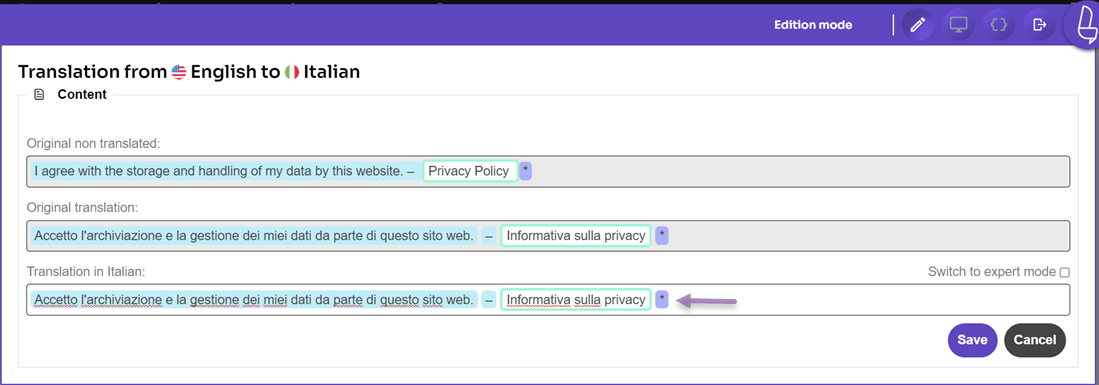
Bisher haben Sie das Gravity Forms-Plugin erfolgreich mit der Live-Editor-Funktion in Linguiseübersetzt.
Für alle, die Linguisenutzen möchten: Die Funktionen stehen für einen Monat kostenlos zur Verfügung. Nach Ablauf des Testzeitraums kann das Paket zu folgenden Preisen verlängert werden
START
- KOSTENLOSE TESTVERSION IM 1. MONAT MÖGLICH
- 200.000 übersetzte Wörter
- Unbegrenzt übersetzte Seitenaufrufe
- Unbegrenzte Sprachen
- 10 % RABATT gegenüber Monatspreisen
- 1 Website pro Plan mit einem kostenlosen Monat
PROFI
- KOSTENLOSE TESTVERSION IM 1. MONAT MÖGLICH
- 600 000 übersetzte Wörter
- Unbegrenzt übersetzte Seitenaufrufe
- Unbegrenzte Sprachen
- 10 % RABATT gegenüber Monatspreisen
- 1 Website pro Plan mit einem kostenlosen Monat
GROSS
- REGISTRIEREN & ABONNIEREN
- UNBEGRENZT übersetzte Wörter
- Unbegrenzt übersetzte Seitenaufrufe
- Unbegrenzte Sprachen
- 10 % RABATT gegenüber Monatspreisen
- 1 Website pro Plan mit einem kostenlosen Monat
Fazit
Jetzt wissen Sie, wie Sie das Gravity Forms-Plugin automatisch übersetzen und bearbeiten, inklusive der Gravity-Installation, und wie Sie neue Formulare und verschiedene im Gravity-Plugin verfügbare Vorlagen erstellen.
Bei der Auswahl eines Übersetzungsdienstes sollten Sie darauf achten, dass dieser mit verschiedenen Plugins wie Gravity Forms kompatibel ist, damit Ihre WordPress Formulare in verschiedene Sprachen übersetzt werden können.
Auf diese Weise können auch Besucher aus anderen Ländern den Text ausfüllen und verstehen.