Sie planen den Aufbau einer Website, sind sich aber noch unsicher, welches Theme Sie verwenden sollen? BeTheme ist eines der beliebtesten Premium-Themes und wird von vielen Website-Betreibern genutzt.
BeTheme bietet nicht nur Themes, sondern auch eine Vielzahl von sofort einsatzbereiten Vorlagen, die mit verschiedenen Drittanbieter-Plugins und -Diensten kompatibel sind. Wenn Sie eine Website mit BeTheme erstellen möchten oder bereits eine BeTheme-Website besitzen, sollten Sie wissen, wie Sie BeTheme mehrsprachig gestalten und in viele Sprachen übersetzen können.
Hier erklären wir ausführlich, wie man das BeTheme-Theme mit Linguisemehrsprachig gestaltet und Inhalte übersetzt!
Was ist das Thema von BeTheme?
BeTheme ist ein beliebtes WordPress Theme mit vielfältigen Funktionen und Anpassungsmöglichkeiten. Es ist vielseitig und flexibel gestaltet und eignet sich für verschiedene Website-Typen. Der Fokus liegt darauf, eine benutzerfreundliche Plattform für die Erstellung professioneller Websites ohne Programmierkenntnisse zu bieten.
BeTheme bietet zahlreiche vorgefertigte Website-Vorlagen, die jeweils auf unterschiedliche Branchen oder Zwecke zugeschnitten sind. Diese Vorlagen decken verschiedene Kategorien ab, darunter Business, Portfolio, Blog, E-Commerce, Kreativbereich und vieles mehr.
Darüber hinaus verfügt BeTheme über eine sehr interaktive Benutzeroberfläche, sodass auch Anfänger problemlos eine Website mit BeTheme erstellen können.
Legen Sie los mit BeTheme
Nachdem wir nun wissen, was ein BeTheme-Theme ist, beginnen wir mit der Erkundung von BeTheme – vom Herunterladen über die Installation und Aktivierung bis hin zum Erstellen einer Website. Im Folgenden finden Sie eine ausführliche Erklärung zu diesem Theme. Legen wir gleich los!.
BeTheme herunterladen
Der erste Schritt besteht natürlich darin, das BeTheme-Theme zu erhalten. Sie müssen wissen, dass dieses Theme kostenpflichtig ist. Ob es Ihnen gefällt oder nicht, Sie müssen es kaufen und einen Preis bezahlen.
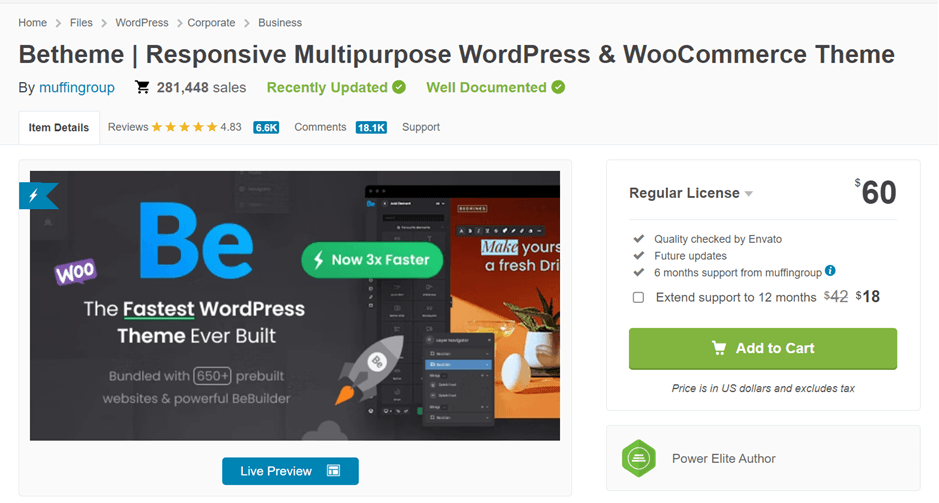
Um BeTheme zu erwerben, können Sie WordPress Theme-Verkaufsplattformen wie Envato Market besuchen (siehe unten). Wie Sie sehen, ist BeTheme für 60 US-Dollar erhältlich – eine einmalige Zahlung für den Rest Ihres Lebens.
Klicken Sie auf „In den Warenkorb“ und wählen Sie dann „Herunterladen“. Das Theme wird dann als .zip-Datei heruntergeladen.
Installation BeTheme
Der zweite Schritt besteht darin, BeTheme in Ihrem WordPress Dashboard zu installieren. Die Installation kann auf zwei Arten erfolgen: entweder über das WordPress-Dashboard oder per FTP.
Über das WordPress Dashboard wählen Sie „Design“ > „Themes“ > „Neu hinzufügen“ > „Theme hochladen“. Sie dann „Datei“ > „Jetzt installieren“.
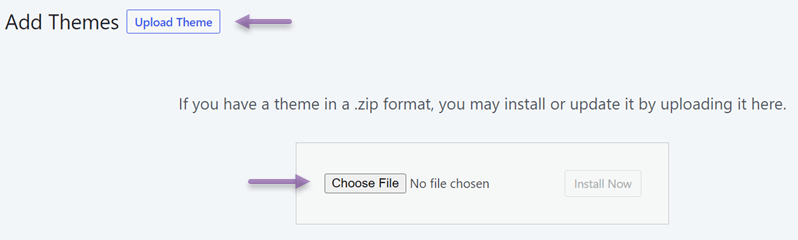
Warten Sie, bis der Vorgang abgeschlossen ist. Anschließend wird das BeTheme-Theme hier angezeigt.
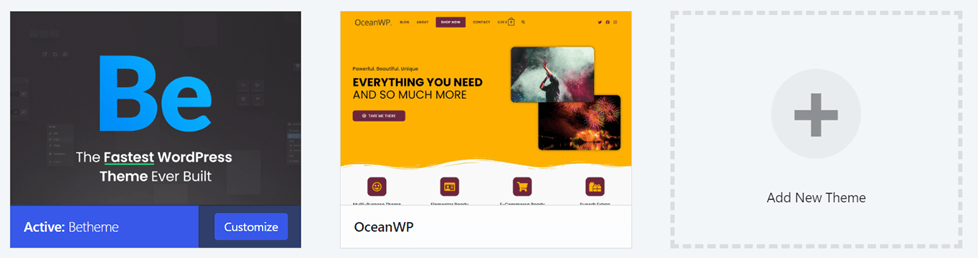
Lizenzschlüssel aktivieren BeTheme
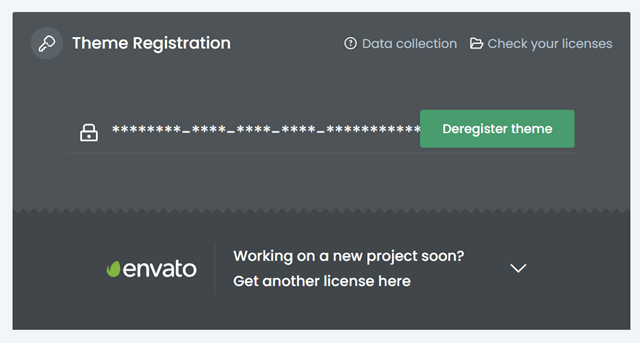
Nachdem das Theme aktiviert ist, müssen Sie auch den Lizenzschlüssel aktivieren, den Sie beim Kauf von BeTheme auf Envato Market erhalten haben. Sie dürfen einen Lizenzschlüssel nur für mehrere Websites verwenden, wenn diese auf derselben Domain oder lokal installiert sind. Für Entwicklungszwecke können Sie denselben Lizenzschlüssel jedoch auch für eine WordPress Subdomain, ein Unterverzeichnis oder eine Multisite-Umgebung registrieren.
Um den Lizenzschlüssel einzugeben, gehen Sie zu WP > BeTheme > Dashboard > Theme-Registrierung.
Vorgefertigte Websites BeTheme
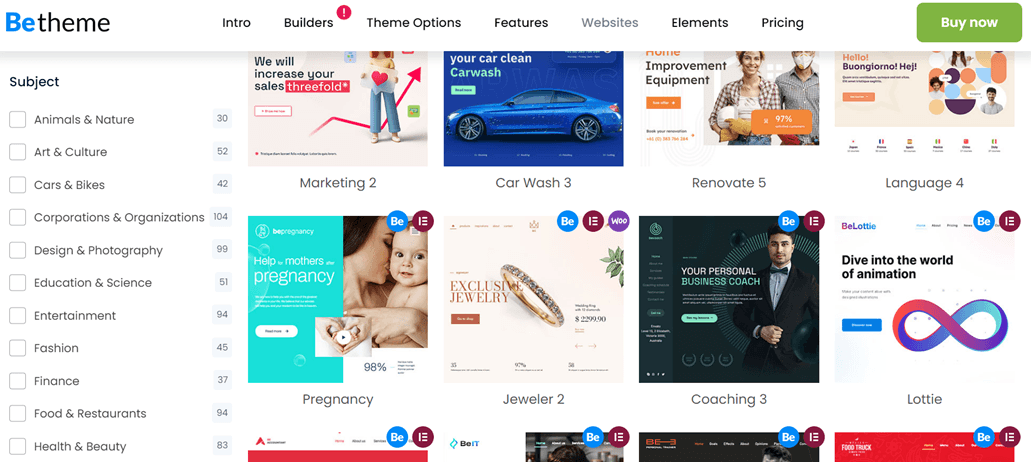
Die Installation und Aktivierung des Themes ist nun abgeschlossen. Im nächsten Schritt erstellen wir eine BeTheme-Website. Für die Erstellung einer Website mit diesem Theme sind keine fortgeschrittenen Programmierkenntnisse erforderlich, da BeTheme über 650 vorgefertigte Websites bietet, die sofort installiert werden können.
Das vorgefertigte Angebot ist in viele Kategorien unterteilt, von Design über Bildung und Mode bis hin zu Essen und vielem mehr, wie im folgenden Bild dargestellt.
Sie brauchen sich also keine Sorgen zu machen, unabhängig von Art oder Kategorie Ihrer Website bietet BeTheme vorgefertigte Website-Lösungen an.
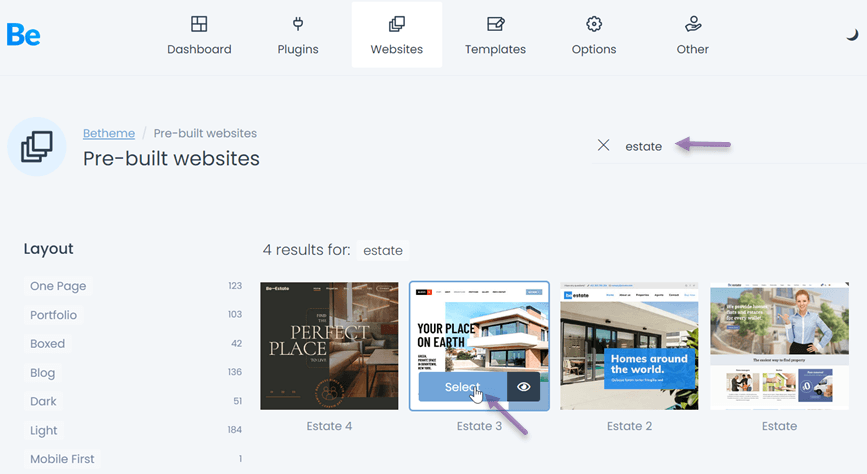
Um die oben genannte Vorlage auszuwählen, gehen Sie zu WP > BeTheme > Vorgefertigte Websites. Anschließend erscheint die folgende Ansicht. Dort können Sie im Suchfeld nach Kategorien suchen und dann auf „Auswählen“ .
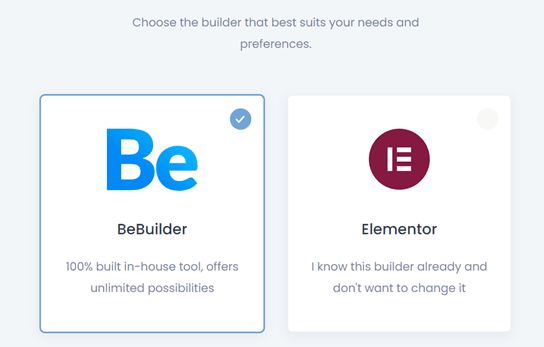
Wählen Sie anschließend den Builder aus und klicken Sie dann auf „Nächster Schritt“.
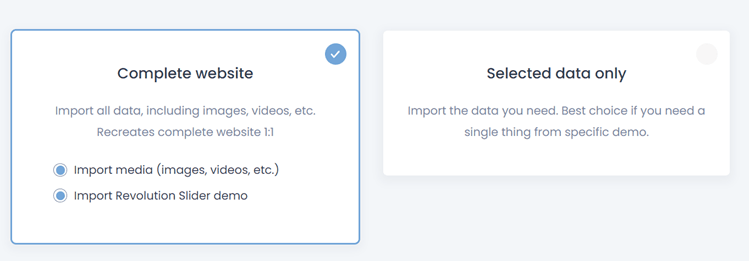
In diesem Fall können Sie eine der beiden unten stehenden Optionen auswählen, nämlich die gesamte Website oder nur die Daten, und anschließend auf „Nächster Schritt“ klicken .
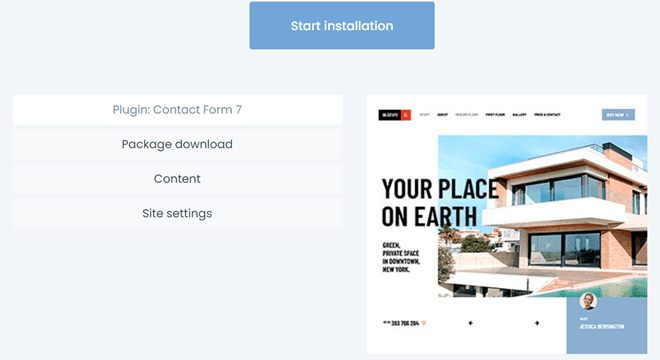
Wählen Sie abschließend „Installation starten“ , um den Installationsvorgang zu beginnen. Warten Sie anschließend, bis der Vorgang abgeschlossen ist.
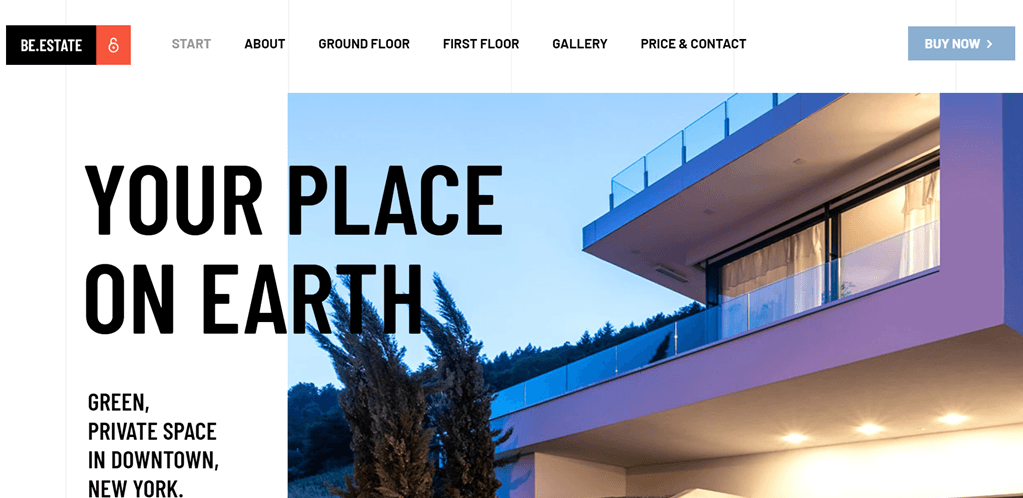
Nach Abschluss der Installation klicken Sie auf „Website prüfen“, um die Ergebnisse anzuzeigen. Im obigen Beispiel könnte das Ergebnis der Installation einer Immobilien-Website etwa so aussehen.
Plugins-Bundle BeTheme
Neben Hunderten von vorgefertigten Websites, die Sie sofort nutzen können, bietet BeTheme auch ein Plugin-Paket zur automatischen Installation an. Dieses Plugin lässt sich ausschließlich über das BeTheme-Dashboard aktivieren, nicht über das Standard WordPress.
Der Trick besteht darin, das WordPress-Dashboard zu öffnen > BeTheme > Plugins. Anschließend stehen Ihnen verschiedene Plugins zur Installation zur Verfügung. Wählen Sie dazu einfach „Installieren“ > „Aktivieren“.
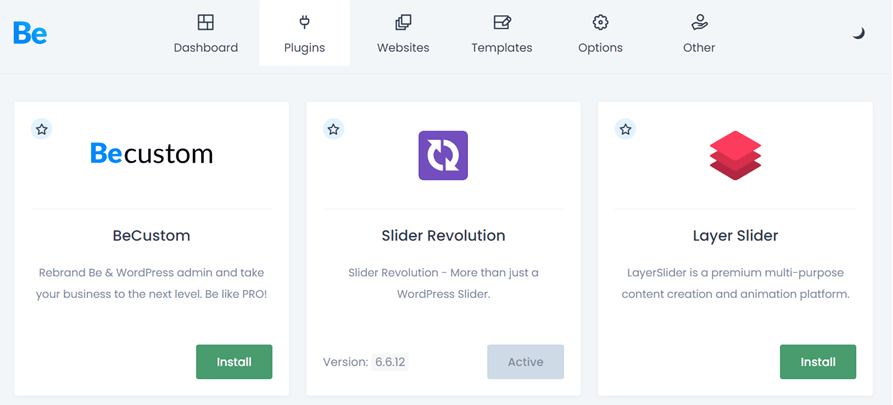
Zusätzlich zu den oben genannten Plugins gibt es noch viele weitere Plugins, darunter die folgenden.
- WooCommerce
- Elementor
- Elementor PRO
- WPBakery-Seitenersteller
- Slider Revolution
- WPML
- Polylang
- bbPress
- MailChimp
- Der Veranstaltungskalender
- Yoast SEO
- W3 Total Cache
- Kontaktformular 7
- BuddyPress
- ADS PRO
- Werkzeugsatz
- Rang Mathematik
- WP Rocket
Designoptionen BeTheme
Das Theme-Optionsfeld von BeTheme wurde speziell entwickelt, um Ihren Workflow effizienter und komfortabler zu gestalten. Die Bedienung ist kinderleicht, und Sie können im Handumdrehen verschiedene Elemente Ihrer Seite ändern.
Sie finden dieses Menü unter WP > BeTheme > Theme-Optionen , wie unten dargestellt.
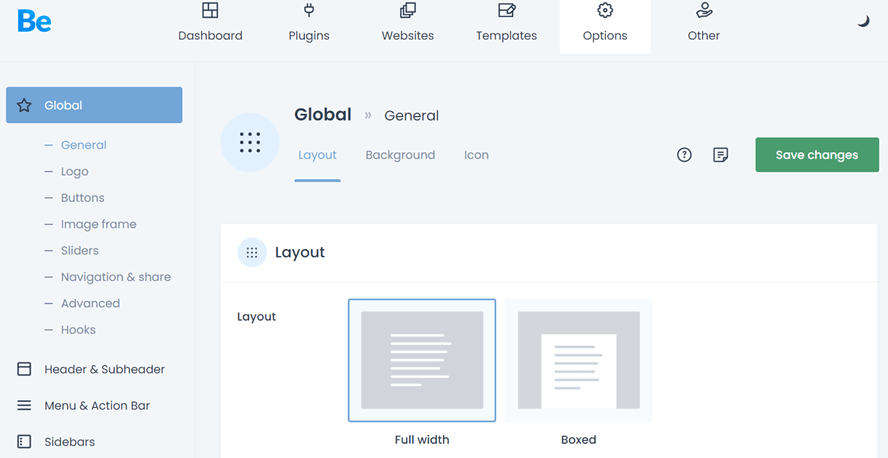
Die Theme-Optionen sind Menüs, über die Sie Website-Details wie Logos, Schaltflächen, Schriftarten, Navigation, Kopf- und Fußzeilen, Farben und SEO anpassen können. Sie können also die Details des BeTheme-Themes über dieses Menü individualisieren.
Übersetzen Sie die BeTheme-Website mit Linguise
Das Übersetzen von Webseiten gehört zu den wichtigsten Aufgaben für Webseitenbetreiber. Dasselbe gilt für diejenigen unter Ihnen, die BeTheme gerade auf WordPressinstalliert haben.
Eine mehrsprachige Website bietet viele Vorteile, darunter die Erweiterung des Zielmarktes, die Steigerung des Website-Traffics und verschiedene andere Vorteile.
Um mehrsprachige Websites zu übersetzen, benötigen Sie die Unterstützung von Drittanbietern in Form von Übersetzungsdiensten wie Plugins.
Linguise ist ein Website-Übersetzungsdienst mit KI-Übersetzungstechnologie, der perfekte Übersetzungen erzeugen kann, die sogar menschlichen Übersetzungen ähneln.
Mit Linguisekönnen Sie in 85 frei wählbare Sprachen übersetzen. Wie Sie Linguise auf der BeTheme-Website nutzen, erfahren Sie in der vollständigen Erklärung unten.
Linguise installieren und konfigurieren
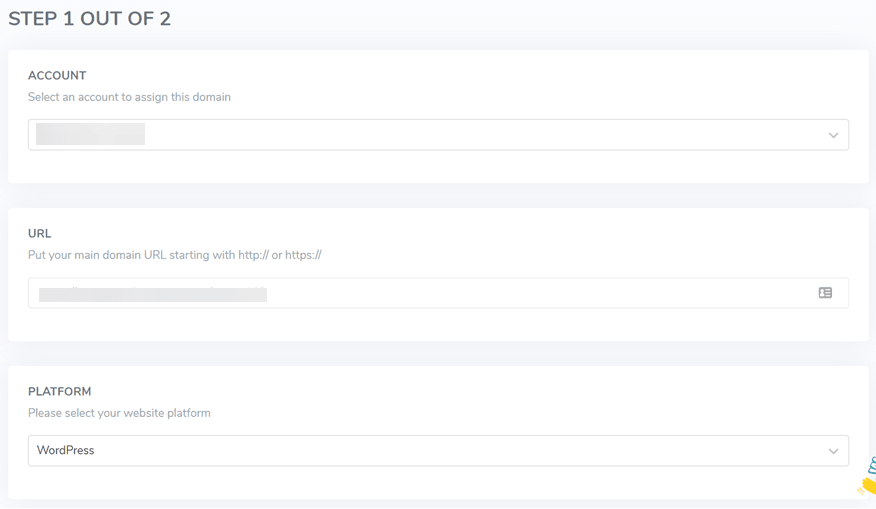
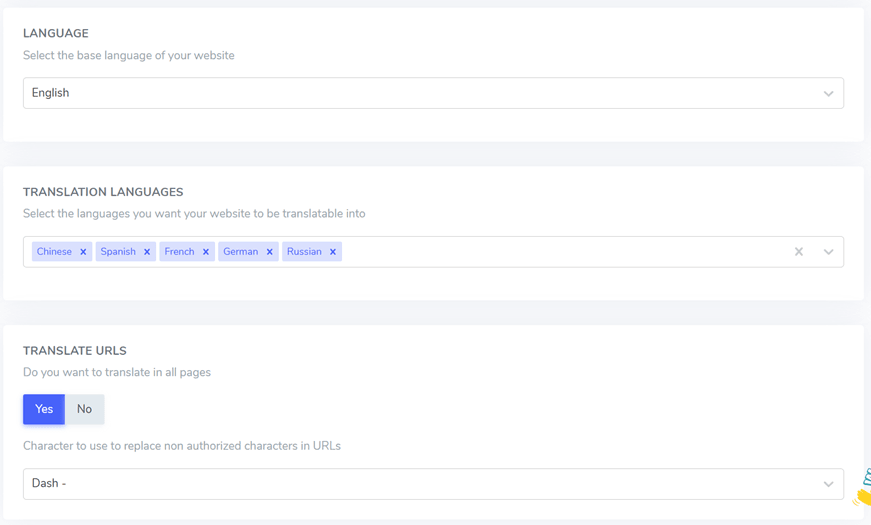
Der erste Schritt ist die Installation und Konfiguration des Plugins. Zuerst müssen Sie sich für ein kostenloses Linguise Konto und sich dann im Linguise Dashboard anmelden. Wählen Sie anschließend „ Domain hinzufügen“ . Falls Sie bereits eine Domain besitzen, werden Sie aufgefordert, einige Felder auszufüllen.
- Konto
- URL
- Plattform
- Basissprache
- Übersetzungssprachen
- Übersetzen Sie URLs
Rufen Sie in diesem Fall das „Einstellungen“ und wählen Sie in der Spalte „API-Schlüssel“ die Option „In die Zwischenablage kopieren“.

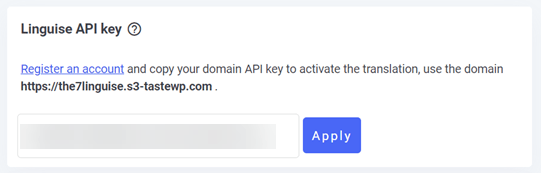
Nachdem der API-Schlüssel kopiert wurde, muss er im WordPress Dashboard eingefügt werden, um die Verbindung herzustellen. Fügen Sie den API-Schlüssel in die folgende Spalte ein und klicken Sie anschließend auf „Anwenden“ .
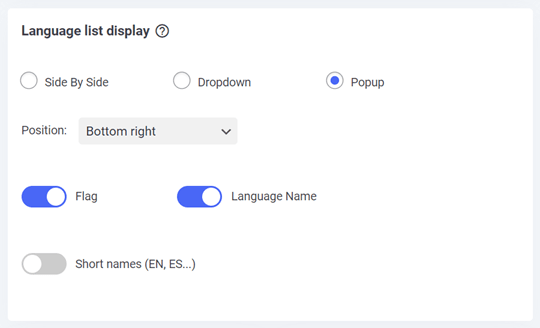
Als Nächstes legen Sie die Darstellung der Sprachliste fest. Sie können zwischen nebeneinander, als Dropdown-Menü oder als Popup wählen. Außerdem können Sie die Position des Sprachumschalters festlegen.
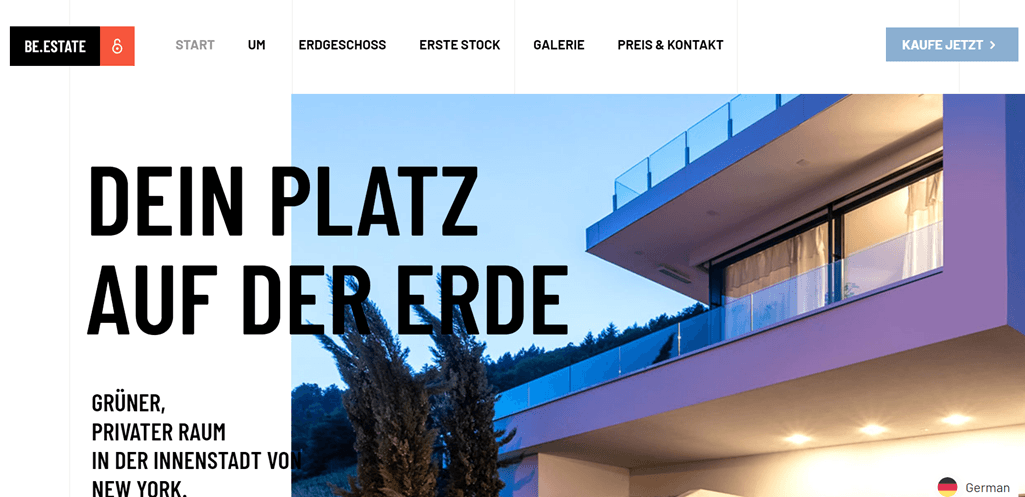
Wenn dem so ist, dann ist dies mehr oder weniger das Ergebnis der Verwendung Linguiseauf der BeTheme-Website.
BeTheme-Übersetzung mit Linguise Frontend-Editor bearbeiten
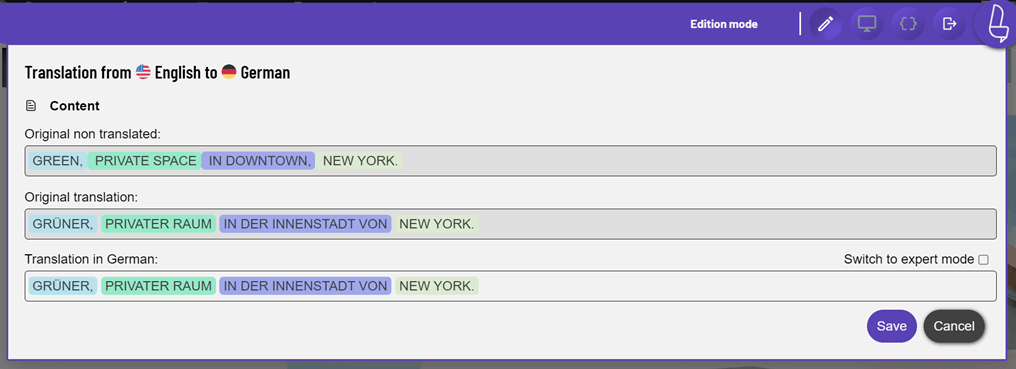
Neben der automatischen Übersetzung bietet Linguise auch die Möglichkeit zur manuellen Übersetzung über den Frontend-Editor. Dort können Sie direkt die Passagen übersetzen, die Ihrer Meinung nach noch fehlerhaft sind.
Gehen Sie dazu im Linguise Dashboard auf „Live Editor“ > „Live Editor öffnen“ > wählen Sie eine Sprache aus > „Übersetzen“.
„Speichern“ ausgewählt haben, müssen Sie nur auf den Teil klicken, dessen Übersetzung Sie bearbeiten möchten .
Übersetzungen von BeTheme ausschließen
Neben der Live-Editor-Funktion Linguise auch die Möglichkeit, Inhalte von der Übersetzung auszuschließen. Mit der Funktion „Übersetzung einschließen“ bleibt das übersetzte Wort oder der übersetzte Satz im Original erhalten. Diese Funktionen finden Sie im Linguise Dashboard unter dem „Regeln“ .
Linguise unterteilt Übersetzungsausnahmen in mehrere Kategorien, darunter die folgenden.

Jede Typregel hat eine andere Funktion, darunter die folgenden.
- Das Ignorieren von Text ist eine Möglichkeit, bestimmte Texte anzugeben, die nicht übersetzt werden sollen, wie zum Beispiel ein Markenname.
- Bei einer Textersetzung wird ein Text durch einen anderen ersetzt.
- Der Begriff „Inhaltsausschluss“ bezeichnet das Verfahren, bestimmte Inhalte von einer Seite zu entfernen.
- Die Funktion „Inhalte anhand der URL ausschließen“ ermöglicht den Ausschluss von Inhalten basierend auf ihrer URL.
- Durch das Ignorieren von Inline-Elementen können Inhalte, die sich über mehrere Zeilen erstrecken, ausgeschlossen werden.
Um mit dem Erstellen von Regeln zu beginnen, rufen Sie das Linguise Dashboard auf, wählen Sie „Regeln“ und anschließend „ Neue Regel hinzufügen“.
Filterübersetzung BeTheme
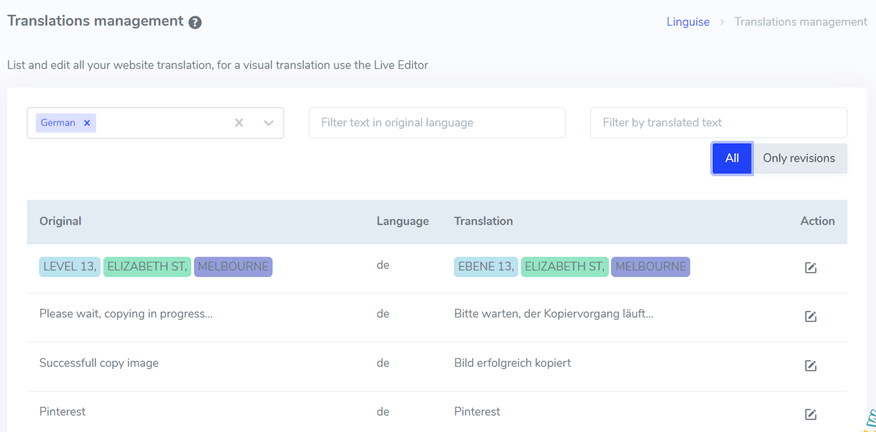
Die nächste Funktion ist der Übersetzungsfilter, mit dem Sie alle übersetzten Inhalte nach verschiedenen Kategorien filtern und anzeigen können. Linguisebietet vier Filtertypen:
- Nach Sprache filtern: Übersetzungsergebnisse basierend auf der ausgewählten Sprache anzeigen.
- Text in Originalsprache filtern: Den Originaltext oder Inhalt anzeigen, der nicht übersetzt wurde.
- Nach übersetztem Text filtern: Nach übersetztem Text filtern.
- Nach Datum filtern: Nach Datum filtern.
Nachfolgend finden Sie eine der Filterfunktionen basierend auf der Sprache. Um sie zu installieren, müssen Sie lediglich das Dashboard öffnen und dann „Übersetzungen“ .
Übersetzer hinzufügen, um die BeTheme-Website zu übersetzen
Übersetzungen mit KI können zwar schnell und präzise Ergebnisse liefern. Dennoch sind diese oft nicht angemessen, insbesondere im Hinblick auf die Kultur eines Landes. Daher ist es ratsam, Experten hinzuzuziehen, die die jeweilige Sprache professionell beherrschen.
In Linguise können Sie also einen Übersetzer für Ihre BeTheme-Website hinzufügen. Sie können beliebig viele Übersetzer hinzufügen.
Es ist ganz einfach: Gehen Sie im Linguise Dashboard auf „Mitglieder“ > „Neue Mitglieder einladen“. Anschließend werden Sie gebeten, ein Formular wie das untenstehende auszufüllen.
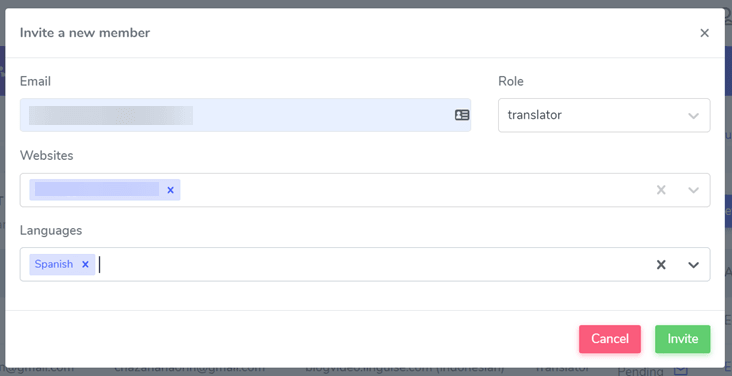
Vergessen Sie nicht, den Inhalt der E-Mail des einzuladenden Übersetzers anzugeben: seine Rolle, die Website und die Sprache, in die er übersetzen soll. Wenn Sie „Einladen“ ausgewählt haben, erhält der Übersetzer eine Einladung und muss diese annehmen, um mit der Übersetzung zu beginnen.
Mehrsprachige SEO Linguise
Mit Linguisemüssen Sie sich keine Gedanken mehr um SEO machen. Gerade bei mehrsprachigen Websites ist SEO ein wichtiger Faktor. Eine mehrsprachige Website muss doppelt arbeiten, d. h. alle Website-Elemente müssen in die verschiedenen ausgewählten Sprachen übersetzt werden.
Zum Glück hat Linguise dies seit der Installation und Aktivierung des Plugins automatisch erledigt.
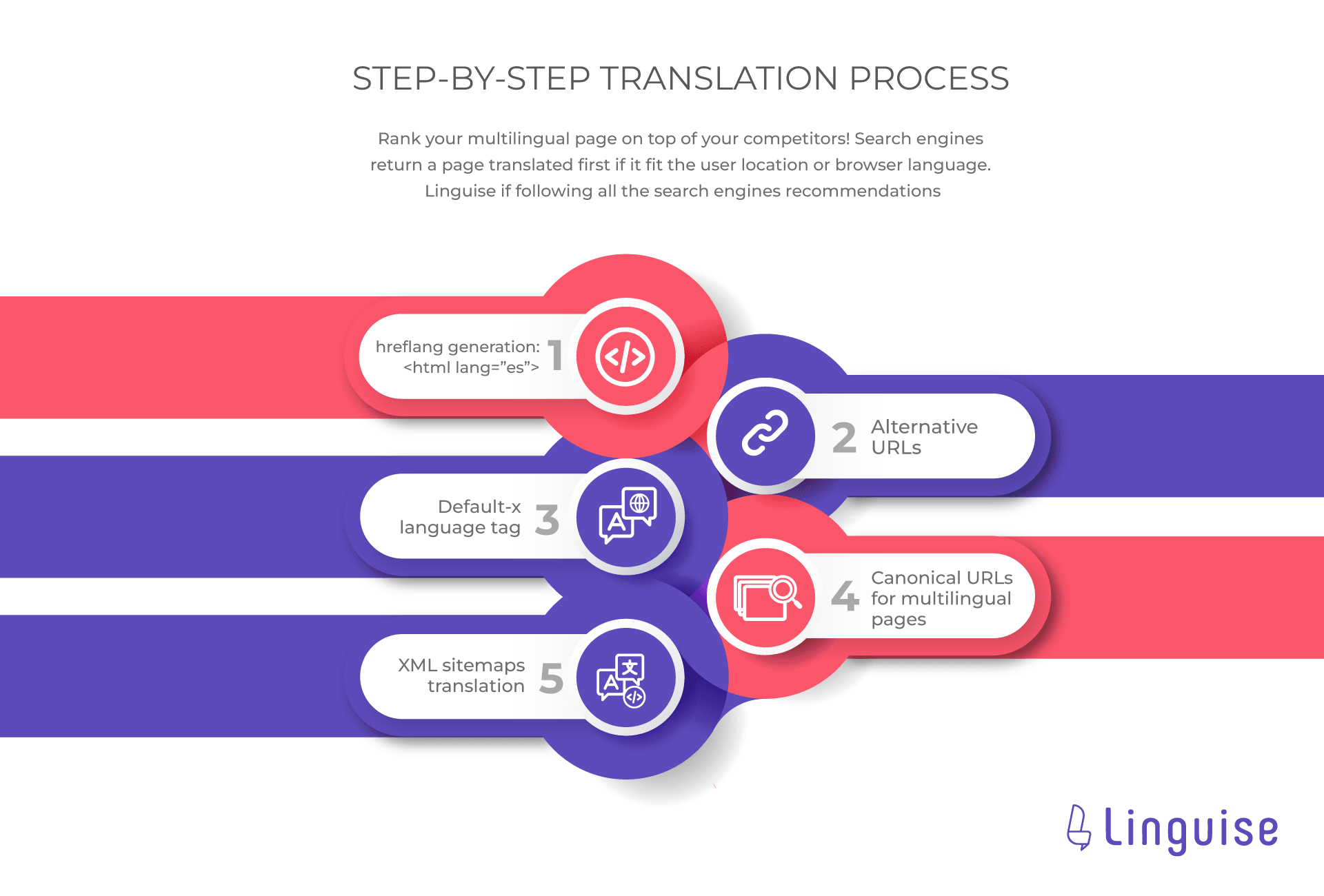
Linguise unterstützt wirklich 100% mehrsprachige SEO durch die Umsetzung einiger der oben genannten Punkte, insbesondere durch die folgenden:
- Hreflang-Generierung: Generierung geeigneter hreflang-Tags für eine Webseite. Der hreflang-Tag liefert Suchmaschinen Informationen über die verfügbaren Sprach- oder Regionsversionen einer Webseite.
- Alternative URL: Eine URL, die als Alternative verwendet wird, um Besucher auf eine andere Version einer Webseite weiterzuleiten.
- Sprachkennung „Default-x“: Wird verwendet, um eine bestimmte Sprache in Verarbeitungs- und Codierungskontexten zu kennzeichnen.
- Konische URL: die primäre Darstellung einer Webseite, wenn mehrere URLs auf ähnliche oder identische Inhalte verweisen.
- XML-Sitemap-Übersetzung: XML-Sitemap in mehreren Sprachen oder regionalen Varianten, um Suchmaschinen das Verständnis der Struktur und des Inhalts mehrsprachiger Websites zu erleichtern.
Zusätzlich zu den oben genannten Punkten übersetzt Linguise auch automatisch Metadaten sowie Bilder und Links.
Jetzt Linguise abonnieren
Die kostenlose Testversion ist nur einen Monat lang nutzbar. Danach benötigen Sie ein monatliches oder jährliches Abonnement von Linguise . Linguise bietet Jahresabonnements an, wie unten aufgeführt.
Jedes Paket hat ähnliche Spezifikationen und unterscheidet sich lediglich in der Anzahl der angegebenen Übersetzungen. Wählen Sie jetzt das für Sie Linguise Angebot
START
- KOSTENLOSE TESTVERSION IM 1. MONAT MÖGLICH
- 200.000 übersetzte Wörter
- Unbegrenzt übersetzte Seitenaufrufe
- Unbegrenzte Sprachen
- 10 % RABATT gegenüber Monatspreisen
- 1 Website pro Plan mit einem kostenlosen Monat
PROFI
- KOSTENLOSE TESTVERSION IM 1. MONAT MÖGLICH
- 600 000 übersetzte Wörter
- Unbegrenzt übersetzte Seitenaufrufe
- Unbegrenzte Sprachen
- 10 % RABATT gegenüber Monatspreisen
- 1 Website pro Plan mit einem kostenlosen Monat
GROSS
- REGISTRIEREN & ABONNIEREN
- UNBEGRENZT übersetzte Wörter
- Unbegrenzt übersetzte Seitenaufrufe
- Unbegrenzte Sprachen
- 10 % RABATT gegenüber Monatspreisen
- 1 Website pro Plan mit einem kostenlosen Monat
Übersetzen Sie die mehrsprachige BeTheme-Website mit Linguise
Sie wissen also bereits, wie man ein mehrsprachiges BeTheme-Theme mit Inhaltsübersetzung erstellt, insbesondere mithilfe von Linguise. Eine mehrsprachige Website bietet viele Vorteile, daher ist es wichtig, die Website mehrsprachig zu gestalten. BeTheme ist ein Theme, das hierfür die passende Lösung bietet.
Bei der Übersetzung der Website ist auch die Unterstützung Dritter erforderlich. Es ist wichtig, Dienste zu nutzen, die SEO unterstützen, attraktive Funktionen bieten und viele Sprachen anbieten, damit Sie auswählen können, welche.
Wer Interesse an der Nutzung von BeTheme und Linguisehat, sollte sich jetzt ein kostenloses Linguise Konto anlegen!