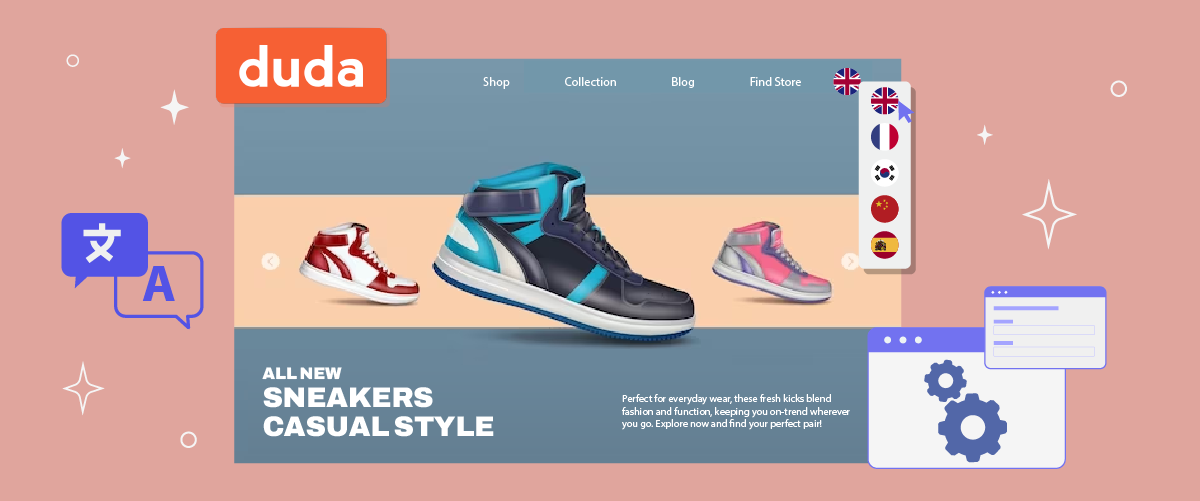
Die Einrichtung eines Sprachumschalters auf der Duda -Website kann den Sprachwechsel für Nutzer vereinfachen. Diese Funktion ist besonders vorteilhaft für Plattformen mit einem globalen Publikum, da sie Nutzern den Zugriff auf Inhalte in ihrer bevorzugten Sprache ermöglicht.
Um einen Sprachumschalter auf Ihrer Duda -Website zu implementieren, sollten Sie Übersetzungstools verwenden, die diese Funktion unterstützen. Dieser Artikel beschreibt die Schritte zur Einrichtung eines Sprachumschalters in Duda mithilfe eines automatischen Übersetzungsdienstes.
Wichtiger Sprachumschalter auf Ihrer Duda -Website
Die Einrichtung eines Sprachumschalters auf Ihrer Duda -Website erfüllt mehrere wichtige Zwecke; die folgenden sind einer davon.
- Verbesserte Zugänglichkeit für Nutzer weltweit: Ein Sprachumschalter ermöglicht Besuchern aus verschiedenen Ländern, Ihre Website in ihrer bevorzugten Sprache zu nutzen. Diese Funktion verbessert die Benutzerfreundlichkeit deutlich.
- Verbesserte internationale SEO-Performance: Durch das Anbieten mehrerer Sprachversionen kann Ihre Duda Website bessere Platzierungen in fremdsprachigen Suchergebnissen erzielen. Beispielsweise wird eine deutsche Version Ihrer Website mit höherer Wahrscheinlichkeit bei deutschen Google-Suchanfragen angezeigt.
- Steigerung der Konversionsraten: Inhalte in verschiedenen Sprachen können sich positiv auf Ihren Umsatz auswirken. Beispielsweise kann eine E-Commerce-Plattform, die es Kunden ermöglicht, die Sprache zu wechseln, einen breiteren Kundenstamm ansprechen und die Kaufhäufigkeit erhöhen.
- Verbesserte Nutzerbindung und -interaktion : Ein Sprachumschalter kann die Verweildauer von Nutzern auf Ihrer Website verlängern. Beispielsweise bleiben Nutzer, die in ihrer bevorzugten Sprache in einem Community-Forum aktiv sind, tendenziell länger auf der Website. Diese gesteigerte Interaktion ist signifikant, da Nutzer in der Regel doppelt so viel Zeit auf Websites in ihrer Muttersprache verbringen wie auf solchen in einer Fremdsprache, was zu einer höheren Nutzerbindung führt.
Wie man einen Sprachumschalter im Duda Web Builder einrichtet
Das Verständnis der Bedeutung des Sprachwechsels für mehrsprachige Duda -Websites ist entscheidend. Viele Website-Übersetzungsdienste bieten diese Funktion zwar an, es ist jedoch wichtig, einen Anbieter zu wählen, der Ihren spezifischen Anforderungen entspricht.
Nicht alle Übersetzungsdienste bieten anpassbare und benutzerfreundliche Sprachumschalter. Daher ist es wichtig, einen automatischen Übersetzungsdienst auszuwählen, der mit verschiedenen Frameworks kompatibel ist und flexible Sprachumschaltfunktionen bietet.
Linguise ist ein automatischer Übersetzungsdienst, der diese Kriterien erfüllt. Er bietet eine hochgradig anpassungsfähige und intuitive Sprachumschaltfunktion, die sich nahtlos in gängige CMS- und Webseiten-Baukästen, einschließlich Duda .
Die Integration von Linguisein Duda verläuft reibungslos und ermöglicht Entwicklern die einfache Einbindung von Sprachumschaltern in ihre mehrsprachigen Websites. Dank der fortschrittlichen Funktionen und der benutzerfreundlichen Oberfläche von Linguiselässt sich die Einrichtung und Wartung von Sprachumschaltern auf Ihrer Duda Website deutlich vereinfachen.
Um Linguise auf Ihrer Duda -Website zu implementieren und den Sprachumschalter zu konfigurieren, befolgen Sie diese Schritte.
Schritt 1: Registrieren Sie Ihr Linguise Konto
Erstellen Sie zunächst ein Linguise Konto. Dieses beinhaltet eine 30-tägige kostenlose Testphase, die Ihnen den Einstieg erleichtert. Nach der Registrierung und dem Zugriff auf das Linguise Dashboard müssen Sie Ihre Domain registrieren, um Übersetzungen zu aktivieren.
Kopieren Sie dazu Ihre Domain-URL (einschließlich https://) und wählen Sie „Andere Cloud-basierte CMS“ als Plattform aus.

Wählen Sie anschließend Ihre Ausgangssprache und die Zielsprachen aus, in die Ihre Website übersetzt werden soll.

Schritt 2: DNS automatisch mit entri hinzufügen
Nach erfolgreicher Registrierung Ihrer Website im Linguise Dashboard stehen Ihnen zwei Installationsoptionen zur Verfügung. Für die automatische DNS-Konfiguration klicken Sie auf „DNS automatisch verbinden“. Dadurch wird die Entri-Funktion genutzt, die die Einrichtung vereinfacht, indem sie die DNS-Änderungen für Sie vornimmt. Alternativ können Sie die DNS-Einträge auch manuell kopieren und Ihrem Domain-Anbieter hinzufügen.
Wenn Sie die automatische Option wählen, scannt Entri die URL Ihrer Website und überprüft die öffentlichen DNS-Einträge, um die erforderlichen Einstellungen zu ermitteln.
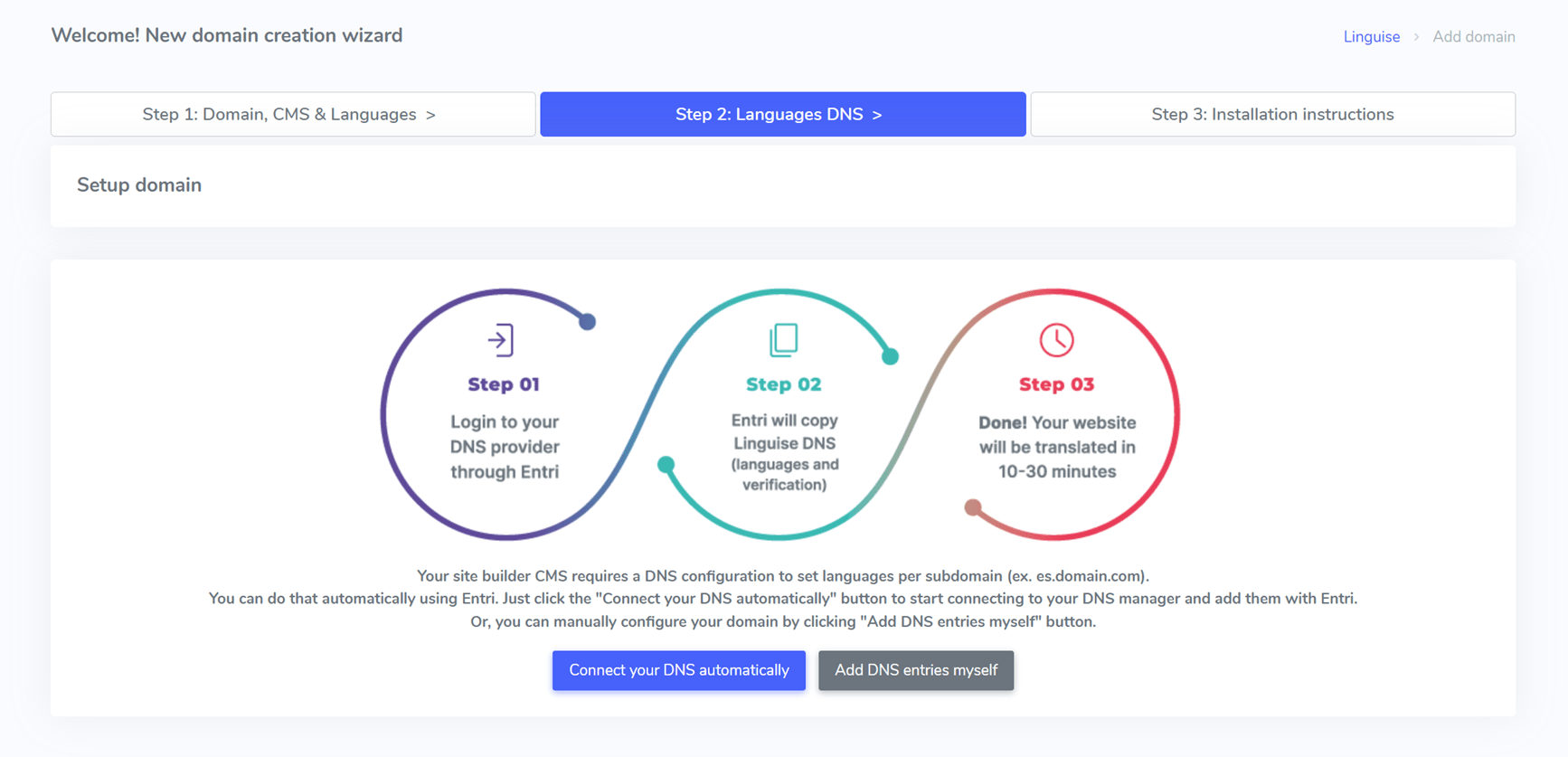
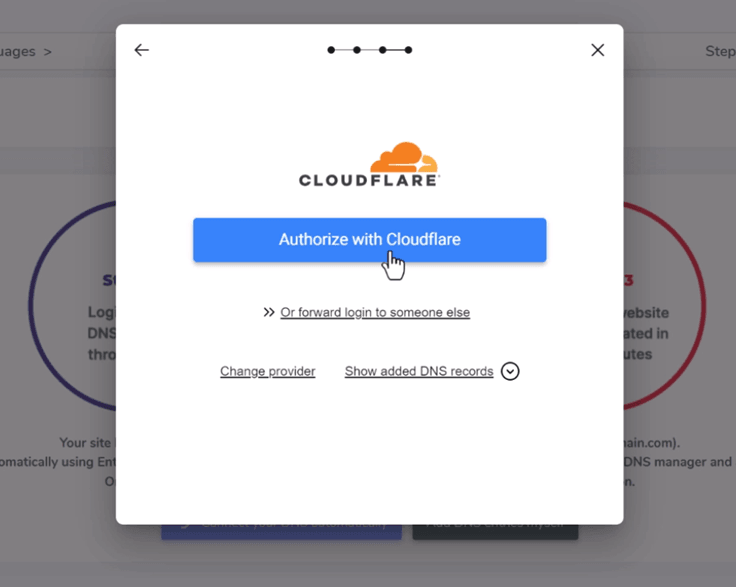
Klicken Sie anschließend auf „Mit [Ihrem Domainanbieter] autorisieren“ (z. B. Cloudflare). Sie werden dann auf die Anmeldeseite Ihres Domainanbieters weitergeleitet.
Nach dem Einloggen fügt Entri automatisch die korrekten DNS-Einträge ein – einen pro Sprache und einen TXT-Eintrag für den Validierungsschlüssel.
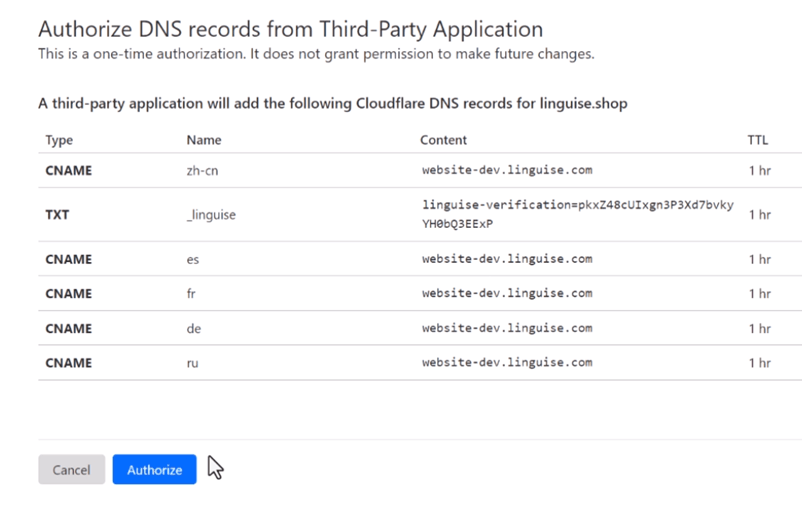
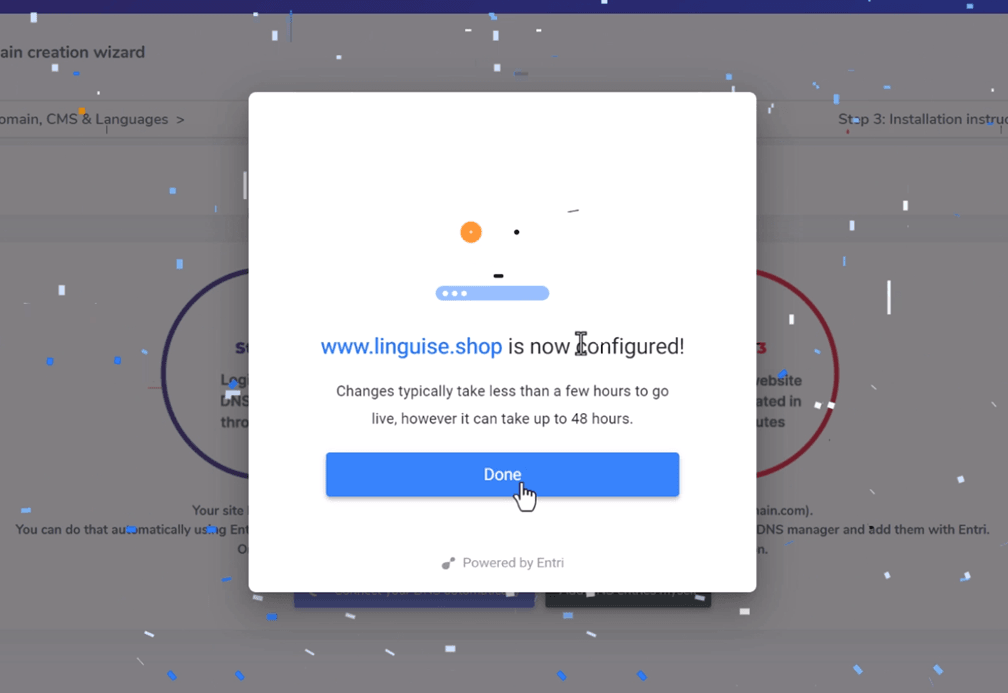
Anschließend sollten die DNS-Einträge zu Ihrer Domain hinzugefügt werden, und Entri bestätigt dies, sobald die DNS-Konfiguration abgeschlossen ist. Die Übersetzungsfunktion wird aktiviert, sobald die DNS-Einträge propagiert wurden, in der Regel innerhalb von 20–30 Minuten.
Für diejenigen, die sich für die manuelle Einrichtung entscheiden, stehen die Anweisungen unten zur Verfügung.
Schritt 3: DNS-Einträge kopieren
Nach erfolgreicher Domainvalidierung gelangen Sie zu einer Seite, auf der Sie die benötigten DNS-Einträge kopieren können. Diese Einträge sind unerlässlich, um Ihre mehrsprachigen Seiten wie fr.domain.com, es.domain.com usw. zu laden.
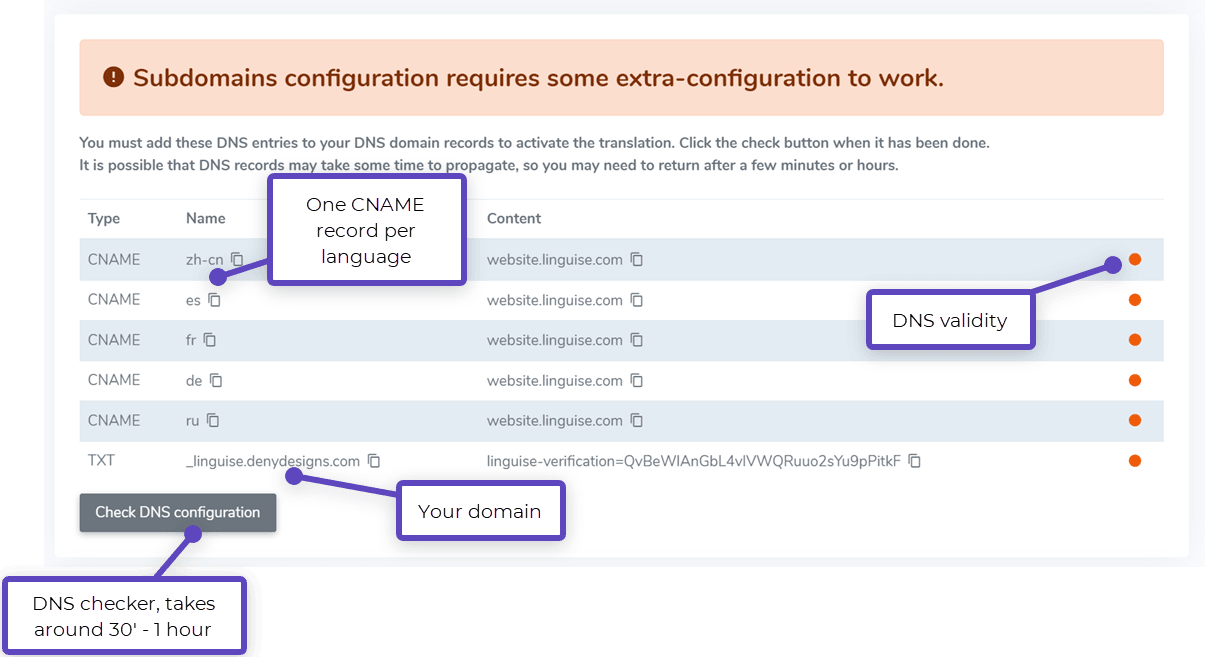
Melden Sie sich anschließend bei Ihrem Domain-Manager an und gehen Sie zum Abschnitt „DNS-Einstellungen“. Sie müssen Folgendes hinzufügen:
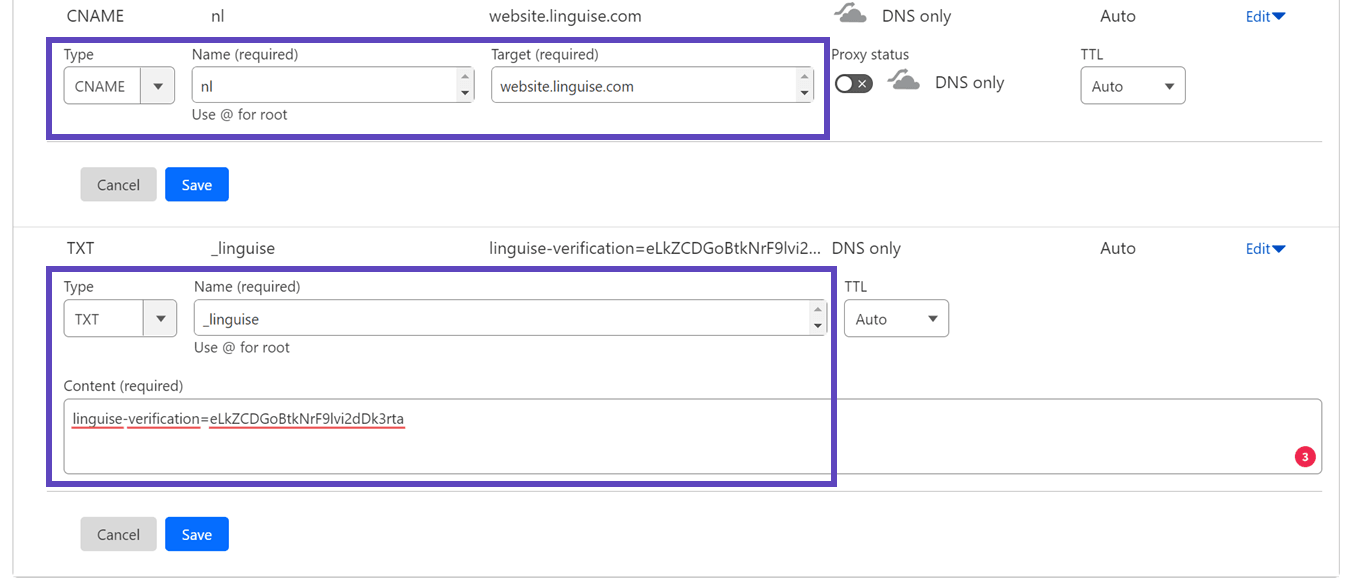
- Ein TXT-Eintrag zur Domainverifizierung
- Ein oder mehrere CNAME-Einträge für die Zielsprachen
Nachfolgend ein Beispiel, wie die TXT- und CNAME-Einträge aussehen sollten.
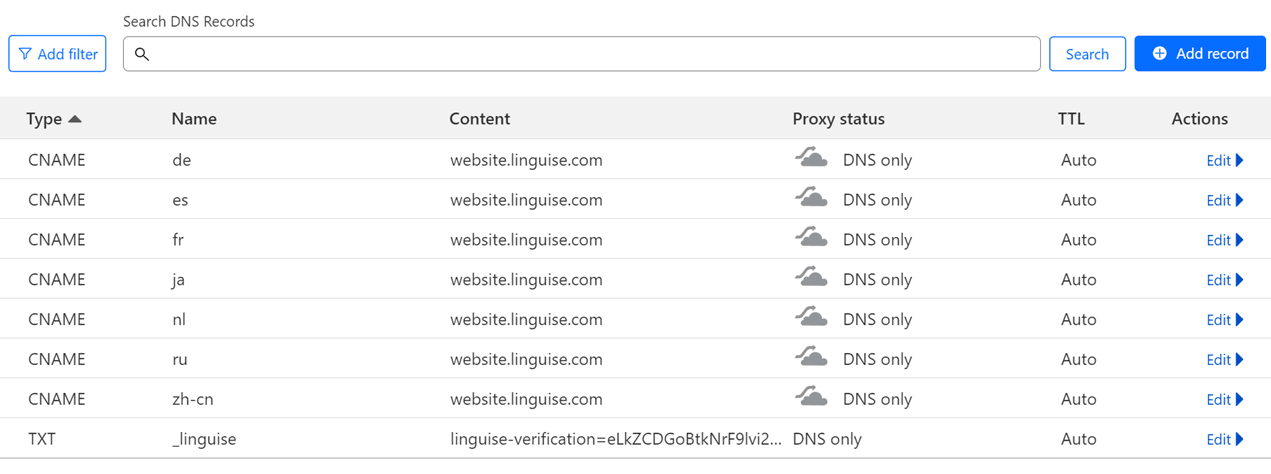
Sobald alle Datensätze hinzugefügt wurden, sollte Ihre Konfiguration in etwa so aussehen wie diese.
Schritt 4: DNS überprüfen
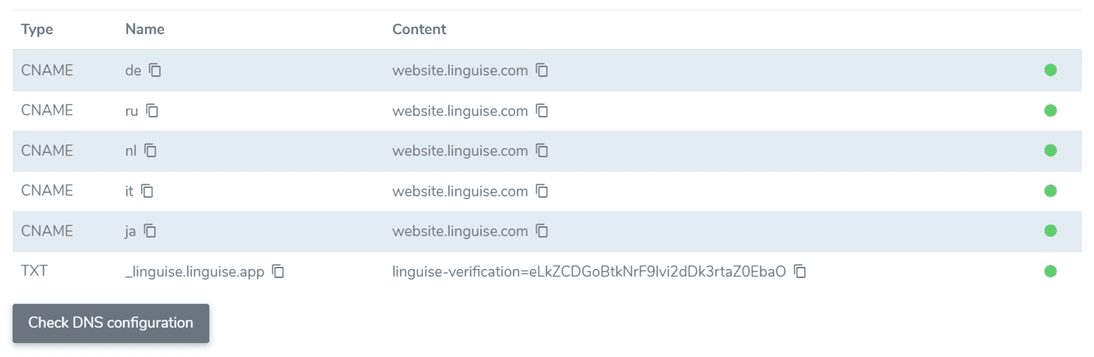
Nachdem Sie alle DNS-Einträge zu Ihrer Domain hinzugefügt haben, können Sie die DNS-Propagation mit einem Klick auf „DNS-Konfiguration prüfen“ . Die DNS-Validierung dauert in der Regel zwischen 30 Minuten und einer Stunde. Nach Abschluss der Validierung erscheinen grüne Punkte neben den DNS-Einträgen in Ihrem Linguise Dashboard. Im letzten Schritt fügen Sie den Sprachumschalter mit Länderflaggen hinzu, um die Übersetzungseinrichtung für Ihre Duda -Website abzuschließen.
Schritt 5: Sprachumschalter aktivieren
Der Sprachumschalter ist ein Popup-Fenster mit einer Auswahlflagge, über das Nutzer ihre bevorzugte Sprache auswählen können. Um ihn zu aktivieren, kopieren Sie den bereitgestellten Code in den Head-Bereich Ihrer Duda -Webseiten. Dadurch wird der Sprachumschalter automatisch auf Ihrer Live-Website angezeigt.
Der Code befindet sich am Ende des Domainregistrierungsprozesses oder in Ihren Domaineinstellungen. Kopieren Sie ihn in Ihre Zwischenablage.

Öffnen Sie als Nächstes Ihren Website-Editor, gehen Sie im Menü auf der linken Seite auf „Einstellungen“ und wählen Sie „HEAD HTML“.
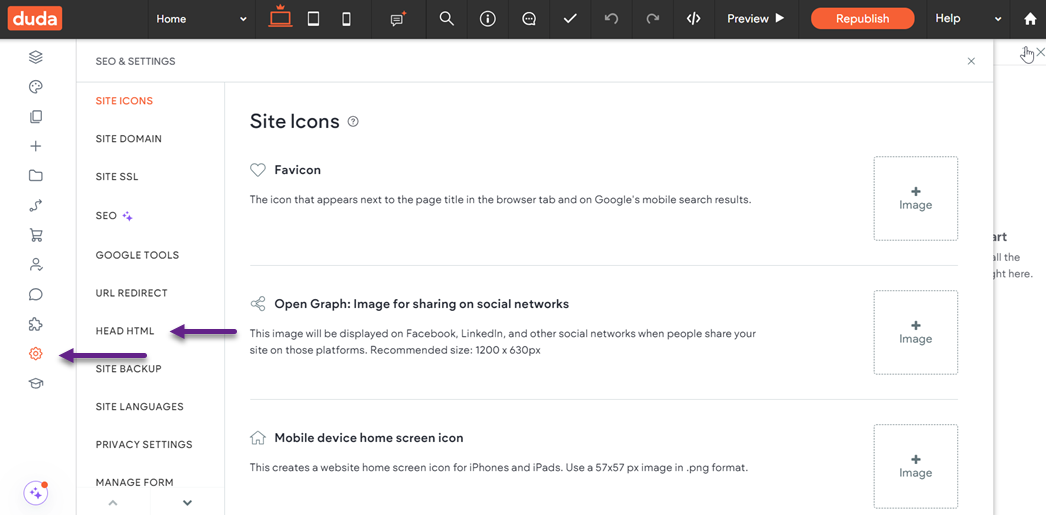
Fügen Sie das Linguise Skript ein, klicken Sie auf „Speichern“ und veröffentlichen Sie Ihre Website.
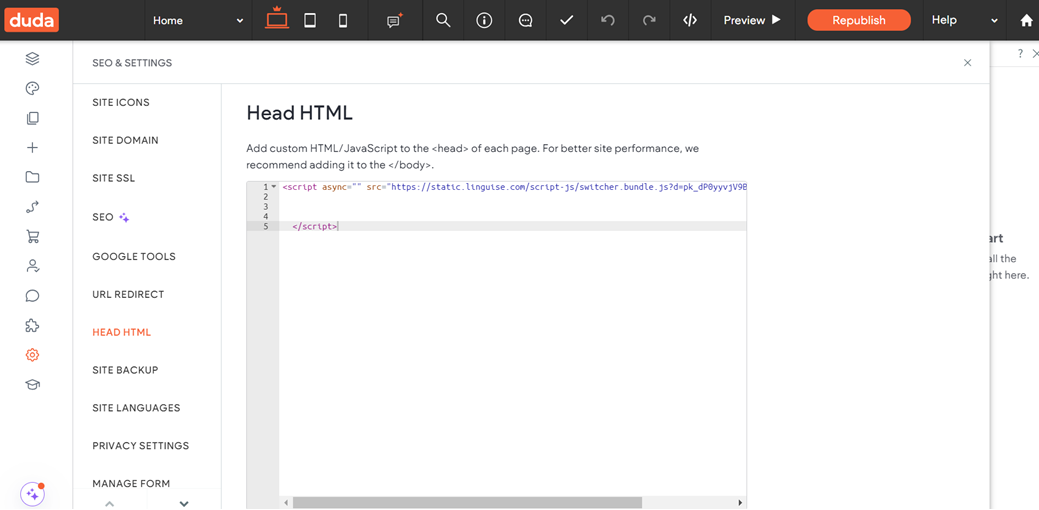
Der Sprachumschalter Linguise wird dann auf der Startseite Ihrer Duda -Website sichtbar sein.
Schritt 6: Hauptanzeige konfigurieren
Um den Sprachumschalter zu konfigurieren, gehen Sie im Linguise „Einstellungen“ > „Sprachflaggenanzeige“ . Hier können Sie verschiedene Optionen anpassen.
- Flaggen-Symbolstil: Wählen Sie zwischen einer nebeneinanderliegenden Anzeige, einem Dropdown-Menü oder einem Popup.
- Position: Legen Sie fest, wo der Sprachumschalter auf Ihrer Website erscheinen soll. Es stehen mehrere Platzierungsmöglichkeiten zur Verfügung. Achten Sie daher darauf, dass er für die Nutzer leicht zugänglich ist.
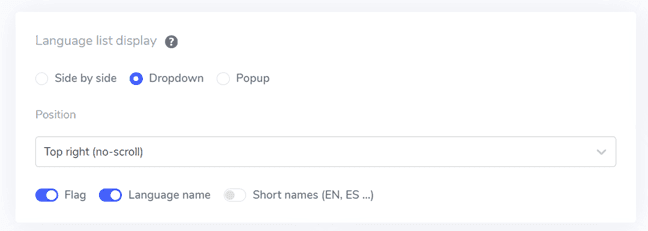
Sie können wahlweise eine Kombination aus Flaggen und Sprachnamen, Flaggen und Sprachabkürzungen oder nur Sprachnamen anzeigen lassen. Für eine bessere Erkennbarkeit und einfachere Navigation empfiehlt sich die Verwendung beider Optionen.
Schritt 6: Flaggenentwurf festlegen
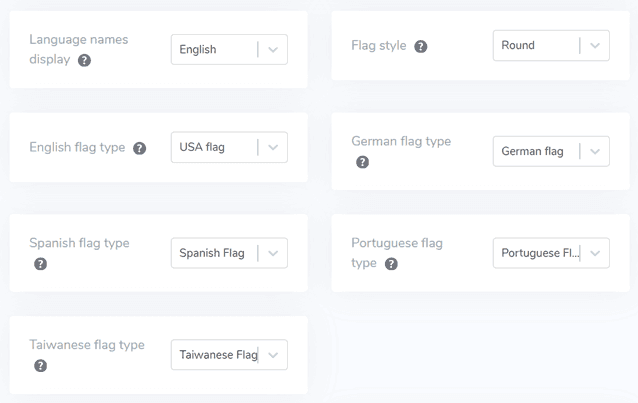
Sobald Sie die Hauptanzeige eingerichtet haben, können Sie das Aussehen der Flaggen weiter anpassen.
- Sprachname anzeigen: Sie können wählen, ob der Sprachname basierend auf dem Land oder der Sprache selbst angezeigt werden soll. Beispielsweise können Sie „Französisch“ oder „Français“ anzeigen lassen.
- Englische Flaggenart: Diese Option ist hilfreich für Sprachen mit mehreren regionalen Varianten, wie z. B. US-amerikanisches oder britisches Englisch, und gilt auch für andere Sprachen wie Spanisch, Taiwanesisch, Deutsch und Portugiesisch.
- Flaggenstil : Wählen Sie die Form des Flaggensymbols: rund oder rechteckig.
Schritt 7: Farbe und Größe anpassen
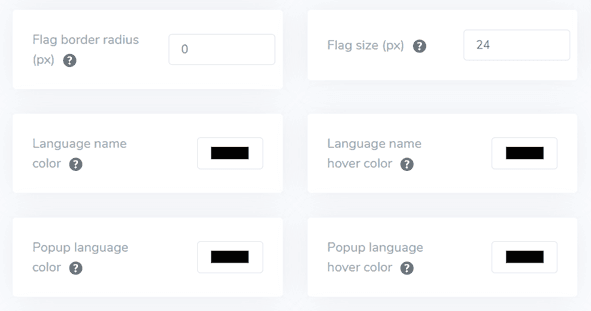
Nachdem Sie das Flaggen-Design festgelegt haben, können Sie Farbe und Größe der Flaggen weiter anpassen. Hier sind die Optionen, die Sie einstellen können.
- Flaggen-Randradius: Passen Sie den Eckenradius in Pixeln für rechteckige Flaggen an.
- Farbe des Sprachnamens: Wählen Sie die Standardtextfarbe für die Anzeige des Sprachnamens.
- Sprachfarbe im Popup: Legen Sie die Farbe für den Sprachtitel im Popup- oder Dropdown-Menü fest.
- Flaggengröße: Passen Sie die Größe der Flaggensymbole an Ihr Design an.
- Farbe beim Überfahren des Sprachnamens: Wählen Sie die Textfarbe, die erscheint, wenn der Benutzer mit der Maus über den Sprachnamen fährt.
- Sprachüberschrift im Popup-Menü: Hier können Sie die Textfarbe für die Sprachtitel im Popup- oder Dropdown-Menü festlegen.
Schritt 8: Festlegen des Flaggen-Boxschattens
Abschließend können Sie die Einstellungen für den Flaggenfeldschatten anpassen. Mit der ersten Option können Sie jedem Flaggensymbol auf Ihrer Website einen Schatteneffekt zuweisen, während die zweite Option den Schatteneffekt steuert, der erscheint, wenn Nutzer mit der Maus über die Sprachflaggen fahren.
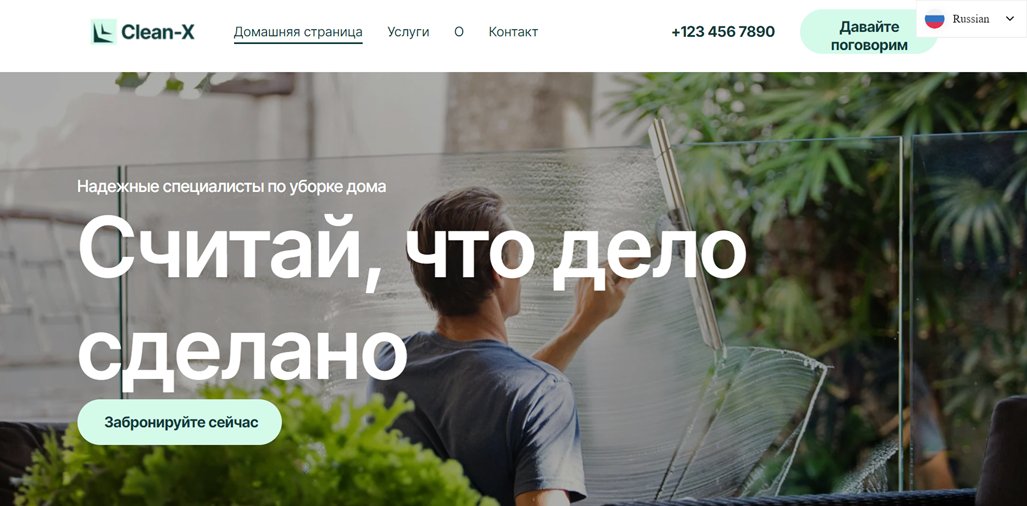
Nachdem Sie alle gewünschten Anpassungen vorgenommen haben, klicken Sie auf „Speichern“, um Ihre Änderungen zu übernehmen. Überprüfen Sie anschließend Ihre Duda Website, um sicherzustellen, dass die Konfiguration erfolgreich implementiert wurde. So sieht der Sprachumschalter aus.
Nach Abschluss der Einrichtung können Sie beobachten, wie der Sprachumschalter auf Ihrer mehrsprachigen Duda Website funktioniert.

Anschließend können Sie die Website in andere Sprachen übersetzen, zum Beispiel ins Russische.
Bewährte Methoden zur Optimierung des Sprachumschalters auf Duda -Website
Nach der erfolgreichen Implementierung des Sprachumschalters auf einer Duda -Website ist es wichtig, Tipps zur Optimierung seiner Funktionalität sowohl für Ihre Website als auch für Ihre Besucher zu berücksichtigen.
Verwenden Sie leicht erkennbare Sprachflaggen oder -symbole
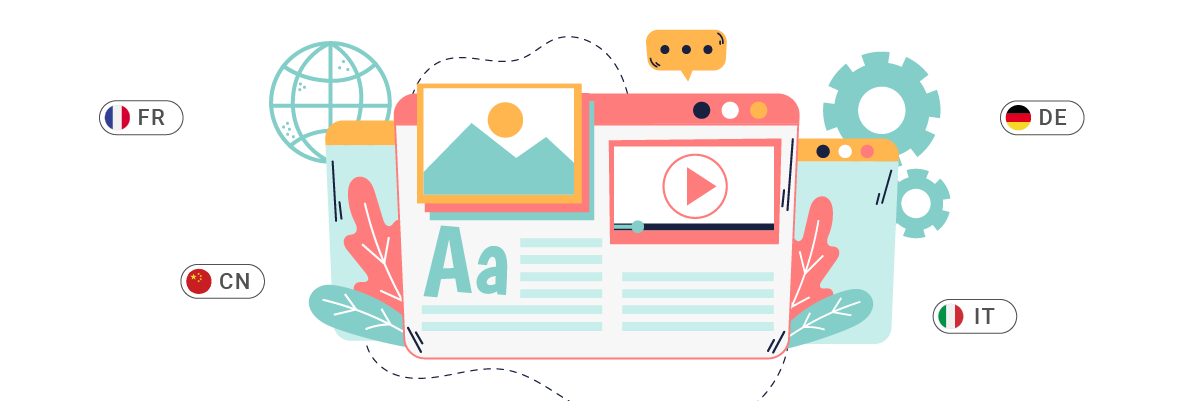
Wenn Sie Ihrer Duda -Website einen Sprachumschalter hinzufügen, ist es wichtig, gut erkennbare Sprachflaggen oder -symbole zu verwenden. Diese visuellen Elemente helfen Nutzern, ihre bevorzugte Sprache schnell zu erkennen und auszuwählen. Beispielsweise wird ein Globus-Symbol allgemein als Symbol für die Sprachoptionen verstanden. Zwar können auch Länderflaggen verwendet werden, doch ist zu beachten, dass nicht alle Sprachen mit einem einzigen Land verbunden sind, was mitunter zu Verwirrung führen kann.
Beispiel: Auf der Amazon-Website wird in der oberen Navigationsleiste neben der aktuell ausgewählten Sprache (z. B. „EN“) ein kleines Globus-Symbol angezeigt. Dieses einfache und dennoch effektive Design ermöglicht es Nutzern, die Sprachoptionen schnell zu finden, unabhängig von ihrer aktuellen Spracheinstellung.
Fügen Sie die Sprachnamen neben den Flaggen hinzu
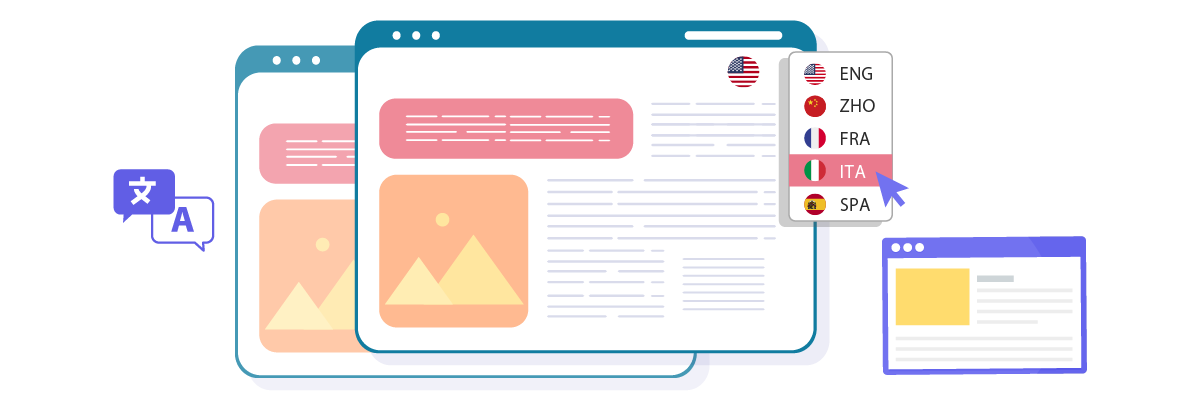
Flaggen können zwar hilfreich sein, sollten aber nicht allein stehen. Die Angabe des Sprachnamens in der jeweiligen Landesschrift neben der Flagge oder dem Symbol erhöht die Verständlichkeit und beugt Missverständnissen vor. Dies ist besonders wichtig für Sprachen, die in mehreren Ländern oder Regionen gesprochen werden.
Beispiel: Der Airbnb-Sprachumschalter zeigt sowohl den Sprachnamen als auch die zugehörige Länderflagge an. So wird beispielsweise „Englisch (UK)“ mit der britischen Flagge und „Italienisch“ mit der italienischen Flagge angezeigt. Diese Kombination stellt sicher, dass Nutzer ihre bevorzugte Sprache präzise auswählen können.
Positionieren Sie den Sprachumschalter mit Bedacht
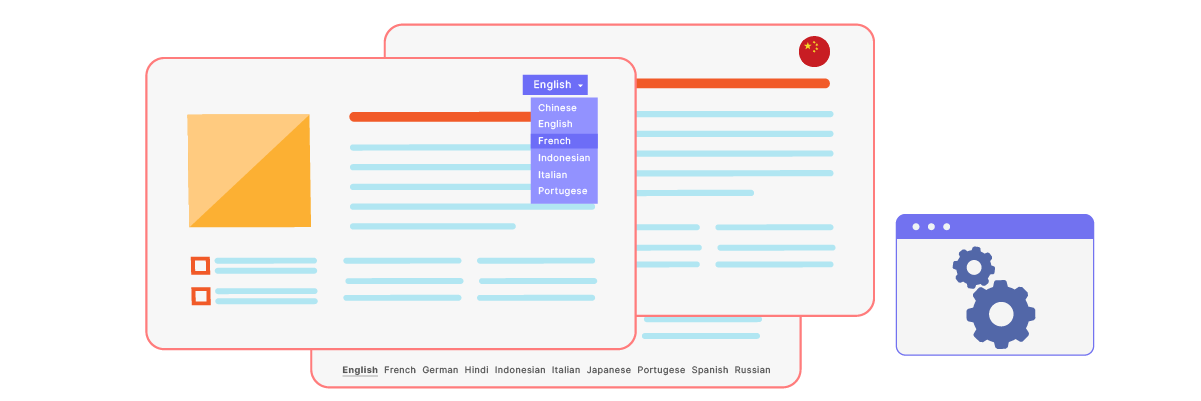
Die Platzierung des Sprachumschalters ist für die Benutzerfreundlichkeit entscheidend. Gängige Positionen sind die obere rechte Ecke der Kopfzeile, die Fußzeile oder das Hauptnavigationsmenü. Wichtig ist, dass er leicht zu finden ist, ohne den Hauptinhaltsbereich zu überladen.
Beispiel: Auf linguise befindet sich der Sprachumschalter oben rechts auf der Seite und ist somit stets gut sichtbar und leicht zugänglich. Diese strategische Positionierung gewährleistet, dass Nutzer die Sprachoptionen schnell finden und nutzen können, unabhängig davon, wo sie sich auf der Website befinden.
Gestalten Sie den Sprachumschalter responsiv

Stellen Sie sicher, dass Ihre Sprachauswahl auf allen Geräten, von Desktop-Computern bis hin zu Smartphones, einwandfrei funktioniert. Bei kleineren Bildschirmen müssen Sie das Design möglicherweise anpassen – beispielsweise durch die Verwendung eines Dropdown-Menüs anstelle einer horizontalen Optionsliste.
Beispiel: Die Sprachauswahl der UNESCO-Website passt sich nahtlos an verschiedene Geräte an. Auf Desktop-Computern erscheint sie als horizontale Liste in der Kopfzeile, während sie sich auf Mobilgeräten in ein kompaktes Dropdown-Menü verwandelt. So wird die Benutzerfreundlichkeit gewährleistet, ohne das mobile Layout zu beeinträchtigen.
Stellen Sie sicher, dass die Sprachauswahl auf allen Seiten einheitlich funktioniert
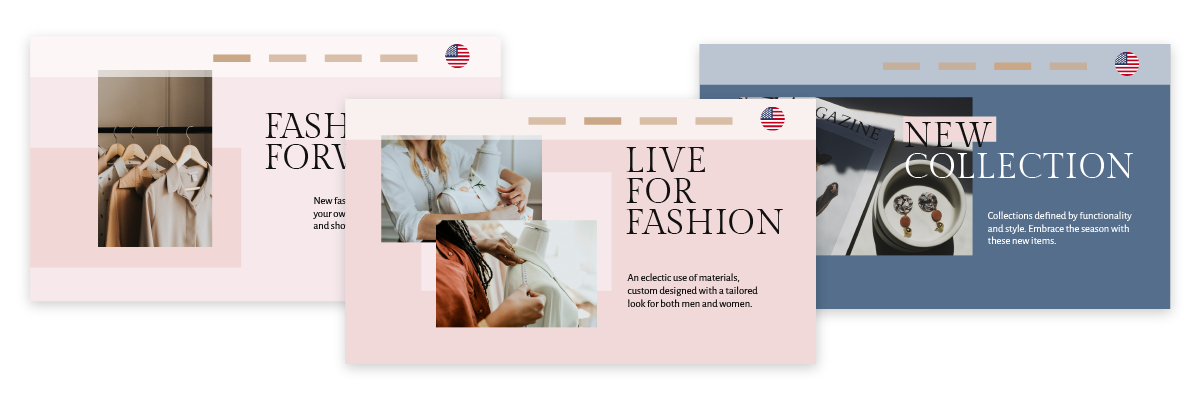
Achten Sie auf einheitliches Design, Funktionalität und Position des Sprachumschalters auf allen Seiten Ihrer Duda -Website. Diese Konsistenz erleichtert Nutzern die Navigation, da sie die Sprachoptionen unabhängig von der jeweiligen Seite sofort finden.
Beispiel: Die Website platziert den Sprachumschalter einheitlich in der Fußzeile auf allen Seiten, von der Startseite über die Produktseiten bis hin zum Bestellvorgang. Diese Einheitlichkeit gewährleistet, dass Nutzer die Sprache jederzeit während des Stöberns oder Einkaufens problemlos wechseln können.
Richten Sie mit Linguiseeinen Sprachumschalter auf Ihrer Duda -Website ein!
Nachdem Sie nun wissen, wie Sie die Sprache für Ihre mehrsprachige Duda -Website auswählen, bietet das Verständnis der Sprachauswahl zahlreiche Vorteile und erleichtert die Optimierung auf der Grundlage der zuvor besprochenen Punkte.
Eine optimierte Sprachauswahl kann die Benutzerfreundlichkeit deutlich verbessern. Erstellen Sie ein Linguise Konto , integrieren Sie es in Ihre Duda -Website und passen Sie die Sprachauswahl individuell an, um die Kundenzufriedenheit zu steigern.