Ein Sprachumschalter auf der Moodle Plattform erleichtert Nutzern den Wechsel zwischen den verfügbaren Sprachen. Diese Funktion ist besonders vorteilhaft für Bildungseinrichtungen mit internationalen Studierenden, da sie es ihnen ermöglicht, in einer Sprache, die sie beherrschen, mit dem Lernmanagementsystem zu interagieren. Als beliebte Open-Source-Online-Lernplattform Moodle integrierte Lokalisierungsfunktionen, mit denen Administratoren mehrsprachige Kurse und Websites erstellen können, ohne über tiefgreifende Programmierkenntnisse verfügen zu müssen.
Um in Moodleeinen Sprachumschalter einzurichten, wählen Administratoren üblicherweise zunächst die gewünschten Sprachen in den Website-Einstellungen aus. Anschließend können sie ein Dropdown-Menü oder eine Schaltfläche aktivieren, mit der Benutzer die Sprache schnell ändern können. Dieser Artikel beschreibt die Einrichtung eines Sprachumschalters in Moodle mithilfe der integrierten Lokalisierungsfunktionen und der verfügbaren Anpassungsoptionen.
Bedeutung der Einrichtung eines Sprachumschalters auf Moodle

Das Hinzufügen eines Sprachumschalters zu einer Website wie Moodle kann mehrere Vorteile bieten. Im Folgenden erfahren Sie, warum die Einrichtung eines solchen Umschalters in Moodleso wichtig ist.
- Verbesserte Barrierefreiheit: Ein Sprachumschalter ermöglicht Nutzern mit unterschiedlichem sprachlichen Hintergrund den schnellen Zugriff auf Inhalte. Beispiel: Eine internationale Universität nutzt Moodle mit englischen und chinesischen Sprachoptionen. Studierende aus China können problemlos zur chinesischen Benutzeroberfläche wechseln und so Aufgabenstellungen und Kursmaterialien besser verstehen.
- Förderung von Inklusion und Diversität: Mehrsprachige Angebote unterstreichen das Engagement einer Institution für Inklusion und Respekt vor kultureller Vielfalt. Beispielsweise bietet eine High School in Kanada Kurse in Englisch, Französisch und indigenen Sprachen an. Dies ermöglicht Schülerinnen und Schülern aus verschiedenen Gemeinschaften die uneingeschränkte Teilnahme am Online-Unterricht.
- Steigerung der Nutzerbeteiligung: Nutzer sind tendenziell engagierter und aktiver, wenn sie in der Sprache interagieren können, die ihnen am vertrautesten ist. Beispielsweise können die Teilnehmer eines Fremdsprachenkurses auf Moodle zwischen der Zielsprache und ihrer Muttersprache wechseln, was das Verständnis fördert und die Beteiligung in Diskussionsforen erhöht.
- Erweiterung der globalen Reichweite: Ein Sprachauswahltool ermöglicht es Institutionen, ein internationales Publikum zu erreichen, ohne für jede Sprache separate Websites erstellen zu müssen. Beispielsweise bietet ein MOOC (Massive Open Online Course) zum Thema Klimawandel auf Moodle Inhalte in zehn verschiedenen Sprachen an. Dadurch können Teilnehmende weltweit auf diese wichtigen Informationen in ihrer bevorzugten Sprache zugreifen, was die Reichweite und Wirkung des Kurses deutlich erhöht.
Wie man einen Sprachumschalter in Moodle einrichtet
Nachdem wir die Bedeutung des Sprachwechsels auf mehrsprachigen Moodle -Plattformen verstanden haben, wollen wir uns nun mit der Implementierung befassen. Das in Moodleintegrierte Sprachpaketsystem bietet diese Funktion, die an die Bedürfnisse der jeweiligen Institution angepasst werden kann.
Ein automatischer Übersetzungsdienst mit anpassbarer Sprachumschaltung ist Linguise . Linguise ist eine benutzerfreundliche Sprachumschaltfunktion, die sich in gängige Content-Management-Systeme und Plattformen wie Moodle .
Moodle bietet eine unkomplizierte Integration mehrerer Sprachen, sodass Administratoren schnell Sprachumschaltungen in ihre mehrsprachigen Kurse und Websites einbinden können. Dank der fortschrittlichen Funktionen und der benutzerfreundlichen Oberfläche von Moodlevereinfachen Sie die Einrichtung und Wartung von Sprachumschaltern auf Ihrer Moodle Plattform.
Hier sind die Schritte zur Installation Linguise auf einem Moodle LMS und zur Einrichtung des Sprachumschalters.
Schritt 1: Fügen Sie Ihre Domain-Website hinzu
Im ersten Schritt bereiten Sie Ihre Moodle -LMS-Plattform für die Übersetzung vor. Stellen Sie sicher, dass Sie auf das Moodle Linguise auf Ihrer Moodle zu installieren . Erstellen Sie anschließend ein kostenloses Linguise Konto und fügen Sie die Domain Ihrer Website hinzu. Sie können die 30-tägige kostenlose Testphase nutzen, bevor Sie sich für ein Abonnement entscheiden.
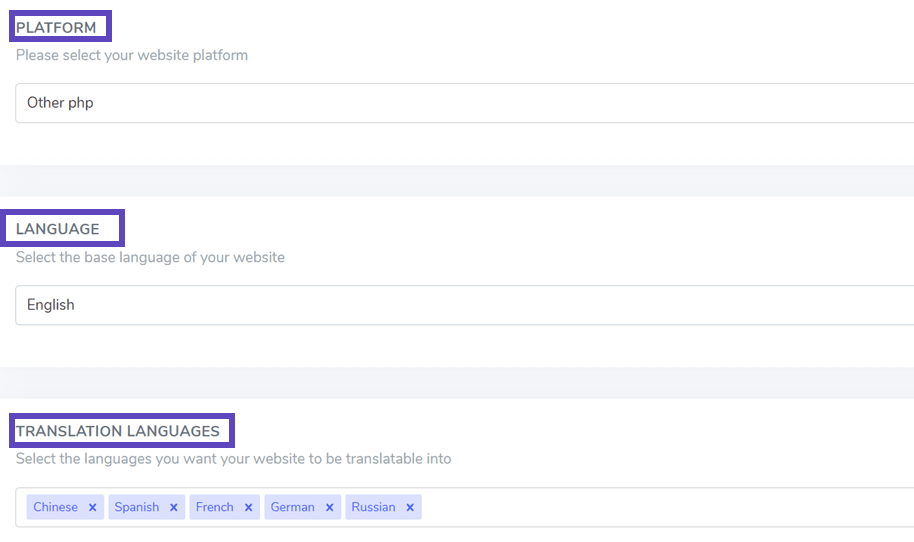
Sobald Sie mit Ihrem Linguise Dashboard verbunden oder registriert sind, müssen Sie eine neue Domain einrichten und deren Einstellungen speichern, bevor Sie den API-Schlüssel erhalten. Wählen Sie für die Registrierung der Linguise Domain „Andere PHP-Sprachen“ als Plattform aus und geben Sie die Quell- und Zielsprache gemäß der Dokumentation an.
Schritt 2: Laden Sie das Linguise Skript hoch
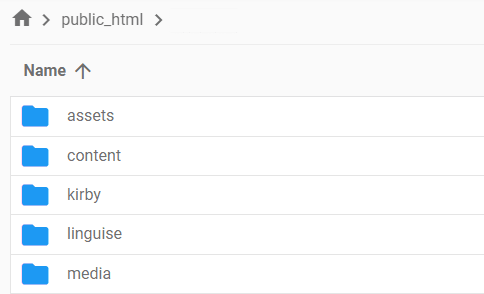
Laden Sie das Linguise -Übersetzungsskript auf den Server hoch, auf dem Ihr Moodle LMS installiert ist. Laden Sie zunächst das Skript herunter.
Nach dem Herunterladen des Skripts entpacken Sie es und laden Sie es in das Stammverzeichnis Ihres Moodle LMS-Systems hoch. Stellen Sie sicher, dass es sich im Stammverzeichnis Ihrer Website neben den Moodle -LMS-Dateien befindet. Behalten Sie den Standardnamen des Ordners bei: „linguise“
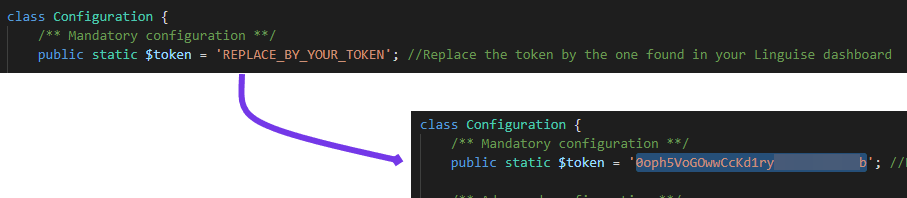
Kopieren Sie den Linguise -API-Schlüssel in die Datei Configuration.php, die Sie auf Ihren Server hochgeladen haben. Bearbeiten Sie die Datei und fügen Sie Ihren API-Schlüssel zwischen den Anführungszeichen ein, wobei Sie den Text „REPLACE_BY_YOUR_TOKEN“ ersetzen.
Die URL-Umschreibung ist in Moodle LMS standardmäßig aktiviert. Falls nicht, können Sie sie über Ihren Hosting-Anbieter aktivieren. Um die URL sprachspezifisch zu konfigurieren, bearbeiten Sie die .htaccess-Datei. Kopieren Sie den unten stehenden Code und fügen Sie ihn nach der Zeile „RewriteEngine on“ in die Standard-.htaccess-Datei von Moodle LMS ein.
					<IfModule mod_rewrite.c>
    RewriteEngine On
    RewriteRule ^(af|sq|am|ar|hy|az|eu|be|bn|bs|bg|ca|ceb|ny|zh-cn|zh-tw|co|hr|cs|da|nl|en|eo|et|tl|fi|fr|fy|gl|ka|de|el|gu|ht|ha|haw|iw|hi|hmn|hu|is|ig|id|ga|it|ja|jw|kn|kk|km|ko|ku|ky|lo|la|lv|lt|lb|mk|mg|ms|ml|mt|mi|mr|mn|ne|no|ps|fa|pl|pt|pa|ro|ru|sm|gd|sr|st|sn|sd|si|sk|sl|so|es|su|sw|sv|tg|ta|te|th|tr|uk|ur|uz|vi|cy|xh|yi|yo|zu|zz-zz)(?:$|/)(.*)$ linguise/linguise.php?linguise_language=$1&original_url=$2 [L,QSA]
</IfModule>
Sie können nun alle Ihre übersetzten Seiten über ihre URLs aufrufen, z. B. www.shop.com/fr/. Als Nächstes laden Sie den Sprachumschalter.
Schritt 4: Sprachumschalter aktivieren
Der Linguise JavaScript-Link muss auf allen Moodle -LMS-Seiten eingebunden werden, um den Sprachumschalter mit Flaggen und alternativen URLs für SEO-Zwecke anzuzeigen. Um den Skript-Link zu erhalten, navigieren Sie in den Domain-Einstellungen des Linguise Dashboards zu diesem Link und kopieren Sie ihn.

Am einfachsten laden Sie diesen Code in Moodle LMS, indem Sie ihn in den ``-Bereich Ihrer Website einfügen Einstellungen > Website-Administration > Darstellung > Zusätzliches HTML. Diese Methode ist standardmäßig verfügbar.
Fügen Sie den Skriptlink im Kopfbereich ein, wie unten dargestellt.
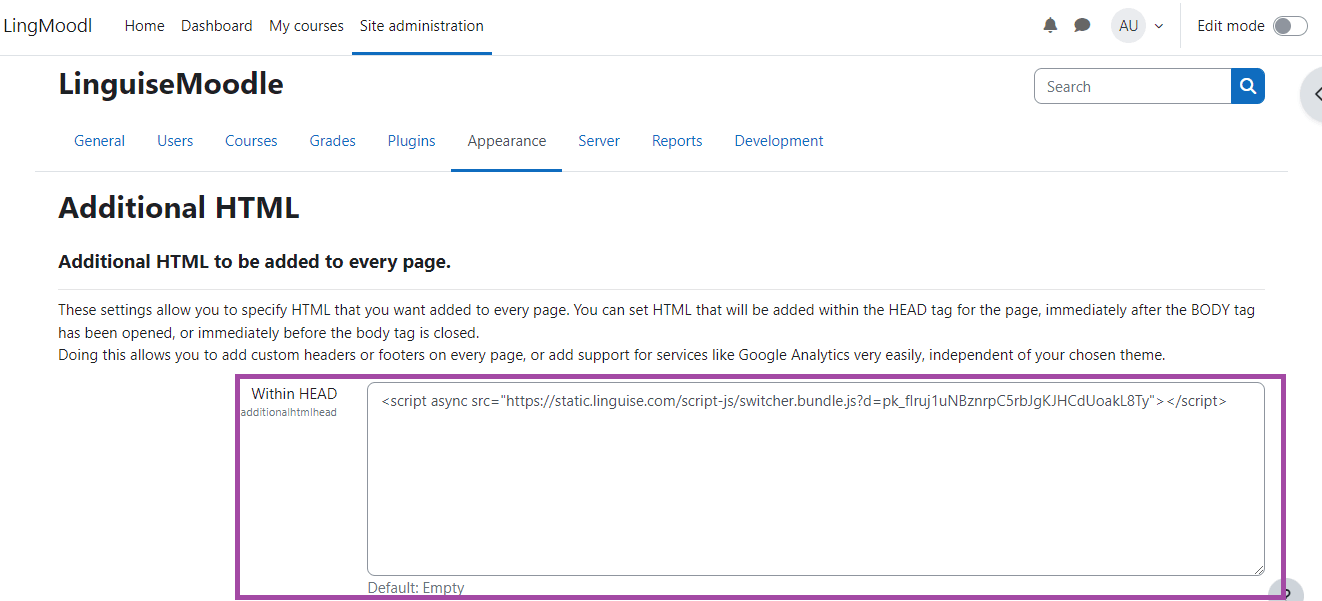
Sie können die Sprachauswahl über das Linguise Dashboard unter Einstellungen > Sprachflaggenanzeige anpassen. Alle in diesem Bereich vorgenommenen Änderungen werden auf der Website angezeigt.
Schritt 5: Hauptanzeige einstellen
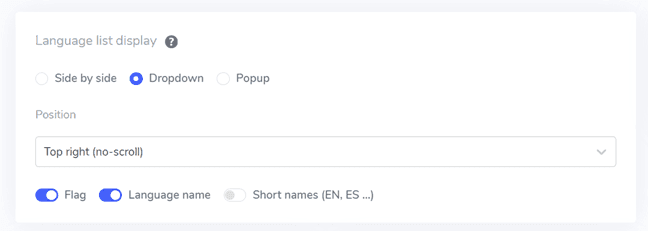
Um den Sprachumschalter zu konfigurieren, gehen Sie im Linguise „Einstellungen“ > „Sprachflaggenanzeige“ . Auf dieser Seite können Sie verschiedene Einstellungen ändern:
- Flaggen-Symbolstil: Wählen Sie aus drei Optionen: nebeneinanderliegende Anzeige, Dropdown-Menü oder Popup.
- Position: Wählen Sie die Position des Sprachumschalters auf Ihrer Website. Es stehen verschiedene Optionen zur Verfügung; achten Sie darauf, dass er für Besucher leicht zugänglich ist.
Schritt 6: Flaggenentwurf festlegen
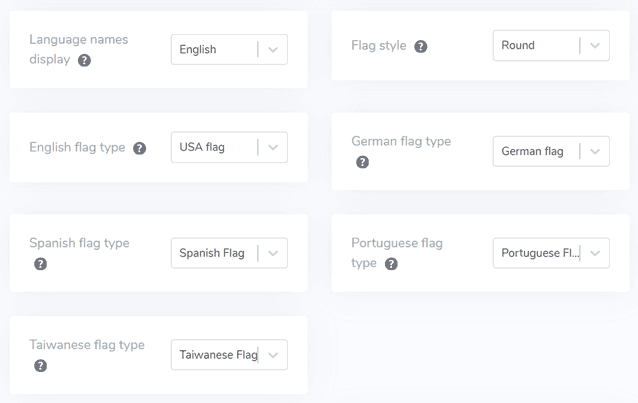
Sobald Sie die Hauptanzeige eingerichtet haben, können Sie das Design der angezeigten Flaggen weiter anpassen.
- Sprachname anzeigen: Sie können den Sprachnamen entweder anhand des Ländernamens oder der Sprache selbst anzeigen lassen. Beispielsweise können Sie „Französisch“ oder „Français“ anzeigen lassen.
- Englischer Flaggentyp: Diese Option ist vorteilhaft für Sprachen mit mehreren Varianten, wie z. B. US-amerikanisches oder britisches Englisch, und gilt auch für Spanisch, Taiwanesisch, Deutsch und Portugiesisch.
- Flaggenstil: Wählen Sie die Form des Flaggensymbols, entweder rund oder rechteckig.
Schritt 7: Farbe und Größe konfigurieren
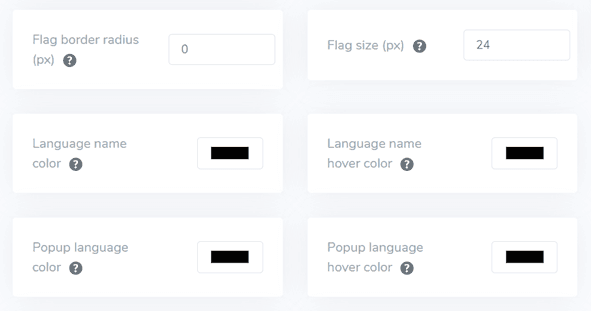
Nachdem Sie das Flaggen-Design angepasst haben, können Sie Farbe und Größe der Flaggen weiter individualisieren. Hier sind die Einstellungen, die Sie ändern können:
- Radius der Flaggenbegrenzung: Passen Sie den Radius in Pixeln für den rechteckigen Flaggenstil an.
- Farbe des Sprachnamens: Wählen Sie die Standardtextfarbe für die Anzeige des Sprachnamens.
- Sprachfarbe im Popup: Legen Sie die Farbe des Sprachtitels im Popup- oder Dropdown-Bereich fest.
- Flaggengröße: Passen Sie die Abmessungen der Flaggensymbole an.
- Sprachname-Hoverfarbe: Legen Sie die Textfarbe fest, die erscheint, wenn Benutzer mit der Maus über den Sprachnamen fahren.
- Popup-Sprachfarbe beim Überfahren mit der Maus: Definieren Sie die Textfarbe, die angezeigt wird, wenn der Benutzer mit der Maus über den Sprachtitel im Popup- oder Dropdown-Bereich fährt.
Schritt 8: Festlegen des Flaggen-Boxschattens
Abschließend können Sie die Einstellungen für den Flaggenschatten anpassen. Mit der ersten Option können Sie jedem Flaggensymbol auf Ihrer Website einen Schatteneffekt zuweisen. Die zweite Option steuert den Schatteneffekt, der beim Überfahren der Sprachflaggen mit der Maus angezeigt wird.
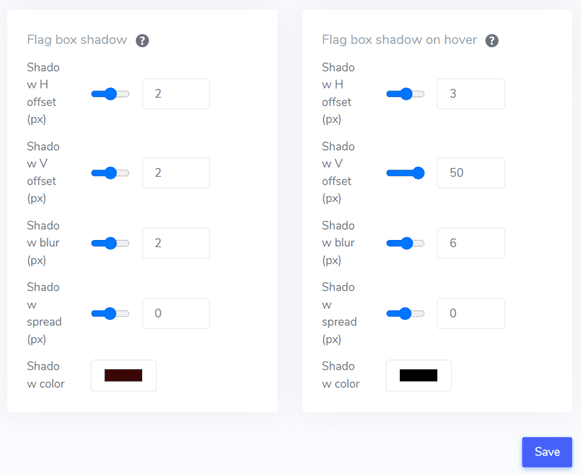
Nachdem Sie alle gewünschten Anpassungen vorgenommen haben, klicken Sie auf „Speichern“, um Ihre Änderungen zu übernehmen. Besuchen Sie anschließend Ihre Bubble Website, um zu überprüfen, ob die Konfiguration erfolgreich implementiert wurde. Dort sehen Sie, wie der Sprachumschalter aussieht. Nach Abschluss der Einrichtung können Sie die Funktionsweise des Sprachumschalters auf Ihrer mehrsprachigen Bubble -Website testen.
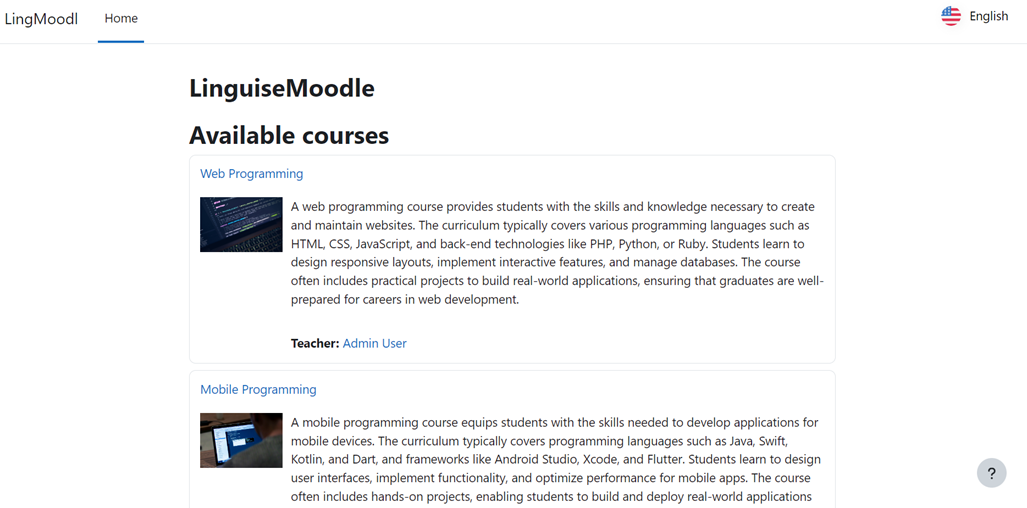
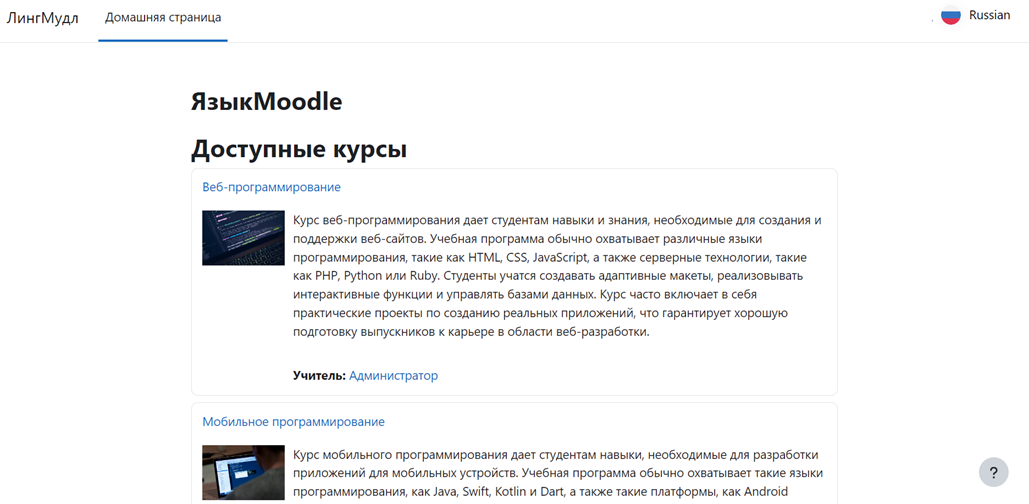
Darüber hinaus können Sie die Website in andere Sprachen übersetzen, beispielsweise in Russisch.
Tipps zur Optimierung des Sprachumschalters in Moodle
Die Optimierung des Sprachumschalters in Moodle ist entscheidend für eine bessere Benutzererfahrung in einer mehrsprachigen Lernumgebung. Hier finden Sie einige wichtige Tipps zur Optimierung des Sprachumschalters auf Ihrer Moodle -Plattform.
Sprachnamen und Flaggen kombinieren
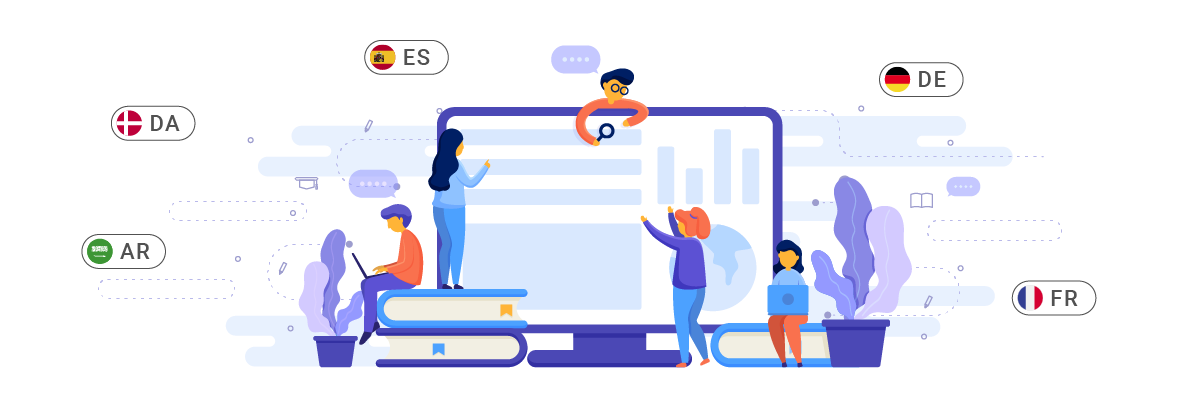
Die Kombination von Sprachnamen und Flaggensymbolen ist eine effektive Strategie, um die Übersichtlichkeit und Zugänglichkeit Ihres Sprachumschalters zu verbessern. Dieser Ansatz bietet Nutzern zwei visuelle Hinweise, mit denen sie ihre bevorzugte Sprache schnell erkennen und auswählen können. Der Sprachname sorgt für Klarheit, während das Flaggensymbol eine schnelle visuelle Orientierung bietet.
Diese Implementierung ist besonders vorteilhaft für Benutzer, die sich mit bestimmten Flaggen-Symbolen oder Sprachen vertraut machen müssen, die in mehreren Ländern mit unterschiedlichen Flaggen verwendet werden.
Eine internationale Universität nutzt beispielsweise Moodle , um Studierenden aus verschiedenen Ländern Online-Kurse anzubieten. Der Sprachauswahldialog zeigt eine Kombination aus Flaggen-Symbolen und Sprachnamen wie „🇬🇧 Englisch“, „🇪🇸 Spanisch“, „🇫🇷 Französisch“ und „🇯🇵 Japanisch“. Wenn ein japanischer Student auf die Plattform zugreift, kann er die japanische Sprachoption schnell erkennen und auswählen, was die Navigation und das Verständnis der Inhalte erleichtert.
Verwenden Sie gut erkennbare Sprachflaggensymbole

Die Verwendung leicht erkennbarer Flaggen-Symbole ist entscheidend für die Gestaltung eines effektiven Sprachumschalters. Diese Symbole sollten klar, hochwertig und auch in kleinen Größen gut unterscheidbar sein. Ziel ist es, Nutzern die schnelle und intuitive Auswahl ihrer bevorzugten Sprache zu ermöglichen, ohne dass sie lange Texte lesen oder suchen müssen.
Es ist wichtig, allgemein anerkannte Flaggensymbole für bestimmte Sprachen auszuwählen und dabei kulturelle Nuancen zu berücksichtigen. In manchen Fällen ist es angemessener, Symbole zu verwenden, die die Sprache repräsentieren, anstatt einer bestimmten Nationalflagge, insbesondere bei Sprachen, die in vielen Ländern verbreitet sind.
Eine internationale High School nutzt beispielsweise die Moodle Plattform, die Kurse in Englisch, Mandarin und Arabisch anbietet. Zur Sprachauswahl wird die chinesische Flagge für Mandarin und ein arabisches Kalligrafiesymbol für Arabisch verwendet. Diese Symbole sind so gestaltet, dass sie auch in kleiner Größe in der Bildschirmecke gut erkennbar sind. Ein neuer Schüler aus China, der noch nicht fließend Englisch spricht, kann anhand des vertrauten Flaggensymbols schnell die Option Mandarin auswählen und sich so leichter in der neuen Lernumgebung zurechtfinden.
Den Sprachumschalter strategisch positionieren
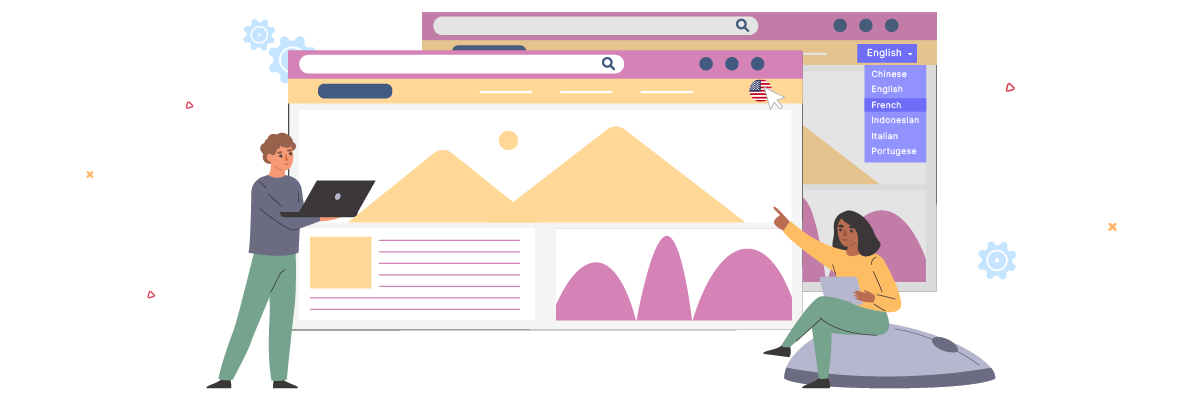
Der Sprachumschalter sollte an einer gut sichtbaren und leicht zugänglichen Stelle platziert werden, die jedoch keine anderen wichtigen Elemente der Moodle Oberfläche beeinträchtigt. Gängige und effektive Positionen sind die Kopf- oder Fußzeile der Website oder die Integration in das Hauptnavigationsmenü.
Der Sprachumschalter sollte sich auf allen Seiten und in allen Bereichen der Moodle Website an der gleichen Stelle befinden, damit die Benutzer ihn jederzeit leicht finden können, wenn sie die Sprache wechseln möchten, unabhängig davon, auf welcher Seite oder Aktivität sie sich gerade befinden.
Eine Universität nutzt beispielsweise Moodle für ein Fernstudium, das Studierende aus verschiedenen Ländern betreut. Der Sprachumschalter befindet sich oben rechts im Seitenkopf und bleibt beim Scrollen sichtbar. Auf Mobilgeräten ist er in das Hamburger-Menü integriert, um Platz zu sparen, ohne die Zugänglichkeit einzuschränken.
Sorgen Sie für Einheitlichkeit beim Sprachumschalter auf allen Seiten
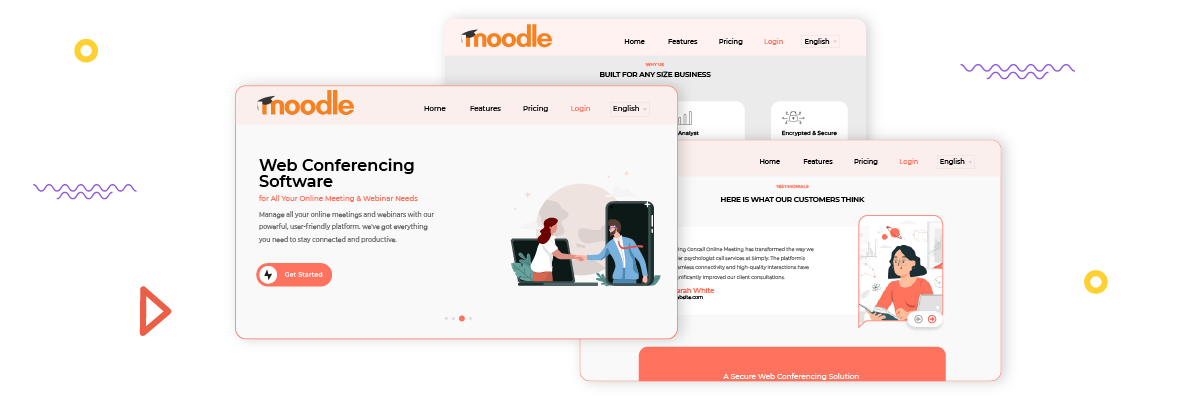
Diese Konsistenz umfasst nicht nur das visuelle Erscheinungsbild, sondern auch die Funktionalität. Benutzer sollten sich darauf verlassen können, dass der Sprachumschalter unabhängig von der aktuell aufgerufenen Seite oder Aktivität auf der Moodle Plattform gleich funktioniert.
Diese Konsistenz umfasst auch die Übersetzung und Anzeige von Inhalten beim Sprachwechsel. Idealerweise bleiben Nutzer beim Sprachwechsel auf derselben Seite, wobei die Inhalte in der neu gewählten Sprache angezeigt werden. Dies trägt dazu bei, den Kontext und den Arbeitsablauf der Nutzer zu erhalten und verbessert so die Navigation und Lerneffizienz.
Eine Weiterbildungseinrichtung nutzt beispielsweise Moodle , um Kurse zur Kompetenzentwicklung in verschiedenen Sprachen anzubieten. Die Sprachauswahl ist auf jeder Seite – einschließlich des Studierenden-Dashboards, der Kursseiten, der Diskussionsforen und der Seiten zur Aufgabenabgabe – als Dropdown-Menü oben rechts zu finden. So können die Teilnehmenden jederzeit problemlos zur englischen Sprache zurückkehren, um die Originalterminologie nachzuschlagen, ohne den Faden im Kurs zu verlieren.
Richten Sie mit Linguiseeinen Sprachumschalter im mehrsprachigen Moodle LMS ein!
Sie können nun in Moodle einen Sprachumschalter für mehrsprachige Websites einrichten. Das Verständnis der Funktionsweise des Sprachumschalters bietet verschiedene Vorteile und ermöglicht Optimierungen auf Basis der zuvor genannten Punkte.
Durch eine optimierte Sprachauswahl lässt sich die Benutzerfreundlichkeit deutlich verbessern. Registrieren Sie sich dazu für ein Linguise Konto , integrieren Sie es in Ihre Moodle -Website und passen Sie die Sprachauswahl an.