Benutzerdefinierte Felder sind eine Funktion, die es Benutzern ermöglicht, jedem von ihnen erstellten Beitrag oder jeder Seite benutzerdefinierte Informationen oder zusätzliche Metadaten hinzuzufügen.
Bei mehrsprachigen Websites müssen auch die benutzerdefinierten Felder in WordPress übersetzt werden. Durch die Übersetzung aller benutzerdefinierten Felder können Nutzer aus anderen Ländern Ihre WordPress Inhalte weiterhin verstehen.
Wie übersetzt man nun alle benutzerdefinierten WordPress -Felder? Hier erklären wir es ausführlich.
Was sind benutzerdefinierte Felder in WordPress?
Auf der WordPress Plattform ermöglichen benutzerdefinierte Felder Nutzern, jedem Beitrag oder jeder Seite, die sie erstellen, individuelle Informationen oder zusätzliche Metadaten hinzuzufügen. Benutzerdefinierte Felder dienen dazu, Informationen zu speichern und anzuzeigen, die nicht zu den Standardabschnitten eines Beitrags oder einer Seite gehören.
In WordPresshat jeder Beitrag bzw. jede Seite eine Grundstruktur aus Titel, Inhalt, Datum und einigen weiteren Attributen. Mithilfe von benutzerdefinierten Feldern können Nutzer jedoch zusätzliche relevante Felder hinzufügen, um die mit diesem Element verknüpften Informationen zu erweitern.
Die Verwendung von benutzerdefinierten Feldern in WordPress ermöglicht es Nutzern, relevante und spezifische Informationen flexibler zu verwalten und anzuzeigen. Benutzerdefinierte Felder werden üblicherweise in Verbindung mit Programmierfunktionen wie Template-Tags oder benutzerdefinierten Plugins verwendet, um diese Informationen in einem WordPress Theme oder auf einer Webseite darzustellen.
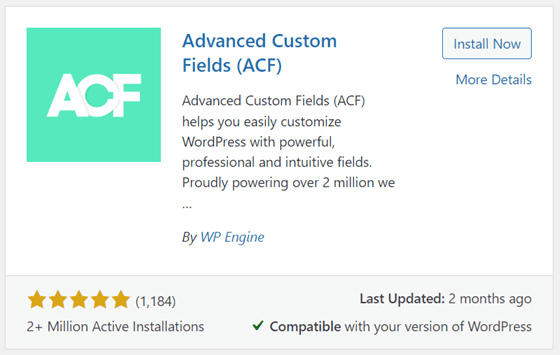
Eines der Plugins, mit denen man benutzerdefinierte Felder erstellen kann, ist Advance Custom Field. In diesem Artikel werden wir versuchen, dieses Plugin auf WordPresszu installieren.
Installieren und aktivieren Sie das Plugin „Advance Custom Fields“
Das Advance Custom Fields-Plugin finden Sie ganz einfach auf WordPress , indem Sie auf Plugins , dann Neu hinzufügen und anschließend im oberen Suchfeld nach dem Advance Custom Fields-Plugin suchen.
Wenn Sie „Jetzt installieren“ und einige Augenblicke warten, wählen Sie anschließend „Aktivieren “, um die Installation zu aktivieren.
Wenn das Plugin installiert wurde, erscheint nun ein neues Menü, nämlich ACF im Navigationsmenü auf der linken Seite. Klicken Sie auf das Menü, dann wird eine Seite wie unten dargestellt angezeigt.
Auf der folgenden Seite befindet sich bereits eine zuvor erstellte Feldgruppe.
Erstellen Sie benutzerdefinierte Felder WordPress für Beiträge
Nach der erfolgreichen Installation des Plugins „Advance Custom Fields“ erstellen wir nun benutzerdefinierte Felder in WordPress. Bevor wir uns mit benutzerdefinierten Feldern befassen, sollten Sie wissen, dass dieses Plugin verschiedene Feldtypen zur Auswahl bietet, darunter:
- Text
- Textbereich
- Nummer
- Reichweite
- URL
- Passwort
- Bild
- Datei
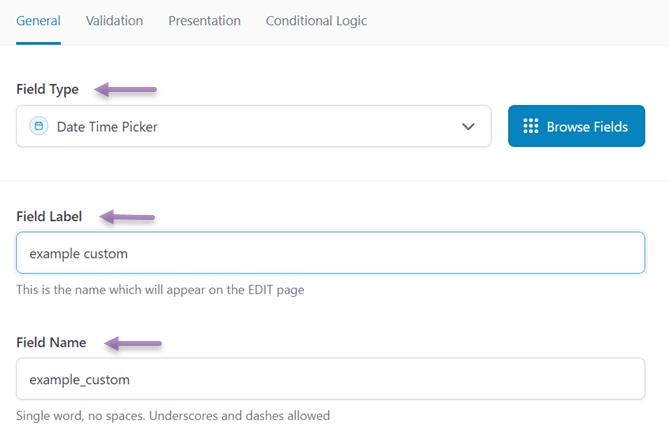
Um ein benutzerdefiniertes Feld zu erstellen, können Sie wie oben beschrieben direkt ein Feld auf der Seite hinzufügen. Anschließend müssen Sie mehrere Felder ausfüllen, darunter die folgenden.
- Feldtyp: Dies ist der Feldtyp, der in WordPress , hier beispielsweise möchten Sie Datum und Uhrzeit anzeigen.
- Feld „Bezeichnung“: Der Name, der auf der Beitragsbearbeitungsseite angezeigt wird.
- Feldname: Dieser Feldname wird in der Regel automatisch anhand der zuvor erstellten Feldbezeichnung angezeigt.
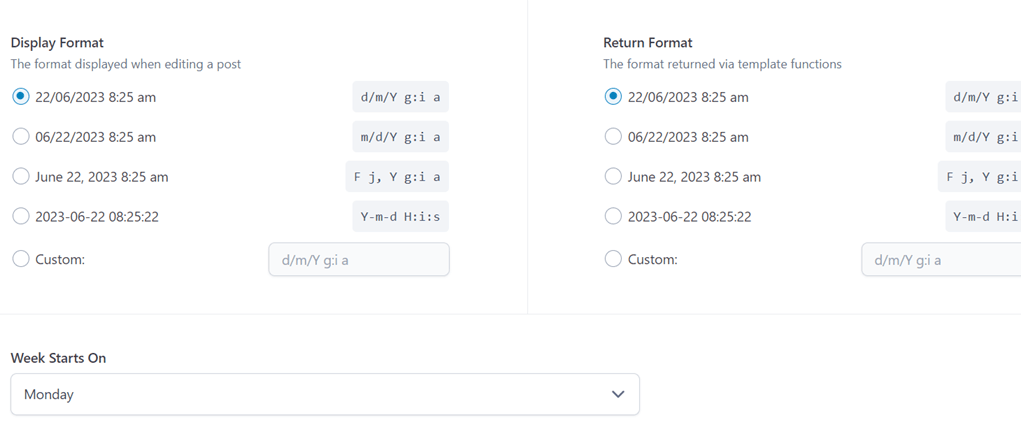
Nachdem Sie den Datums- und Zeitauswahltyp ausgewählt haben, werden anschließend Einstellungen angezeigt, in denen Sie das Anzeigeformat auswählen können, das später auf der Beitragsseite angezeigt wird.
Wenn alle Felder ausgefüllt sind, scrollen Sie nach unten. Dort finden Sie eine Einstellung, in der dieses Feld angezeigt wird.
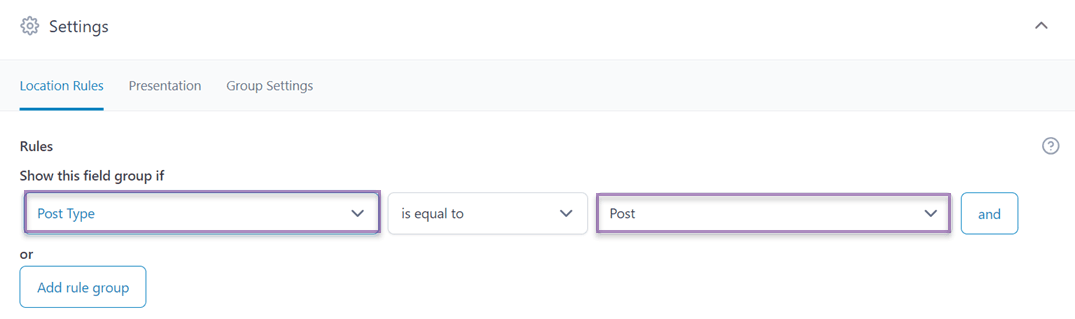
In der Spalte „Dieses Feld anzeigen“ können Sie zwischen den Optionen „Beitrag“, „Seite“, „Benutzer“ oder „Formulare“ wählen, wobei es weitere, spezifischere Abschnitte wie beispielsweise den Beitragstyp gibt.
Wählen Sie anschließend in der nächsten Spalte „ist gleich“, damit Ihr Gruppenfeld angezeigt wird. Legen Sie dann in der dritten Spalte fest, wo dieses Feld erscheinen soll, beispielsweise in allen Abschnitten der Kategorie „Beitrag“.
Wenn ja, öffnen Sie nun einen der Beiträge auf Ihrer Website. Ganz unten im Beitrag erscheint dann folgende Anzeige.
Sie können auf die Spalte klicken, um das Datum anzupassen.

Angeblich sollten diese benutzerdefinierten Felder nach dem Festlegen sofort auf der Startseite des Beitrags erscheinen. In manchen Fällen müssen Sie jedoch unterhalb des Beitragseditors einen Shortcode wie den folgenden einfügen.
[acf field="FIELD_NAME"]
Wie das folgende Beispiel zeigt.
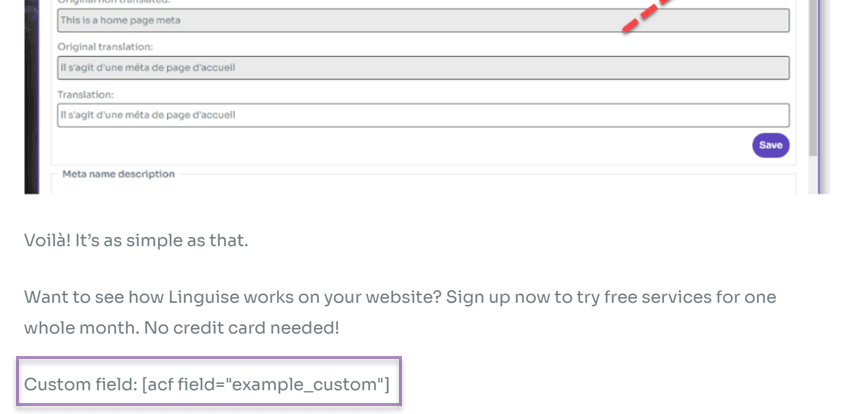
Klicken Sie in diesem Fall auf „Speichern“ und versuchen Sie dann, Ihren Beitrag zu öffnen. Das Ergebnis sollte dann wie folgt aussehen.
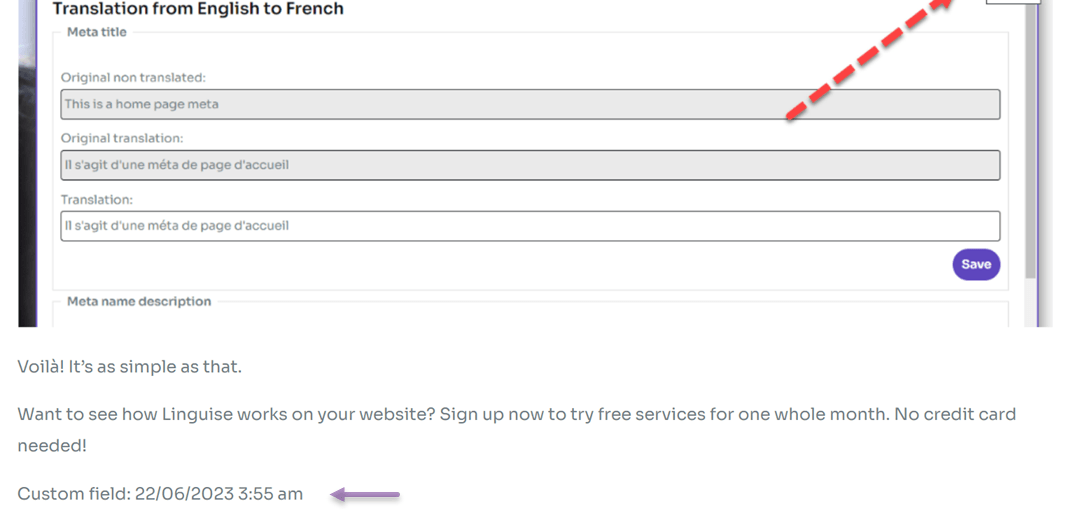
Sie haben erfolgreich ein benutzerdefiniertes Feld für Beiträge in WordPresserstellt. Wenn Sie ein weiteres benutzerdefiniertes Feld erstellen möchten, beispielsweise für Seiten, gehen Sie genauso vor wie oben beschrieben.
Wie man alle benutzerdefinierten WordPress Felder mit Linguise übersetzt
Denken Sie daran: Wenn Ihre Website mehrsprachig ist, müssen Sie alle WordPress Benutzerfelder in die jeweilige Sprache übersetzen.
Die Übersetzung von benutzerdefinierten Feldern in verschiedene Sprachen bietet mehrere Vorteile, wie zum Beispiel:.
- Mehrsprachiges Nutzererlebnis: Durch die Übersetzung benutzerdefinierter Felder können Sie das Nutzererlebnis für mehrsprachige Zielgruppen verbessern.
- Konsistenz: Die Übersetzung benutzerdefinierter Felder gewährleistet Stabilität auf Ihrer Website oder in Ihrer App.
- SEO und organischer Traffic: Suchmaschinen können Ihre Inhalte in mehreren Sprachen indexieren und einstufen, wodurch der Website-Traffic erhöht wird.
Bei der Übersetzung von benutzerdefinierten Feldern sollten Sie nicht nachlässig sein, sondern unbedingt einen qualitativ hochwertigen Website-Übersetzungsdienst auswählen, der viele Sprachen anbietet und natürlich über eine Live-Editor-Funktion verfügt.
Denn die Live-Editor-Funktion macht es Ihnen sehr einfach, Ergebnisse zu finden und unpassende automatische Übersetzungen zu vermeiden.
Wir werden nun umgehend versuchen, mit Linguise .
#1 Registrieren Sie sich Linguise und erhalten Sie den API-Schlüssel
Im ersten Schritt erstellen Sie ein Linguise Konto durch Anmeldung oder Registrierung. Für die Kontoerstellung benötigen Sie keine Kreditkartendaten. Nach erfolgreicher Registrierung erhalten Sie Zugriff auf das Linguise Dashboard.
Das Dashboard dient als zentrale Steuereinheit für alle Übersetzungseinstellungen Ihrer Website. Es umfasst Aufgaben wie Domainregistrierung, Wortnutzungsanalyse und Sprachauswahl.
Um den API-Schlüssel zu erhalten, navigieren Sie zum Menü „Einstellungen“, suchen Sie den Abschnitt mit der Bezeichnung „API-SCHLÜSSEL“ und kopieren Sie den dort angegebenen API-Schlüssel.

#2 Füge deiner Liste eine Sprache hinzu
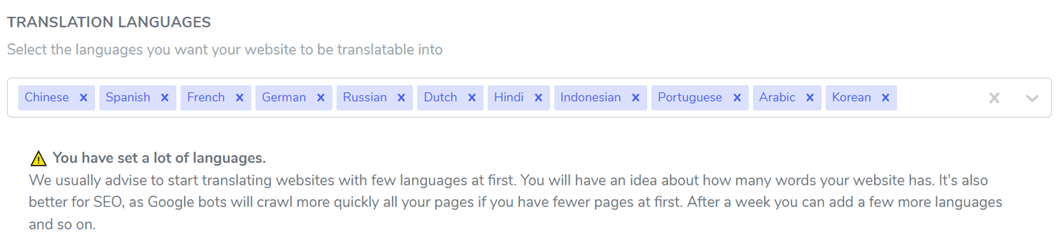
Nachdem Sie den API-Schlüssel erhalten haben, scrollen Sie im Menü „Einstellungen“ weiter nach unten. Dort finden Sie den Abschnitt „Sprachen“. In diesem Abschnitt können Sie weitere Sprachen in Ihre Website einbinden.
#3 Linguise installieren und konfigurieren
Im nächsten Schritt installieren und aktivieren Sie das Linguise Plugin auf Ihrer Website. Gehen Sie dazu auf das Dashboard Ihrer Website und wählen Sie im Menü „Plugins“ die Option „Plugin hinzufügen“ > „ Linguise “ > „Installieren“ > „Aktivieren“.
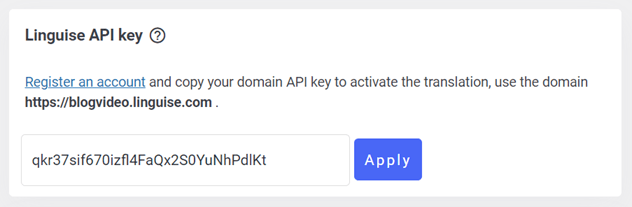
Nach erfolgreicher Installation des Plugins öffnen Sie die Linguise -Einstellungen und fügen den zuvor kopierten API-Schlüssel in das entsprechende Feld ein. Klicken Sie abschließend auf „Anwenden“, um die Änderungen zu speichern.
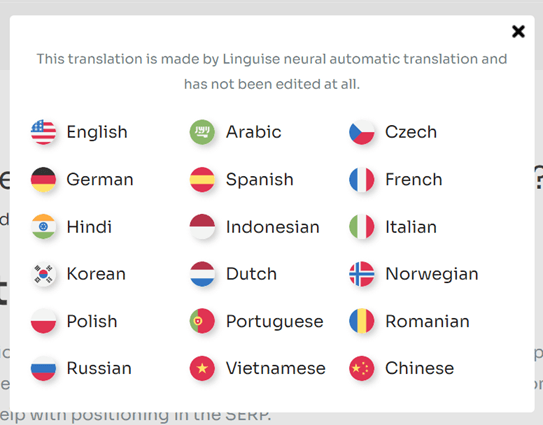
Anschließend können Sie die Anzeigesprache wie unten gezeigt einstellen.
#4 Benutzerdefinierte Felder übersetzen
Wenn alle Einstellungen vorgenommen wurden, versuchen Sie nun, den Beitrag zu öffnen, dem Sie ein benutzerdefiniertes Feld hinzugefügt haben, und übersetzen Sie ihn dann in eine andere gewünschte Sprache. Wählen Sie die Sprache hier aus.
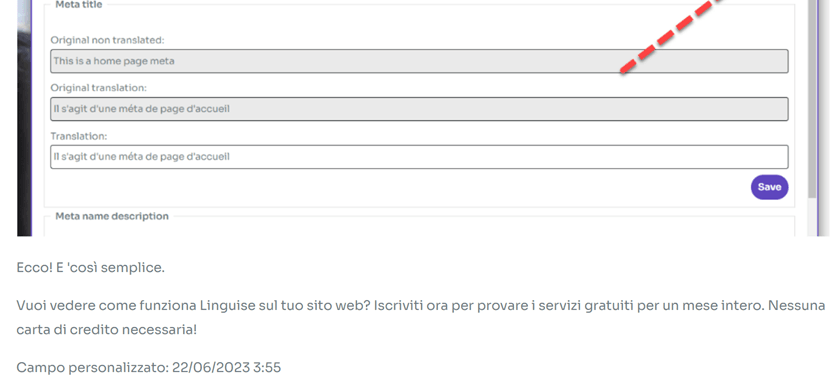
Anschließend erscheint eine Anzeige wie die folgende: Das benutzerdefinierte Feld wurde erfolgreich übersetzt.
#5 Übersetzung mit dem Live-Editor bearbeiten
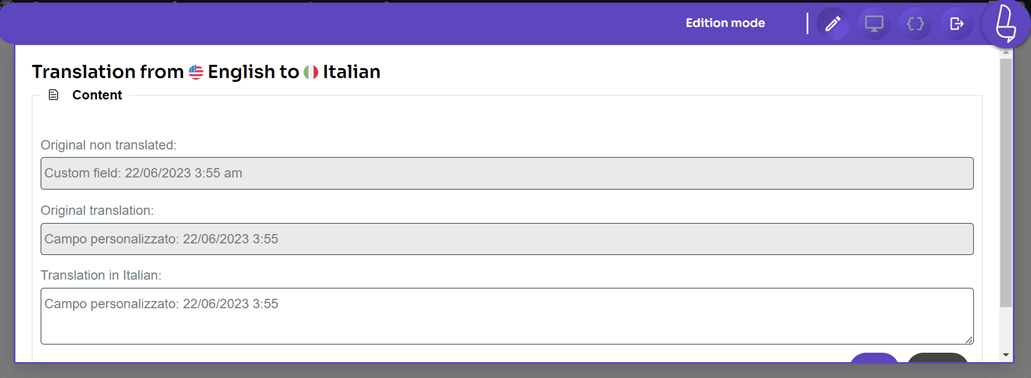
Neben der automatischen Übersetzung benutzerdefinierter Felder mit Linguisekönnen Sie diese auch manuell mit der Live-Editor-Funktion übersetzen. Mit dieser Funktion können Sie die von Linguise automatisch erzeugten Übersetzungsergebnisse bearbeiten.
Gehen Sie dazu wie folgt vor: WordPress öffnen > Sprache auswählen > Übersetzen.
Wählen Sie anschließend den zu übersetzenden Teil aus und klicken Sie dann auf Speichern, um die Änderungen zu speichern.
Fazit
Hier oben wissen Sie bereits, wie Sie alle benutzerdefinierten Felder WordPress mit Linguiseübersetzen. Außerdem verstehen Sie nun besser, wie Sie mit dem Plugin „Advanced Custom Fields“ benutzerdefinierte Felder in WordPress erstellen.
Mit Linguisekönnen Sie WordPress Benutzerfelder einfach und schnell übersetzen. So können auch Nutzer unterschiedlicher Nationalitäten Ihre Inhalte verstehen.
Worauf wartest du noch? Registriere dich jetzt für ein Linguise Konto und nutze die kostenlose Testversion einen Monat lang!