







Inhaltsverzeichnis
Technische OpenCart Anforderungen
Die neuronale automatische Übersetzung für OpenCart erfordert das PHP-Skript (Download siehe unten). Zur Installation des Linguise -Skripts benötigen Sie folgende Voraussetzungen:
- Führen Sie PHP 7+ aus
- Apache, LiteSpeed, NGINX, IIS-Server
- Aktivieren Sie die URL-Umschreibung über die PrestaShop -Konfiguration
So installieren Sie OpenCart -Übersetzung
1. Generieren Sie den API-Schlüssel, um die Übersetzung zu aktivieren
Der API-Schlüssel ist erforderlich, um die Übersetzung auf Ihrer OpenCart -Website zu aktivieren. Er prüft, welche Sprache auf welcher Domain aktiviert ist und ermöglicht die Generierung der neuronalen Übersetzungsseiten.
Kopieren Sie den API-Schlüssel und speichern Sie ihn in Ihrer Zwischenablage.
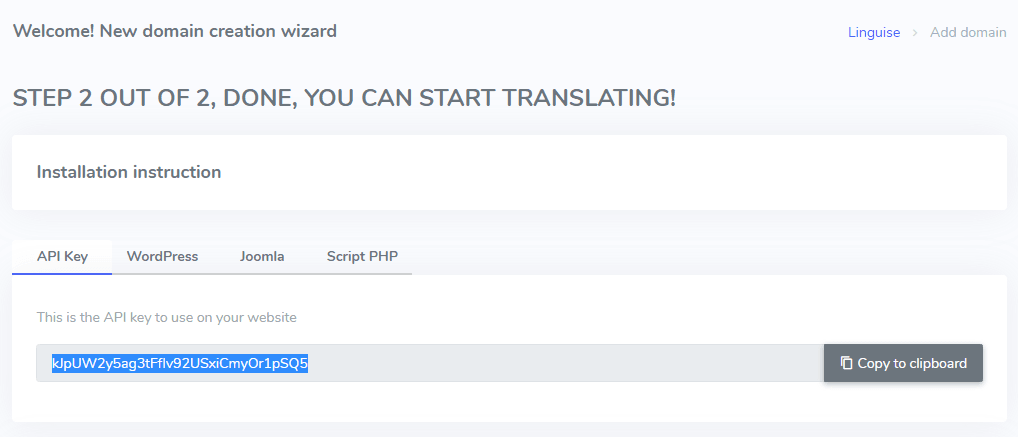
Wenn Sie dann auf den Reiter „Script PHP“ klicken, erhalten Sie die Installationsanweisungen, die wir hier im Detail befolgen werden.
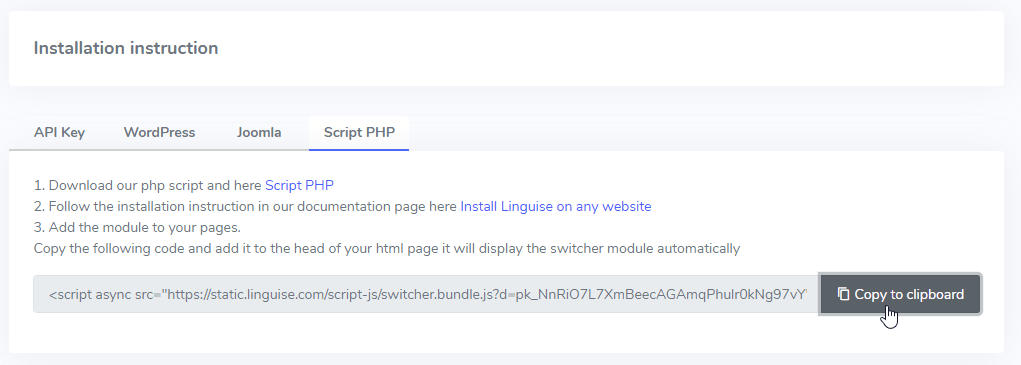
2. Laden Sie das Linguise Skript hoch und verbinden Sie es mit OpenCart
Das Linguise Übersetzungsskript muss auf den Server hochgeladen werden, auf dem OpenCart installiert ist:
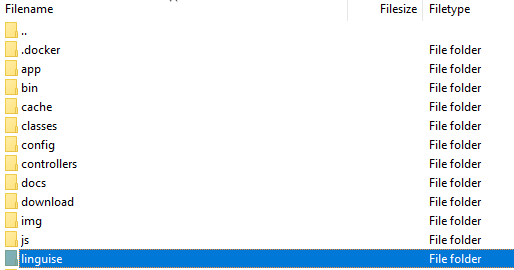
Nachdem das Skript heruntergeladen wurde, entpacken Sie es und laden Sie es in den Stammordner hoch, in dem das CMS installiert ist.
- Stellen Sie sicher, dass es sich im Stammverzeichnis Ihrer Website befindet (dort, wo sich Ihre OpenCart Dateien befinden).
- Stellen Sie sicher, dass der Ordner seinen Standardnamen „ linguise “
Wie greife ich auf Linguise -Skriptoberfläche zu?
Nach Abschluss der Linguise -Installation können Sie auf das Dashboard zugreifen, indem Sie Ihre Website mit dem folgenden URL -Format besuchen:
https://www.domain.com/ linguise
Ändern Sie die Domänenadresse gemäß Ihrer Website -Adresse*
 Linguise Sie sicher
Kennwort und Datenbankverbindung einrichten
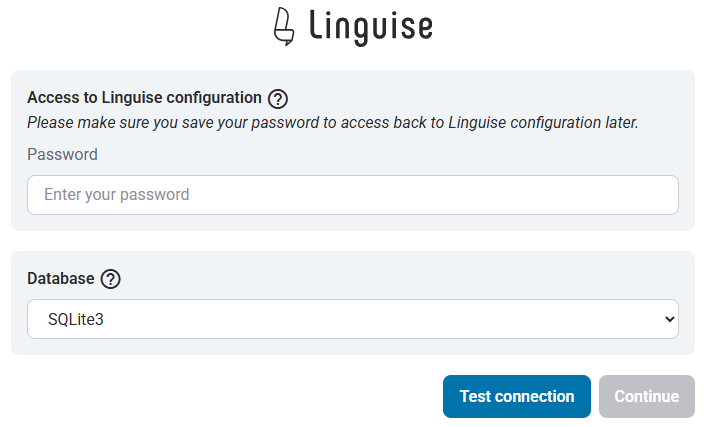
Sobald Sie auf die Skriptschnittstelle zugreifen, werden Sie mit einem Setup -Bildschirm angezeigt, auf dem Sie ein Kennwort erstellen und eine Verbindung zu Ihrer bevorzugten Datenbank herstellen können.
Du kannst:
- Legen Sie ein Passwort fest, das für den zukünftigen Zugriff auf diese Schnittstelle erforderlich ist.
- Wählen Sie Ihren Datenbanktyp - entweder MySQL oder SQLite, abhängig von Ihrem Setup und Ihrer Präferenz.
Dieses erste Setup sorgt für einen sicheren Zugriff und ermöglicht es Ihnen, das Skript gemäß Ihrer Umgebung zu konfigurieren.
MySQL -Datenbankverbindung
Wenn Sie MySQL auswählen, wird eine andere Schnittstelle angezeigt, in der die folgenden Verbindungsdetails zu den folgenden MySQL -Konfigurationsfeldern gefragt werden:
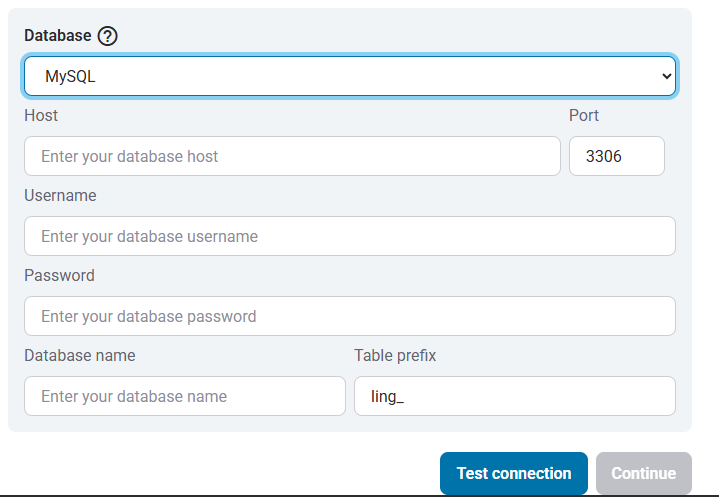
Stellen Sie sicher, dass die Informationen korrekt sind, um eine erfolgreiche Verbindung zu Ihrer MySQL -Datenbank herzustellen.
MySQL vs SQLite - Was ist der Unterschied?
Sowohl MySQL als auch SQLite sind beliebte Datenbanksysteme, die zum Speichern und Verwalten von Daten für Websites und Anwendungen verwendet werden. Sie sind jedoch für unterschiedliche Anwendungsfälle ausgelegt und haben einige wichtige Unterschiede:
| Funktion | Sqlite | Mysql |
|---|---|---|
| Aufstellen | Sehr einfach (SQLite -Installation erforderlich) | Benötigt Server -Setup |
| Speicherplatz | Einzeldatei | Von MySQL Server verwaltet |
| Leistung | Ideal für kleine Apps | Besser für große, hohe Verkehrssysteme |
| Anwendungsfall | Lokale Apps, Tests, kleine Websites | Web -Apps, E -Commerce, Enterprise Systems |
Linguise -Skriptoberfläche: Setup für PHP -Plattform
Das Linguise -Übersetzungs -Dashboard, das zuvor nur für Joomla und WordPressverfügbar ist, erweitert jetzt die Unterstützung für PHP und zusätzliche Plattformen. Mit diesem Update können Benutzer die Spracheinstellungen - wie Anzeigeoptionen, Flag -Stile und Anpassung an das Erscheinungsbild - unabhängig von ihrem CMS oder ihres Framework nahtlos konfigurieren.
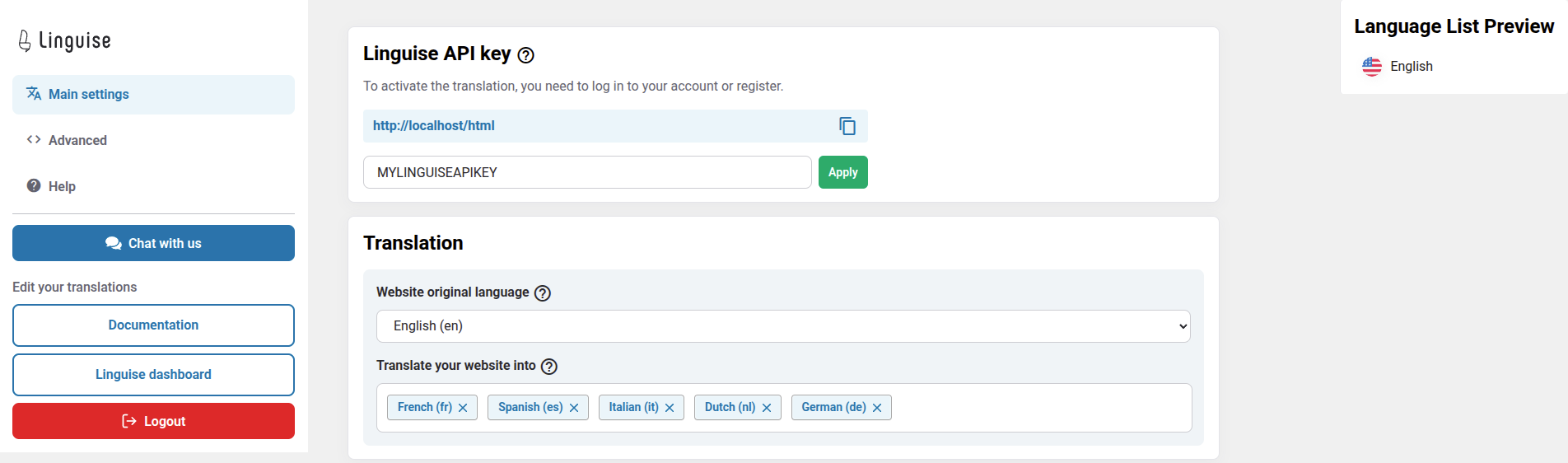
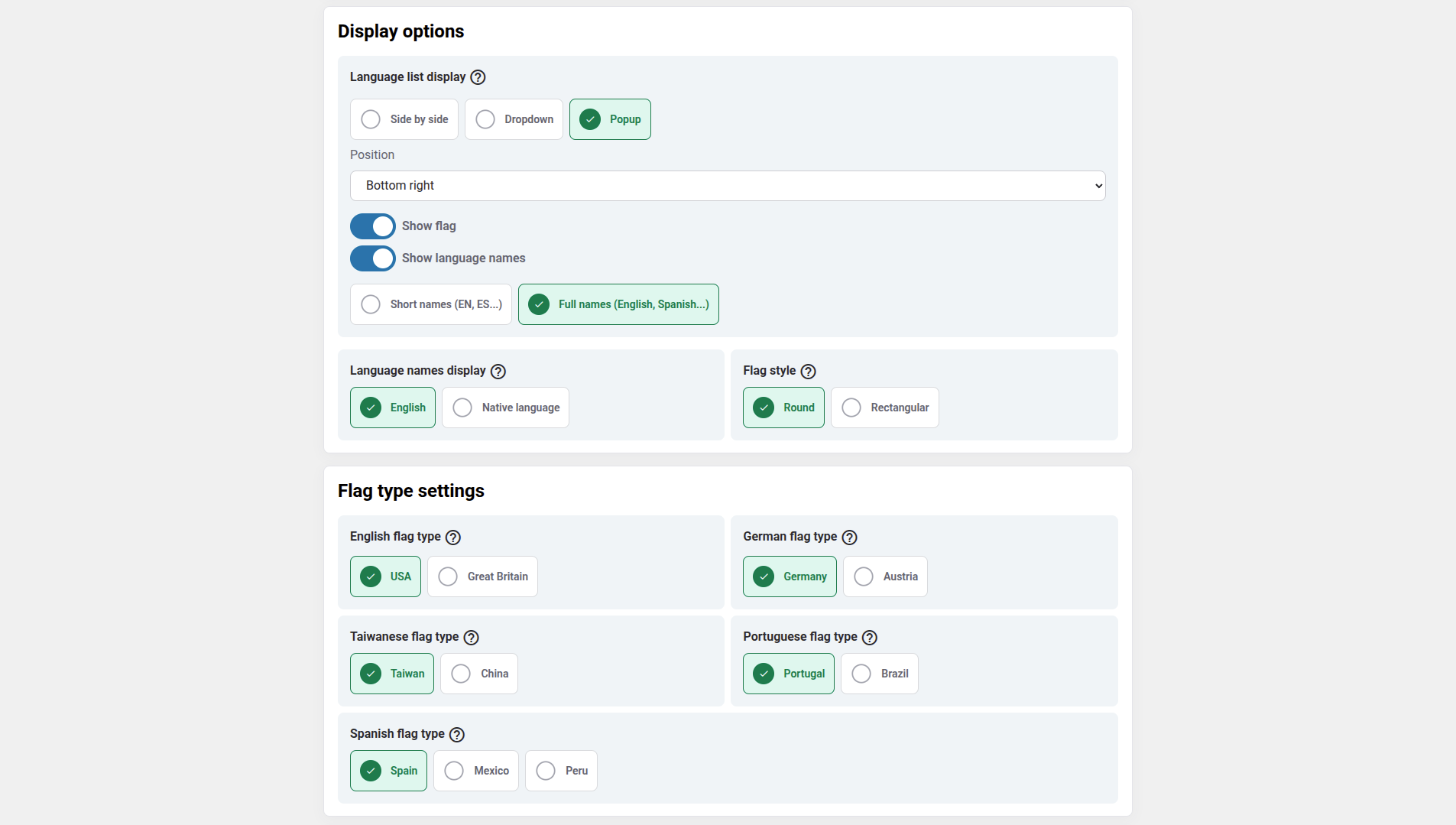
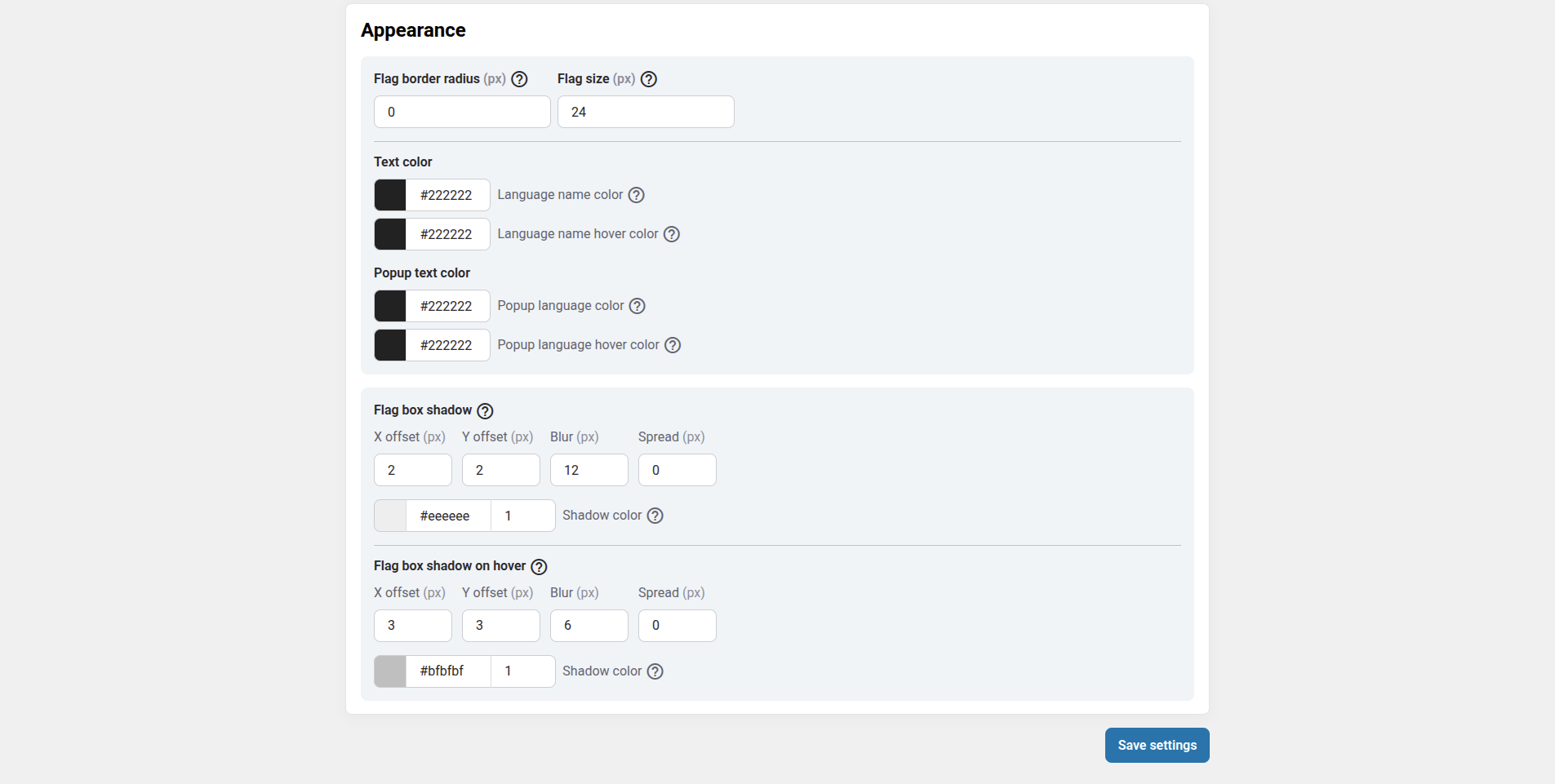
Administratoren können Linguise Einstellungen effizienter verwalten, mit konsistenten Funktionen wie Popups, Schatteneffekten und Regionspezifischen Flag-Auswahlvarianten. Das Dashboard behält sein benutzerfreundliches Design bei und bietet gleichzeitig eine breitere Kompatibilität für verschiedene Webumgebungen.
3. Richten Sie die Sprach-URLs in OpenCart ein
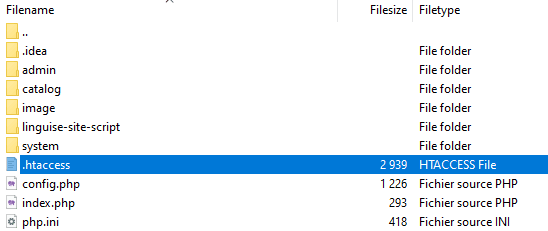
Die URL-Umschreibung wird bei OpenCartüblicherweise aus SEO-Gründen aktiviert. Sie erfolgt mithilfe einer .htaccess-Datei, die sich im Stammverzeichnis Ihres Servers befindet.
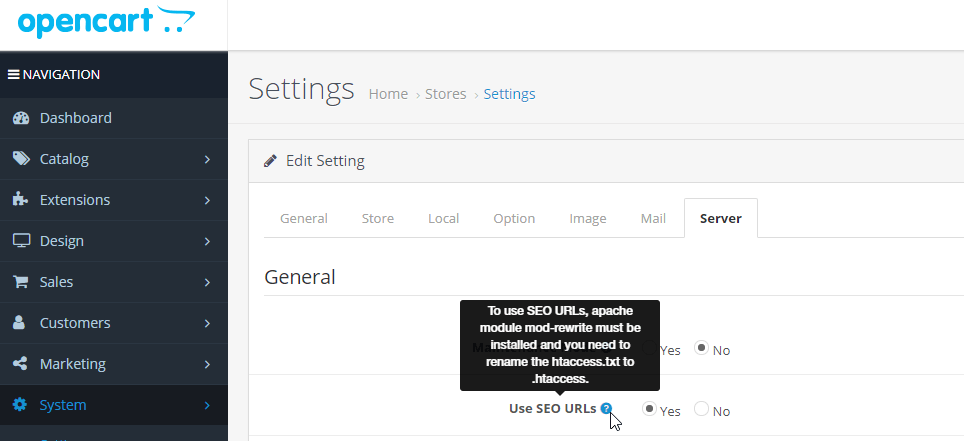
in den OpenCart -Systemeinstellungen, ob die URL-Umschreibung aktiviert ist. Verwenden Sie dazu das OpenCart Adminmenü:
System > Einstellungen > Standard > Server
Die URL-Konfiguration nach Sprache erfolgt in der .htaccess-Datei. Kopieren Sie einfach diesen Code nach dem Code „RewriteBase /“ in der standardmäßigen OpenCart .htaccess-Datei.
					<IfModule mod_rewrite.c>
  RewriteEngine On
  RewriteRule ^(af|sq|am|ar|hy|az|eu|be|bn|bs|bg|ca|ceb|ny|zh-cn|zh-tw|co|hr|cs|da|nl|en|eo|et|tl|fi|fr|fy|gl|ka|de|el|gu|ht|ha|haw|iw|hi|hmn|hu|is|ig|id|ga|it|ja|jw|kn|kk|km|ko|ku|ky|lo|la|lv|lt|lb|mk|mg|ms|ml|mt|mi|mr|mn|my|ne|no|ps|fa|pl|pt|pa|ro|ru|sm|gd|sr|st|sn|sd|si|sk|sl|so|es|su|sw|sv|tg|ta|te|th|tr|uk|ur|uz|vi|cy|xh|yi|yo|zu|zz-zz)(?:$|/)(.*)$ linguise/linguise.php?linguise_language=$1&original_url=$2 [L,QSA]
</IfModule>
Stellen Sie sicher, dass der Pfad linguise/linguise.php auf Ihrem Server identisch ist. /linguise/ ist der Standardname beim Entpacken des Skripts.
4. Aktivieren Sie den Sprachumschalter
Sie können nun alle Ihre übersetzten Seiten über die URL laden, zum Beispiel: www.domain.com/fr/
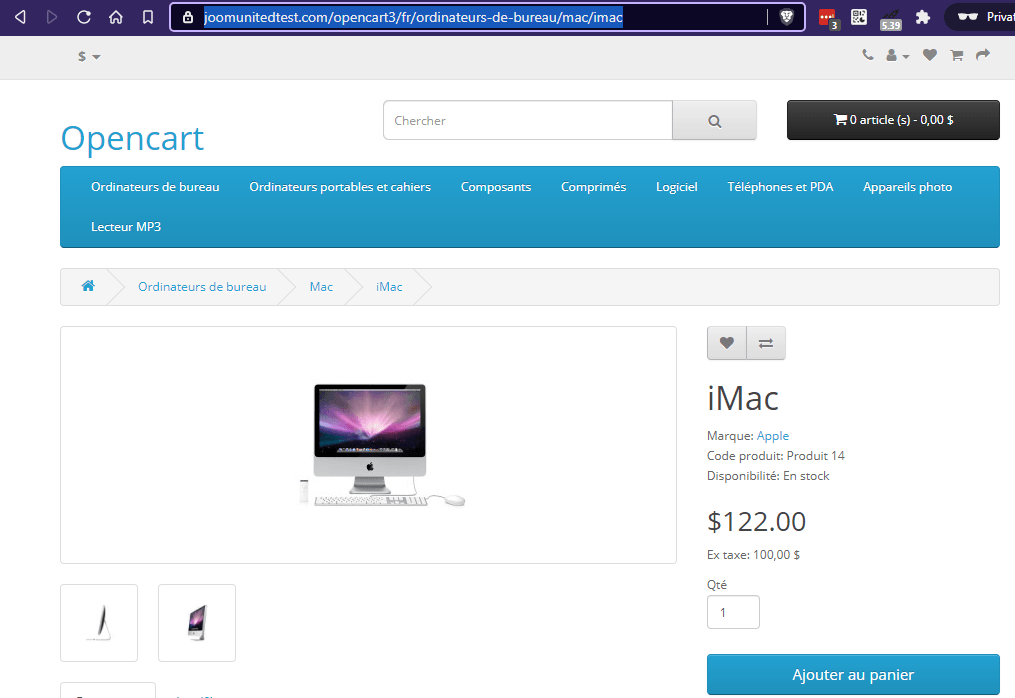
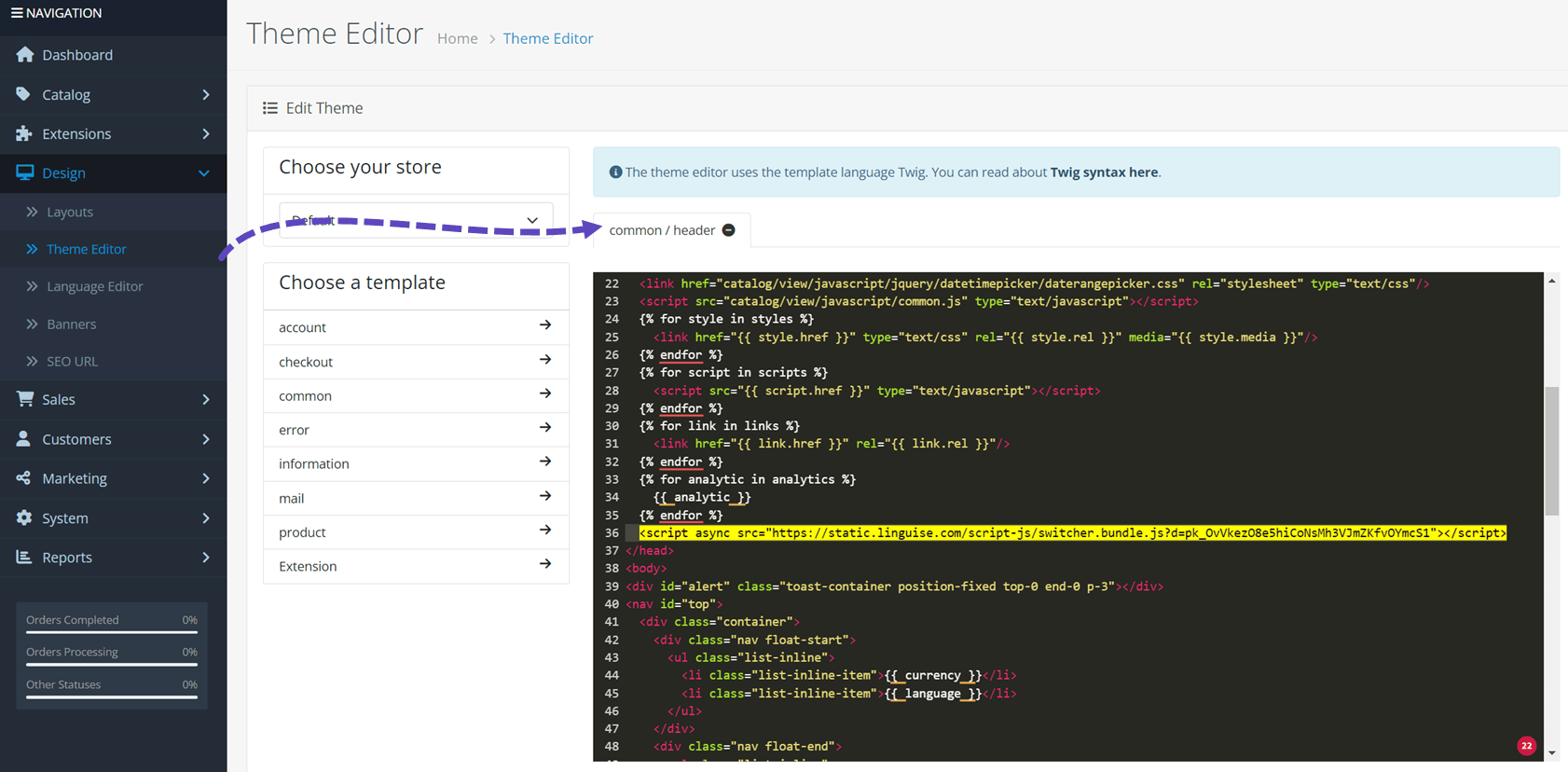
Der Sprachumschalter ist das Auswahlfenster, in dem Sie die gewünschte Sprache auswählen können. Um ihn zu laden, müssen Sie den Link zum Linguise -Skript kopieren, der im OpenCart -Header jeder Ihrer Seiten zu finden ist. Der Sprachumschalter wird dann automatisch geladen. Hier ist der Link zum Skript:
linguise> Einstellungen
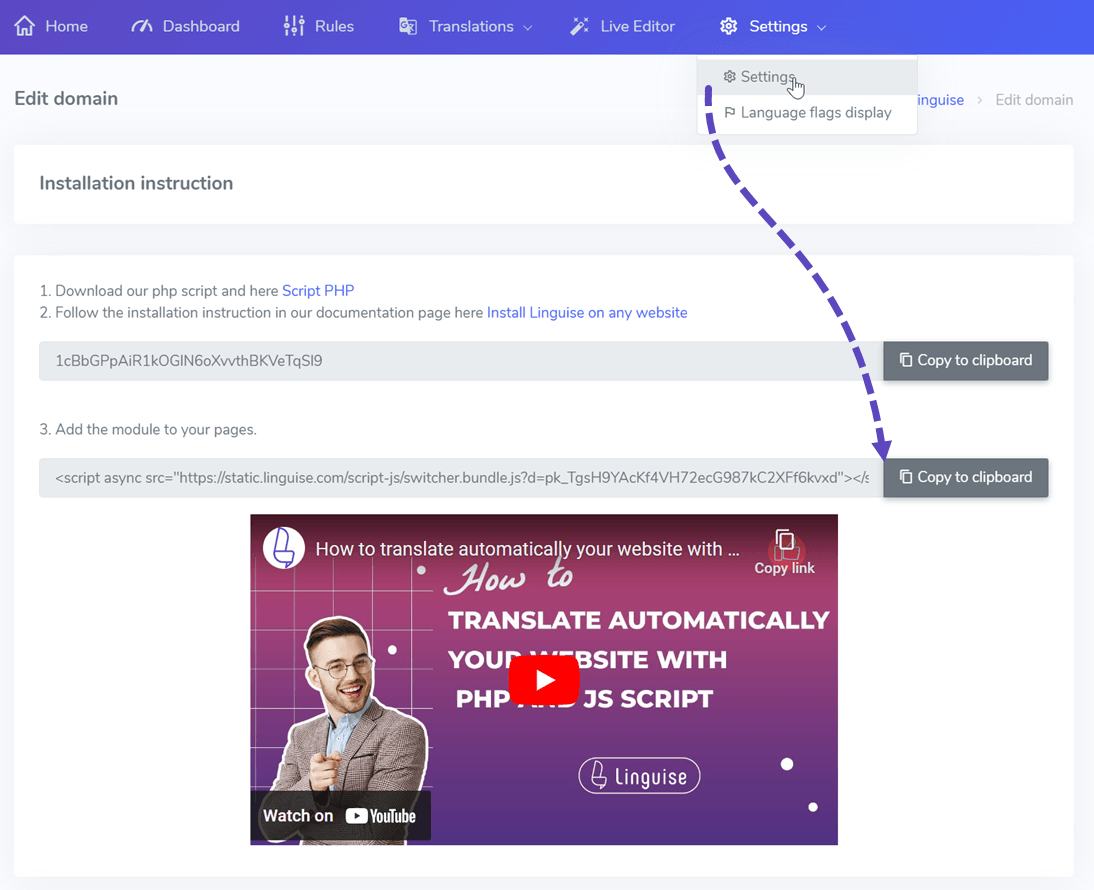
OpenCart hinzuzufügen , gehen Sie zu Design > Theme-Editor und bearbeiten Sie den Standard-/Header der Vorlage.
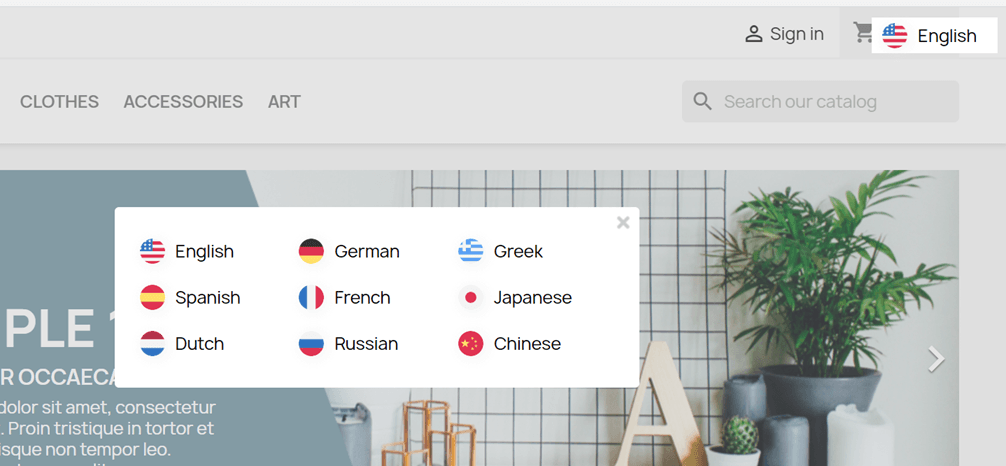
Der Sprachumschalter wird standardmäßig oben rechts auf Ihrer Website angezeigt. Im nächsten Schritt können Sie ihn über das Linguise Dashboard anpassen.
SEO wichtiger Hinweis: Die Anzahl der Sprachen, die Sie einrichten, hat einen großen Einfluss auf SEO. Wenn Sie Ihre Übersetzungssprachen einrichten und eine große Anzahl von indizierten Seiten (>500) haben, kann die Suchmaschine viel Zeit brauchen, um sie zu verarbeiten. Dies kann sich auf Ihre SEO in Ihrer Originalsprache auswirken. Aus diesem Grund empfehlen wir, zunächst maximal 5 Sprachen hinzuzufügen. Wenn es dann indiziert ist, können Sie Sprachen in einem Stapel von 3 pro Monat hinzufügen.
Sprachumschalter einrichten
Die Sprachauswahl kann im Linguise Dashboard unter „Einstellungen“ > „Sprachflaggenanzeige“ angepasst werden. Jede hier vorgenommene Änderung wird auf der Website angezeigt.

Auf der rechten Seite des Bildschirms sehen Sie die Vorschau des Sprachumschalters. Folgende Elemente können Sie einstellen:
- 3 Layouts: Seite an Seite, Dropdown oder Popup
- Die Position des Sprachumschalters
- Der Sprachumschalter Inhalt
- Sprachnamen in Englisch oder Muttersprache
- Flaggenformen und -größe
- Farben und Kastenschatten

Laden Sie den Sprachumschalter in OpenCart -Inhalt

Um den Sprachumschalter an der gewünschten Stelle im CMS-Inhalt anzuzeigen, wählen Sie als Position „Direkt einfügen“.
Nachdem Sie die Position im Linguise Dashboard festgelegt haben, können Sie den unten stehenden Shortcode hinzufügen. Klicken Sie auf den Code, um ihn in die Zwischenablage zu kopieren.
<div>[linguise]</div>
Sobald es hinzugefügt wurde, werden im Frontend die Flaggen- und Sprachnamen im HTML-Bereich angezeigt, in dem Sie den Code hinzugefügt haben.
Lokales Übersetzungscache-System aktivieren
Optional können Sie ein lokales Cache-System aktivieren, das URLs und die zugehörigen mehrsprachigen Inhalte speichert, um die Seiten schneller bereitzustellen. Der lokale Cache speichert einige Datenübertragungen zwischen Linguise -Server und Ihrem Website-Server. Der Cache wird nur verwendet, wenn eine Seite bereits übersetzt und nicht aktualisiert wurde. Der Cache mit Priorität wird der Cache der meistgesehenen mehrsprachigen Seiten sein.
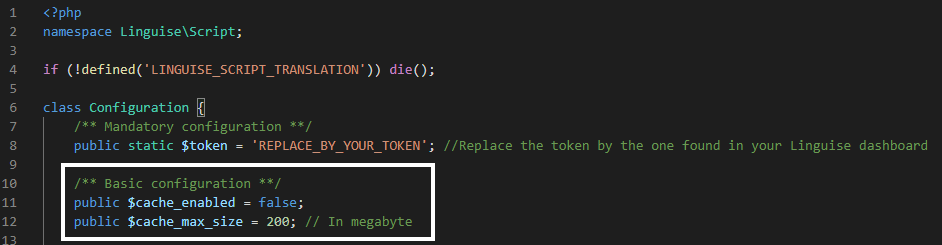
Optional können Sie die Größe des im Cache gespeicherten Datenvolumens in MB festlegen. Im folgenden Beispiel ist der Cache aktiviert und die Größe des zu speichernden Caches beträgt 500 MB:
					    /** Basic configuration **/
    public $cache_enabled = true;
    public $cache_max_size = 500; // In megabyte
Spezifische Einstellungen für OpenCart CMS
In der Datei Configuration.php gibt es außerdem eine Einstellung, mit der Sie spezifische Konfigurationen für das CMS festlegen können. Standardmäßig erfolgt dies automatisch, aber das Support-Team kann Sie bitten, die Einstellungen anzupassen.
Hier ist der Code, der für OpenCart . Dies ist der CMS-Name in Kleinbuchstaben:
					    /** Basic configuration **/
    /*
     * Update the CMS value according to your CMS
     * Available CMS are: laravel, prestashop
     */
    public static $cms = 'opencart';
Von SQLite zu MySQL
In der Configuration.php gibt es dennoch eine Einstellung, um die Verwendung von MySQL anstelle von SQLite zu erzwingen, falls SQLite nicht auf dem Server installiert ist.
In diesem Fall müssen Sie die MySQL-Informationen in diesem Abschnitt der Datei Configuration.php eintragen:
					    /** Advanced database configuration **/
    /*
     *  In case you don't want to use Sqlite, you can use MySQL
     *  To do so, you need to fill the following variables
     *  Linguise will create the tables for you
     */
    public static $db_host = '';
    public static $db_user = '';
    public static $db_password = '';
    public static $db_name = '';
    public static $db_prefix = '';
Automatische Übersetzung auf Windows IIS-Servern
Fügen Sie die Zeile, die Ihrem Website-Builder entspricht, in Ihre Web.config-Datei ein.
Es sollte vor jeder anderen Umleitung festgelegt werden, insbesondere vor der Umleitung zu Ihrer PHP-Hauptdatei:
<rule name="Linguise" stopProcessing="true">
<match url="^(af|sq|am|ar|hy|az|eu|be|bn|bs|bg|ca|ceb|ny|zh-cn|zh-tw|co|hr|cs|da|nl|en|eo|et|tl|fi|fr|fy|gl|ka|de|el|gu|ht|ha|haw|iw|hi|hmn|hu|is|ig|id|ga|it|ja|jw|kn|kk|km|ko|ku|ky|lo|la|lv|lt|lb|mk|mg|ms|ml|mt|mi|mr|mn|my|ne|no|ps|fa|pl|pt|pa|ro|ru|sm|gd|sr|st|sn|sd|si|sk|sl|so|es|su|sw|sv|tg|ta|te|th|tr|uk|ur|uz|vi|cy|xh|yi|yo|zu|zz-zz)(?:$|/)(.*)$" ignoreCase="false" />
<conditions logicalGrouping="MatchAll" trackAllCaptures="false" />
<action type="Rewrite" url="linguise/linguise.php?linguise_language={R:1}&original_url={R:2}" appendQueryString="true" />
</rule>
Automatische Übersetzung auf NGINX-Servern
rewrite ^/(af|sq|am|ar|hy|az|eu|be|bn|bs|bg|ca|ceb|ny|zh-cn|zh-tw|co|hr|cs|da|nl|en|eo|et|tl|fi|fr|fy|gl|ka|de|el|gu|ht|ha|haw|iw|hi|hmn|hu|is|ig|id|ga|it|ja|jw|kn|kk|km|ko|ku|ky|lo|la|lv|lt|lb|mk|mg|ms|ml|mt|mi|mr|mn|my|ne|no|ps|fa|pl|pt|pa|ro|ru|sm|gd|sr|st|sn|sd|si|sk|sl|so|es|su|sw|sv|tg|ta|te|th|tr|uk|ur|uz|vi|cy|xh|yi|yo|zu|zz-zz)(?:$|/)(.*)$ /linguise/linguise.php?linguise_language=$1&original_url=$2 last;